
Bildschirmlupe in Windows 11 und Windows 10 einstellen und verwenden: Erfahren Sie, wie Sie die Zoom-Funktion auf PC, Laptop und Tablet optimal nutzen.
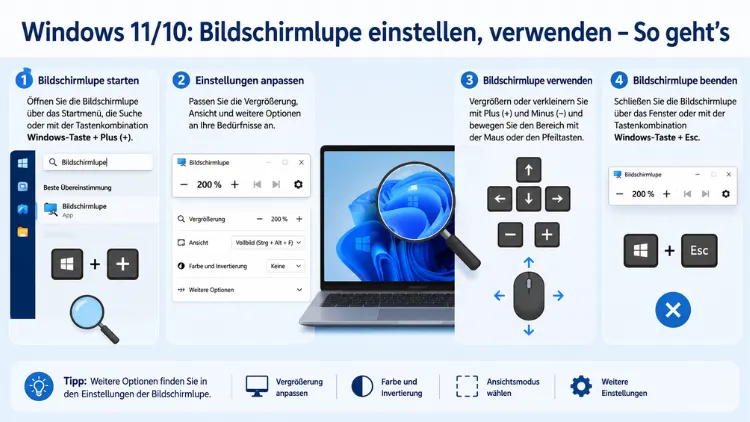
Die Windows-Bildschirmlupe ist ein integriertes Werkzeug zur Bildschirmvergrößerung, das sowohl unter Windows 10 als auch unter Windows 11 verfügbar ist.
Sie vergrößert Texte, Symbole und Bildinhalte in Echtzeit – ohne zusätzliche Software. Dieser Artikel zeigt Ihnen Schritt für Schritt, wie Sie die Bildschirmlupe aktivieren, einstellen und optimal an Ihre Bedürfnisse anpassen.
Was ist die Windows-Bildschirmlupe?
Die Bildschirmlupe gehört zum Bereich der Barrierefreiheitsfunktionen von Windows. Jedoch ist sie nicht nur für Menschen mit eingeschränkter Sehkraft nützlich. Ebenso profitieren Nutzer, die gelegentlich kleine Texte in PDFs lesen, Details in Grafiken prüfen oder Präsentationen für andere Menschen gut lesbar darstellen möchten. Zudem hilft sie auf hochauflösenden 4K-Displays, wo Elemente trotz großer Auflösung winzig erscheinen können.
Anders als die Anzeigeskalierung unter Windows, die dauerhaft die Schriftgröße und Symbolgrößen anpasst, arbeitet die Bildschirmlupe situationsabhängig und flexibel. Sie können sie jederzeit ein- und ausschalten, die Vergrößerungsstufe spontan anpassen und zwischen verschiedenen Darstellungsmodi wechseln – ohne die permanenten Systemeinstellungen zu verändern.
Grundsätzlich unterscheidet die Windows-Bildschirmlupe drei Ansichtsmodi:
- Vollbildmodus: Der gesamte Bildschirminhalt wird vergrößert. Der sichtbare Bereich folgt automatisch dem Mauszeiger oder dem Tastaturcursor.
- Objektivmodus (Lupe): Ein schwebendes Fenster folgt dem Mauszeiger wie ein echtes Vergrößerungsglas. Der restliche Bildschirm bleibt dabei unverändert sichtbar.
- Angedockter Modus: Ein fester, vergrößerter Bereich wird am oberen Bildschirmrand eingeblendet. Dieser Modus eignet sich besonders für längere Arbeitssitzungen, da er weniger ablenkend wirkt.
Bildschirmlupe aktivieren – alle Methoden im Überblick
Methode 1: Per Tastenkombination (schnellste Methode)
Die schnellste Möglichkeit, die Bildschirmlupe zu starten, ist die Tastenkombination Windows-Taste + Plus (+). Dabei startet die Lupe sofort, ohne dass Sie Einstellungen öffnen müssen. Deshalb eignet sich diese Methode hervorragend für spontanen Einsatz. Zum Beenden drücken Sie Windows-Taste + ESC.
Methode 2: Über die Windows-Einstellungen (Windows 11)
So aktivieren Sie die Bildschirmlupe dauerhaft über die Einstellungen unter Windows 11:
- Öffnen Sie die Einstellungen mit der Tastenkombination Windows-Taste + I.
- Wählen Sie im linken Menü den Bereich „Barrierefreiheit“.
- Klicken Sie auf „Bildschirmlupe“.
- Aktivieren Sie den Schalter neben „Bildschirmlupe“, um die Funktion einzuschalten.
Auf dieser Seite finden Sie außerdem direkt die wichtigsten Anpassungsoptionen, wie Vergrößerungsstufe und Ansichtsmodus.
Methode 3: Über die Windows-Einstellungen (Windows 10)
Unter Windows 10 lautet der Pfad leicht abweichend:
- Öffnen Sie die Einstellungen mit Windows-Taste + I.
- Wählen Sie „Erleichterte Bedienung“.
- Klicken Sie links auf „Bildschirmlupe“.
- Aktivieren Sie den Schalter „Bildschirmlupe einschalten“.
Methode 4: Über den Ausführen-Dialog
Zusätzlich können Sie die Lupe über den Ausführen-Dialog starten. Drücken Sie Windows-Taste + R, geben Sie magnify ein und bestätigen Sie mit Enter. Damit öffnet sich die Bildschirmlupe unmittelbar.
Methode 5: Über das Startmenü
Suchen Sie im Startmenü nach dem Begriff „Bildschirmlupe“ und öffnen Sie die App aus den Suchergebnissen. Dieser Weg ist besonders für Einsteiger intuitiv.
Bildschirmlupe einstellen – Vergrößerungsstufe anpassen
Nach dem Aktivieren können Sie die Vergrößerungsstufe unmittelbar anpassen. Standardmäßig beginnt die Lupe bei 100 % Vergrößerung, lässt sich jedoch schrittweise auf bis zu 1600 % erhöhen.
Vergrößerung per Tastatur ändern:
- Windows-Taste + Plus (+): Vergrößerung erhöhen
- Windows-Taste + Minus (−): Vergrößerung verringern
Zoom-Schrittweite einstellen:
Standardmäßig ändert sich die Vergrößerung in Schritten von 100 % – das kann in vielen Situationen zu grob sein. Deshalb empfiehlt es sich, die Schrittweite zu verkleinern. So gehen Sie vor:
- Öffnen Sie die Einstellungen → Barrierefreiheit → Bildschirmlupe (Windows 11) oder Einstellungen → Erleichterte Bedienung → Bildschirmlupe (Windows 10).
- Suchen Sie die Option „Zoomschritte“ oder „Zoominkremente“.
- Wählen Sie aus dem Dropdown-Menü einen kleineren Wert, zum Beispiel 25 % oder 50 %.
Für die meisten Anwendungen reicht ein moderater Zoom zwischen 125 % und 300 % vollkommen aus. Zudem ist dieser Bereich ergonomisch besonders angenehm, da er die Augen weniger belastet.
Die drei Ansichtsmodi der Bildschirmlupe im Detail
Vollbildmodus
Im Vollbildmodus wird der gesamte Bildschirm vergrößert dargestellt. Der sichtbare Bereich verschiebt sich automatisch mit dem Mauszeiger oder dem Tastaturfokus. Deshalb eignet sich dieser Modus besonders gut, wenn Sie dauerhaft eine größere Darstellung benötigen. Wechseln Sie in den Vollbildmodus über:
- Einstellungen → Barrierefreiheit → Bildschirmlupe → Ansicht → „Vollbild“
- Alternativ im Lupenfenster: Ansicht → Vollbild
- Tastenkürzel: Strg + Alt + F
Objektivmodus (Lupe)
Der Objektivmodus simuliert eine echte Lupe: Ein schwebendes Fenster folgt dem Mauszeiger und vergrößert nur den Bereich direkt darunter. Außerdem bleibt der restliche Bildschirm dabei normal sichtbar. Dieser Modus eignet sich hervorragend, wenn Sie gelegentlich Details prüfen möchten, ohne den gesamten Überblick zu verlieren. Aktivieren Sie den Objektivmodus über:
- Ansicht → Objektiv im Lupenfenster
- Tastenkürzel: Strg + Alt + L
Zudem lässt sich im Objektivmodus die Größe des schwebenden Lupenfensters in den Einstellungen individuell anpassen.
Angedockter Modus
Im angedockten Modus erscheint ein fester Bereich am oberen Bildschirmrand, der den vergrößerten Inhalt anzeigt. Der restliche Bildschirm bleibt unverändert. Dadurch eignet sich dieser Modus besonders für längere Arbeitssitzungen, da er weniger ablenkend ist als der Vollbildmodus. Aktivieren Sie ihn über:
- Ansicht → Angedockt im Lupenfenster
- Tastenkürzel: Strg + Alt + D
Fokusverfolgung einstellen
Eine wichtige Einstellung der Bildschirmlupe ist die Fokusverfolgung. Sie legt fest, welchen Elementen die Lupe automatisch folgt. Öffnen Sie dazu Einstellungen → Barrierefreiheit → Bildschirmlupe und suchen Sie den Abschnitt zur Fokusverfolgung. Dort stehen folgende Optionen zur Auswahl:
- Mauszeiger: Die Lupe folgt dem Mauszeiger auf dem Bildschirm.
- Tastaturfokus: Die vergrößerte Ansicht bewegt sich mit dem aktiven Eingabefeld oder Steuerelement mit.
- Texteinfügemarke: Die Lupe folgt dem Textcursor beim Schreiben.
Empfehlenswert ist es, sowohl Mauszeiger als auch Tastaturfokus zu aktivieren, damit Sie immer automatisch die relevante Stelle vergrößert sehen.
Sprachausgabe der Bildschirmlupe nutzen
Die Windows-Bildschirmlupe bietet zudem eine integrierte Vorlesefunktion. Dadurch können Texte auf dem Bildschirm automatisch vorgelesen werden – praktisch für Menschen mit Seheinschränkungen oder für alle, die Texte beim Arbeiten lieber hören als lesen.
So aktivieren Sie die Vorlesefunktion:
- Starten Sie die Bildschirmlupe.
- Klicken Sie im Lupenfenster auf die Schaltfläche mit dem Lautsprecher-Symbol oder öffnen Sie das Menü „Ansicht“.
- Wählen Sie „Vorlesen“.
Die Sprachausgabe lässt sich auf einzelne Elemente oder ganze Texte anwenden. Außerdem können Sie festlegen, ob sie beim Klicken auf Elemente, beim Navigieren mit der Tastatur oder beim Bewegen des Mauszeigers aktiviert wird.
Zusätzlich steht ab Windows 11 der spezielle Lesemodus zur Verfügung. Drücken Sie dazu Windows-Taste + Strg + Enter, um ihn zu starten. Dabei wird der Text optimiert dargestellt und Sie können mit den Pfeiltasten zeilenweise navigieren.
Farben invertieren und Farbfilter anwenden
Die Bildschirmlupe bietet außerdem die Möglichkeit, Farben zu invertieren. Das ist besonders hilfreich, wenn der weiße Hintergrund vieler Anwendungen die Augen belastet. Drücken Sie dazu Strg + Alt + I, um die Farbinversion zu aktivieren oder zu deaktivieren.
Ergänzend dazu bietet Windows eigenständige Farbfilter für verschiedene Arten von Sehschwächen, etwa Rot-Grün-Schwäche oder Blaublindheit. Diese finden Sie unter Einstellungen → Barrierefreiheit → Farbfilter. Die Aktivierung ist ebenso über die Tastenkombination Windows-Taste + Strg + C möglich, sofern Sie diese Option in den Einstellungen freigegeben haben.
Bildschirmlupe beim Start von Windows automatisch aktivieren
Sie können die Bildschirmlupe so konfigurieren, dass sie automatisch beim Anmelden oder bereits beim Startbildschirm gestartet wird. Das ist besonders hilfreich, wenn Sie die Lupe regelmäßig benötigen. Gehen Sie dazu wie folgt vor:
- Öffnen Sie Einstellungen → Barrierefreiheit → Bildschirmlupe.
- Aktivieren Sie unter dem Hauptschalter die Option „Bildschirmlupe nach der Anmeldung starten“ und/oder „Bildschirmlupe vor der Anmeldung starten“.
Dadurch entfällt das manuelle Aktivieren bei jedem Neustart des Computers.
Bildschirmlupe auf dem Touchscreen und Tablet bedienen
Wer Windows 10 oder Windows 11 auf einem Tablet oder einem Gerät mit Touchscreen nutzt, profitiert von zusätzlichen Steuermöglichkeiten. Die Bildschirmlupe reagiert auf Pinch-to-Zoom-Gesten: Ziehen Sie zwei Finger auseinander, um zu vergrößern, oder führen Sie sie zusammen, um zu verkleinern. Zum Vergrößern und Verkleinern tippen Sie außerdem in den Ecken des Bildschirms auf die Symbole Plus (+) und Minus (−), die die Lupe einblendet.
Deshalb lässt sich die Bildschirmlupe mit Maus, Tastatur oder Touchscreen steuern – und ist dadurch für nahezu alle Nutzungsszenarien geeignet.
Vollständige Übersicht: Tastaturkürzel für die Bildschirmlupe
Die folgende Übersicht fasst alle wichtigen Tastenkombinationen zusammen:
| Funktion | Tastenkombination |
|---|---|
| Bildschirmlupe starten | Windows + Plus (+) |
| Bildschirmlupe beenden | Windows + ESC |
| Vergrößerung erhöhen | Windows + Plus (+) |
| Vergrößerung verringern | Windows + Minus (−) |
| Vollbildmodus | Strg + Alt + F |
| Objektivmodus | Strg + Alt + L |
| Angedockter Modus | Strg + Alt + D |
| Vollbild-Vorschau | Strg + Alt + Leertaste |
| Farben invertieren | Strg + Alt + I |
| Einstellungen öffnen | Windows + Strg + M |
| Barrierefreiheitseinstellungen | Windows + U |
| Lesemodus aktivieren | Windows + Strg + Enter |
Empfohlene Vorgehensweisen für den optimalen Einsatz der Bildschirmlupe
Damit Sie das Beste aus der Bildschirmlupe herausholen, sollten Sie folgende Punkte beachten:
1. Zoom-Schrittweite anpassen: Stellen Sie die Zoominkremente auf 25 % oder 50 % ein, damit die Vergrößerung feiner steuerbar ist. Dadurch vermeiden Sie zu starke Sprünge.
2. Fokusverfolgung aktivieren: Aktivieren Sie sowohl die Verfolgung des Mauszeigers als auch des Tastaturfokus in den Einstellungen. Dadurch folgt die Lupe automatisch dorthin, wo Sie gerade arbeiten.
3. Ansichtsmodus passend wählen: Nutzen Sie den Angedockten Modus für dauerhaftes Arbeiten, den Objektivmodus für das gelegentliche Prüfen von Details und den Vollbildmodus bei dauerhaft eingeschränkter Sehkraft.
4. Automatischen Start einrichten: Aktivieren Sie die Option „Bildschirmlupe nach der Anmeldung starten“, wenn Sie die Lupe regelmäßig benötigen. So sparen Sie Zeit und müssen die Funktion nicht bei jedem Start neu aktivieren.
5. Kombi mit Farbeinstellungen: Kombinieren Sie die Bildschirmlupe mit dem Hochkontrast-Modus (erreichbar über Einstellungen → Barrierefreiheit → Kontrastdesigns) oder mit den Farbfiltern, um eine augenschonende Arbeitsumgebung zu schaffen.
Bildschirmlupe deaktivieren und zurücksetzen
Zum schnellen Beenden der Bildschirmlupe genügt die Tastenkombination Windows-Taste + ESC. Alternativ schließen Sie das Lupenfenster über das X-Symbol oder über das Menü.
Wenn Sie die Lupe vollständig deaktivieren und verhindern möchten, dass sie beim nächsten Start erneut erscheint, öffnen Sie die Einstellungen und deaktivieren Sie den Hauptschalter unter Einstellungen → Barrierefreiheit → Bildschirmlupe. Entfernen Sie außerdem die Häkchen bei den Autostart-Optionen.
Sollte die Bildschirmlupe nicht wie erwartet funktionieren, hilft oft ein einfaches Zurücksetzen: Beenden Sie die Lupe vollständig, starten Sie sie erneut über Windows-Taste + Plus (+) und prüfen Sie anschließend die Einstellungen auf mögliche Fehlkonfigurationen.
Häufige Fragen zur Windows-Bildschirmlupe
Wie öffne ich die Bildschirmlupe unter Windows 10 und 11 schnell?
Die schnellste Methode ist die Tastenkombination Windows-Taste + Plus (+). Damit startet die Bildschirmlupe sofort, ohne dass Sie Einstellungen öffnen müssen. Alternativ geben Sie im Ausführen-Dialog (Windows + R) den Befehl magnify ein und bestätigen mit Enter.
Wie schalte ich die Bildschirmlupe wieder aus?
Drücken Sie Windows-Taste + ESC, um die Bildschirmlupe sofort zu beenden. Alternativ schließen Sie das Lupenfenster über das X. Wenn die Lupe beim nächsten Start nicht erneut erscheinen soll, deaktivieren Sie den Autostart unter Einstellungen → Barrierefreiheit → Bildschirmlupe.
Was ist der Unterschied zwischen Vollbild, Objektiv und angedocktem Modus?
Im Vollbildmodus wird der gesamte Bildschirm vergrößert. Der Objektivmodus zeigt ein schwebendes Lupen-Fenster, das dem Mauszeiger folgt. Der angedockte Modus fixiert einen vergrößerten Bereich am Bildschirmrand, während der Rest unverändert bleibt. Welcher Modus am besten passt, hängt vom individuellen Nutzungsszenario ab.
Kann ich die Zoomstufe der Bildschirmlupe feiner einstellen?
Ja. Öffnen Sie Einstellungen → Barrierefreiheit → Bildschirmlupe und wählen Sie unter „Zoominkremente“ eine kleinere Schrittweite wie 25 % oder 50 %. Standardmäßig sind 100 % voreingestellt, was für viele Nutzer zu grob ist.
Wie kann ich die Bildschirmlupe automatisch beim Windows-Start aktivieren?
Öffnen Sie Einstellungen → Barrierefreiheit → Bildschirmlupe und aktivieren Sie die Option „Bildschirmlupe nach der Anmeldung starten“. Außerdem können Sie festlegen, dass die Lupe bereits vor der Anmeldung aktiv ist.
Kann die Bildschirmlupe Texte vorlesen?
Ja. Die Windows-Bildschirmlupe verfügt über eine integrierte Vorlesefunktion. Klicken Sie im Lupenfenster auf das Lautsprecher-Symbol, um einzelne Elemente oder ganze Textbereiche vorlesen zu lassen. Zudem aktiviert die Tastenkombination Windows + Strg + Enter den Lesemodus in Windows 11.
Wie ändere ich den Ansichtsmodus der Bildschirmlupe per Tastatur?
Nutzen Sie folgende Tastenkombinationen: Strg + Alt + F für Vollbild, Strg + Alt + L für den Objektivmodus und Strg + Alt + D für den angedockten Modus. Damit wechseln Sie schnell zwischen den Modi, ohne das Lupenfenster anzuklicken.
Funktioniert die Bildschirmlupe auch auf Touchscreen-Geräten?
Ja. Auf Tablets und Geräten mit Touchscreen reagiert die Bildschirmlupe auf Pinch-to-Zoom-Gesten. Außerdem können Sie über die eingeblendeten Plus- und Minus-Symbole in den Bildschirmecken die Vergrößerung per Tipp anpassen.
Wie invertiere ich Farben mit der Bildschirmlupe?
Drücken Sie Strg + Alt + I, um die Farben auf dem Bildschirm zu invertieren. Das ist besonders hilfreich bei blendenden weißen Hintergründen. Durch erneutes Drücken stellen Sie die ursprünglichen Farben wieder her.
Warum startet die Bildschirmlupe ungewollt beim Windows-Start?
Das passiert, wenn eine der Autostart-Optionen aktiviert ist. Öffnen Sie dazu Einstellungen → Barrierefreiheit → Bildschirmlupe und deaktivieren Sie „Bildschirmlupe nach der Anmeldung starten“ sowie „Bildschirmlupe vor der Anmeldung starten“. Danach startet die Lupe nur noch manuell.
Fazit
Die Windows-Bildschirmlupe ist ein vielseitiges und leistungsstarkes Werkzeug, das sowohl unter Windows 10 als auch unter Windows 11 zuverlässig funktioniert. Dank drei Ansichtsmodi, flexibler Zoomstufen und praktischer Tastenkürzel passt sie sich nahezu jedem Nutzungsbedarf an.
Empfehlenswert ist es, die Zoom-Schrittweite auf 25 % zu reduzieren, die Fokusverfolgung vollständig zu aktivieren und den passenden Ansichtsmodus zu wählen. Deshalb lässt sich die Bildschirmlupe schnell und unkompliziert in den Arbeitsalltag integrieren.
