
Vorlesen von Text in Windows 11/10 einstellen und verwenden: So aktivieren und nutzen Sie die Vorlesefunktion für Dokumente, Webseiten und andere Inhalte.
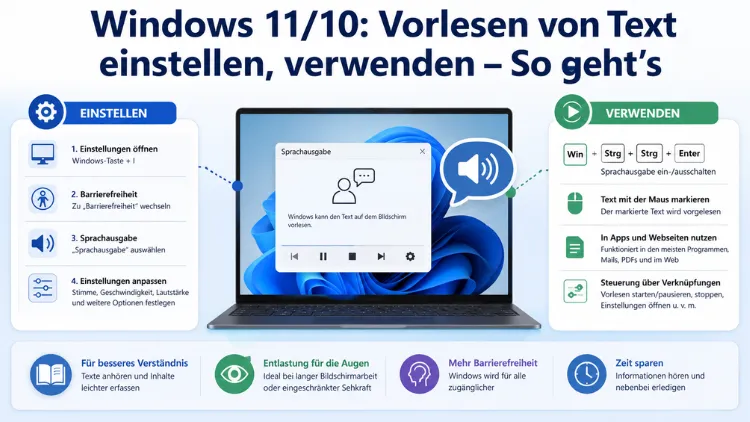
Windows 10 und Windows 11 bieten eine integrierte Vorlesefunktion, mit der sich Texte, Webseiten und Dokumente automatisch laut vorlesen lassen.
Die sogenannte Sprachausgabe (auch „Narrator“ genannt) ist ein vollwertiger Screenreader, der vollständig kostenlos und ohne zusätzliche Software auskommt. Dieser Artikel zeigt Ihnen, wie Sie die Funktion aktivieren, individuell einstellen und im Alltag effektiv nutzen.
Was ist die Windows-Sprachausgabe?
Die Sprachausgabe ist ein in Windows integrierter Bildschirmleser, der sämtliche Texte auf dem Bildschirm laut vorliest. Ursprünglich für Menschen mit eingeschränkter Sehkraft entwickelt, nutzen sie heute jedoch viele Anwender für ganz unterschiedliche Zwecke: zum Korrekturlesen eigener Texte, zum Multitasking, zum Anhören langer Artikel oder einfach zur Entlastung der Augen beim langen Arbeiten am Bildschirm.
Grundsätzlich unterscheidet Windows dabei zwei Ansätze:
- Die Sprachausgabe (Narrator): Ein vollständiger Screenreader, der alle Bildschirminhalte – Menüs, Schaltflächen, Dokumente, Webseiten – laut vorliest und zudem die Navigation per Tastatur unterstützt.
- Die Browser-Vorlesefunktion in Microsoft Edge: Eine leichtgewichtigere Alternative, die speziell für Webseiten und digitale Dokumente gedacht ist und separat aktiviert wird.
Außerdem bieten Programme wie Microsoft Word, Microsoft OneNote und Microsoft Outlook jeweils eine eigene integrierte Vorleseoption. Deshalb lohnt es sich, die verschiedenen Möglichkeiten zu kennen und die für den jeweiligen Anwendungsfall passende Methode zu wählen.
Die Windows-Sprachausgabe (Narrator) aktivieren
Methode 1: Über die Tastenkombination
Der schnellste Weg zum Aktivieren und Deaktivieren der Sprachausgabe ist die Tastenkombination Windows-Taste + Strg + Eingabetaste (Enter). Diese Kombination funktioniert sowohl unter Windows 10 als auch unter Windows 11 und schaltet die Sprachausgabe sofort ein oder aus.
Methode 2: Über die Einstellungen unter Windows 11
Unter Windows 11 erreichen Sie die Sprachausgabe-Einstellungen wie folgt:
- Drücken Sie Windows-Taste + I, um die Einstellungen zu öffnen.
- Klicken Sie links auf „Barrierefreiheit“.
- Wählen Sie den Eintrag „Sprachausgabe“.
- Schieben Sie den Regler neben „Sprachausgabe“ auf „Ein“.
Sobald die Sprachausgabe gestartet ist, erscheint die Startseite der Sprachausgabe (Narrator Home). Von dort aus können Sie alle Einstellungen vornehmen, Tastaturkurzbefehle nachlesen und den Schnellstart nutzen, um sich mit den Grundfunktionen vertraut zu machen.
Methode 2 (Windows 10): Über die Einstellungen
Unter Windows 10 ist der Pfad leicht abweichend:
- Öffnen Sie Start und klicken Sie auf „Einstellungen“ (das Zahnrad-Symbol).
- Gehen Sie zu „Erleichterte Bedienung“.
- Klicken Sie links auf „Sprachausgabe“.
- Aktivieren Sie den Schalter unter „Sprachausgabe verwenden“.
Alternativ funktioniert auch hier die Tastenkombination Windows-Taste + Strg + Enter – das ist in beiden Windows-Versionen identisch.
Sprachausgabe automatisch starten lassen
Zusätzlich besteht die Möglichkeit, die Sprachausgabe so einzurichten, dass sie automatisch beim Anmelden oder sogar vor der Anmeldung startet. Dafür finden Sie in den Sprachausgabe-Einstellungen unter „Startoptionen“ entsprechende Kontrollkästchen:
- „Sprachausgabe nach der Anmeldung starten“ – nützlich für den persönlichen Benutzeraccount
- „Sprachausgabe vor der Anmeldung starten“ – hilfreich, wenn Sie auch den Sperrbildschirm vorgelesen haben möchten
Die Stimme der Sprachausgabe einstellen und anpassen
Standardmäßig klingt die Sprachausgabe synthetisch und vergleichsweise maschinell. Deshalb empfiehlt es sich, zunächst eine natürliche Stimme herunterzuladen und die Sprachparameter nach Ihren Wünschen anzupassen.
Natürliche Stimmen hinzufügen
Microsoft stellt für Windows 11 hochwertige, KI-basierte Stimmen bereit, die deutlich natürlicher klingen als die Standardstimmen. So installieren Sie eine natürliche Stimme:
- Öffnen Sie Einstellungen → Barrierefreiheit → Sprachausgabe.
- Scrollen Sie zum Abschnitt „Stimme der Sprachausgabe“.
- Klicken Sie auf „Hinzufügen“ neben „Natürliche Stimmen hinzufügen“.
- Wählen Sie die gewünschte Stimme aus – für Deutsch stehen zum Beispiel Katja und Hedda zur Verfügung.
- Klicken Sie auf „Installieren“, um den Download zu starten.
- Nach der Installation wählen Sie die neue Stimme im Dropdown-Menü unter „Stimme auswählen“ aus.
Wichtig: Nach dem Hinzufügen einer neuen Stimme sollten Sie die Sprachausgabe einmal neu starten oder das System neu starten, damit die Änderung vollständig übernommen wird.
Geschwindigkeit, Tonhöhe und Lautstärke anpassen
Nachdem Sie eine Stimme ausgewählt haben, stehen Ihnen weitere Einstellungsoptionen zur Verfügung:
- Geschwindigkeit: Insgesamt 20 Stufen regeln, wie schnell die Sprachausgabe spricht. Die Tastenkombination Feststelltaste (oder Einfügen) + Plus/Minus erlaubt es, die Geschwindigkeit auch während des Vorlesens schnell anzupassen.
- Tonhöhe (Pitch): Bestimmt, wie hoch oder tief die Stimme klingt. Eine niedrigere Tonhöhe wirkt ruhiger und angenehmer bei langen Texten.
- Lautstärke: Passt die Lautstärke der Sprachausgabe an – unabhängig von der System-Lautstärke.
Zudem gibt es die Option „Lautstärke anderer Anwendungen reduzieren“, wenn die Sprachausgabe aktiv ist. So bleibt der vorgelesene Text auch dann gut verständlich, wenn im Hintergrund Musik oder Videos abgespielt werden.
Die Sprachausgabe-Taste konfigurieren
Standardmäßig ist die Feststelltaste und die Einfügen-Taste als „Sprachausgabe-Taste“ belegt. Diese Taste wird zusammen mit anderen Tasten gedrückt, um Befehle auszulösen. Wer die Feststelltaste anderweitig benötigt, kann in den Sprachausgabe-Einstellungen zwischen folgenden Optionen wählen:
- Nur Feststelltaste
- Nur Einfügen-Taste
- Beide Tasten gleichzeitig als Sprachausgabe-Taste
Text vorlesen lassen – Grundlegende Bedienung
Lesebefehle per Tastatur
Die Sprachausgabe lässt sich vollständig per Tastatur steuern. Folgende Tastenkombinationen sind besonders hilfreich:
| Funktion | Tastenkombination |
|---|---|
| Vorlesen starten/stoppen | Sprachausgabe-Taste + Leertaste |
| Vorlesen sofort beenden | Strg |
| Nächstes Element vorlesen | Sprachausgabe-Taste + Pfeil rechts |
| Fenstertitel vorlesen | Sprachausgabe-Taste + T |
| Gesamtes Fenster vorlesen | Sprachausgabe-Taste + W |
| Geschwindigkeit erhöhen | Sprachausgabe-Taste + Strg + Plus |
| Geschwindigkeit verringern | Sprachausgabe-Taste + Strg + Minus |
| Sprachausgabe ein/aus | Windows-Taste + Strg + Enter |
Scanmodus für Navigation
Der Scanmodus ist eine besonders praktische Funktion, um sich durch Texte zu bewegen, ohne eine Textverarbeitung zu verwenden. Sie aktivieren ihn mit Sprachausgabe-Taste + Leertaste. Anschließend navigieren Sie mit den Pfeiltasten durch Absätze (Pfeiltaste hoch/runter) oder zeichenweise (Pfeiltaste links/rechts).
Ausführlichkeitsstufe einstellen
Die Sprachausgabe liest standardmäßig sehr viele Details vor – darunter Schaltflächenbeschriftungen, Formularfelder und Bildschirmelemente. Für das reine Vorlesen von Texten empfiehlt es sich, die Ausführlichkeit zu reduzieren:
- Öffnen Sie Einstellungen → Barrierefreiheit → Sprachausgabe.
- Scrollen Sie zur „Ausführlichkeit“.
- Wählen Sie im Dropdown-Menü „Nur Text“.
- Stellen Sie außerdem die „Kontextebene für Schaltflächen und Steuerelemente“ auf „Kein Kontext“.
Dadurch liest die Sprachausgabe nur noch den eigentlichen Textinhalt vor, was das Zuhören deutlich angenehmer macht.
Text vorlesen lassen in Microsoft Edge
Neben der systemweiten Sprachausgabe bietet Microsoft Edge eine eigene, leichtgewichtige Vorlesefunktion, die besonders für das Vorlesen von Webseiten und digitalen Dokumenten geeignet ist.
Gesamte Webseite vorlesen lassen
- Öffnen Sie die gewünschte Webseite in Microsoft Edge.
- Klicken Sie in der Adressleiste rechts auf das Symbol mit dem Buchstaben „A“ und einem Wellensymbol (Laut-vorlesen-Symbol).
- Edge beginnt sofort, den Inhalt der Seite vorzulesen.
- Über die eingeblendete Steuerleiste können Sie vor- und zurückspringen sowie das Vorlesen pausieren oder stoppen.
Alternativ lässt sich das Vorlesen über die Tastenkombination Strg + Umschalt + U starten und pausieren.
Nur einen markierten Textabschnitt vorlesen
Wenn Sie nicht die gesamte Seite, sondern nur einen bestimmten Abschnitt hören möchten, gehen Sie so vor:
- Markieren Sie den gewünschten Textabschnitt mit der Maus.
- Klicken Sie mit der rechten Maustaste auf die Markierung.
- Wählen Sie im Kontextmenü „Auswahl laut vorlesen“.
Edge liest daraufhin nur den markierten Text vor. Dieser Ansatz ist besonders praktisch, wenn Sie aus langen Artikeln gezielt einzelne Abschnitte anhören möchten.
Stimme und Lesegeschwindigkeit in Edge anpassen
Rechts oben in der Vorlesesteuerleiste finden Sie die „Optionen für Laut vorlesen“. Dort können Sie:
- Die Lesegeschwindigkeit in mehreren Stufen erhöhen oder verringern
- Eine andere Stimme aus den verfügbaren Microsoft-Stimmen auswählen
Immersiver Reader für ablenkungsfreies Vorlesen
Unterstützt eine Webseite den Lesemodus, erscheint in der Adressleiste ein Buchsymbol. Ein Klick darauf öffnet den Immersiven Reader (früher „Plastischer Reader“). Dieser blendet Werbung, Navigationsmenüs und andere Ablenkungen aus und zeigt nur den reinen Text. Zusätzlich können Sie:
- Textgröße, Zeichenabstand und Seitenfarbe anpassen
- Den Zeilenfokus aktivieren, um sich auf wenige Zeilen gleichzeitig zu konzentrieren
- Das Vorlesen direkt aus dem Immersiven Reader heraus starten, indem Sie auf die Play-Schaltfläche unten links klicken
- Grammatiktools nutzen: Silbentrennung und farbige Markierung von Wortarten helfen besonders beim Sprachlernen
Text vorlesen lassen in Microsoft Word, Outlook und OneNote
Auch die Microsoft-Office-Programme bieten jeweils eine eigene Vorlesefunktion. Diese ist deutlich einfacher zu bedienen als die systemweite Sprachausgabe und eignet sich ideal zum Korrekturlesen.
Vorlesen in Microsoft Word
In Word finden Sie die Vorlesefunktion unter der Registerkarte „Überprüfen“ in der Gruppe „Sprachhilfen“. Dort klicken Sie auf „Vorlesen“. Word liest ab der Cursorposition vor und hebt das aktuell gelesene Wort farbig hervor. Zudem können Sie einzelne Textabschnitte markieren und dann „Vorlesen“ starten – Word liest dann nur die Auswahl.
Über das kleine Zahnrad-Symbol in der Vorlese-Steuerleiste passen Sie Geschwindigkeit und Stimme an.
Vorlesen in Microsoft Outlook
Auch Outlook lässt sich gesprochene E-Mails vorlesen. Dazu öffnen Sie eine E-Mail und wechseln in die Registerkarte „Überprüfen“ → „Vorlesen“. Outlook liest dann den E-Mail-Text vor, was besonders praktisch ist, wenn Sie Ihren Posteingang während anderer Tätigkeiten abarbeiten möchten.
Vorlesen in Microsoft OneNote
In OneNote aktivieren Sie die Vorlesefunktion ebenfalls über „Überprüfen“ → „Vorlesen“. Ebenso verfügt OneNote über den Immersiven Reader (erreichbar über „Ansicht“ → „Immersiver Reader“), der dieselben Funktionen wie in Edge bietet.
Weitere Vorlesemöglichkeiten unter Windows
Windows-Bildschirmlupe mit Vorlesen
Auch die Bildschirmlupe von Windows 10 unterstützt inzwischen eine Vorlesefunktion für Text. Sie aktivieren die Lupe mit Windows-Taste + Plus. Anschließend können Sie in den Einstellungen der Lupe das Vorlesen einschalten. Diese Funktion ist besonders hilfreich, wenn Sie die Sprachausgabe nur gelegentlich und für einzelne Textpassagen benötigen, ohne den vollständigen Narrator zu starten.
Text vorlesen per Diktierfunktion und Sprachzugriff
Windows 11 bietet darüber hinaus den sogenannten Sprachzugriff (Voice Access), der jedoch in die entgegengesetzte Richtung arbeitet: Dabei steuern Sie den PC per Sprache. Sie aktivieren ihn über Einstellungen → Barrierefreiheit → Sprachzugriff. Der Sprachzugriff nutzt eine KI-basierte, offline arbeitende Spracherkennung und eignet sich für Menschen mit eingeschränkter Mobilität, die Texte freihändig erstellen möchten.
Empfohlene Vorgehensweisen für den Alltag
Damit die Vorlesefunktion möglichst effektiv und angenehm funktioniert, sollten Sie folgende empfohlene Vorgehensweisen berücksichtigen:
1. Natürliche Stimme vor dem Einsatz herunterladen: Die Standardstimmen klingen vergleichsweise maschinell. Deshalb empfiehlt es sich dringend, zunächst eine natürliche KI-Stimme aus den Sprachausgabe-Einstellungen herunterzuladen. Für deutschsprachige Inhalte sind Katja (natürlich) oder Conrad gute Optionen.
2. Ausführlichkeit auf „Nur Text“ stellen: Für das Vorlesen von Dokumenten oder Webseiten sollten Sie die Ausführlichkeit der Sprachausgabe reduzieren. Andernfalls liest Windows auch alle Schaltflächen, Menüeinträge und Steuerelemente vor, was schnell störend wirkt.
3. Microsoft Edge für Webseiten nutzen: Für das Vorlesen von Webartikeln und Online-Inhalten ist die integrierte Edge-Vorlesefunktion in der Regel bequemer als der systemweite Narrator. Zudem bietet der Immersive Reader ein deutlich angenehmeres Leseerlebnis durch Ausblenden von Ablenkungen.
4. Tastenkombinationen lernen: Wer die Sprachausgabe regelmäßig nutzt, sollte zumindest die wichtigsten Tastenkombinationen auswendig lernen – insbesondere Strg zum sofortigen Stoppen und Windows-Taste + Strg + Enter zum schnellen Ein- und Ausschalten.
5. Geschwindigkeit schrittweise erhöhen: Anfangs empfiehlt sich eine mittlere Lesegeschwindigkeit. Mit etwas Übung können Sie die Geschwindigkeit steigern und damit deutlich mehr Inhalt in kürzerer Zeit erfassen.
6. Audioausgabegerät festlegen: Wenn Sie Kopfhörer und Lautsprecher gleichzeitig nutzen, legen Sie in den Sprachausgabe-Einstellungen fest, über welches Gerät die Sprachausgabe ausgegeben werden soll. So vermeiden Sie ungewollte Ausgaben über den falschen Kanal.
Häufige Fragen zur Windows-Vorlesefunktion
Wie aktiviere ich die Sprachausgabe schnell per Tastenkombination?
Die schnellste Methode ist die Tastenkombination Windows-Taste + Strg + Eingabetaste. Diese schaltet die Sprachausgabe sofort ein – und mit dem gleichen Tastendruck wieder aus. Die Kombination funktioniert unter Windows 10 und Windows 11 gleichermaßen.
Welche Stimmen stehen für die deutsche Sprachausgabe zur Verfügung?
Für deutschsprachige Inhalte bietet Windows unter anderem die Stimmen Katja, Hedda und Conrad an. Über Einstellungen → Barrierefreiheit → Sprachausgabe → „Natürliche Stimmen hinzufügen“ können Sie zusätzliche, KI-basierte Stimmen herunterladen, die deutlich natürlicher klingen als die Standardoptionen.
Kann ich mit der Sprachausgabe auch PDF-Dateien vorlesen lassen?
Ja, das ist möglich. Öffnen Sie die PDF-Datei in Microsoft Edge – dort können Sie das Dokument direkt über die Vorlesefunktion des Browsers vorlesen lassen. Alternativ liest die Windows-Sprachausgabe (Narrator) auch den Inhalt des PDF-Viewers vor, sofern der Textinhalt der Datei maschinenlesbar ist (nicht gescannte Bilder).
Wie ändere ich die Lesegeschwindigkeit der Sprachausgabe?
Die Lesegeschwindigkeit lässt sich über Einstellungen → Barrierefreiheit → Sprachausgabe → „Geschwindigkeit“ in 20 Stufen anpassen. Noch schneller geht es per Tastenkombination: Feststelltaste + Strg + Plus erhöht die Geschwindigkeit, Feststelltaste + Strg + Minus verringert sie – auch während das Vorlesen aktiv ist.
Wie lasse ich in Microsoft Edge nur einen Textabschnitt vorlesen?
Markieren Sie den gewünschten Abschnitt mit der Maus, klicken Sie dann mit der rechten Maustaste auf die Markierung und wählen Sie im Kontextmenü „Auswahl laut vorlesen“. Edge liest daraufhin ausschließlich den markierten Text vor, ohne die gesamte Seite zu starten.
Kann die Sprachausgabe automatisch beim Windows-Start aktiviert werden?
Ja. In den Sprachausgabe-Einstellungen unter „Startoptionen“ aktivieren Sie „Sprachausgabe nach der Anmeldung starten“. Zusätzlich ist es möglich, die Sprachausgabe bereits vor der Anmeldung auf dem Sperrbildschirm zu starten, indem Sie die entsprechende Option ebenfalls aktivieren.
Was ist der Unterschied zwischen der Sprachausgabe und dem Sprachzugriff?
Die Sprachausgabe liest Ihnen vor – sie wandelt Text in Sprache um. Der Sprachzugriff funktioniert umgekehrt: Er wandelt Ihre gesprochenen Befehle in Aktionen um, sodass Sie den PC ohne Maus und Tastatur steuern können. Beide Funktionen ergänzen sich und sind in Windows 11 unter Einstellungen → Barrierefreiheit zu finden.
Wie stoppe ich das Vorlesen sofort?
Mit der Strg-Taste stoppen Sie das Vorlesen jederzeit sofort. Das funktioniert unabhängig davon, welche Anwendung gerade aktiv ist, solange die Sprachausgabe läuft.
Kann die Sprachausgabe Webseiten komplett vorlesen?
Ja, sowohl die systemweite Sprachausgabe als auch die Edge-Vorlesefunktion lesen Webseiteninhalte vollständig vor. Dabei liest Edge zunächst den sichtbaren Seiteninhalt, während der Narrator auch versteckte Elemente wie Menüs und Links vorlesen kann. Für das angenehme Anhören von Artikeln empfiehlt sich der Immersive Reader in Edge, da er störende Seitenelemente ausblendet.
Funktioniert die Vorlesefunktion auch ohne Internetverbindung?
Ja, die Windows-Sprachausgabe arbeitet vollständig offline, da die Stimmen lokal auf dem Gerät gespeichert werden. Auch die natürlichen KI-Stimmen funktionieren nach dem einmaligen Herunterladen ohne Internetverbindung. Lediglich das Herunterladen neuer Stimmen erfordert eine aktive Verbindung.
Fazit
Windows 10 und Windows 11 bieten mit der Sprachausgabe, der Edge-Vorlesefunktion und den Office-integrierten Vorlesetools ein umfassendes Ökosystem zum Vorlesen von Text. Dabei lässt sich jede Lösung individuell auf Stimme, Geschwindigkeit und Lautstärke abstimmen.
Für den täglichen Einsatz empfiehlt sich die Edge-Vorlesefunktion für Webinhalte sowie die Word-Vorlesefunktion für Dokumente. Wer den PC vollständig ohne Bildschirm bedienen möchte, findet in der Windows-Sprachausgabe einen leistungsfähigen, kostenlosen Screenreader.
