
Word Tastatur- & Narrator-Support-Kommentare in Windows 11/10: So fügen, navigieren und verwalten Sie Word-Kommentare per Tastatur und Narrator effizient.
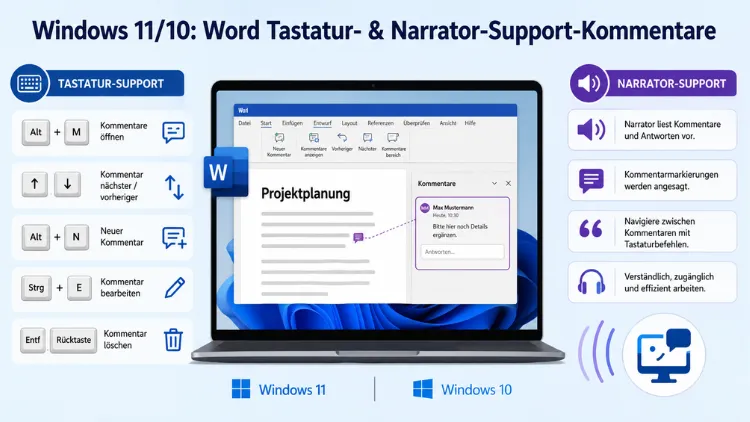
Kommentare in Microsoft Word lassen sich vollständig per Tastatur einfügen, lesen, beantworten und löschen – ganz ohne Maus. Zudem unterstützt Word die Windows-Sprachausgabe (Narrator) sowie die Screenreader JAWS und NVDA umfassend.
Dieser Artikel zeigt Ihnen alle wichtigen Tastenkombinationen für Kommentare in Word, erklärt den Narrator-Einsatz Schritt für Schritt und gilt für Windows 10, Windows 11, macOS und Word im Web.
Was sind Kommentare in Word – und warum Tastaturkürzel?
Kommentare in Microsoft Word sind kontextbezogene Anmerkungen, die direkt an einer Textstelle im Dokument verankert werden. Besonders in kollaborativen Arbeitsumgebungen sind sie unverzichtbar: Lektoren, Teamkollegen und Autoren nutzen sie täglich, um Feedback zu geben, Aufgaben zuzuweisen oder Rückfragen zu stellen. Außerdem ermöglichen sie es, Dokumente strukturiert zu überarbeiten, ohne den eigentlichen Text zu verändern.
Dennoch greifen viele Nutzer bei der Arbeit mit Kommentaren noch immer standardmäßig zur Maus. Dabei bietet Microsoft Word seit Jahren eine vollständige Tastatursteuerung für Kommentare, die in vielen Situationen deutlich effizienter ist. Wer beispielsweise lange Texte bearbeitet, profitiert enorm davon, die Hände nicht ständig zwischen Tastatur und Maus wechseln zu müssen. Zudem sind Tastaturkürzel für Menschen mit Mobilitätseinschränkungen oder Sehbehinderungen häufig die einzig praktikable Möglichkeit, Dokumente komfortabel zu bearbeiten.
Word unterstützt Sprachausgabeprogramme wie die Windows-Sprachausgabe (Narrator), JAWS und NVDA, um Kommentare vollständig barrierefrei zu verwalten – inklusive Hinzufügen, Lesen, Beantworten und Löschen. Deshalb lohnt es sich, die gesamte Kommentarfunktion konsequent über die Tastatur zu steuern – sowohl für produktives Arbeiten als auch für barrierefreien Zugang.
Überblick: Alle Word-Versionen im Vergleich
Die in diesem Artikel beschriebenen Funktionen gelten für folgende Plattformen und Versionen:
Unterstützte Word-Versionen:
- Windows: Word für Microsoft 365, Word 2024, Word 2021, Word 2019, Word 2016
- Mac: Word für Microsoft 365 für Mac, Word 2024 für Mac, Word 2021 für Mac
- Web: Word für das Web (im Browser, z. B. Microsoft Edge oder Google Chrome)
- Mobil: Word für Android-Smartphones und -Tablets, Word für iPhone und iPad, Word Mobile
Dabei ist zu beachten, dass die beschriebenen Tastenkombinationen sich auf das US-Tastaturlayout beziehen und Tasten für andere Layouts möglicherweise nicht vollständig übereinstimmen. Auf deutschen Tastaturen kann beispielsweise der Apostroph (‚) an einer anderen Stelle liegen als auf einer US-Tastatur. Deshalb empfiehlt es sich, die eigene Tastatur vorab zu prüfen.
Kommentar einfügen mit Tastatur – Schritt für Schritt
Das Einfügen eines Kommentars per Tastatur gelingt in Word unter Windows schnell und direkt. Dabei gibt es mehrere Methoden, je nach Word-Version und persönlicher Vorliebe.
Methode 1: Tastenkombination Strg+Alt+M
Die empfohlene und in allen aktuellen Word-Versionen unter Windows funktionierende Tastenkombination zum Einfügen eines neuen Kommentars lautet Strg+Alt+M. Gehen Sie dabei wie folgt vor:
- Öffnen Sie Ihr Word-Dokument unter Windows 10 oder Windows 11.
- Setzen Sie den Cursor an die gewünschte Textstelle oder markieren Sie einen Textbereich.
- Drücken Sie gleichzeitig Strg+Alt+M.
- Das Kommentarfeld öffnet sich rechts neben dem Text. Geben Sie Ihren Kommentar ein.
- Bestätigen Sie den Kommentar mit Strg+Eingabetaste, um ihn zu speichern und zum Dokument zurückzukehren.
Methode 2: Umschalt+F2 (klassische Methode)
Durch Drücken von Umschalt+F2 wird in Microsoft Word automatisch ein Kommentar an der aktuellen Cursorposition eingefügt. Diese Methode funktioniert besonders zuverlässig in älteren Word-Versionen wie Word 2016 und Word 2019. Außerdem ist sie für viele Nutzer intuitiver, da die F2-Taste leicht zu erreichen ist.
Methode 3: Über das Menüband per Tastatur
Wer den Weg über das Menüband bevorzugt, kann ebenfalls ausschließlich die Tastatur nutzen:
- Drücken Sie Alt, um die Menüband-Zugriffsschlüssel einzublenden.
- Drücken Sie Ü, um die Registerkarte „Überprüfen“ zu aktivieren.
- Drücken Sie KN (für „Kommentar Neu“), um einen neuen Kommentar einzufügen.
- Geben Sie Ihren Kommentar ein und verlassen Sie das Feld mit Strg+Eingabetaste oder Escape.
Moderne Kommentare in Word für Microsoft 365
Microsoft hat eine neue, modernere Kommentaroberfläche in Word eingeführt, die eine verbesserte @Erwähnen-Erfahrung und neue Tastenkombinationen bietet. Diese Verbesserungen schaffen die Voraussetzungen für eine umfassendere Teamzusammenarbeit und vereinheitlichen die Funktionsweise von Kommentaren über Word, Excel und PowerPoint hinweg. Deshalb sind die nachfolgend beschriebenen Tastenkombinationen besonders relevant für Nutzer von Word für Microsoft 365.
Vollständige Tabelle: Tastenkombinationen für Kommentare in Word (Windows)
Die folgende Übersicht zeigt alle wichtigen Tastenkürzel für die Arbeit mit Kommentaren in Word unter Windows 10 und Windows 11:
Kommentar einfügen und bearbeiten:
Strg+Alt+M – Neuen Kommentar einfügen (empfohlen für Word 365, 2021, 2024)
Umschalt+F2 – Neuen Kommentar einfügen (klassische Methode, alle Versionen)
Strg+Eingabetaste – Kommentar speichern und Kommentarfeld verlassen
Escape – Kommentarfeld verlassen, ohne zu speichern (Fokus zurück zum Dokument)
Navigation zwischen Kommentaren:
Alt+F12 – Fokus zwischen Dokument und Kommentarfeld wechseln
Außerdem stehen folgende Tastenkombinationen zur Verfügung (wenn das Kommentarfenster den Fokus hat):
Alt+Pfeil unten – Zum nächsten Kommentar navigieren
Alt+Pfeil oben – Zum vorherigen Kommentar navigieren
Tab – Zwischen den Elementen innerhalb einer Kommentarkarte wechseln (z. B. Antwortfeld, Like-Schaltfläche, Kommentartext)
Entfernen oder Rücktaste – Kommentar löschen (wenn Fokus auf dem Kommentar liegt)
Sprachausgabe-spezifische Tastenkombinationen (JAWS):
Alt+Umschalt+Apostroph (‚) – Kommentar am Cursor mit JAWS vorlesen lassen
Strg+Umschalt+Apostroph (‚) – Liste aller Kommentare im Dokument mit JAWS anzeigen
Zudem gibt es eine neuere, speziell für Screenreader-Nutzer eingeführte Tastenkombination: Alt+Umschalt+‘ (Apostroph) ermöglicht es Sprachausgabe-Nutzern, den vollständigen Kontext eines Kommentars zu hören.
Kommentare mit dem Windows Narrator lesen und verwalten
Der Windows Narrator ist die in Windows 10 und Windows 11 integrierte Sprachausgabe. Er liest Bildschirminhalte vor und ermöglicht so eine vollständig barrierefreie Bedienung von Microsoft Word – einschließlich aller Kommentarfunktionen.
Narrator starten und beenden
Sie starten oder beenden den Windows Narrator mit der Tastenkombination Windows-Taste+Strg+Eingabetaste. Alternativ können Sie die Sprachausgabe über die Windows-Einstellungen aktivieren:
- Drücken Sie Windows-Taste+I, um die Einstellungen zu öffnen.
- Navigieren Sie zu Barrierefreiheit (Windows 11) oder Erleichterte Bedienung (Windows 10).
- Wählen Sie Sprachausgabe aus.
- Aktivieren Sie den Schalter Narrator.
Außerdem empfiehlt es sich, den Narrator kurz zu testen, bevor Sie ihn in Word einsetzen: Er lässt sich wahlweise über Strg+Windows-Taste+Eingabetaste starten oder durch Eingabe von „Sprachausgabe“ in das Windows-Startmenü.
Narrator in Word: Kommentare vorlesen lassen
Sobald Narrator aktiv ist und Sie ein Word-Dokument geöffnet haben, navigiert die Sprachausgabe automatisch durch das Dokument. Wenn der Cursor auf eine kommentierte Textstelle trifft, liest Narrator den Kommentartext vor. Dabei gilt folgendes Vorgehen:
- Öffnen Sie Word und laden Sie das Dokument.
- Stellen Sie sicher, dass Narrator aktiv ist (Windows+Strg+Eingabetaste).
- Navigieren Sie mit den Pfeiltasten durch das Dokument.
- Sobald der Cursor eine kommentierte Stelle erreicht, liest Narrator automatisch an, dass ein Kommentar vorhanden ist, und gibt den Kommentartext wieder.
- Drücken Sie Alt+F12, um direkt in das Kommentarfeld zu wechseln.
- Innerhalb des Kommentarfelds liest Narrator den vollständigen Kommentartext vor.
- Drücken Sie erneut Alt+F12 oder Escape, um zum Dokument zurückzukehren.
Wenn Sie in einem Dokument navigieren und sich die Einfügemarke in Text befindet, der einen Kommentar enthält, können Sie Alt+F12 drücken, um in die kontextbezogene Kommentarkarte zu wechseln.
Verbesserungen der Kommentarnavigation für Narrator-Nutzer
Microsoft hat für Screenreader-Nutzer eine Reihe von Verbesserungen eingeführt: Die Tasten „Pos1″ und „Ende“ verhalten sich nun kontextabhängig und bewegen den Fokus je nach Position an den Anfang oder das Ende des jeweiligen Abschnitts. Außerdem wird beim Drücken von Escape der Fokus jetzt zuverlässig zurück durch den Workflow verschoben – vom Thread zur Karte und von der Karte zur Arbeitsfläche. Zudem sind Tabstopps innerhalb erweiterter Kommentarkarten logisch gruppiert, um Unterbrechungen zu minimieren.
Deshalb ist die Arbeit mit Kommentaren in Word für Narrator-Nutzer seit 2024 erheblich flüssiger geworden. Zusätzlich wurde die seitenübergreifende Navigation verbessert: Nutzer können jetzt nahtlos über Kommentare in der Kontextansicht navigieren, auch wenn sie sich über mehrere Seiten erstrecken, indem sie die Pfeiltaste nach unten verwenden.
JAWS und NVDA: Kommentare in Word steuern
Neben dem Windows Narrator unterstützt Word auch die professionellen Screenreader JAWS (Job Access With Speech) von Freedom Scientific und NVDA (NonVisual Desktop Access). Beide sind besonders bei professionellen Nutzern mit Sehbehinderungen beliebt und bieten erweiterte Funktionen im Vergleich zum integrierten Narrator.
JAWS: Kommentare vorlesen und auflisten
JAWS bietet in Verbindung mit Word spezifische Tastenkombinationen, die eine besonders effiziente Arbeit mit Kommentaren ermöglichen:
Kommentar am Cursor vorlesen: Drücken Sie Alt+Umschalt+Apostroph (‚), um den Kommentar an der aktuellen Cursorposition vollständig vorlesen zu lassen. Diese Kombination funktioniert in Word für Microsoft 365 sowie in Word 2021 und Word 2024.
Liste aller Kommentare anzeigen: Drücken Sie Strg+Umschalt+Apostroph (‚), um eine vollständige Liste sämtlicher Kommentare im Dokument einzublenden. JAWS liest die Kommentare dann nacheinander vor. Deshalb ist diese Funktion besonders nützlich, wenn Sie ein umfangreiches Dokument mit vielen Anmerkungen überarbeiten.
Zwischen Kommentaren navigieren: Verwenden Sie Alt+Pfeiltasten, um zwischen einzelnen Kommentaren zu wechseln, während JAWS den Inhalt vorliest.
NVDA: Kommentare in Word nutzen
NVDA ist ein kostenloser, quelloffener Screenreader und ebenfalls vollständig mit Word kompatibel. Dabei gelten für NVDA weitgehend dieselben Tastenkombinationen wie für die reguläre Tastatursteuerung in Word:
Kommentar einfügen: Strg+Alt+M oder Umschalt+F2
Fokus zu Kommentarfeld wechseln: Alt+F12
Kommentartext lesen lassen: NVDA liest den Kommentartext automatisch vor, sobald der Fokus auf dem Kommentarfeld liegt.
Kommentarfeld verlassen: Escape oder Alt+F12
Außerdem empfiehlt es sich bei NVDA, den virtuellen Cursor zu deaktivieren, wenn Sie in Word arbeiten – drücken Sie dazu NVDA-Taste+Umschalt+Z (je nach Konfiguration). So reagiert NVDA korrekt auf die Word-eigenen Navigationsbefehle.
Kommentare antworten, erwähnen und auflösen per Tastatur
Die modernen Kommentare in Word für Microsoft 365 bieten weit mehr als einfaches Hinterlassen von Anmerkungen. Deshalb ist es wichtig, auch die erweiterten Kommentarfunktionen per Tastatur vollständig nutzen zu können.
Auf einen Kommentar antworten
- Navigieren Sie per Alt+F12 in das Kommentarfeld.
- Drücken Sie Tab, bis Sie das Antwortfeld erreichen (Narrator oder JAWS lesen „Antworten“ vor).
- Geben Sie Ihre Antwort ein.
- Bestätigen Sie mit Strg+Eingabetaste.
Andere Personen per @-Erwähnung einbeziehen
Die @-Erwähnung in Word-Kommentaren ermöglicht es, Kollegen direkt zu adressieren und ihnen automatisch eine Benachrichtigung zu senden:
- Öffnen Sie das Kommentarfeld (neuer Kommentar oder Antwortfeld).
- Geben Sie das @-Zeichen ein (auf deutschen Tastaturen: Strg+Alt+Q oder AltGr+Q).
- Tippen Sie den Namen der Person. Word schlägt automatisch passende Kontakte vor.
- Wählen Sie den gewünschten Kontakt mit den Pfeiltasten aus und bestätigen Sie mit Eingabetaste.
- Speichern Sie den Kommentar mit Strg+Eingabetaste.
Außerdem können Sie auf diese Weise Aufgaben zuweisen: Aktivieren Sie nach der @-Erwähnung das Kontrollkästchen „Aufgabe zuweisen“, das per Tab erreichbar ist.
Kommentar auflösen
Das Auflösen eines Kommentars markiert ihn als erledigt, ohne ihn zu löschen. Deshalb ist es besonders nützlich in Review-Prozessen:
- Navigieren Sie mit Alt+F12 in das Kommentarfeld.
- Drücken Sie Tab, bis Sie die Schaltfläche „Kommentar auflösen“ erreichen (JAWS oder Narrator lesen den Schaltflächentext vor).
- Drücken Sie Eingabetaste, um den Kommentar aufzulösen.
- Gelöste Kommentare werden ausgegraut angezeigt und können jederzeit wieder aktiviert werden.
Kommentare anzeigen und ausblenden per Tastatur
Word bietet verschiedene Anzeigeoptionen für Kommentare, die sich ebenfalls ausschließlich per Tastatur steuern lassen.
Alle Kommentare einblenden oder ausblenden
- Drücken Sie Alt, um die Menüband-Zugriffsschlüssel einzublenden.
- Drücken Sie Ü für die Registerkarte „Überprüfen“.
- Navigieren Sie per Tab zur Schaltfläche „Kommentare anzeigen“ und drücken Sie Eingabetaste.
Alternativ können Sie auch über Alt, Ü, KA (Kommentare Alle) den Bereich mit allen Kommentaren als Liste öffnen. Deshalb ist diese Methode ideal, wenn Sie einen schnellen Überblick über alle Anmerkungen im Dokument benötigen.
Kommentarliste öffnen
Die Registerkarte „Überprüfen“ im Menüband enthält Schaltflächen zum Verwalten von Kommentaren, die per Tastatur über Alt und die entsprechenden Zugriffsschlüssel erreichbar sind. Zudem kann die Kommentarliste per Strg+Umschalt+Apostroph (mit JAWS) aufgerufen werden. Dabei werden alle Kommentare sequenziell aufgelistet, sodass auch lange Dokumente effizient überprüft werden können.
Kommentare in Word für das Web (Browser)
Word für das Web – zugänglich über Microsoft 365 im Browser – unterstützt ebenfalls Tastaturkürzel für Kommentare. Dabei gelten einige Besonderheiten gegenüber der Desktop-Version.
Kommentar einfügen (Word im Web):
- Markieren Sie die gewünschte Textstelle im Browser.
- Drücken Sie Strg+Alt+M (in den meisten Browsern funktioniert diese Kombination direkt in Word für das Web).
- Alternativ: Öffnen Sie über Alt das Menüband, wechseln Sie zur Registerkarte „Überprüfen“ und wählen Sie „Neuer Kommentar“.
Navigation in Word für das Web:
Außerdem können Sie in Word für das Web per Tab zwischen interaktiven Elementen navigieren, inklusive Kommentarfeldern. Deshalb ist auch ohne installierte Desktop-App eine vollständige Tastatursteuerung möglich.
Zu beachten: Manche Browser-eigenen Tastenkombinationen können mit den Word-Kürzeln kollidieren. Deshalb empfiehlt es sich, Word für das Web im Vollbildmodus zu verwenden oder Konflikt-Tastenkombinationen im Browser zu deaktivieren.
Kommentare in Word auf dem Mac (macOS)
Auch auf macOS lassen sich Kommentare in Word vollständig per Tastatur verwalten. Dabei unterscheiden sich einige Tastenkombinationen vom Windows-Pendant.
Kommentar einfügen (Mac):
Drücken Sie Befehl+Alt+A, um in Word für Mac einen neuen Kommentar einzufügen. Diese Kombination funktioniert in Word für Microsoft 365 für Mac, Word 2024 für Mac sowie Word 2021 für Mac.
Fokus wechseln (Mac):
Drücken Sie Fn+Alt+F12 (auf Macs ohne eigene F12-Taste) oder Alt+F12, um zwischen Dokument und Kommentarfeld zu wechseln.
VoiceOver (macOS-Sprachausgabe):
Auf macOS ersetzt VoiceOver den Windows Narrator. VoiceOver wird per Befehl+F5 aktiviert. Sobald VoiceOver aktiv ist, liest es Kommentarinhalte automatisch vor, wenn der Fokus auf einem Kommentarfeld liegt. Außerdem kann VoiceOver mit dem Web Accessibility Rotor per Strg+Alt+U alle Kommentare im Dokument auflisten.
Kommentare in Word auf Android und iOS
Auf mobilen Geräten – sowohl Android als auch iPhone/iPad – bietet die Word-App ebenfalls Kommentarfunktionen. Dabei ist die Tastatursteuerung etwas eingeschränkter als auf dem Desktop.
Bluetooth-Tastatur mit Android:
Verbinden Sie eine externe Bluetooth-Tastatur mit Ihrem Android-Gerät. Anschließend können Sie in der Word-App unter Android Strg+Alt+M verwenden, um einen neuen Kommentar einzufügen – sofern die App-Version dies unterstützt.
TalkBack (Android-Screenreader):
Der Android-Screenreader TalkBack liest Kommentarinhalte in der Word-App vor, wenn der Fokus auf einem kommentierten Textbereich liegt. Zudem kann TalkBack per Alt+Umschalt+Z (bei externer Tastatur) gesteuert werden.
VoiceOver auf iPhone und iPad:
Auf iOS-Geräten liest VoiceOver Kommentare vor, sobald der Fokus auf einer kommentierten Stelle liegt. Außerdem ermöglicht ein externes Tastatur-Dock für das iPad eine weitgehend vollständige Tastatursteuerung der Word-App.
Empfohlene Vorgehensweisen für die Arbeit mit Kommentaren per Tastatur
Damit Sie Kommentare in Word so effizient wie möglich per Tastatur verwalten, empfehlen sich folgende Vorgehensweisen:
Kommentarbereiche immer mit Alt+F12 wechseln: Diese Tastenkombination ist die zuverlässigste Methode, um zwischen Dokument und Kommentarfeld zu wechseln – und zwar in allen aktuellen Word-Versionen unter Windows 10 und Windows 11.
Screenreader vorab kalibrieren: Wenn Sie Narrator, JAWS oder NVDA verwenden, empfiehlt es sich, den Screenreader vor der Arbeit mit Word-Dokumenten vollständig zu konfigurieren. Dabei sollte insbesondere die Sprache (Deutsch) und die Lesegeschwindigkeit passend eingestellt sein.
Moderne Kommentare aktivieren: Stellen Sie sicher, dass in Ihrer Word-Version die modernen Kommentare aktiv sind. Deshalb überprüfen Sie unter Datei > Optionen > Allgemein, ob die Option „Modernen Kommentardarstellung verwenden“ aktiviert ist.
Dokument vor dem Review speichern: Bevor Sie umfangreiche Kommentar-Reviews durchführen, empfiehlt es sich, das Dokument zu speichern (Strg+S). Außerdem kann es sinnvoll sein, eine Kopie anzulegen, falls während der Überarbeitung Fehler auftreten.
Kommentare regelmäßig auflösen: Deshalb behalten erledigte Anmerkungen zunächst ihren Platz im Dokument und werden nicht dauerhaft gelöscht. So lässt sich der Überarbeitungsprozess lückenlos nachvollziehen.
Häufige Fragen zu Tastaturkürzeln und Narrator für Kommentare in Word
Wie füge ich in Word unter Windows 10 und 11 einen Kommentar per Tastatur ein?
Drücken Sie Strg+Alt+M, um einen neuen Kommentar an der aktuellen Cursorposition einzufügen. Alternativ funktioniert in allen Word-Versionen die Kombination Umschalt+F2. Bestätigen Sie den fertigen Kommentar anschließend mit Strg+Eingabetaste, um zum Dokument zurückzukehren.
Mit welcher Tastenkombination wechsle ich in das Kommentarfeld?
Drücken Sie Alt+F12, um den Fokus zwischen dem Dokumentbereich und dem Kommentarfeld zu wechseln. Diese Tastenkombination funktioniert in Word für Microsoft 365, Word 2024, Word 2021 und Word 2019 unter Windows 10 und Windows 11.
Wie starte ich den Windows Narrator, um Kommentare vorlesen zu lassen?
Drücken Sie Windows-Taste+Strg+Eingabetaste, um den Narrator ein- oder auszuschalten. Sobald Narrator aktiv ist und Sie zu einer kommentierten Textstelle navigieren, liest er den Kommentarinhalt automatisch vor. Außerdem können Sie per Alt+F12 direkt in das Kommentarfeld springen.
Welche Tastenkombination liest in Word Kommentare mit JAWS vor?
Mit Alt+Umschalt+Apostroph (‚) lässt JAWS den Kommentar an der aktuellen Cursorposition vollständig vorlesen. Außerdem können Sie mit Strg+Umschalt+Apostroph (‚) eine vollständige Liste aller Kommentare im Dokument aufrufen und diese sequenziell anhören.
Wie lösche ich einen Kommentar in Word per Tastatur?
Navigieren Sie mit Alt+F12 in das Kommentarfeld. Drücken Sie anschließend Tab, bis die Schaltfläche „Kommentar löschen“ hervorgehoben ist (Narrator oder JAWS lesen dies vor), und drücken Sie Eingabetaste. Alternativ können Sie über das Menüband unter „Überprüfen“ die Funktion „Kommentar löschen“ per Tastatur aufrufen.
Wie antworte ich auf einen bestehenden Kommentar in Word per Tastatur?
Drücken Sie Alt+F12, um in das Kommentarfeld zu wechseln. Drücken Sie dann Tab, bis der Fokus auf dem Antwortfeld liegt. Geben Sie Ihre Antwort ein und bestätigen Sie mit Strg+Eingabetaste. Deshalb ist auch das Beantworten von Kommentaren vollständig mausfrei möglich.
Funktionieren die Tastaturkürzel auch in Word für das Web?
Ja, die meisten Tastaturkürzel für Kommentare funktionieren auch in Word für das Web. Dabei empfiehlt sich Strg+Alt+M für neue Kommentare und Alt+F12 für das Wechseln in das Kommentarfeld. Beachten Sie jedoch, dass manche Browser-Tastenkombinationen kollidieren können – deshalb den Browser ggf. im Vollbildmodus betreiben.
Wie arbeite ich mit Kommentaren in Word auf dem Mac per Tastatur?
Auf macOS drücken Sie Befehl+Alt+A, um einen neuen Kommentar einzufügen. Außerdem kann die macOS-Sprachausgabe VoiceOver per Befehl+F5 gestartet werden und liest Kommentare automatisch vor. Die Kombination Alt+F12 (bzw. Fn+Alt+F12) wechselt auch auf dem Mac zwischen Dokument und Kommentarfeld.
Kann ich auch in Word auf Android Kommentare per Tastatur einfügen?
Ja, mit einer über Bluetooth verbundenen externen Tastatur und der aktuellen Word-App auf Android können Sie Strg+Alt+M verwenden, um einen Kommentar einzufügen – sofern Ihre App-Version dies unterstützt. Zudem liest der Android-Screenreader TalkBack Kommentarinhalte vor, wenn der Fokus auf kommentierten Stellen liegt.
Was ist der Unterschied zwischen Narrator, JAWS und NVDA bei der Kommentararbeit in Word?
Narrator ist die in Windows 10 und 11 integrierte Sprachausgabe und daher kostenfrei nutzbar. JAWS ist ein professioneller, kostenpflichtiger Screenreader mit erweiterten Word-Integrationsfunktionen, darunter spezifische Kommentar-Tastenkombinationen. NVDA ist ein kostenloser Open-Source-Screenreader. Deshalb empfiehlt sich JAWS für professionelle barrierefreie Workflows, während NVDA und Narrator für viele Alltagsanwendungen ausreichend sind.
Fazit
Word bietet unter Windows 10, Windows 11, macOS und im Web eine vollständige Tastatursteuerung für Kommentare – inklusive Einfügen, Navigieren, Antworten und Löschen. Zusammen mit Narrator, JAWS und NVDA lassen sich alle Kommentarfunktionen barrierefrei nutzen.
Deshalb lohnt es sich, die wichtigsten Kürzel wie Strg+Alt+M, Alt+F12 und Windows+Strg+Eingabetaste dauerhaft zu verinnerlichen. Außerdem verbessert Microsoft die Kommentarfunktion und deren Screenreader-Unterstützung kontinuierlich – insbesondere in Word für Microsoft 365.
