
Fehler 0xA00F4244 unter Windows 11 und 10 schnell beheben: So lösen Sie Kamera-Probleme mit Webcam, Laptop-Kamera und Treiber-Updates Schritt für Schritt.
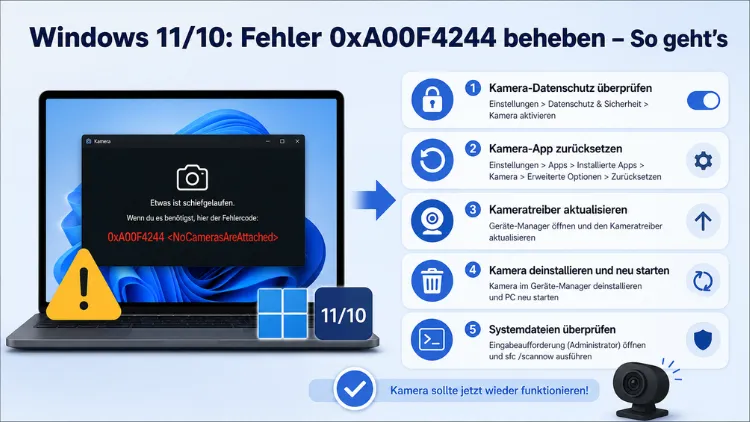
Der Fehler 0xA00F4244 (NoCamerasAreAttached) bedeutet, dass Windows Ihre Kamera nicht erkennt. Diese Meldung erscheint sowohl unter Windows 11 als auch unter Windows 10, ob bei integrierten Laptop-Webcams oder externen USB-Kameras.
Ursache sind meist veraltete Treiber, gesperrte Datenschutzeinstellungen oder fehlerhafte Registrierungseinträge. In dieser Anleitung erfahren Sie alle bewährten Lösungsschritte – von einfach bis tiefgreifend.
Was bedeutet der Fehler 0xA00F4244?
Wenn Sie die Windows-Kamera-App öffnen und die Fehlermeldung „Wir können Ihre Kamera nicht finden“ zusammen mit dem Code 0xA00F4244 sehen, hat Windows Ihr Kameragerät vollständig verloren. Dabei handelt es sich um einen weit verbreiteten Fehler, der sowohl Nutzer von Windows 10 als auch von Windows 11 betrifft – egal ob auf Laptops von Dell, Lenovo, HP, Asus, Acer oder auf Desktop-PCs mit externer Webcam.
Der Fehler 0xA00F4244 (NoCamerasAreAttached) wird angezeigt, wenn Windows eine integrierte oder externe Kamera nicht erkennt. Dieses Problem hängt am häufigsten mit Kameratreiberproblemen wie veralteten, fehlenden oder beschädigten Treibern zusammen.
Zusätzlich spielen jedoch auch folgende Ursachen eine entscheidende Rolle:
- Datenschutzeinstellungen, die den Kamerazugriff für Apps blockieren
- Deaktivierte Kamera über eine Laptop-Funktionstaste oder im BIOS/UEFI
- Beschädigte Registrierungseinträge, die unterschiedliche Kodierungsstandards verursachen
- Antivirenprogramme, die den Kamerazugriff sperren
- Beschädigte Systemdateien nach einem fehlerhaften Windows-Update
Deshalb ist es wichtig, die Ursache systematisch einzugrenzen, bevor Sie einzelne Lösungsschritte ausprobieren.
Schritt 1: Kamera physisch und hardwareseitig prüfen
Bevor Sie in die Systemeinstellungen eingreifen, sollten Sie zunächst die einfachsten Ursachen ausschließen. Stellen Sie daher sicher, dass keine rein physische oder hardwareseitige Ursache vorliegt.
Bei externen USB-Kameras:
- Trennen Sie die Kamera vom USB-Anschluss.
- Schließen Sie sie an einem anderen USB-Port an – am besten direkt am Gehäuse, nicht über einen Hub.
- Testen Sie die Kamera gegebenenfalls an einem anderen Computer, um einen Defekt auszuschließen.
- Starten Sie Windows neu und prüfen Sie, ob die Kamera erkannt wird.
Bei integrierten Laptop-Webcams:
Viele Laptop-Hersteller belegen eine Funktionstaste mit der Kamera-Deaktivierung. Viele Laptop-Benutzer haben dieses Problem gehabt, weil die Webcam versehentlich über die Tastatur deaktiviert wurde. Um Ihre Webcam wieder zu aktivieren, drücken Sie die Fn-Taste unten links und die entsprechende Funktionstaste oben, auf der normalerweise ein Kamera-Symbol steht. Eine häufige Tastenkombination bei vielen Laptops ist Fn + F6. Welche Kombination bei Ihrem Gerät gilt, entnehmen Sie dem Benutzerhandbuch des Herstellers.
Schritt 2: Datenschutzeinstellungen für die Kamera prüfen
Manchmal erscheint der Kamerafehlercode 0xa00f4244 aufgrund der Datenschutzeinstellungen. In diesem Fall ist die Kameraanwendung nicht aktiviert. So kann das System, das Ihre Privatsphäre schützt, die Kamera nicht erkennen. Deshalb sollten Sie diesen Schritt unbedingt früh in der Fehlersuche durchführen.
Unter Windows 11:
- Öffnen Sie Einstellungen mit der Tastenkombination Windows-Taste + I.
- Navigieren Sie zu Datenschutz & Sicherheit → Kamera.
- Aktivieren Sie den Schalter bei „Kamerazugriff“ auf „Ein“.
- Scrollen Sie nach unten und stellen Sie sicher, dass auch der Schalter bei „Apps den Zugriff auf Ihre Kamera gestatten“ aktiviert ist.
- Prüfen Sie zusätzlich, ob die jeweilige App (z. B. Microsoft Teams, Zoom, Kamera-App) einzeln den Zugriff erhalten hat.
Unter Windows 10:
- Öffnen Sie Einstellungen mit Windows-Taste + I.
- Gehen Sie zu Datenschutz → Kamera.
- Klicken Sie auf „Ändern“ und aktivieren Sie den Kamerazugriff für dieses Gerät.
- Aktivieren Sie außerdem „Apps den Zugriff auf Ihre Kamera gestatten„.
- Stellen Sie zudem sicher, dass Ihr bevorzugtes Programm in der App-Liste einzeln freigegeben ist.
Schritt 3: Kameratreiber aktualisieren oder neu installieren
Das Aktualisieren des Kameratreibers ist häufig der schnellste Weg, um den Fehler zu beheben und die Kamera wieder funktionsfähig zu machen. Dabei stehen Ihnen unter Windows 11 und Windows 10 mehrere Methoden zur Verfügung.
Methode A – Geräte-Manager (manuell):
- Klicken Sie mit der rechten Maustaste auf das Windows-Symbol in der Taskleiste.
- Wählen Sie Geräte-Manager aus dem Kontextmenü.
- Erweitern Sie den Abschnitt Kameras oder alternativ Bildverarbeitungsgeräte.
- Klicken Sie mit der rechten Maustaste auf Ihre Kamera (z. B. „Integrierte Webcam“ oder „USB-Kamera“).
- Wählen Sie Treiber aktualisieren → Automatisch nach Treibern suchen.
- Starten Sie danach den Computer neu.
Methode B – Treiber deinstallieren und neu installieren:
Wenn die automatische Treiberinstallation fehlschlägt, installieren Sie sie manuell neu. Klicken Sie mit der rechten Maustaste auf das Windows-Symbol und wählen Sie Geräte-Manager. Erweitern Sie „Kameras“ oder „Bildverarbeitungsgeräte“. Klicken Sie mit der rechten Maustaste auf „Integrierte Webcam“ oder „USB-Kamera“ und wählen Sie „Gerät deinstallieren“. Setzen Sie anschließend einen Haken bei „Treibersoftware für dieses Gerät löschen“ und bestätigen Sie. Nach dem Neustart installiert Windows den Treiber automatisch neu.
Methode C – Treiber direkt vom Hersteller beziehen:
Wenn der Windows-eigene Treiber nicht ausreicht, empfiehlt es sich, den Treiber direkt vom Hersteller herunterzuladen. Besuchen Sie dazu die offizielle Support-Seite Ihres Geräteherstellers:
- Dell: support.dell.com
- Lenovo: support.lenovo.com
- HP: support.hp.com
- Asus: asus.com/de/support
- Logitech (externe Webcam): support.logi.com
Suchen Sie dort nach Ihrem Gerätemodell und laden Sie den aktuellen Kamera- bzw. Webcam-Treiber herunter.
Schritt 4: Windows-Problembehandlung für die Kamera ausführen
Windows 11 und Windows 10 verfügen beide über eine integrierte Problembehandlung, die typische Kamerafehler automatisch erkennt und korrigiert. Die Windows-Kamera-Problembehandlung in der Hilfe-App ist ein nützliches Tool. Sie enthält automatisierte Schritte, mit denen die meisten Kameraprobleme behoben werden können.
Unter Windows 11:
- Öffnen Sie Einstellungen → System → Problembehandlung.
- Klicken Sie auf Weitere Problembehandlungen.
- Suchen Sie den Eintrag Kamera und klicken Sie auf Ausführen.
- Folgen Sie den Anweisungen auf dem Bildschirm und warten Sie, bis der Vorgang abgeschlossen ist.
Unter Windows 10:
- Öffnen Sie Einstellungen → Update und Sicherheit → Problembehandlung.
- Klicken Sie auf Weitere Problembehandlungen.
- Wählen Sie Kamera und klicken Sie auf Problembehandlung ausführen.
Starten Sie nach Abschluss der Problembehandlung den PC neu und testen Sie die Kamera erneut.
Schritt 5: Kamera-App zurücksetzen oder reparieren
Wenn der Fehler 0xA00F4244 nur in der integrierten Kamera-App auftritt, jedoch nicht in anderen Programmen wie Microsoft Teams oder Zoom, liegt das Problem möglicherweise bei der App selbst. Durch das Zurücksetzen der Kamera werden alle mit der App zusammenhängenden Daten gelöscht, sodass sie wie neu funktioniert. Viele Windows-10- und Windows-11-Benutzer berichten, dass dieser Trick den Fehler „Wir können Ihre Kamera nicht finden 0xa00f4244″ behoben hat.
Kamera-App zurücksetzen unter Windows 11 und Windows 10:
- Öffnen Sie Einstellungen mit Windows-Taste + I.
- Navigieren Sie zu Apps → Installierte Apps (Windows 11) bzw. Apps & Features (Windows 10).
- Suchen Sie in der Liste nach Kamera.
- Klicken Sie auf die drei Punkte bzw. direkt auf den App-Eintrag und wählen Sie Erweiterte Optionen.
- Klicken Sie zunächst auf Reparieren und warten Sie, bis der Vorgang abgeschlossen ist.
- Falls das Problem weiterhin besteht, klicken Sie anschließend auf Zurücksetzen und bestätigen Sie die Aktion.
- Starten Sie Windows neu und öffnen Sie die Kamera-App erneut.
Schritt 6: Registry-Eintrag für EnableFrameServerMode anpassen
Manchmal erscheint der Kamerafehlercode 0xa00f4244 aufgrund unterschiedlicher Kodierungsstandards. Deshalb kann eine gezielte Anpassung in der Windows-Registrierung helfen, das Problem zu lösen. Durch Anpassen der entsprechenden Registry-Einträge lässt sich die korrekte Kommunikation zwischen Windows und der Webcam wiederherstellen.
Wichtig: Erstellen Sie vor jeder Änderung an der Registrierung zunächst eine Sicherungskopie. Öffnen Sie dazu den Registrierungseditor, klicken Sie auf Datei → Exportieren und speichern Sie die Sicherung an einem sicheren Ort.
Schritt-für-Schritt-Anleitung:
- Drücken Sie Windows-Taste + R, geben Sie
regeditein und bestätigen Sie mit Enter. - Klicken Sie mit der rechten Maustaste auf Registrierungs-Editor und wählen Sie Als Administrator ausführen.
- Navigieren Sie zum folgenden Pfad:
HKEY_LOCAL_MACHINE\SOFTWARE\Microsoft\Windows Media Foundation\Platform - Klicken Sie mit der rechten Maustaste in den rechten Fensterbereich und wählen Sie Neu → DWORD-Wert (32-Bit).
- Benennen Sie den neuen Wert: EnableFrameServerMode
- Doppelklicken Sie auf den neuen Eintrag und setzen Sie den Wert auf 0.
- Bestätigen Sie mit OK und schließen Sie den Registrierungseditor.
- Starten Sie den Computer neu.
Falls Sie ein 64-Bit-System verwenden, wiederholen Sie den Vorgang zusätzlich unter:HKEY_LOCAL_MACHINE\SOFTWARE\WOW6432Node\Microsoft\Windows Media Foundation\Platform
Schritt 7: Antivirensoftware und Firewall prüfen
Malware könnte die Steuerung Ihrer Kamera übernehmen. Führen Sie einen vollständigen Scan aus, um Bedrohungen zu entfernen. Starten Sie Windows Defender, klicken Sie auf „Viren- & Schutz vor Bedrohungen“ und klicken Sie auf „Vollständigen Scan ausführen“.
Zudem blockieren viele Drittanbieter-Antivirenprogramme den Kamerazugriff aus Sicherheitsgründen. Überprüfen Sie deshalb in den Einstellungen Ihrer Sicherheitssoftware, ob der Kamerazugriff explizit erlaubt ist. Bekannte Programme mit solchen Schutzfunktionen sind unter anderem Kaspersky, Bitdefender, Norton und ESET. Deaktivieren Sie dort den Kameraschutz testweise und prüfen Sie, ob der Fehler 0xA00F4244 danach verschwindet.
Schritt 8: Windows-Update und Systemdateien prüfen
Nach einem fehlerhaften Windows-Update können Systemdateien beschädigt sein, was ebenfalls den Fehler 0xA00F4244 verursachen kann. Deshalb empfiehlt es sich, zunächst auf ausstehende Updates zu prüfen und anschließend die Systemintegrität zu überprüfen.
Windows auf Updates prüfen:
- Öffnen Sie Einstellungen → Windows Update.
- Klicken Sie auf Nach Updates suchen und installieren Sie alle verfügbaren Updates.
- Starten Sie den PC nach der Installation neu.
Systemdateiprüfung mit SFC und DISM:
- Öffnen Sie die Eingabeaufforderung als Administrator: Suchen Sie nach „cmd“, klicken Sie mit der rechten Maustaste auf das Ergebnis und wählen Sie Als Administrator ausführen.
- Geben Sie folgenden Befehl ein und drücken Sie Enter:
sfc /scannow - Warten Sie, bis der Scan abgeschlossen ist. Dieser Vorgang kann einige Minuten dauern.
- Führen Sie danach zusätzlich den DISM-Befehl aus:
DISM /Online /Cleanup-Image /RestoreHealth - Starten Sie Windows nach Abschluss beider Scans neu.
Schritt 9: Kamera im BIOS/UEFI prüfen
Insbesondere bei Laptops kann die interne Kamera im BIOS/UEFI deaktiviert sein. Dieses Problem resultiert in der Regel aus veralteten oder beschädigten Kameratreibern, falschen Datenschutzeinstellungen oder BIOS-Konfigurationsproblemen. Deshalb sollten Sie auch diese Möglichkeit in Betracht ziehen.
So rufen Sie das BIOS/UEFI auf:
- Starten Sie den Computer neu.
- Drücken Sie beim Hochfahren wiederholt die entsprechende BIOS-Taste Ihres Herstellers: bei Dell meist F2, bei Lenovo F1 oder F2, bei HP F10, bei Asus F2 oder Entf.
- Suchen Sie im BIOS-Menü nach einem Eintrag wie „Integrated Camera„, „Webcam“ oder „Camera“ – meist unter „Security“ oder „Advanced“.
- Stellen Sie sicher, dass die Kamera auf „Enabled“ gesetzt ist.
- Speichern Sie die Änderungen mit F10 und starten Sie Windows neu.
Schritt 10: Kamera-App neu installieren via PowerShell
Falls alle bisherigen Schritte nicht geholfen haben, können Sie die Windows-Kamera-App vollständig entfernen und neu aus dem Microsoft Store installieren. Dazu bietet sich PowerShell als zuverlässiges Werkzeug an.
Kamera-App deinstallieren:
- Klicken Sie mit der rechten Maustaste auf das Windows-Symbol und wählen Sie Windows PowerShell (Administrator) oder Terminal (Administrator).
- Geben Sie folgenden Befehl ein und drücken Sie Enter:
Get-AppxPackage Microsoft.WindowsCamera | Remove-AppxPackage - Warten Sie, bis die Deinstallation abgeschlossen ist.
Kamera-App neu installieren:
- Öffnen Sie den Microsoft Store.
- Suchen Sie nach „Windows-Kamera„.
- Klicken Sie auf Installieren und warten Sie, bis der Vorgang abgeschlossen ist.
- Starten Sie den PC neu und testen Sie die Kamera.
Schritt 11: Systemwiederherstellung als letzter Ausweg
Wenn der Fehler 0xA00F4244 nach einem bestimmten Ereignis – beispielsweise nach einem Windows-Update oder einer Treiberinstallation – aufgetreten ist, können Sie Windows über die Systemwiederherstellung in einen früheren, funktionstüchtigen Zustand zurückversetzen.
Systemwiederherstellung durchführen:
- Geben Sie in der Taskleistensuche „Wiederherstellung“ ein und öffnen Sie die Systemsteuerung.
- Klicken Sie auf Systemwiederherstellung öffnen.
- Wählen Sie Anderen Wiederherstellungspunkt auswählen und klicken Sie auf Weiter.
- Wählen Sie einen Wiederherstellungspunkt aus, der zeitlich vor dem Auftreten des Fehlers liegt.
- Klicken Sie auf Fertig stellen und bestätigen Sie den Vorgang.
- Windows startet neu und stellt den gewählten Systemzustand wieder her.
Hinweis: Die Systemwiederherstellung betrifft keine persönlichen Dateien, jedoch werden installierte Programme und Treiber auf den Stand des Wiederherstellungspunkts zurückgesetzt.
Empfohlene Vorgehensweisen zur Vermeidung künftiger Kamerafehler
Um den Fehler 0xA00F4244 in Zukunft zu vermeiden, sind einige vorausschauende Maßnahmen empfehlenswert. Erstens sollten Sie Ihre Kameratreiber regelmäßig aktualisieren und sich nicht ausschließlich auf automatische Windows-Updates verlassen. Zweitens ist es sinnvoll, vor größeren Windows-Versionsupgrades zunächst die Kompatibilität der Kameratreiber zu prüfen. Außerdem empfiehlt es sich, in den Datenschutzeinstellungen nur jenen Apps den Kamerazugriff zu erteilen, die diesen tatsächlich benötigen. Zudem ist es ratsam, regelmäßige Systemwiederherstellungspunkte zu erstellen, damit Sie im Fehlerfall schnell reagieren können.
Häufige Fragen zum Kamerafehler 0xA00F4244
Was bedeutet der Fehlercode 0xA00F4244 genau?
Der Code 0xA00F4244, auch als „NoCamerasAreAttached“ bekannt, zeigt an, dass Windows keine angeschlossene oder installierte Kamera erkennt. Das betrifft sowohl integrierte Laptop-Webcams als auch externe USB-Kameras. Ursachen sind meist fehlende oder beschädigte Treiber, deaktivierter Kamerazugriff in den Datenschutzeinstellungen oder fehlerhafte Registrierungseinträge.
Warum tritt der Fehler 0xA00F4244 nach einem Windows-Update auf?
Ein Windows-Update kann bestehende Kameratreiber überschreiben oder beschädigen. Außerdem ändern manche Updates die Systemeinstellungen so, dass der Kamerazugriff neu konfiguriert werden muss. Deshalb empfiehlt es sich, nach jedem größeren Update die Datenschutzeinstellungen der Kamera zu überprüfen und gegebenenfalls den Treiber neu zu installieren.
Kann ein Antivirenprogramm den Fehler 0xA00F4244 verursachen?
Ja, das ist durchaus möglich. Viele Sicherheitsprogramme wie Kaspersky, Bitdefender oder Norton bieten eine Kamerazugriff-Schutzfunktion. Wenn diese Funktion aktiv ist, blockiert sie den Zugriff von Apps auf die Kamera vollständig. Deaktivieren Sie daher testweise den Kameraschutz in Ihrem Antivirenprogramm und prüfen Sie, ob der Fehler dadurch behoben wird.
Warum zeigt der Geräte-Manager keine Kamera an?
Wenn im Geräte-Manager weder unter „Kameras“ noch unter „Bildverarbeitungsgeräte“ ein Eintrag erscheint, erkennt Windows die Kamera auf Hardwareebene nicht. Das kann an einem defekten USB-Anschluss, einem beschädigten Kabelband bei Laptops oder einer im BIOS/UEFI deaktivierten Kamera liegen. Prüfen Sie zunächst das BIOS und testen Sie externe Kameras an einem anderen Anschluss.
Was bewirkt der Registry-Eintrag „EnableFrameServerMode“?
Der Wert „EnableFrameServerMode“ in der Windows-Registrierung steuert, wie Windows den Kamera-Frame-Server-Dienst nutzt. Wenn dieser Wert auf „1″ gesetzt ist oder fehlt, kann es bei bestimmten Systemen zu Kompatibilitätsproblemen kommen. Das Setzen auf „0″ schaltet den Frame-Server-Modus aus und behebt dadurch häufig den Fehler 0xA00F4244.
Funktioniert die Kamera in Zoom oder Teams, aber nicht in der Kamera-App?
In diesem Fall liegt das Problem wahrscheinlich bei der Kamera-App selbst, nicht beim Treiber oder den Systemeinstellungen. Versuchen Sie zunächst, die App über „Einstellungen → Apps → Kamera → Erweiterte Optionen“ zu reparieren. Falls das nicht hilft, setzen Sie die App zurück oder installieren Sie sie über den Microsoft Store neu.
Wie prüfe ich, ob meine Webcam im BIOS deaktiviert ist?
Starten Sie den Computer neu und rufen Sie das BIOS/UEFI auf – die Taste variiert je nach Hersteller (häufig F2, F10 oder Entf). Suchen Sie in den Abschnitten „Security“ oder „Advanced“ nach Einträgen wie „Integrated Camera“ oder „Webcam“. Wenn dieser Eintrag auf „Disabled“ steht, ändern Sie ihn auf „Enabled“ und speichern Sie die Einstellungen mit F10.
Kann der Fehler 0xA00F4244 durch Malware verursacht werden?
Ja, das ist möglich. Schadsoftware kann Kameratreiber oder Systemdienste beschädigen und dadurch den Fehler auslösen. Führen Sie deshalb einen vollständigen Systemscan mit Windows Defender oder einem anderen aktuellen Antivirenprogramm durch. Navigieren Sie dazu unter Windows 11 und Windows 10 zu Einstellungen → Datenschutz & Sicherheit → Windows-Sicherheit → Viren- & Bedrohungsschutz → Vollständiger Scan.
Hilft ein Zurücksetzen von Windows, wenn nichts anderes funktioniert?
Ein vollständiges Zurücksetzen von Windows ist der letzte Ausweg, wenn alle anderen Methoden scheitern. Öffnen Sie dazu Einstellungen → System → Wiederherstellung und wählen Sie „Diesen PC zurücksetzen“. Sie können dabei entscheiden, ob Ihre persönlichen Dateien behalten werden sollen. Nach dem Reset installiert Windows alle Treiber neu, was den Fehler in den meisten Fällen dauerhaft behebt.
Gilt diese Anleitung auch für Windows 10 Home und Pro?
Ja, alle beschriebenen Lösungsschritte funktionieren sowohl unter Windows 10 Home als auch unter Windows 10 Pro und Windows 10 Enterprise. Ebenso gelten die Schritte für Windows 11 Home, Windows 11 Pro sowie Windows 11 Enterprise. Lediglich kleinere Unterschiede in der Menüstruktur der Einstellungen sind möglich, die Kernfunktionen sind jedoch identisch.
Fazit
Der Fehler 0xA00F4244 unter Windows 11 und Windows 10 lässt sich in den meisten Fällen durch einen aktualisierten Treiber, korrigierte Datenschutzeinstellungen oder einen Registry-Eintrag dauerhaft beheben. Gehen Sie die Schritte in der beschriebenen Reihenfolge durch und starten Sie den PC nach jedem Schritt neu.
Falls das Problem nach allen Maßnahmen weiterhin besteht, ist ein Zurücksetzen der Kamera-App oder eine Systemwiederherstellung der zuverlässigste Weg. Mit den empfohlenen Vorgehensweisen und regelmäßigen Treiberupdates lässt sich dieser Fehler künftig zuverlässig vermeiden.
