
Treiber kann auf diesem Gerät nicht geladen werden in Windows 11/10? So beheben Sie diesen Fehler für Grafikkarten, Drucker und andere Hardware schnell.
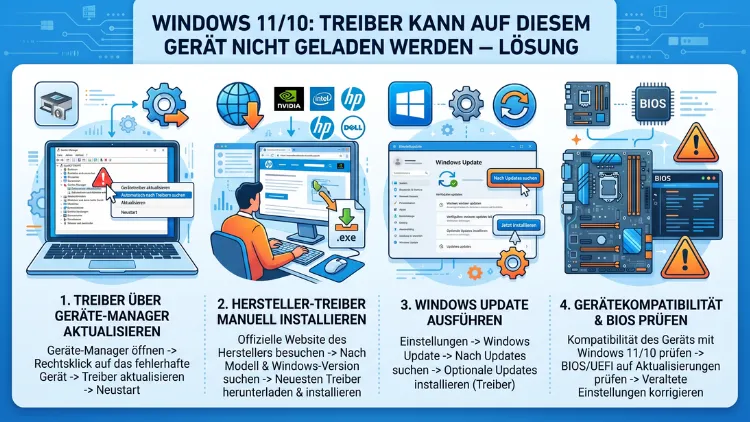
Die Fehlermeldung „Ein Treiber kann auf diesem Gerät nicht geladen werden“ erscheint unter Windows 10 und Windows 11 plötzlich und ohne klare Erklärung.
Häufig blockiert die Speicherintegrität (Kernisolierung) inkompatible Treiber, oder der Treiber ist veraltet, beschädigt beziehungsweise nicht korrekt signiert. Dieser Artikel erklärt alle Ursachen und zeigt Ihnen Schritt für Schritt, wie Sie das Problem zuverlässig beheben.
Was bedeutet die Fehlermeldung genau?
Wenn Windows die Meldung „Ein Treiber kann auf diesem Gerät nicht geladen werden“ anzeigt, bedeutet das zunächst, dass das Betriebssystem den betroffenen Gerätetreiber aktiv blockiert oder nicht initialisieren kann. Dieser Fehler tritt sowohl unter Windows 10 als auch unter Windows 11 auf, jedoch aus unterschiedlichen Gründen und mit unterschiedlicher Häufigkeit.
Unter Windows 11 ist die Ursache in den meisten Fällen die Kernisolierung mit aktivierter Speicherintegrität (auch als „HVCI“ oder „Hypervisor-Protected Code Integrity“ bekannt). Diese Sicherheitsfunktion prüft jeden Treiber, der in den Windows-Kernel geladen wird. Treiber, die nicht den aktuellen Sicherheitsstandards entsprechen oder veraltet sind, werden dabei konsequent blockiert. Unter Windows 10 ist diese Funktion ebenfalls vorhanden, aber standardmäßig nicht aktiv – weshalb der Fehler dort seltener durch die Speicherintegrität ausgelöst wird.
Zusätzlich erscheint im Geräte-Manager häufig ein gelbes Ausrufezeichen neben dem betroffenen Gerät, begleitet von einem Fehlercode. Die relevantesten Fehlercodes sind:
- Code 39: „Der Gerätetreiber für diese Hardware kann nicht geladen werden. Der Treiber ist möglicherweise beschädigt oder nicht vorhanden.“
- Code 52: „Die digitale Signatur der für dieses Gerät erforderlichen Treiber kann nicht überprüft werden.“
Beide Fehlercodes weisen auf unterschiedliche Ursachen hin und erfordern deshalb unterschiedliche Lösungsansätze.
Die häufigsten Ursachen im Überblick
Bevor Sie mit der Fehlerbehebung beginnen, ist es sinnvoll, die Ursache einzugrenzen. Dadurch sparen Sie Zeit und vermeiden unnötige Eingriffe ins System.
Gesperrter Treiber durch die Speicherintegrität
Unter Windows 11 blockiert die Speicherintegrität das Laden des Treibers, wenn dieser nicht den neuesten Sicherheitsstandards entspricht. Das passiert besonders häufig nach dem Update auf Windows 11 24H2, da dort die Sicherheitsmaßnahmen verstärkt wurden. Ältere Treiber für Drucker, Audiogeräte, Grafikkarten oder Peripheriegeräte sind dabei besonders häufig betroffen.
Veralteter oder beschädigter Treiber
Ein Treiber, der seit längerer Zeit nicht aktualisiert wurde, kann durch ein Windows-Update plötzlich inkompatibel werden. Ebenso können beschädigte Treiberdateien durch einen Systemabsturz, einen fehlerhaften Schreibvorgang auf der Festplatte oder Schadsoftware entstehen.
Fehlende oder ungültige digitale Signatur
Code 52 zeigt an, dass die digitale Signatur der erforderlichen Treiber nicht überprüft werden kann. Ursache ist häufig eine falsch signierte oder beschädigte Datei, die bei einer Hardware- oder Softwareänderung installiert wurde – möglicherweise auch durch schädliche Software.
Fehlerhafte Registrierungseinträge
Insbesondere bei optischen Laufwerken (DVD/Blu-ray) entstehen Treiberfehler häufig durch beschädigte Registrierungseinträge in den Schlüsseln UpperFilters und LowerFilters. Dieser Fall betrifft vorrangig Windows 10.
Inkompatible Drittanbieter-Software
Sicherheitssoftware, Gaming-Tools wie ASUS-Armoury-Crate oder Logitech-Peripheriesoftware installieren eigene Systemtreiber. Diese sind nicht immer mit der aktuellen Windows-Sicherheitsarchitektur kompatibel und verursachen deshalb Konflikte.
Lösung 1: Aktuellen Treiber vom Hersteller installieren
Der erste und wichtigste Schritt ist stets die Installation eines aktuellen, offiziell signierten Treibers direkt vom Hardware-Hersteller. Dazu gehen Sie wie folgt vor:
- Drücken Sie Windows + X und wählen Sie Geräte-Manager.
- Suchen Sie das betroffene Gerät mit dem gelben Ausrufezeichen.
- Klicken Sie mit der rechten Maustaste darauf und wählen Sie Eigenschaften.
- Notieren Sie den Gerätenamen und den angezeigten Fehlercode.
- Besuchen Sie die offizielle Website des Hardwareherstellers – zum Beispiel Intel (intel.com/content/www/us/en/download-center/home.html), NVIDIA (nvidia.de), AMD (amd.com), Realtek (realtek.com) oder den jeweiligen PC-/Notebook-Hersteller wie Dell, HP, ASUS oder Lenovo.
- Laden Sie den neuesten Treiber für Ihr Betriebssystem (Windows 10 oder Windows 11, 64-Bit) herunter und führen Sie die Installation durch.
- Starten Sie den PC anschließend neu.
Überprüfen Sie ebenfalls, ob ein aktualisierter und kompatibler Treiber über Windows Update verfügbar ist. Dazu öffnen Sie Einstellungen → Windows Update → Erweiterte Optionen → Optionale Updates und installieren dort verfügbare Treiberaktualisierungen.
Wichtig: Laden Sie Treiber ausschließlich von offiziellen Herstellerseiten herunter. Drittanbieter-Portale bieten häufig veraltete oder sogar manipulierte Treiber an.
Lösung 2: Speicherintegrität und Kernisolierung prüfen
Die Kernisolierung ist ein Sicherheitskonzept, das kritische Systemprozesse vom restlichen Betriebssystem trennt. Technisch basiert das auf den Virtualisierungsfunktionen der CPU. Die wichtigste Unterfunktion ist die Speicherintegrität, die jeden geladenen Treiber prüft. Wenn ein Treiber diese Prüfung nicht besteht, blockiert Windows ihn.
Inkompatible Treiber identifizieren
- Öffnen Sie Einstellungen (Windows + I).
- Navigieren Sie zu Datenschutz und Sicherheit → Windows-Sicherheit → Gerätesicherheit.
- Klicken Sie auf Details zur Kernisolierung.
- Dort finden Sie unter Inkompatible Treiber eine Liste aller blockierten Treiber mit ihren Dateinamen (z. B.
ene.sys,amsdk.sys,AsIO.sys).
Inkompatiblen Treiber aktualisieren oder entfernen
Wenn die Windows 11 Kernisolierung inkompatible Treiber meldet und die Speicherintegrität blockiert, liegt ein typischer Sicherheitskonflikt vor: Alte Treiber bremsen eine moderne Schutzfunktion aus. Die empfohlene Vorgehensweise lautet:
- Notieren Sie den Dateinamen des inkompatiblen Treibers.
- Suchen Sie im Geräte-Manager nach dem zugehörigen Gerät.
- Klicken Sie mit der rechten Maustaste auf das Gerät und wählen Sie Treiber aktualisieren → Automatisch nach Treibern suchen.
- Falls kein neuer Treiber gefunden wird, besuchen Sie die Herstellerseite und installieren Sie manuell die aktuelle Version.
- Starten Sie den PC neu und prüfen Sie anschließend erneut die Kernisolierung.
Speicherintegrität vorübergehend deaktivieren (nur als temporäre Maßnahme)
Falls kein aktueller kompatibler Treiber verfügbar ist, können Sie die Speicherintegrität vorübergehend deaktivieren:
- Öffnen Sie Einstellungen → Datenschutz und Sicherheit → Windows-Sicherheit → Gerätesicherheit → Details zur Kernisolierung.
- Schalten Sie den Schalter bei Speicherintegrität auf Aus.
- Starten Sie den PC neu.
Beachten Sie, dass dieser Schritt die HVCI-Funktion ausschaltet, die zum Schutz des Systems dient. Deshalb sollten Sie die Speicherintegrität so bald wie möglich wieder aktivieren, sobald ein kompatibler Treiber installiert ist.
Lösung 3: Treiber im Geräte-Manager deinstallieren und neu installieren
Häufig behebt eine saubere Neuinstallation des Treibers das Problem, da dabei beschädigte Treiberdateien vollständig entfernt werden.
- Drücken Sie Windows + X und öffnen Sie den Geräte-Manager.
- Klicken Sie mit der rechten Maustaste auf das betroffene Gerät.
- Wählen Sie Gerät deinstallieren.
- Aktivieren Sie im Dialogfenster das Kontrollkästchen „Treibersoftware für dieses Gerät löschen“ und bestätigen Sie mit Deinstallieren.
- Klicken Sie anschließend in der Menüleiste auf Aktion → Nach geänderter Hardware suchen.
- Windows installiert den Standardtreiber neu. Starten Sie den PC danach neu.
Alternativ können Sie nach dem Neustart den aktuellen Treiber manuell vom Hersteller installieren, falls Windows keinen passenden Treiber automatisch findet.
Lösung 4: Systemdateien mit SFC und DISM reparieren
Beschädigte Windows-Systemdateien können ebenfalls dazu führen, dass Treiber nicht geladen werden. Sie können DISM und SFC ausführen, um beschädigte Dateien zu überprüfen und zu reparieren. Gehen Sie dabei wie folgt vor:
Schritt 1 – SFC ausführen:
- Drücken Sie Windows + S, geben Sie
cmdein. - Klicken Sie mit der rechten Maustaste auf Eingabeaufforderung und wählen Sie Als Administrator ausführen.
- Geben Sie den Befehl
sfc /scannowein und drücken Sie Enter. - Warten Sie, bis der Scan abgeschlossen ist. Der Vorgang kann mehrere Minuten dauern.
Schritt 2 – DISM ausführen:
- Öffnen Sie erneut die Eingabeaufforderung als Administrator.
- Geben Sie folgenden Befehl ein:
DISM.exe /Online /Cleanup-image /Restorehealth - Drücken Sie Enter und warten Sie, bis der Prozess abgeschlossen ist.
- Starten Sie den PC danach neu und prüfen Sie, ob der Fehler behoben ist.
Beide Tools ergänzen sich: SFC repariert beschädigte Systemdateien mithilfe des lokalen Windows-Cache, während DISM die Systemabbilddateien direkt über Windows Update aktualisiert und repariert.
Lösung 5: Registrierungseinträge korrigieren (Code 39 bei DVD/optischen Laufwerken)
Eine häufige Ursache für Code-39-Fehler ist die Beschädigung der Registrierungswerte UpperFilters und LowerFilters im Registrierungsschlüssel der DVD/CD-ROM-Laufwerksklasse. Durch das Löschen dieser Werte lässt sich der Fehler beheben.
Wichtiger Hinweis: Erstellen Sie vor jeder Änderung an der Registrierung eine Sicherungskopie. Öffnen Sie dazu den Registrierungs-Editor, klicken Sie auf Datei → Exportieren und speichern Sie die Sicherung an einem sicheren Ort.
- Drücken Sie Windows + R, geben Sie
regeditein und bestätigen Sie mit Enter. - Navigieren Sie zum Pfad:
HKEY_LOCAL_MACHINE\SYSTEM\CurrentControlSet\Control\Class\{4D36E965-E325-11CE-BFC1-08002BE10318} - Suchen Sie im rechten Bereich nach den Einträgen UpperFilters und LowerFilters.
- Klicken Sie mit der rechten Maustaste auf UpperFilters und wählen Sie Löschen. Bestätigen Sie mit Ja.
- Wiederholen Sie den Vorgang für LowerFilters.
- Starten Sie den PC neu.
Dieser Schritt betrifft ausschließlich optische Laufwerke. Für andere Gerätetypen existieren analoge Registrierungsschlüssel, die jedoch je nach Gerät unterschiedliche Klassenpfade aufweisen.
Lösung 6: Rollback auf einen früheren Treiber durchführen
Falls der Fehler nach einem Treiberupdate aufgetreten ist, können Sie den vorherigen Treiber wiederherstellen:
- Öffnen Sie den Geräte-Manager (Windows + X).
- Klicken Sie mit der rechten Maustaste auf das betroffene Gerät und wählen Sie Eigenschaften.
- Wechseln Sie zur Registerkarte Treiber.
- Klicken Sie auf Vorheriger Treiber, falls die Schaltfläche aktiv ist.
- Wählen Sie einen Grund aus und bestätigen Sie mit Ja.
- Starten Sie den PC neu.
Ist die Schaltfläche ausgegraut, wurde kein früherer Treiber gespeichert und diese Option steht nicht zur Verfügung.
Lösung 7: Windows-Update-Treiber über den abgesicherten Modus entfernen
Besonders hartnäckige Treiberkonflikte lassen sich im abgesicherten Modus leichter beheben, da dabei nur die notwendigsten Treiber geladen werden:
- Öffnen Sie Einstellungen → System → Wiederherstellung.
- Klicken Sie unter Erweiterter Start auf Jetzt neu starten.
- Wählen Sie nach dem Neustart: Problembehandlung → Erweiterte Optionen → Starteinstellungen → Neu starten.
- Drücken Sie nach dem erneuten Neustart die Taste 4 oder F4, um den abgesicherten Modus zu starten.
- Öffnen Sie dort den Geräte-Manager und deinstallieren Sie den problematischen Treiber wie in Lösung 3 beschrieben.
- Starten Sie Windows normal neu und installieren Sie anschließend den aktuellen Treiber.
Der abgesicherte Modus ist besonders nützlich, wenn sich ein Treiber im normalen Betrieb nicht deinstallieren lässt, weil er aktiv verwendet wird.
Lösung 8: Systemwiederherstellung nutzen
Falls alle bisherigen Maßnahmen keinen Erfolg bringen, kann die Systemwiederherstellung helfen. Dabei wird Windows auf einen früheren Zustand zurückgesetzt, an dem das Problem noch nicht bestand:
- Drücken Sie Windows + S und suchen Sie nach Wiederherstellungspunkt erstellen.
- Öffnen Sie das Fenster und klicken Sie auf Systemwiederherstellung.
- Wählen Sie Empfohlene Wiederherstellung oder einen manuell gewählten Wiederherstellungspunkt aus der Liste.
- Bestätigen Sie die Auswahl und starten Sie den Prozess.
Hinweis: Persönliche Dateien bleiben bei der Systemwiederherstellung erhalten. Installierte Programme und Treiber, die nach dem gewählten Wiederherstellungspunkt hinzugefügt wurden, werden jedoch entfernt.
Automatische Treiberaktualisierung mit spezialisierten Tools
Neben der manuellen Treibersuche gibt es spezialisierte Software, die den Prozess automatisiert. Als empfohlene Vorgehensweise für Einsteiger bietet sich Intel Driver & Support Assistant (dsaapp.intel.com) für Intel-Hardware an. Für NVIDIA-Grafikkarten übernimmt NVIDIA GeForce Experience (nvidia.de/geforce/geforce-experience) diese Aufgabe. Für AMD-Grafikkarten und -Prozessoren empfiehlt sich AMD Auto-Detect and Install (amd.com).
Wenn Sie Treiber für verschiedenste Hersteller gleichzeitig verwalten möchten, stellt Driver Booster von IObit (iobit.com) eine verbreitete Lösung dar. Achten Sie dabei jedoch darauf, nur die kostenlose Basisversion zu verwenden und Treiber grundsätzlich nur von verifizierten Quellen zu installieren. Außerdem sollten Sie nach jeder automatischen Treiberinstallation einen Systemneustart durchführen und die Stabilität prüfen.
Besondere Fälle: Bekannte problematische Treiber in 2026
Im Jahr 2026 treten bestimmte Treiberkonflikte besonders häufig auf:
ASUS AsIO.sys und ene.sys: Dieser Treiber ist nicht mit der HVCI-Funktion (Kernisolierung) kompatibel. Die Meldung erscheint unter Windows 11, während Windows 10 die Speicherintegrität standardmäßig nicht aktiviert hat. Lösung: ASUS Armoury Crate deinstallieren, den neuesten ASUS-Systemtreiber installieren.
Logitech-Treiber: Ältere Versionen der Logitech-Software sind nicht mit HVCI kompatibel. Erst neuere Versionen von Logitech G Hub unterstützen die Kernisolierung. Lösung: Ältere Logitech-Software vollständig deinstallieren und die aktuelle Version von Logitech G Hub (logitechg.com) installieren.
AMD amsdk.sys: Der amsdk.sys-Fehler tritt häufig nach der Installation von Windows 11 24H2 auf, weil die Sicherheitsmaßnahmen in diesem Update verstärkt wurden. Lösung: AMD Software auf die aktuelle Version aktualisieren.
Präventive Maßnahmen: So vermeiden Sie den Fehler zukünftig
Neben der akuten Fehlerbehebung ist es empfehlenswert, langfristig auf eine stabile Treiberverwaltung zu achten. Deshalb sollten Sie regelmäßig prüfen, ob Treiber-Updates für Ihre Hardware verfügbar sind – insbesondere nach größeren Windows-Updates. Außerdem ist es ratsam, vor jedem Treiberupdate einen Systemwiederherstellungspunkt zu erstellen. Zusätzlich empfiehlt es sich, Treiber ausschließlich von den offiziellen Herstellerseiten herunterzuladen und Drittanbieter-Portale konsequent zu meiden. Schließlich sollte die Kernisolierung dauerhaft aktiviert bleiben, um das System vor manipulierten Treibern zu schützen.
Häufige Fragen zu Treiberproblemen unter Windows
Warum erscheint die Meldung „Treiber kann auf diesem Gerät nicht geladen werden“ nach einem Windows-Update?
Windows-Updates können Sicherheitsrichtlinien verschärfen oder die Speicherintegrität automatisch aktivieren. Dadurch werden Treiber, die bisher problemlos funktionierten, plötzlich als inkompatibel eingestuft und blockiert. Die Lösung besteht darin, den betroffenen Treiber auf die aktuelle Version des Herstellers zu aktualisieren.
Was bedeutet Fehlercode 39 im Geräte-Manager?
Code 39 bedeutet: „Der Gerätetreiber für diese Hardware kann nicht geladen werden. Der Treiber ist möglicherweise beschädigt oder nicht vorhanden.“ Häufige Ursachen sind beschädigte Treiberdateien oder fehlerhafte Registrierungseinträge. Die Lösung umfasst die Neuinstallation des Treibers sowie ggf. das Löschen der Registrierungsschlüssel UpperFilters und LowerFilters.
Was bedeutet Fehlercode 52 und wie wird er behoben?
Code 52 zeigt an, dass die digitale Signatur der erforderlichen Treiber nicht überprüft werden kann. Möglicherweise wurde eine falsch signierte oder beschädigte Datei installiert. Die empfohlene Vorgehensweise ist das Herunterladen des aktuellen, offiziell signierten Treibers direkt vom Hersteller sowie eine saubere Neuinstallation.
Ist es sicher, die Speicherintegrität zu deaktivieren?
Die Deaktivierung der Speicherintegrität verringert den Schutz des Systems gegenüber Angriffen auf Kernel-Ebene. Sie sollte daher nur als temporäre Maßnahme eingesetzt werden, bis ein kompatibler Treiber verfügbar ist. Anschließend sollten Sie die Speicherintegrität umgehend wieder aktivieren.
Kann der Fehler durch Schadsoftware ausgelöst werden?
Ja, in seltenen Fällen kann Schadsoftware Treiberdateien manipulieren oder ersetzen und dadurch den Fehler verursachen. Deshalb ist es sinnvoll, nach dem Auftreten des Problems einen vollständigen Scan mit Windows Defender durchzuführen. Öffnen Sie dazu Windows-Sicherheit → Viren- und Bedrohungsschutz → Schnellüberprüfung.
Warum lässt sich die Speicherintegrität nicht aktivieren, obwohl kein Treiberproblem angezeigt wird?
In diesem Fall können beschädigte Systemdateien oder ein inkonsistenter Zustand der Windows-Sicherheitskonfiguration die Ursache sein. Führen Sie zunächst sfc /scannow und anschließend DISM in der Eingabeaufforderung als Administrator aus, um Systemdateien zu reparieren.
Welche Geräte sind am häufigsten von Treiberkonflikten betroffen?
Besonders häufig betroffen sind Grafikkarten, Audioadapter, Netzwerkkarten, Drucker, USB-Controller und Gaming-Peripheriegeräte wie Mäuse, Tastaturen und Gamepads von Logitech, ASUS, Razer oder Corsair. Außerdem können ältere optische Laufwerke (DVD/Blu-ray) durch fehlerhafte Registrierungseinträge Probleme verursachen.
Was tun, wenn kein aktueller Treiber vom Hersteller verfügbar ist?
Falls der Hersteller keinen aktuellen, HVCI-kompatiblen Treiber anbietet – etwa bei älterer Hardware –, gibt es zwei Optionen: Entweder Sie deaktivieren die Speicherintegrität dauerhaft (mit verringertem Sicherheitsschutz) oder Sie ersetzen das betroffene Gerät durch eine aktuelle Alternative mit vollständiger Windows-11-Unterstützung.
Kann eine Neuinstallation von Windows das Problem lösen?
Ja, eine saubere Windows-Neuinstallation behebt nahezu alle Treiberfehler, die durch beschädigte Systemdateien oder fehlerhafte Konfigurationen entstanden sind. Allerdings ist dies in den meisten Fällen nicht notwendig, da die beschriebenen Lösungen das Problem in der Regel beheben. Betrachten Sie die Neuinstallation als letztes Mittel, nachdem alle anderen Maßnahmen erfolglos geblieben sind.
Gilt die Lösung auch für Windows 10?
Ja, die meisten beschriebenen Lösungen funktionieren sowohl unter Windows 10 als auch unter Windows 11. Jedoch tritt der Fehler durch die Speicherintegrität unter Windows 10 seltener auf, da diese Funktion dort nicht standardmäßig aktiviert ist. Fehlercode 39, beschädigte Systemdateien und fehlerhafte Registrierungseinträge sind hingegen unter beiden Systemen gleich häufig anzutreffen.
Fazit
Die Fehlermeldung „Treiber kann auf diesem Gerät nicht geladen werden“ ist unter Windows 10 und Windows 11 gut lösbar. In den meisten Fällen genügt es, den aktuellen Treiber vom Hersteller zu installieren oder inkompatible Treiber über die Kernisolierung-Einstellungen zu identifizieren und zu ersetzen.
Führen Sie die Lösungen schrittweise durch und beginnen Sie stets mit der Treiberaktualisierung, bevor Sie tiefergehende Eingriffe wie Registrierungsänderungen vornehmen. So bleibt Ihr System stabil und sicher.
