
Sprachausgabe in Windows 11 und 10 aktivieren oder deaktivieren: So schalten Sie den Narrator schnell über Einstellungen oder Tastenkürzel ein und aus.
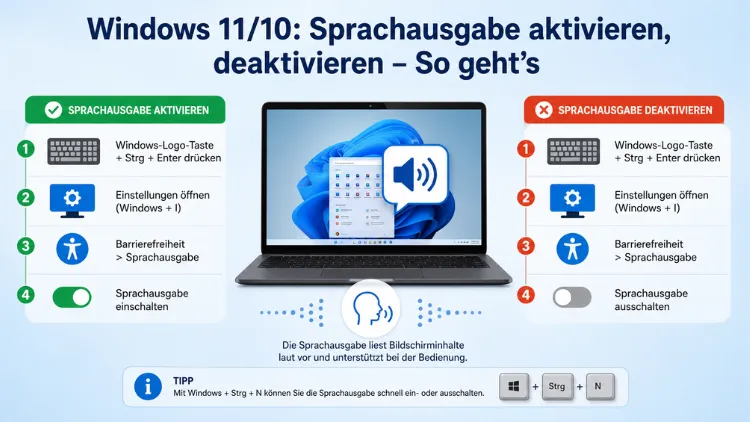
Die Windows-Sprachausgabe (auch „Narrator“ genannt) liest Bildschirminhalte laut vor und hilft Menschen mit Sehbehinderungen bei der Nutzung des Computers. Viele Nutzer möchten sie jedoch gezielt ein- oder ausschalten – etwa weil sie versehentlich aktiviert wurde.
Dieser Artikel zeigt Ihnen alle Methoden für Windows 10 und Windows 11, um die Sprachausgabe schnell und dauerhaft zu steuern.
Was ist die Windows-Sprachausgabe?
Die Sprachausgabe ist ein fest in Windows integrierter Screenreader von Microsoft. Sie liest Texte, Schaltflächen, Menüs und andere Bildschirmelemente vor – und das vollständig ohne zusätzliche Installation. Deshalb steht sie sofort auf jedem Windows-PC zur Verfügung.
Außerdem hilft die Sprachausgabe nicht nur Menschen mit Sehproblemen. Zum Beispiel nutzen auch sehende Anwender die Funktion gelegentlich, um sich Texte vorlesen zu lassen, während sie parallel andere Aufgaben erledigen. Dennoch kommt es häufig vor, dass der Narrator versehentlich gestartet wird – durch eine unbeabsichtigt gedrückte Tastenkombination oder eine Systemaktualisierung.
Grundsätzlich unterscheidet Windows zwischen dem vorübergehenden Ausschalten der Sprachausgabe und dem dauerhaften Deaktivieren, damit sie beim nächsten Start oder nach der Anmeldung nicht erneut erscheint. Beide Szenarien werden in diesem Artikel behandelt.
Sprachausgabe per Tastenkombination aktivieren oder deaktivieren
Die schnellste Methode ist eine einzige Tastenkombination. Drücken Sie gleichzeitig:
Windows-Taste + Strg + Eingabetaste
Dadurch schalten Sie die Sprachausgabe sofort ein oder aus – ohne ein Einstellungsmenü öffnen zu müssen. Diese Kombination funktioniert sowohl unter Windows 10 als auch unter Windows 11. Zudem wirkt sie wie ein Umschalter: Einmaliges Drücken aktiviert die Sprachausgabe, ein weiteres Drücken deaktiviert sie wieder.
Wenn diese Tastenkombination bei Ihnen nicht reagiert, wurde die Tastenkürzel-Funktion möglicherweise in den Systemeinstellungen deaktiviert. In diesem Fall nutzen Sie eine der nachfolgenden Methoden über die Einstellungen-App.
Sprachausgabe in Windows 11 aktivieren und deaktivieren
Methode 1: Über die Einstellungen
Gehen Sie wie folgt vor, um die Sprachausgabe in Windows 11 über die Einstellungen-App zu steuern:
- Drücken Sie Windows-Taste + I, um die Einstellungen zu öffnen.
- Klicken Sie in der linken Seitenleiste auf „Barrierefreiheit“.
- Wählen Sie im rechten Bereich den Eintrag „Sprachausgabe“.
- Schalten Sie den Kippschalter neben „Sprachausgabe“ auf „Ein“ oder „Aus“.
Sobald Sie den Schalter betätigen, reagiert Windows unmittelbar. Zusätzlich können Sie auf dieser Seite festlegen, ob die Sprachausgabe nach der Anmeldung automatisch starten soll – oder ob sie nur bei Bedarf genutzt wird.
Methode 2: Über das Barrierefreiheits-Symbol auf dem Sperrbildschirm
Windows 11 zeigt auf dem Anmeldebildschirm unten rechts ein Barrierefreiheits-Symbol (ein kleines Personensymbol mit Kreis). Klicken Sie darauf, erscheint ein Menü mit einem Umschalter für die Sprachausgabe. So lässt sich der Narrator auch dann steuern, wenn Sie sich noch nicht angemeldet haben.
Methode 3: Über die Schnelleinstellungen
Ebenfalls praktisch ist der Zugang über die Schnelleinstellungen in der Taskleiste:
- Klicken Sie auf den Bereich mit Uhrzeit, Lautstärke und WLAN unten rechts.
- Öffnen Sie die Schnelleinstellungen (oder drücken Sie Windows-Taste + A).
- Falls „Barrierefreiheit“ angezeigt wird, können Sie die Sprachausgabe direkt dort umschalten.
Sprachausgabe in Windows 10 aktivieren und deaktivieren
Auch unter Windows 10 stehen mehrere Wege zur Verfügung.
Methode 1: Über die Einstellungen
- Öffnen Sie die Einstellungen mit Windows-Taste + I.
- Klicken Sie auf „Erleichterte Bedienung“ (in älteren Windows-10-Versionen) bzw. „Barrierefreiheit“.
- Wählen Sie in der linken Spalte den Eintrag „Sprachausgabe“ oder „Erzähler“.
- Schalten Sie die Option „Erzähler verwenden“ ein oder aus.
Methode 2: Über das Suchfeld
- Klicken Sie auf das Suchfeld in der Taskleiste.
- Tippen Sie „Sprachausgabe“ oder „Narrator“ ein.
- Klicken Sie auf „Sprachausgabe-Einstellungen“ in den Suchergebnissen.
- Schalten Sie dort die Funktion nach Bedarf ein oder aus.
Methode 3: Über die Systemsteuerung (Windows 10)
Alternativ führt auch der Weg über die klassische Systemsteuerung zum Ziel:
- Öffnen Sie die Systemsteuerung (z. B. über die Suche).
- Klicken Sie auf „Erleichterte Bedienung“.
- Wählen Sie „Erleichterte Bedienung Center“.
- Klicken Sie auf „Sprachausgabe starten“ oder deaktivieren Sie die entsprechende Option.
Sprachausgabe dauerhaft deaktivieren
Wenn die Sprachausgabe bei jedem Systemstart erneut startet, reicht das einfache Ausschalten nicht aus. In diesem Fall empfiehlt es sich, den automatischen Start dauerhaft zu unterbinden.
Autostart in Windows 11 deaktivieren
- Öffnen Sie Einstellungen → Barrierefreiheit → Sprachausgabe.
- Deaktivieren Sie die Option „Sprachausgabe nach der Anmeldung starten“.
- Deaktivieren Sie zusätzlich die Option „Sprachausgabe vor der Anmeldung starten“, falls diese aktiv ist.
- Deaktivieren Sie außerdem die Option „Tastaturkürzel für Sprachausgabe zulassen“, wenn Sie verhindern möchten, dass die Tastenkombination die Sprachausgabe versehentlich aktiviert.
Autostart in Windows 10 deaktivieren
- Gehen Sie zu Einstellungen → Erleichterte Bedienung → Sprachausgabe.
- Deaktivieren Sie „Erzähler starten“ beim Anmelden.
- Deaktivieren Sie ebenfalls den Start vor der Anmeldung, sofern vorhanden.
Sprachausgabe über den Task-Manager beenden
Manchmal läuft der Narrator-Prozess im Hintergrund weiter, obwohl Sie ihn bereits deaktiviert haben. In diesem Fall hilft der Task-Manager:
- Drücken Sie Strg + Umschalt + Esc, um den Task-Manager zu öffnen.
- Suchen Sie in der Prozessliste nach „Sprachausgabe“ oder „narrator.exe“.
- Klicken Sie mit der rechten Maustaste darauf und wählen Sie „Task beenden“.
Beachten Sie dabei: Windows kann den Prozess bei bestimmten Updates oder Anmeldeereignissen automatisch neu starten. Deshalb empfiehlt es sich zusätzlich, den Autostart wie oben beschrieben zu deaktivieren.
Sprachausgabe über die Eingabeaufforderung oder PowerShell steuern
Erfahrene Nutzer können die Sprachausgabe auch über die Kommandozeile steuern. Öffnen Sie die Eingabeaufforderung oder PowerShell als Administrator und nutzen Sie folgenden Befehl, um den Narrator-Prozess zu beenden:
taskkill /f /im narrator.exeZudem lässt sich der Narrator mit folgendem Befehl direkt starten:
narrator.exeDiese Methode eignet sich besonders für Skripte oder in Umgebungen, in denen die grafische Oberfläche eingeschränkt ist.
Sprachausgabe für alle Benutzer deaktivieren (Gruppenrichtlinien)
In Unternehmensumgebungen oder auf gemeinsam genutzten PCs kann es sinnvoll sein, die Sprachausgabe für alle Nutzerkonten zentral zu deaktivieren. Dafür steht der Gruppenrichtlinien-Editor zur Verfügung – allerdings nur in den Pro-, Enterprise- und Education-Editionen von Windows 10 und 11.
Gehen Sie dabei folgendermaßen vor:
- Drücken Sie Windows-Taste + R, geben Sie „gpedit.msc“ ein und bestätigen Sie mit Enter.
- Navigieren Sie zu: Computerkonfiguration → Administrative Vorlagen → Windows-Komponenten → Sprachausgabe.
- Öffnen Sie die Richtlinie „Sprachausgabe starten zulassen“.
- Setzen Sie den Status auf „Deaktiviert“ und klicken Sie auf „OK“.
Dadurch wird der Narrator für das gesamte System dauerhaft gesperrt. Bitte beachten Sie: Diese Einstellung greift erst nach einem Neustart vollständig.
Sprachausgabe anpassen – Stimme, Geschwindigkeit und Ausführlichkeit
Wer die Sprachausgabe nutzen möchte, sollte sie zunächst nach eigenen Bedürfnissen einrichten. Denn die Standardeinstellungen sind nicht für jeden optimal. Öffnen Sie dafür Einstellungen → Barrierefreiheit → Sprachausgabe und passen Sie folgende Parameter an:
- Stimme: Unter Windows 11 stehen seit dem September-2023-Update natürliche Stimmen in mehreren Sprachen zur Verfügung, darunter auch eine natürliche deutsche Stimme. Diese müssen je nach Sprache einmalig heruntergeladen werden – danach funktionieren sie vollständig offline.
- Sprechgeschwindigkeit: Der Narrator lässt sich deutlich beschleunigen oder verlangsamen. Erfahrene Nutzer bevorzugen oft höhere Geschwindigkeiten.
- Ausführlichkeit: Sie bestimmt, wie detailliert der Narrator Elemente beschreibt – von minimaler Ansage bis hin zu vollständigen Beschreibungen aller Steuerelemente.
- Tastaturkürzel: Zusätzlich bietet der Narrator zahlreiche eigene Tastenkürzel für die Navigation, die Sie in den Einstellungen einsehen und anpassen können.
Außerdem ermöglicht Windows 11 auf Copilot+-PCs eine KI-gestützte Bildbeschreibung durch den Narrator. Diese Funktion analysiert Bilder, Diagramme und grafische Inhalte und beschreibt sie detailliert auf Basis künstlicher Intelligenz.
Alternativ-Tools zur Windows-Sprachausgabe
Der integrierte Narrator ist zwar praktisch und sofort einsatzbereit, jedoch für anspruchsvolle Anwendungsfälle eingeschränkt. Wer eine leistungsfähigere Sprachausgabe benötigt, sollte einen Blick auf folgende Programme werfen:
NVDA (NonVisual Desktop Access)
NVDA ist ein kostenloser, quelloffener Screenreader, der unter Windows besonders verbreitet ist. Er unterstützt eine Vielzahl von Anwendungen und Browsern, lässt sich umfangreich anpassen und bietet deutlich mehr Funktionen als der Narrator. NVDA ist kostenlos unter nvaccess.org erhältlich.
JAWS (Job Access With Speech)
JAWS von Freedom Scientific gilt als professionellste Screenreader-Lösung für Windows. Es bietet erweiterte Unterstützung für komplexe Anwendungen wie SAP oder spezielle Branchensoftware. Jedoch ist JAWS kostenpflichtig und eignet sich vor allem für den professionellen Einsatz, zum Beispiel am Arbeitsplatz.
Balabolka
Balabolka ist ein kostenloser Text-to-Speech-Konverter für Windows. Er liest beliebige Texte vor und kann Sprachausgabe-Dateien in gängigen Audioformaten speichern. Balabolka eignet sich gut, wenn man gezielt Texte vorlesen lassen möchte, aber keinen vollständigen Screenreader benötigt.
Häufige Probleme und Lösungen
Sprachausgabe lässt sich nicht deaktivieren
Wenn der Narrator sich nicht über die Tastenkombination oder die Einstellungen ausschalten lässt, können folgende Ursachen vorliegen. Erstens könnte eine Gruppenrichtlinie den Narrator erzwingen – überprüfen Sie dies im Gruppenrichtlinien-Editor. Zweitens könnte ein laufender Hintergrundprozess die Einstellung überschreiben – beenden Sie in diesem Fall narrator.exe im Task-Manager. Drittens kann ein fehlerhaftes Windows-Update die Ursache sein – prüfen Sie deshalb, ob ein aktuelles Sicherheitsupdate verfügbar ist.
Narrator startet nach jedem Neustart erneut
Dieses Problem tritt häufig auf, wenn der Autostart nicht vollständig deaktiviert wurde. Prüfen Sie daher sowohl die Einstellung „Sprachausgabe nach der Anmeldung starten“ als auch „Sprachausgabe vor der Anmeldung starten“ – beide Optionen müssen deaktiviert sein. Zusätzlich sollten Sie unter Einstellungen → Apps → Autostart prüfen, ob narrator.exe dort aufgeführt ist.
Tastenkombination löst Narrator versehentlich aus
Vor allem beim schnellen Tippen oder Spielen passiert es, dass Windows + Strg + Eingabetaste unbeabsichtigt gedrückt wird. Um das zu verhindern, deaktivieren Sie in den Sprachausgabe-Einstellungen die Option „Tastaturkürzel für Sprachausgabe zulassen“. Danach löst die Tastenkombination keine Reaktion mehr aus.
Empfohlene Vorgehensweisen für den Umgang mit der Sprachausgabe
Damit die Sprachausgabe zuverlässig und ohne unerwünschte Überraschungen funktioniert, sollten Sie folgende Punkte beachten:
1. Immer beide Autostart-Optionen prüfen. Windows bietet jeweils eine Einstellung für den Start vor und nach der Anmeldung. Deshalb sollten Sie stets beide kontrollieren.
2. Tastaturkürzel bewusst einsetzen. Die Tastenkombination ist praktisch, kann aber im Alltag unbeabsichtigt ausgelöst werden. Deaktivieren Sie sie daher, wenn Sie die Sprachausgabe dauerhaft nicht benötigen.
3. Natürliche Stimmen herunterladen. Falls Sie die Sprachausgabe regelmäßig nutzen, empfiehlt sich der Download einer natürlichen deutschen Stimme. Diese klingt deutlich angenehmer als die Standard-Computerstimme und funktioniert zudem vollständig offline.
4. Gruppenrichtlinien in Unternehmen nutzen. Wenn Sie mehrere PCs verwalten, ist die zentrale Steuerung über Gruppenrichtlinien die effizienteste Lösung – statt jeden Rechner einzeln anzupassen.
5. Bei komplexen Anforderungen auf NVDA setzen. Für professionelle Anforderungen ist der integrierte Narrator oft zu rudimentär. Wechseln Sie in diesem Fall zu NVDA, das kostenfrei erhältlich und deutlich leistungsfähiger ist.
Häufige Fragen zur Sprachausgabe unter Windows
Wie aktiviere ich die Sprachausgabe in Windows 11?
Drücken Sie Windows + Strg + Eingabetaste, um die Sprachausgabe sofort einzuschalten. Alternativ öffnen Sie Einstellungen → Barrierefreiheit → Sprachausgabe und schalten den Kippschalter auf „Ein“.
Wie deaktiviere ich die Sprachausgabe in Windows 10?
Öffnen Sie Einstellungen → Erleichterte Bedienung → Sprachausgabe und deaktivieren Sie den Schalter „Erzähler verwenden“. Alternativ drücken Sie Windows + Strg + Eingabetaste als schnellen Umschalter.
Warum startet die Sprachausgabe bei jedem Neustart neu?
Der Autostart der Sprachausgabe ist noch aktiv. Gehen Sie zu Einstellungen → Barrierefreiheit → Sprachausgabe und deaktivieren Sie sowohl „Sprachausgabe nach der Anmeldung starten“ als auch „Sprachausgabe vor der Anmeldung starten“.
Kann ich die Tastenkombination für die Sprachausgabe deaktivieren?
Ja. Öffnen Sie Einstellungen → Barrierefreiheit → Sprachausgabe und deaktivieren Sie die Option „Tastaturkürzel für Sprachausgabe zulassen“. Danach reagiert Windows nicht mehr auf Windows + Strg + Eingabetaste.
Wie beende ich die Sprachausgabe, wenn sie sich nicht ausschalten lässt?
Öffnen Sie den Task-Manager mit Strg + Umschalt + Esc, suchen Sie den Prozess „narrator.exe“, klicken Sie mit rechts darauf und wählen Sie „Task beenden“.
Gibt es eine bessere Alternative zur Windows-Sprachausgabe?
Ja. NVDA (NonVisual Desktop Access) ist ein kostenloser und leistungsfähigerer Screenreader für Windows. Für professionelle Anforderungen empfiehlt sich außerdem JAWS von Freedom Scientific, das jedoch kostenpflichtig ist.
Wie ändere ich die Stimme der Windows-Sprachausgabe?
Gehen Sie zu Einstellungen → Barrierefreiheit → Sprachausgabe und scrollen Sie zu „Stimme der Sprachausgabe“. Dort können Sie zwischen vorhandenen Stimmen wählen oder eine natürliche Stimme herunterladen – darunter auch eine deutsche natürliche Stimme.
Funktioniert die Sprachausgabe auch auf dem Anmeldebildschirm?
Ja. Klicken Sie auf dem Sperrbildschirm auf das Barrierefreiheits-Symbol unten rechts und aktivieren Sie die Sprachausgabe dort. Zusätzlich muss in den Einstellungen die Option „Sprachausgabe vor der Anmeldung starten“ aktiviert sein.
Kann ich die Sprachausgabe für alle Nutzer des PCs deaktivieren?
Ja, das ist über den Gruppenrichtlinien-Editor möglich (gpedit.msc). Navigieren Sie zu Computerkonfiguration → Administrative Vorlagen → Windows-Komponenten → Sprachausgabe und deaktivieren Sie die entsprechende Richtlinie. Diese Methode steht jedoch nur in Windows Pro, Enterprise und Education zur Verfügung.
Kann man die Sprachausgabe in Windows 11 komplett deinstallieren?
Eine vollständige Deinstallation der Sprachausgabe ist ohne das Bearbeiten von Systemdateien nicht möglich, da narrator.exe ein fester Bestandteil von Windows ist. Stattdessen empfiehlt es sich, den Autostart zu deaktivieren und die Tastenkombination abzuschalten – das entspricht in der Praxis einer dauerhaften Deaktivierung.
Fazit
Die Windows-Sprachausgabe lässt sich in Windows 10 und 11 schnell per Tastenkombination oder über die Barrierefreiheits-Einstellungen ein- und ausschalten. Zudem verhindert das Deaktivieren der Autostart-Optionen, dass der Narrator ungewollt beim Start erscheint.
Für anspruchsvollere Anwendungsfälle empfiehlt sich der kostenlose Screenreader NVDA als leistungsfähige Alternative.
