
Windows-11-Gaming-Einstellungen optimieren: So verbessern Sie FPS, reduzieren Lags und konfigurieren GPU, Grafik und Peripheriegeräte Schritt für Schritt.
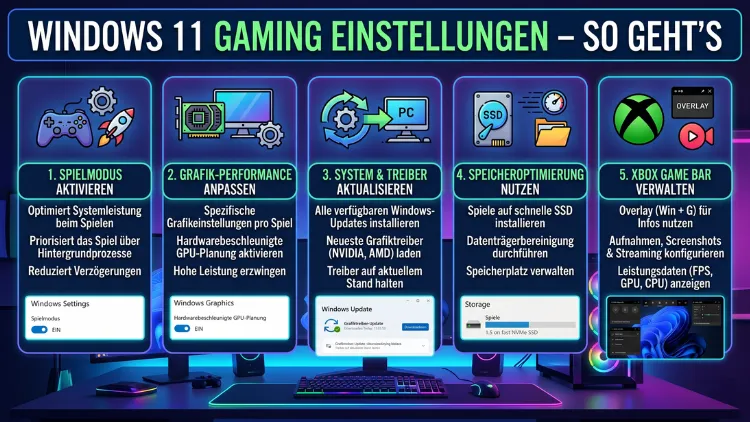
Windows 11 bietet zahlreiche integrierte Gaming-Funktionen, die viele Spieler nicht kennen. Mit den richtigen Einstellungen steigern Sie die FPS deutlich, reduzieren Lags und Ruckler und nutzen moderne Technologien wie DirectStorage oder Auto HDR vollständig aus.
Dieser Artikel zeigt Ihnen Schritt für Schritt, welche Windows 11 Gaming Einstellungen wirklich wichtig sind – für PC-Spiele, ob auf Steam, Epic Games oder Xbox.
Was Windows 11 für Gaming wirklich bietet
Windows 11 ist das erste Windows-Betriebssystem, das von Grund auf mit Gaming-Optimierungen entwickelt wurde. Deshalb stecken viele nützliche Funktionen direkt im System, ohne dass Sie zusätzliche Software installieren müssen. Jedoch sind die meisten dieser Features standardmäßig nicht vollständig aktiviert oder korrekt konfiguriert. Zudem versteckt Microsoft einige der wichtigsten Einstellungen tief in den Systemmenüs. Wer also das Beste aus seinem Gaming-PC herausholen möchte, kommt nicht darum herum, selbst Hand anzulegen.
Außerdem ist es wichtig zu verstehen, dass es keine universelle „eine Einstellung für alles“ gibt. Stattdessen arbeiten mehrere Stellschrauben zusammen, um ein flüssiges, reaktionsschnelles Spielerlebnis zu erzeugen. Deshalb gehen wir in diesem Pillar-Content systematisch alle relevanten Bereiche durch – von der Grafikkarten-Konfiguration bis hin zu Netzwerk- und Energieoptionen.
Spielemodus (Game Mode) aktivieren und korrekt nutzen
Der Spielemodus ist eine der bekanntesten Gaming-Funktionen in Windows 11. Jedoch wissen viele nicht genau, was er tatsächlich bewirkt und wann er sinnvoll ist. Wenn Sie den Spielemodus aktivieren, priorisiert Windows 11 Systemressourcen wie CPU und RAM für das aktuell laufende Spiel. Außerdem unterdrückt er automatisch Windows-Updates und Benachrichtigungen während des Spielens.
So aktivieren Sie den Spielemodus:
- Öffnen Sie die Einstellungen über das Startmenü oder mit der Tastenkombination Windows + I.
- Klicken Sie auf „Spiele“.
- Wählen Sie „Spielemodus“.
- Stellen Sie den Schalter bei „Spielemodus“ auf „Ein“.
Zusätzlich empfiehlt es sich, in diesem Menü kurz nach weiteren Optionen zu schauen. Der Spielemodus arbeitet zusammen mit anderen Funktionen wie dem Xbox Game Bar, weshalb es sinnvoll ist, beide gemeinsam zu konfigurieren.
Wichtig: Der Spielemodus bringt auf einem dedizierten Gaming-PC mit wenig Hintergrundprogrammen oft nur minimale Verbesserungen. Auf schwächeren Systemen oder Laptops hingegen kann er spürbare Unterschiede machen. Deshalb testen Sie am besten vor und nach der Aktivierung die FPS-Werte mit einem Tool wie MSI Afterburner oder dem integrierten Performance-Overlay der Xbox Game Bar.
Hardware-beschleunigte GPU-Planung (HAGS) richtig einstellen
Die Hardware-beschleunigte GPU-Planung, kurz HAGS (Hardware-Accelerated GPU Scheduling), ist eine Funktion, die seit Windows 10 Version 2004 verfügbar ist und in Windows 11 weiterentwickelt wurde. Dabei übernimmt die Grafikkarte selbst die Verwaltung ihres Videospeichers, anstatt dies dem CPU zu überlassen. Das Ergebnis ist in vielen Fällen eine niedrigere Latenz und ein insgesamt flüssigeres Spielerlebnis.
So aktivieren Sie HAGS:
- Öffnen Sie Einstellungen → System → Anzeige.
- Scrollen Sie nach unten und klicken Sie auf „Grafik“.
- Dort finden Sie den Punkt „Hardwarebeschleunigte GPU-Planung“.
- Stellen Sie den Schalter auf „Ein“ und starten Sie den PC neu.
Jedoch sollten Sie wissen: HAGS funktioniert nur mit kompatiblen Grafikkarten. NVIDIA-Karten ab der RTX 2000-Serie sowie AMD-Karten ab der RX 5000-Serie unterstützen diese Funktion zuverlässig. Zudem benötigen Sie aktuelle Grafiktreiber. Ebenso wichtig ist, dass Sie nach dem Aktivieren prüfen, ob Ihr System stabil bleibt – in einzelnen Spielen kann HAGS bei älteren Treibern noch zu Problemen führen.
DirectStorage für schnellere Ladezeiten nutzen
DirectStorage ist eine der zukunftsträchtigsten Gaming-Technologien in Windows 11. Deshalb sollten Sie verstehen, worum es dabei geht: Normalerweise müssen Spieledaten von der SSD zunächst über die CPU in den RAM und dann in den VRAM der Grafikkarte geladen werden. Zusätzlich entsteht dabei ein erheblicher CPU-Overhead. Mit DirectStorage hingegen kann die Grafikkarte Daten direkt von der NVMe-SSD laden – ohne Umweg über die CPU.
Voraussetzungen für DirectStorage:
- Windows 11 (oder Windows 10 Build 1909+, aber Windows 11 bietet die beste Unterstützung)
- Eine NVMe-SSD (PCIe 4.0 empfohlen für maximale Geschwindigkeit)
- Eine DirectX 12 Ultimate-kompatible Grafikkarte (z. B. NVIDIA RTX 30xx/40xx oder AMD RX 6000/7000 Series)
- Ein DirectStorage-kompatibles Spiel (z. B. „Forza Motorsport“, „Ratchet & Clank: Rift Apart“ oder „Cyberpunk 2077″)
DirectStorage ist standardmäßig aktiv, sofern Ihre Hardware kompatibel ist. Dennoch sollten Sie sicherstellen, dass Ihr Treiber aktuell ist. Außerdem empfiehlt Microsoft, die Spieledaten direkt auf der NVMe-SSD zu installieren, um den vollen Effekt zu spüren.
Auto HDR aktivieren – Alte Spiele im neuen Glanz
Auto HDR ist eine Funktion, die Microsoft ursprünglich für die Xbox Series X/S entwickelt hat und die nun auch unter Windows 11 verfügbar ist. Dabei konvertiert das System automatisch Spiele, die ursprünglich für Standard Dynamic Range (SDR) entwickelt wurden, in High Dynamic Range (HDR). Das Ergebnis ist ein kontrastreicheres, lebendigeres Bild – ohne dass Entwickler ihre Spiele anpassen müssen.
So aktivieren Sie Auto HDR:
- Öffnen Sie Einstellungen → System → Anzeige.
- Klicken Sie auf Ihren Bildschirm und dann auf „HDR“.
- Aktivieren Sie „Auto HDR verwenden“.
Wichtig: Auto HDR funktioniert ausschließlich mit einem HDR-kompatiblen Monitor. Außerdem sollte der Monitor mit dem richtigen Anschluss verbunden sein – idealerweise über HDMI 2.1 oder DisplayPort 1.4. Zudem empfiehlt es sich, im Windows-Farbkalibrierungsmenü die HDR-Intensität anzupassen, da die Standardeinstellung nicht immer optimal ist. Dafür gehen Sie unter Einstellungen → Anzeige → HDR auf „HDR-Videostream“ und passen den Schieberegler nach Ihrem Geschmack an.
Spiele wie „The Elder Scrolls V: Skyrim“, „Grand Theft Auto V“ oder „Dark Souls 3″ profitieren erheblich von Auto HDR, obwohl sie ursprünglich ohne HDR-Unterstützung erschienen sind.
Xbox Game Bar konfigurieren – Nützlich oder störend?
Die Xbox Game Bar (Tastenkombination: Windows + G) ist Microsofts integriertes Gaming-Overlay für Windows 11. Damit können Sie FPS-Werte überwachen, Screenshots und Videos aufnehmen, den Audio-Mix anpassen und sogar Xbox-Freunde einladen – direkt aus dem Spiel heraus.
Empfohlene Vorgehensweisen für die Xbox Game Bar:
- Öffnen Sie Einstellungen → Spiele → Xbox Game Bar.
- Aktivieren Sie die Game Bar, aber deaktivieren Sie „Xbox Game Bar öffnen, wenn Controller die Xbox-Taste drückt“, falls Sie nicht möchten, dass sie versehentlich aufgeht.
- Navigieren Sie in der Game Bar selbst zu „Einstellungen → Allgemein“ und deaktivieren Sie unnötige Widgets, die Ressourcen verbrauchen.
Zusätzlich bietet die Game Bar unter dem „Leistung“-Widget eine Echtzeitanzeige für CPU-, GPU-, RAM- und FPS-Werte. Deshalb ist sie besonders für Einsteiger praktisch. Wer jedoch maximale Leistung möchte, deaktiviert die Game Bar vollständig unter Einstellungen → Spiele → Xbox Game Bar und nutzt stattdessen MSI Afterburner mit RivaTuner Statistics Server (RTSS) für das Performance-Overlay – das ist präziser und ressourcenschonender.
Energieoptionen für Gaming optimieren
Die Energiesparoptionen sind einer der häufigsten Leistungskiller beim Gaming. Standardmäßig setzt Windows 11 nämlich auf den „Ausgewogen“-Energieplan, der CPU und GPU bei Bedarf drosselt, um Strom zu sparen. Deshalb ist es für Gaming-PCs essenziell, den Energieplan zu wechseln.
So wechseln Sie den Energieplan:
- Öffnen Sie die Systemsteuerung (nicht die Einstellungen!). Suchen Sie sie im Startmenü.
- Klicken Sie auf „Hardware und Sound“ → „Energieoptionen“.
- Wählen Sie „Höchstleistung“ oder, falls verfügbar, „Ultimative Leistung“.
Falls „Ultimative Leistung“ nicht angezeigt wird, aktivieren Sie diesen Plan mit folgendem Befehl in der PowerShell als Administrator:
powercfg -duplicatescheme e9a42b02-d5df-448d-aa00-03f14749eb61Danach erscheint der Plan in den Energieoptionen. Wichtig: Dieser Plan deaktiviert praktisch alle Energiesparmechanismen. Er eignet sich deshalb ausschließlich für stationäre Gaming-PCs, die dauerhaft am Netz hängen. Für Gaming-Laptops hingegen ist der Modus „Ausgewogen“ oder das jeweilige Hersteller-eigene Leistungsprofil die bessere Wahl, da sonst Akku und Hitzeentwicklung zum Problem werden.
Zusätzlich empfiehlt sich unter Einstellungen → System → Energie die Option „Energiemodus“ auf „Beste Leistung“ zu stellen – das ist die moderne Windows-11-Variante der klassischen Energiepläne.
Hintergrund-Apps und Autostart-Programme deaktivieren
Einer der einfachsten und gleichzeitig wirkungsvollsten Schritte für mehr Gaming-Leistung ist das Deaktivieren unnötiger Hintergrundprogramme. Denn jede Anwendung, die im Hintergrund läuft, verbraucht CPU-Leistung, RAM und manchmal auch Netzwerkbandbreite – alles Ressourcen, die lieber Ihrem Spiel zugutekommen sollten.
Autostart-Programme deaktivieren:
- Öffnen Sie den Task-Manager mit Strg + Umschalt + Esc.
- Klicken Sie oben auf „Autostart-Apps“.
- Deaktivieren Sie alle Programme, die Sie beim Spielen nicht benötigen – zum Beispiel Spotify, OneDrive, Discord (falls Sie es nicht nutzen), Teams oder Hersteller-Software wie Logitech G Hub, falls gerade kein Gaming-Gerät konfiguriert werden muss.
Hintergrund-Apps unter Windows 11 einschränken:
- Gehen Sie zu Einstellungen → Apps → Installierte Apps.
- Klicken Sie bei einer App auf die drei Punkte und wählen Sie „Erweiterte Optionen“.
- Stellen Sie unter „Hintergrundapps-Berechtigung“ den Wert auf „Nie“.
Außerdem können Sie über Einstellungen → System → Benachrichtigungen alle Benachrichtigungen während des Spielens deaktivieren. Das verhindert, dass Apps im Hintergrund aktiv werden, um Benachrichtigungen zu laden.
Visuelle Effekte von Windows 11 reduzieren
Windows 11 ist bekannt für seine modernen Animationen und den visuellen Aero-Effekt. Jedoch kosten diese Effekte Systemressourcen – besonders auf älteren oder schwächeren PCs. Deshalb lohnt es sich, unnötige visuelle Effekte zu deaktivieren.
So reduzieren Sie visuelle Effekte:
- Tippen Sie im Startmenü „Darstellung und Leistung“ ein und öffnen Sie „Darstellung und Leistung von Windows anpassen“.
- Wählen Sie „Für optimale Leistung anpassen“, um alle Effekte auf einmal zu deaktivieren.
- Alternativ wählen Sie „Benutzerdefiniert“ und deaktivieren nur einzelne Effekte – empfohlen werden das Beibehalten von „Glätten von Bildschriftarten“ und „Miniaturansichten anstelle von Symbolen“.
Ebenso können Sie unter Einstellungen → Barrierefreiheit → Visuelle Effekte die „Animationseffekte“ komplett abschalten. Das reduziert nicht direkt die In-Game-FPS, macht aber den gesamten Desktop spürbar schneller und reaktionsfreudiger.
Auflösung, Bildwiederholrate und Variable Refresh Rate einstellen
Für ein optimales Gaming-Erlebnis ist die korrekte Einstellung von Auflösung und Bildwiederholrate essenziell. Denn viele Bildschirme können deutlich mehr als 60 Hz – aber Windows nutzt diese Option nicht automatisch.
Bildwiederholrate maximieren:
- Klicken Sie mit der rechten Maustaste auf den Desktop und wählen Sie „Anzeigeeinstellungen“.
- Scrollen Sie nach unten und klicken Sie auf „Erweiterte Anzeige“.
- Wählen Sie unter „Bildwiederholrate auswählen“ die höchste verfügbare Rate – zum Beispiel 144 Hz, 165 Hz oder 240 Hz.
Zusätzlich sollten Sie Variable Refresh Rate (VRR) aktivieren, falls Ihr Monitor und Ihre Grafikkarte dies unterstützen. VRR synchronisiert die Bildwiederholrate des Monitors dynamisch mit den FPS des Spiels, was Screen-Tearing eliminiert, ohne die Latenz zu erhöhen.
VRR unter Windows 11 aktivieren:
- Gehen Sie zu Einstellungen → System → Anzeige → Grafik.
- Aktivieren Sie „Variable Aktualisierungsrate“.
Wichtig: VRR unter Windows 11 umfasst sowohl NVIDIA G-Sync als auch AMD FreeSync. Ebenso unterstützt Windows 11 das VESA-Standard „Adaptive Sync“ für kompatible Displays. Stellen Sie jedoch sicher, dass Sie VRR auch im Treiber Ihrer Grafikkarte aktivieren – nur Windows-seitig ist oft nicht ausreichend.
Netzwerkeinstellungen für Online-Gaming optimieren
Für Online-Spiele ist eine niedrige Latenz (Ping) oft wichtiger als eine hohe Downloadrate. Deshalb gibt es auch auf Netzwerkebene einige Windows-11-Einstellungen, die sich lohnen.
Nagle-Algorithmus deaktivieren:
Der Nagle-Algorithmus bündelt kleine Datenpakete, um die Effizienz zu steigern. Dabei entsteht jedoch zusätzliche Latenz. Für Gaming können Sie ihn deaktivieren:
- Öffnen Sie den Registrierungs-Editor (Regedit) mit Administratorrechten.
- Navigieren Sie zu:
HKEY_LOCAL_MACHINE\SYSTEM\CurrentControlSet\Services\Tcpip\Parameters\Interfaces - Öffnen Sie den Unterschlüssel Ihrer aktiven Netzwerkverbindung.
- Erstellen Sie zwei neue DWORD (32-Bit)-Werte:
TcpAckFrequencyundTCPNoDelay, beide mit dem Wert 1.
Wichtig: Änderungen in der Registry können das System beeinflussen. Erstellen Sie deshalb vorher einen Registry-Sicherungspunkt über Datei → Exportieren.
Zusätzlich empfiehlt sich für kompetitives Online-Gaming stets eine kabelgebundene LAN-Verbindung statt WLAN. Jedoch falls WLAN unvermeidbar ist: Nutzen Sie ausschließlich Wi-Fi 6 (802.11ax) oder Wi-Fi 6E und stellen Sie Ihren Router auf den 5-GHz- oder 6-GHz-Band, da dort weniger Interferenzen auftreten.
Ebenso können Sie unter Einstellungen → Netzwerk und Internet → Erweiterte Netzwerkeinstellungen → Erweiterte Adapteroptionen die Eigenschaften Ihrer Netzwerkkarte anpassen. Deaktivieren Sie dort unter „Konfigurieren“ → „Erweitert“ Optionen wie „Green Ethernet“ oder „Power Saving Mode“, die die Latenz erhöhen können.
Grafikeinstellungen für NVIDIA- und AMD-Karten optimieren
Windows 11 allein ist nicht genug – auch die Treibersoftware Ihrer Grafikkarte bietet wichtige Gaming-Einstellungen. Dabei unterscheiden sich die empfohlenen Vorgehensweisen je nach Hersteller.
NVIDIA Grafikkarten (GeForce Experience und NVIDIA-Systemsteuerung)
- Öffnen Sie die NVIDIA-Systemsteuerung (Rechtsklick auf Desktop oder über das System-Tray).
- Gehen Sie zu „3D-Einstellungen verwalten“ → „Globale Einstellungen“.
- Setzen Sie „Energieverwaltungsmodus“ auf „Maximale Leistung bevorzugen“.
- Aktivieren Sie „Shader-Cache-Größe“ und stellen Sie ihn auf „Unbegrenzt“.
- Stellen Sie „Texturfilterung – Qualität“ auf „Leistung“.
- Unter „Niedrige Latenz-Modus“ wählen Sie „Ultra“ für kompetitive Spiele mit stabilen FPS.
- Aktivieren Sie „G-SYNC“ unter „Anzeige → G-SYNC einrichten“, falls Ihr Monitor kompatibel ist.
Außerdem bietet NVIDIA seit 2024 die Funktion DLSS 3.5 mit Frame Generation an. Deshalb lohnt es sich, in kompatiblen Spielen wie „Cyberpunk 2077″ oder „Alan Wake 2″ DLSS auf „Qualität“ oder „Ausgewogen“ zu stellen – so erhalten Sie mehr FPS bei kaum sichtbarem Qualitätsverlust.
AMD Grafikkarten (AMD Software: Adrenalin Edition)
- Öffnen Sie die AMD Software: Adrenalin Edition (über das System-Tray oder Startmenü).
- Wechseln Sie in den „Leistung“-Reiter und aktivieren Sie „Radeon Boost“ – das senkt dynamisch die Auflösung bei schnellen Bewegungen, um FPS zu steigern.
- Aktivieren Sie „Anti-Lag+“ für kompetitive Spiele – das reduziert die Eingabelatenz erheblich.
- Unter „Anzeige“ aktivieren Sie „FreeSync Premium“, falls Ihr Monitor dies unterstützt.
- Nutzen Sie „AMD FSR 3″ (FidelityFX Super Resolution) in kompatiblen Spielen – ähnlich wie DLSS erhöht FSR die FPS mit intelligenter Hochskalierung.
Ebenso empfiehlt AMD, regelmäßig über die Adrenalin-Software nach Treiberaktualisierungen zu suchen, da neue Spieloptimierungen häufig direkt über den Treiber ausgeliefert werden.
Virtuellen Arbeitsspeicher (Auslagerungsdatei) richtig konfigurieren
Der virtuelle Arbeitsspeicher, auch Auslagerungsdatei oder Paging-File genannt, ist eine Erweiterung des RAMs auf der Festplatte. Windows 11 verwaltet diese Datei standardmäßig automatisch. Jedoch kann eine manuelle Konfiguration in bestimmten Situationen die Leistung verbessern – besonders wenn Ihr System weniger als 16 GB RAM hat.
Empfohlene Vorgehensweise:
- Öffnen Sie Systemsteuerung → System → Erweiterte Systemeinstellungen.
- Klicken Sie unter „Leistung“ auf „Einstellungen“ → „Erweitert“ → „Ändern“.
- Deaktivieren Sie „Größe der Auslagerungsdatei für alle Laufwerke automatisch verwalten“.
- Wählen Sie Ihre schnellste SSD (NVMe bevorzugt) und stellen Sie die Auslagerungsdatei auf eine benutzerdefinierte Größe.
- Empfohlene Werte: Anfangsgröße = 1,5-fache Ihres RAMs, Maximalgröße = 3-fache Ihres RAMs. Beispiel bei 16 GB RAM: Anfang 24.576 MB, Maximum 49.152 MB.
Wichtig: Wenn Ihr System über 32 GB RAM oder mehr verfügt, ist die Auslagerungsdatei im Gaming-Betrieb kaum relevant. Trotzdem sollten Sie sie nicht vollständig deaktivieren, da manche Programme und Spiele sie voraussetzen.
Windows Update für Gaming richtig handhaben
Windows Updates sind wichtig für Sicherheit und Stabilität. Jedoch können automatische Updates mitten in einer Gaming-Session stören oder – im schlimmsten Fall – durch fehlerhafte Treiber die Leistung verschlechtern. Deshalb empfiehlt sich eine durchdachte Update-Strategie.
Empfohlene Vorgehensweisen:
- Gehen Sie zu Einstellungen → Windows Update → Erweiterte Optionen.
- Aktivieren Sie „Updates über getaktete Verbindungen herunterladen“ auf Aus, falls Sie Ihre Verbindung als ungetaktet nutzen.
- Stellen Sie unter „Aktive Stunden“ fest, wann Sie spielen – zum Beispiel 14:00 bis 02:00 Uhr. Windows führt dann in dieser Zeit keine Neustarts durch.
- Deaktivieren Sie jedoch nicht die Updates vollständig, da Sicherheitslücken sonst ungepatcht bleiben.
Außerdem empfiehlt es sich, neue Windows-Versionen (Feature Updates) nicht sofort zu installieren. Stellen Sie deshalb unter „Erweiterte Optionen“ die Verzögerung für Feature Updates auf mehrere Wochen ein – so spielen Sie mit einer stabilen Version, während andere eventuelle Fehler melden.
Benachrichtigungen und Fokus-Assist im Spielmodus
Störende Benachrichtigungen während des Spielens können nicht nur ablenken, sondern auch kurzfristig Ressourcen verbrauchen. Deshalb bietet Windows 11 den „Fokus“-Modus, der Benachrichtigungen automatisch unterdrückt.
Fokus-Modus für Gaming einrichten:
- Gehen Sie zu Einstellungen → System → Benachrichtigungen.
- Scrollen Sie zu „Benachrichtigungen nicht stören“ und aktivieren Sie ihn.
- Klicken Sie auf „Automatische Regeln einrichten“ und fügen Sie eine Regel für „Beim Spielen eines Spiels“ hinzu.
Zusätzlich deaktivieren Sie unter Einstellungen → System → Benachrichtigungen alle nicht zwingend benötigten App-Benachrichtigungen einzeln. So bleiben wichtige Mitteilungen – zum Beispiel von Ihrer Antivirensoftware – weiterhin aktiv, während soziale Apps schweigen.
DirectX 12 und aktuelle Grafik-APIs nutzen
Moderne Spiele nutzen DirectX 12, DirectX 12 Ultimate oder alternativ Vulkan als Grafik-API. Dabei bieten DirectX 12 und Vulkan gegenüber dem älteren DirectX 11 erhebliche Vorteile: niedrigere CPU-Auslastung, bessere Multithread-Unterstützung und modernere Rendering-Techniken.
So überprüfen Sie Ihre DirectX-Version:
- Drücken Sie Windows + R, geben Sie dxdiag ein und bestätigen Sie.
- Im DirectX-Diagnosetool sehen Sie auf der Registerkarte „System“ unter „DirectX-Version“ die installierte Version.
Windows 11 unterstützt standardmäßig DirectX 12 Ultimate, sofern Ihre Grafikkarte kompatibel ist. Zusätzlich lohnt sich in Spielen, die sowohl DirectX 11 als auch DirectX 12 anbieten, immer das Umschalten auf DirectX 12 in den In-Game-Einstellungen – zum Beispiel in „Microsoft Flight Simulator 2024″, „Forza Horizon 5″ oder „Shadow of the Tomb Raider“.
Vulkan ist eine Alternative zu DirectX, die vor allem in Spielen wie „Doom Eternal“, „Red Dead Redemption 2″ oder „Valheim“ genutzt wird und häufig noch bessere Performance als DirectX 12 bietet. Deshalb lohnt sich das Testen beider APIs in unterstützten Spielen.
Gaming-Maus und -Peripherie unter Windows 11 optimieren
Auch die Einstellungen für Maus und Eingabegeräte können einen spürbaren Einfluss auf das Gaming-Erlebnis haben. Deshalb sollten Sie folgende Punkte prüfen:
Mauszeiger-Beschleunigung deaktivieren:
- Gehen Sie zu Einstellungen → Bluetooth und Geräte → Maus → Zusätzliche Mauseinstellungen.
- Öffnen Sie die Registerkarte „Zeigeroptionen“.
- Deaktivieren Sie „Zeigergenauigkeit verbessern“ – das ist Microsofts Name für die Mausbeschleunigung.
Diese Option sorgt dafür, dass die Mausbewegung direkt und linear auf den Zeiger übertragen wird – ohne dass schnellere Bewegungen stärker beschleunigt werden. Besonders für FPS-Spiele wie „Counter-Strike 2″ oder „Valorant“ ist das essenziell.
USB-Abfragerate erhöhen:
Viele Gaming-Mäuse unterstützen eine höhere Polling Rate als die Standard-125 Hz von Windows. Über die jeweilige Hersteller-Software – zum Beispiel Logitech G HUB, Razer Synapse oder SteelSeries GG – kann die Abfragerate auf 500, 1.000 oder sogar 4.000 Hz erhöht werden, was die Mausbewegung noch präziser überträgt.
Antivirus und Firewall für Gaming richtig konfigurieren
Windows Defender ist der integrierte Virenschutz von Windows 11 und bietet ausreichenden Schutz für die meisten Nutzer. Jedoch kann er beim Gaming durch Echtzeit-Scans Performance kosten – besonders beim Laden von Spielen.
Empfohlene Vorgehensweise:
- Öffnen Sie Windows-Sicherheit → Viren- und Bedrohungsschutz → Viren- und Bedrohungsschutz-Einstellungen.
- Scrollen Sie zu „Ausschlüsse“ und klicken Sie auf „Ausschluss hinzufügen oder entfernen“.
- Fügen Sie die Installationsordner Ihrer Spieleplattformen als Ausschlüsse hinzu: Standardmäßig sind das
C:\Program Files\Steam,C:\Program Files\Epic Games,C:\XboxGamesund so weiter.
Wichtig: Fügen Sie nur Ordner hinzu, denen Sie vollständig vertrauen. Außerdem sollten heruntergeladene Spieledateien weiterhin gescannt werden. Deshalb nur die Installationsordner bekannter Plattformen ausschließen – nie einzelne .exe-Dateien aus unbekannten Quellen.
Temperatur und Kühlung im Blick behalten
Selbst die besten Einstellungen nützen nichts, wenn Ihr PC durch thermisches Throttling gedrosselt wird. Deshalb ist die Überwachung der Temperaturen ein wichtiger Teil jeder Gaming-Optimierung.
Empfohlene Tools zur Temperaturüberwachung:
- HWiNFO64 (kostenlos): Zeigt detaillierte Temperatur-, Spannung- und Taktraten-Infos für alle Komponenten.
- MSI Afterburner (kostenlos): Kombiniert Temperaturüberwachung mit OSD (On-Screen Display) direkt im Spiel.
- Core Temp (kostenlos): Fokussiert sich auf CPU-Temperaturen mit hoher Genauigkeit.
Dabei gelten folgende Richtwerte: CPU-Temperaturen sollten unter Last möglichst unter 85 °C bleiben, GPU-Temperaturen unter 90 °C. Falls diese Werte überschritten werden, empfiehlt sich zunächst das Reinigen des PC von Staub und das Erneuern der Wärmeleitpaste – beides hat oft einen drastischeren Effekt als Software-Optimierungen.
Pagefile, Shader-Cache und temporäre Dateien bereinigen
Mit der Zeit sammeln sich auf Windows-11-Systemen temporäre Dateien an, die wertvollen Speicherplatz belegen und manchmal sogar die Leistung beeinflussen. Ebenso kann ein überfüllter Shader-Cache in manchen Spielen zu Rucklern beim Laden neuer Spielbereiche führen.
Datenträgerbereinigung durchführen:
- Öffnen Sie Einstellungen → System → Speicher → Temporäre Dateien.
- Wählen Sie alle temporären Dateien aus, die Sie löschen möchten.
- Klicken Sie auf „Dateien entfernen“.
Zusätzlich können Sie in der NVIDIA-Systemsteuerung unter „Shade-Cache-Größe“ den Cache bei Problemen zurücksetzen. AMD bietet ein ähnliches Feature in der Adrenalin Edition unter „Leistung → Shader-Cache löschen“.
Steam, Epic Games und Xbox: Spieleplattformen für maximale Leistung einstellen
Auch die Einstellungen innerhalb der Spieleplattformen haben Einfluss auf die Performance.
Steam:
- Gehen Sie zu Steam → Einstellungen → Downloads und begrenzen Sie die Hintergrundbandbreite, falls Sie während des Spielens nichts herunterladen möchten.
- Unter „Steam → Einstellungen → Spiele“ deaktivieren Sie „Steam-Overlay aktivieren“ für Spiele, bei denen Sie es nicht benötigen – es verbraucht GPU-Ressourcen.
Epic Games Launcher:
- Öffnen Sie Einstellungen im Launcher und deaktivieren Sie „Beim Start ausführen“ sowie „Im Hintergrund laufen“, wenn Sie den Launcher gerade nicht benötigen.
Xbox App (PC Game Pass):
- Unter Einstellungen → Allgemein deaktivieren Sie „Automatische Updates“ oder beschränken Sie Updates auf bestimmte Zeiten.
- Stellen Sie außerdem sicher, dass Spiele auf Ihrer schnellsten SSD installiert sind, da der Standard-Installationsort manchmal auf einer langsameren Festplatte liegt.
Häufige Fragen zu Windows 11 Gaming Einstellungen
Verbessert Windows 11 das Gaming wirklich gegenüber Windows 10?
Ja, Windows 11 bietet mehrere exklusive Gaming-Funktionen wie Auto HDR, DirectStorage und verbesserte DirectX 12 Ultimate-Unterstützung, die unter Windows 10 nicht oder nur eingeschränkt verfügbar sind. Jedoch fällt der Unterschied auf starker Hardware deutlicher aus als auf älteren Systemen.
Soll ich den Spielemodus immer aktiviert lassen?
Im Allgemeinen ja – der Spielemodus schadet nicht und bietet auf den meisten Systemen Vorteile. Jedoch berichten einzelne Nutzer in spezifischen Spielen von minimalen Stabilitätsproblemen. Deshalb testen Sie am besten mit und ohne Spielemodus und entscheiden anhand der Ergebnisse.
Welche Auflösung und Bildwiederholrate sind für Gaming ideal?
Das hängt von Ihrem Monitor und der Spielart ab. Für kompetitive Spiele (FPS, MOBAs) sind 1080p bei 144 Hz oder mehr ideal. Für AAA-Spiele mit hoher Grafikqualität empfehlen sich 1440p bei 60–144 Hz oder 4K bei 60 Hz, falls Ihre Hardware das unterstützt.
Ist Variable Refresh Rate (VRR) besser als eine feste hohe Bildrate?
VRR und hohe FPS ergänzen sich ideal. VRR verhindert Screen-Tearing, wenn Ihre FPS unter die Monitor-Bildwiederholrate fallen. Außerdem eliminiert es das typische Ruckeln bei V-Sync. Deshalb empfiehlt sich die Kombination aus VRR + möglichst hohen stabilen FPS.
Wie viel RAM brauche ich für Gaming unter Windows 11?
16 GB RAM sind 2026 das Minimum für ein reibungsloses Gaming-Erlebnis. Außerdem sind 32 GB für anspruchsvolle AAA-Titel und gleichzeitigen Streaming-Betrieb empfehlenswert. Weniger als 16 GB führt bei modernen Spielen wie „Hogwarts Legacy“ oder „Starfield“ zunehmend zu Engpässen.
Sollte ich Windows Defender für Gaming deaktivieren?
Nein. Das vollständige Deaktivieren von Windows Defender ist ein Sicherheitsrisiko. Stattdessen empfiehlt sich das Hinzufügen von Ausschlüssen für vertrauenswürdige Spielordner – das gibt Ihnen die Leistungsvorteile ohne das Sicherheitsrisiko.
Bringt eine Neuinstallation von Windows 11 wirklich mehr Gaming-Leistung?
Auf einem System, das über Jahre hinweg viel Software angesammelt hat, ja. Jedoch ist eine Neuinstallation oft nicht nötig – die in diesem Artikel beschriebenen Optimierungen bringen auf einem bestehenden System in der Regel ähnliche Ergebnisse, ohne den Aufwand einer Komplettinstallation.
Welche SSD ist für Gaming unter Windows 11 am besten?
Eine NVMe-SSD mit PCIe 4.0 ist die empfohlene Wahl für 2026 – zum Beispiel die Samsung 990 Pro, die WD Black SN850X oder die Seagate FireCuda 530. Dabei profitieren Sie von maximaler Ladegeschwindigkeit und voller DirectStorage-Kompatibilität. SATA-SSDs sind weiterhin akzeptabel, jedoch nicht DirectStorage-optimiert.
Hilft Übertakten (Overclocking) beim Gaming?
Moderates Übertakten von GPU und RAM (via XMP/EXPO-Profil im BIOS) kann die Gaming-Leistung spürbar steigern – oft um 5–15 %. Dabei ist das Aktivieren des XMP/EXPO-Profils für den RAM besonders einfach und risikoarm. CPU-Übertaktung hingegen erfordert mehr Erfahrung und eine gute Kühlung.
Warum ruckelt mein Spiel trotz guter Hardware?
Häufige Ursachen sind: thermisches Throttling (Temperaturen zu hoch), veraltete Treiber, falsche Energieoptionen (Ausgewogen statt Höchstleistung), ein überfüllter VRAM bei zu hohen Grafikeinstellungen oder Hintergrundprozesse, die Ressourcen verbrauchen. Deshalb prüfen Sie mit HWiNFO64 und dem Task-Manager zunächst Auslastung und Temperaturen, bevor Sie andere Maßnahmen ergreifen.
Fazit
Windows 11 bietet 2026 mehr Gaming-Funktionen als je zuvor – jedoch entfalten sie ihr Potenzial nur durch gezielte Konfiguration. Mit den beschriebenen Einstellungen steigern Sie FPS, senken Latenzen und sorgen für ein stabiles, ruckelfreies Spielerlebnis.
Starten Sie mit den einfachsten Schritten: Spielemodus aktivieren, Energieplan auf Höchstleistung umstellen und Autostart-Programme reduzieren. Arbeiten Sie sich dann schrittweise zu Grafiktreiber-Einstellungen und Hardware-Optimierungen vor – jede Maßnahme bringt Sie dem optimalen Setup näher.
