
Gespeicherte Passwörter unter Windows 11 löschen: Erfahren Sie, wie Sie WLAN-, Browser- und Anmeldedaten sicher entfernen – schnell und einfach erklärt.
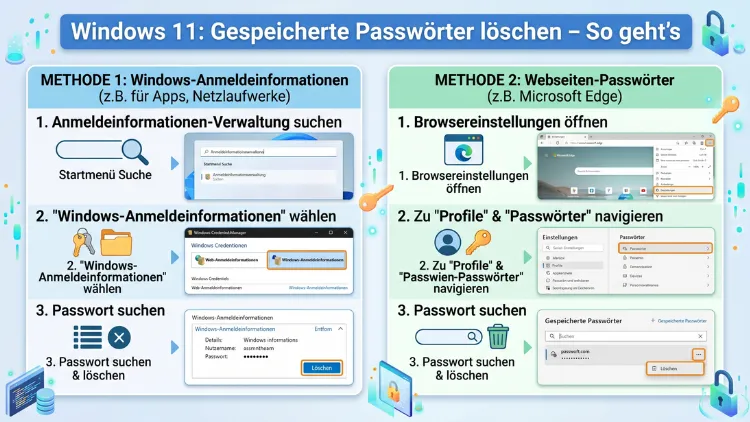
Gespeicherte Passwörter unter Windows 11 zu löschen ist einfacher, als viele denken. Ob im Anmeldeinformations-Manager, in Microsoft Edge, Google Chrome oder Mozilla Firefox – in diesem Artikel erfahren Sie Schritt für Schritt, wie Sie alle gespeicherten Kennwörter gezielt oder vollständig entfernen.
Außerdem erklären wir, warum das regelmäßige Bereinigen Ihrer Zugangsdaten wichtig für Ihre digitale Sicherheit ist.
Warum gespeicherte Passwörter ein Sicherheitsrisiko darstellen können
Viele Nutzer speichern ihre Passwörter aus praktischen Gründen direkt im Browser oder im Windows-System. Das spart zwar Zeit beim Einloggen, birgt jedoch erhebliche Risiken. Wenn Ihr PC oder Laptop in fremde Hände gerät, haben Unbefugte unter Umständen direkten Zugriff auf Ihre Konten – ganz ohne Ihr Wissen.
Zudem sind ältere, nicht mehr genutzte Zugangsdaten ein häufiges Einfallstor für Angriffe. Deshalb empfiehlt es sich, Ihre gespeicherten Passwörter regelmäßig zu überprüfen und veraltete oder überflüssige Einträge konsequent zu löschen. Außerdem sollten Sie bedenken: Wenn Sie ein Gerät weitergeben oder verkaufen, sollten sämtliche persönlichen Anmeldedaten zuvor vollständig entfernt worden sein.
Ebenso kann das versehentliche Speichern eines falschen Passworts dazu führen, dass Sie dauerhaft ausgesperrt werden – auch das ist ein guter Grund, Ihren Passwort-Speicher sauber zu halten.
Gespeicherte Passwörter im Windows-Anmeldeinformations-Manager löschen
Windows 11 verfügt über einen zentralen Speicher für Zugangsdaten: den Anmeldeinformations-Manager (englisch: Credential Manager). Dort werden Passwörter für Netzwerke, freigegebene Ordner, Windows-Anwendungen und Online-Dienste abgelegt. So gelangen Sie dorthin und löschen Einträge:
Schritt-für-Schritt-Anleitung:
- Drücken Sie die Tastenkombination Windows-Taste + S und tippen Sie „Anmeldeinformations-Manager“ in das Suchfeld.
- Klicken Sie auf den gleichnamigen Eintrag in den Suchergebnissen.
- Im Anmeldeinformations-Manager sehen Sie zwei Reiter: „Windows-Anmeldeinformationen“ und „Webmeldeinformationen“. Wählen Sie den gewünschten Bereich aus.
- Klappen Sie den jeweiligen Eintrag durch einen Klick auf den Pfeil auf.
- Klicken Sie anschließend auf „Entfernen“, um den Eintrag zu löschen.
- Bestätigen Sie die Sicherheitsabfrage mit „Ja“.
Beachten Sie: Unter „Windows-Anmeldeinformationen“ finden Sie vor allem Zugangsdaten für lokale Netzwerke, Arbeitsgruppen und Microsoft-Dienste. Unter „Webmeldeinformationen“ sind hingegen Passwörter gespeichert, die Internet Explorer oder ältere Windows-Apps dort abgelegt haben. Heutige Browser wie Chrome oder Firefox nutzen jedoch ihren eigenen Passwort-Speicher, weshalb diese dort separat gelöscht werden müssen.
Gespeicherte Passwörter in Microsoft Edge löschen
Microsoft Edge ist der Standardbrowser in Windows 11 und speichert Passwörter direkt in seiner eigenen Datenbank. Zusätzlich synchronisiert Edge Ihre Passwörter, sofern Sie mit einem Microsoft-Konto angemeldet sind. Deshalb sollten Sie beim Löschen besonders sorgfältig vorgehen.
So löschen Sie Passwörter in Microsoft Edge (Version 2026):
- Öffnen Sie Microsoft Edge.
- Klicken Sie oben rechts auf das Dreipunkt-Menü (⋯) und wählen Sie „Einstellungen“.
- Navigieren Sie im linken Menü zu „Kennwörter“ unter dem Abschnitt „Profile“.
- Alternativ rufen Sie direkt
edge://settings/passwordsin der Adressleiste auf. - Dort sehen Sie eine Liste aller gespeicherten Passwörter. Suchen Sie den gewünschten Eintrag heraus.
- Klicken Sie auf die drei Punkte rechts neben dem Eintrag und wählen Sie „Löschen“.
- Möchten Sie alle Passwörter auf einmal entfernen, klicken Sie oben rechts auf „Kennwörter verwalten“ und nutzen Sie die Stapelauswahl.
Zudem können Sie in Edge den gesamten Browserverlauf inklusive Passwörter löschen: Drücken Sie Strg + Umschalt + Entf, setzen Sie den Haken bei „Kennwörter“ und klicken Sie auf „Jetzt löschen“.
Gespeicherte Passwörter in Google Chrome löschen
Google Chrome ist weltweit der meistgenutzte Browser und auch unter Windows 11 sehr verbreitet. Chrome speichert Passwörter entweder lokal oder – wenn Sie mit einem Google-Konto angemeldet sind – in der Google-Cloud. Beides lässt sich gezielt löschen.
So löschen Sie einzelne Passwörter in Google Chrome:
- Öffnen Sie Google Chrome.
- Klicken Sie oben rechts auf das Dreipunkt-Menü (⋮) und dann auf „Einstellungen“.
- Wählen Sie links „Autofill und Passwörter“ und dann „Passwort-Manager“.
- Alternativ rufen Sie
chrome://password-manager/passwordsdirekt in der Adressleiste auf. - Suchen Sie in der Liste den gewünschten Eintrag.
- Klicken Sie auf die drei Punkte neben dem Eintrag und wählen Sie „Löschen“.
So löschen Sie alle Chrome-Passwörter auf einmal:
- Drücken Sie Strg + Umschalt + Entf oder navigieren Sie zu
chrome://settings/clearBrowserData. - Wechseln Sie zum Reiter „Erweitert“.
- Setzen Sie den Haken bei „Passwörter und andere Anmeldedaten“.
- Wählen Sie unter „Zeitraum“ die Option „Gesamte Zeit“ aus.
- Klicken Sie auf „Daten löschen“.
Beachten Sie außerdem: Wenn Sie bei Google angemeldet sind, werden Ihre Passwörter auch im Google-Konto gespeichert. Deshalb sollten Sie zusätzlich unter passwords.google.com Ihre Cloud-Passwörter verwalten und dort ebenfalls löschen.
Gespeicherte Passwörter in Mozilla Firefox löschen
Mozilla Firefox bietet ebenfalls einen eigenen, integrierten Passwort-Manager namens Firefox-Lockwise bzw. einfach „Gespeicherte Anmeldedaten“. Dieser ist direkt in den Firefox-Einstellungen zugänglich.
So löschen Sie einzelne oder alle Passwörter in Firefox:
- Öffnen Sie Mozilla Firefox.
- Klicken Sie oben rechts auf das Hamburger-Menü (☰) und dann auf „Einstellungen“.
- Wählen Sie links den Bereich „Datenschutz & Sicherheit“.
- Scrollen Sie nach unten bis zum Abschnitt „Anmeldedaten & Passwörter“.
- Klicken Sie auf „Gespeicherte Anmeldedaten…“.
- Es öffnet sich ein neues Fenster mit allen gespeicherten Zugangsdaten.
- Um einen einzelnen Eintrag zu löschen, markieren Sie ihn und klicken Sie auf „Entfernen“.
- Um alle Einträge auf einmal zu löschen, klicken Sie auf „Alle entfernen“ und bestätigen Sie die Abfrage.
Alternativ können Sie Firefox auch über Strg + Umschalt + Entf öffnen, dort den Haken bei „Aktive Anmeldedaten“ setzen und anschließend auf „OK“ klicken. Außerdem empfiehlt Firefox, ein primäres Passwort (Master-Passwort) zu setzen, um den Passwort-Speicher zusätzlich zu schützen.
Gespeicherte Passwörter in Opera löschen
Auch Opera – ein weiterer unter Windows-Nutzern beliebter Browser – speichert Passwörter in einem eigenen Bereich. Die Vorgehensweise ähnelt der von Chrome, da Opera auf der Chromium-Engine basiert.
So gehen Sie vor:
- Öffnen Sie Opera und klicken Sie oben links auf das Opera-Logo.
- Wählen Sie „Einstellungen“ (oder drücken Sie Alt + P).
- Suchen Sie im Suchfeld oben nach „Passwörter“ oder navigieren Sie zu „Erweitert“ → „Datenschutz & Sicherheit“ → „Passwörter verwalten“.
- Wählen Sie den gewünschten Eintrag aus und klicken Sie auf das Löschen-Symbol (Mülleimer).
Ebenso funktioniert die schnelle Methode über Strg + Umschalt + Entf, bei der Sie den Haken bei „Passwörter und andere Anmeldedaten“ setzen und den Zeitraum auf „Gesamte Zeit“ stellen.
WLAN-Passwörter unter Windows 11 löschen
Neben Browserpasswörtern speichert Windows 11 auch WLAN-Kennwörter für alle Netzwerke, mit denen Sie sich bereits verbunden haben. Das kann ein Problem sein, wenn Sie sich zum Beispiel in einem öffentlichen Netzwerk eingeloggt haben oder Ihr Gerät weitergeben möchten.
So löschen Sie ein WLAN-Passwort unter Windows 11:
- Klicken Sie unten rechts auf das WLAN-Symbol in der Taskleiste.
- Klicken Sie auf den Pfeil neben dem Netzwerknamen und dann auf „Verbindung trennen“, falls Sie noch verbunden sind.
- Öffnen Sie die Einstellungen (Windows-Taste + I) und navigieren Sie zu „Netzwerk & Internet“ → „WLAN“ → „Bekannte Netzwerke verwalten“.
- Suchen Sie das gewünschte Netzwerk in der Liste.
- Klicken Sie auf „Vergessen“, um das gespeicherte WLAN-Passwort zu löschen.
Alternativ können Sie WLAN-Passwörter auch über die Eingabeaufforderung löschen: Öffnen Sie die Eingabeaufforderung als Administrator und geben Sie den Befehl netsh wlan delete profile name="NetzwerkName" ein. Ersetzen Sie dabei „NetzwerkName“ durch den tatsächlichen Namen des Netzwerks.
E-Mail-Passwörter in der Mail-App und Outlook löschen
Windows 11 bringt die Mail-App mit, und viele Nutzer verwenden außerdem Microsoft Outlook. Beide speichern Zugangsdaten für E-Mail-Konten, die ebenfalls gelöscht werden können.
Mail-App (Windows 11):
- Öffnen Sie die Mail-App und klicken Sie unten links auf das Zahnrad-Symbol (Einstellungen).
- Wählen Sie „Konten verwalten“.
- Klicken Sie auf das Konto, das Sie entfernen möchten.
- Wählen Sie „Konto löschen von diesem Gerät“.
Microsoft Outlook (klassische Desktopversion):
- Gehen Sie zu „Datei“ → „Kontoeinstellungen“ → „Kontoeinstellungen…“.
- Wählen Sie das gewünschte Konto aus und klicken Sie auf „Entfernen“.
- Bestätigen Sie die Abfrage.
Zusätzlich werden E-Mail-Passwörter unter Umständen auch im Anmeldeinformations-Manager gespeichert, weshalb Sie dort ebenfalls nachsehen sollten.
Microsoft-Konto-Passwort und lokale Konten: Was zu beachten ist
Viele Windows-11-Nutzer sind mit einem Microsoft-Konto angemeldet. In diesem Fall wird das Windows-Passwort zentral bei Microsoft gespeichert und ist nicht über den Anmeldeinformations-Manager löschbar. Stattdessen müssen Änderungen oder Löschungen über account.microsoft.com vorgenommen werden.
Wer hingegen ein lokales Konto unter Windows 11 verwendet, verwaltet das Passwort direkt über die Windows-Einstellungen:
- Öffnen Sie Einstellungen (Windows-Taste + I).
- Navigieren Sie zu „Konten“ → „Anmeldeoptionen“.
- Scrollen Sie zum Abschnitt „Kennwort“ und klicken Sie auf „Ändern“.
- Lassen Sie das neue Passwortfeld leer und bestätigen Sie, um das Passwort vollständig zu entfernen – das ist jedoch aus Sicherheitsgründen nicht empfohlen.
Empfohlene Vorgehensweisen für sichere Passwortverwaltung
Das Löschen gespeicherter Passwörter ist wichtig, jedoch ist ebenso entscheidend, wie Sie künftig mit Ihren Zugangsdaten umgehen. Deshalb empfehlen wir die folgenden Maßnahmen:
Verwenden Sie einen dedizierten Passwort-Manager. Zum Beispiel bieten Bitwarden (kostenlos, Open Source), 1Password oder KeePass (lokal gespeichert, kostenlos) deutlich mehr Sicherheit als der integrierte Browser-Passwort-Speicher. Diese Programme verschlüsseln Ihre Passwörter mit starken Algorithmen und schützen sie zusätzlich mit einem Master-Passwort.
Aktivieren Sie die Zwei-Faktor-Authentifizierung (2FA). Selbst wenn ein Passwort kompromittiert wird, schützt 2FA Ihre Konten zusätzlich. Viele Dienste bieten diese Funktion kostenlos an.
Überprüfen Sie Ihre gespeicherten Passwörter regelmäßig. Sowohl Chrome als auch Edge bieten einen integrierten Passwort-Check an, der Sie auf schwache, wiederverwendete oder kompromittierte Passwörter hinweist. Unter Edge finden Sie diese Funktion unter edge://settings/passwords → „Kennwortüberwachung aktivieren“.
Vermeiden Sie das Speichern von Passwörtern auf gemeinsam genutzten Geräten. Deshalb sollten Sie auf Arbeitscomputern oder Familien-PCs besonders vorsichtig sein und dort keine sensiblen Zugangsdaten speichern.
Gespeicherte Passwörter mit Tools vollständig bereinigen
Wenn Sie Ihren PC verkaufen oder weitergeben möchten, reicht das manuelle Löschen einzelner Passwörter möglicherweise nicht aus. In solchen Fällen empfiehlt sich ein sauberer Reset des Systems.
Windows 11 zurücksetzen (Reset):
- Öffnen Sie Einstellungen (Windows-Taste + I).
- Navigieren Sie zu „System“ → „Wiederherstellung“.
- Klicken Sie auf „PC zurücksetzen“.
- Wählen Sie „Alles entfernen“ aus.
- Wählen Sie die Option „Lokale Neuinstallation“ oder „Cloud-Download“.
- Klicken Sie auf „Zurücksetzen“.
Damit werden alle persönlichen Daten, Passwörter und Einstellungen vollständig gelöscht. Außerdem empfehlen wir vor einem Geräteverkauf zusätzlich das Tool Eraser (kostenlos), um freien Speicherplatz sicher zu überschreiben und eine Wiederherstellung gelöschter Daten zu verhindern.
Für eine einfachere, gezielte Bereinigung können Sie zudem das kostenlose Tool CCleaner verwenden. Dieses bietet unter „Extras“ → „Passwörter“ eine Übersicht gespeicherter Browser-Passwörter und ermöglicht deren schnelles Löschen. Beachten Sie jedoch, dass CCleaner vorsichtig einzusetzen ist und nur von der offiziellen Seite heruntergeladen werden sollte.
Häufige Fragen zum Löschen von Passwörtern
Wo finde ich alle gespeicherten Passwörter unter Windows 11?
Gespeicherte Passwörter befinden sich an mehreren Stellen: im Anmeldeinformations-Manager (für Windows-Dienste und Netzwerke), in den Einstellungen Ihres Browsers (Chrome, Edge, Firefox, Opera) und bei WLAN-Verbindungen unter „Einstellungen“ → „Netzwerk & Internet“ → „Bekannte Netzwerke verwalten“. Außerdem können Passwörter auch in einzelnen Apps wie Outlook gespeichert sein.
Kann ich gelöschte Passwörter wiederherstellen?
Nein, in der Regel können gelöschte Passwörter nicht wiederhergestellt werden. Deshalb sollten Sie vor dem Löschen sicherstellen, dass Sie alle Passwörter entweder auswendig kennen oder in einem Passwort-Manager wie Bitwarden oder 1Password gesichert haben. Eine Ausnahme besteht, wenn Sie Browser-Passwörter über ein synchronisiertes Konto (Google-Konto oder Microsoft-Konto) gelöscht haben – dort können Sie die Passwörter unter Umständen noch online einsehen.
Löscht das Zurücksetzen von Windows 11 alle Passwörter?
Ja, wenn Sie Windows 11 vollständig zurücksetzen und dabei die Option „Alles entfernen“ wählen, werden sämtliche gespeicherten Passwörter, Einstellungen und persönlichen Daten gelöscht. Zudem empfiehlt es sich, die Option zur sicheren Laufwerksbereinigung zu aktivieren, bevor Sie das Gerät weitergeben.
Sind im Browser gespeicherte Passwörter sicher?
Browser-Passwort-Speicher sind grundsätzlich verschlüsselt, gelten jedoch als weniger sicher als dedizierte Passwort-Manager. Außerdem können sie durch Schadsoftware oder physischen Zugang zum Gerät kompromittiert werden. Deshalb empfehlen wir die Nutzung von Bitwarden oder KeePass für ein höheres Sicherheitsniveau.
Wie lösche ich das Windows-11-Anmeldepasswort komplett?
Das Entfernen des Windows-Anmeldepassworts ist bei einem lokalen Konto möglich: Gehen Sie zu „Einstellungen“ → „Konten“ → „Anmeldeoptionen“ → „Kennwort“ → „Ändern“ und lassen Sie das neue Passwortfeld einfach leer. Beachten Sie jedoch, dass dies aus Sicherheitsgründen nicht empfohlen wird, da jeder mit physischem Zugang das Gerät ohne Passwort nutzen kann.
Warum erscheinen manche Passwörter im Anmeldeinformations-Manager immer wieder?
Das liegt häufig daran, dass eine App oder ein Dienst die Zugangsdaten automatisch neu speichert, sobald Sie sich erneut anmelden. Zudem kann die Synchronisierung mit einem Microsoft-Konto dazu führen, dass gelöschte Einträge wiederhergestellt werden. Deshalb sollten Sie prüfen, ob die Synchronisierung aktiv ist, und diese gegebenenfalls deaktivieren.
Kann ich Passwörter im Anmeldeinformations-Manager exportieren, bevor ich sie lösche?
Leider bietet der Windows-Anmeldeinformations-Manager keine integrierte Export-Funktion. Browser wie Chrome und Edge hingegen erlauben den Export gespeicherter Passwörter als CSV-Datei – zu finden jeweils in den Passwort-Einstellungen unter dem Drei-Punkte-Menü neben „Gespeicherte Passwörter“. Außerdem empfehlen wir, exportierte CSV-Dateien nach dem Import in einen Passwort-Manager sofort wieder zu löschen.
Was passiert, wenn ich ein WLAN-Passwort unter Windows 11 „vergesse“?
Wenn Sie ein Netzwerk über „Vergessen“ entfernen, löscht Windows 11 das gespeicherte Passwort vollständig. Deshalb müssen Sie das Passwort beim nächsten Verbindungsversuch erneut manuell eingeben. Das Gerät verbindet sich zudem nicht mehr automatisch mit diesem Netzwerk.
Werden Passwörter auch nach einem Browserwechsel noch gespeichert?
Ja, jedoch nur im jeweiligen Browser. Wenn Sie zum Beispiel von Firefox zu Chrome wechseln, bleiben Ihre Firefox-Passwörter in Firefox gespeichert, bis Sie diese dort manuell löschen. Außerdem bieten Chrome und Edge beim ersten Start die Möglichkeit an, Passwörter aus einem anderen Browser zu importieren – das ist jedoch ein separater Vorgang.
Gibt es eine Möglichkeit, das automatische Speichern von Passwörtern in Windows 11 zu verhindern?
Ja, in jedem Browser lässt sich das automatische Speichern von Passwörtern deaktivieren. In Chrome finden Sie die Option unter chrome://settings/passwords → Schalter bei „Passwörter speichern anbieten“ deaktivieren. In Edge unter edge://settings/passwords → „Anbieten, Passwörter zu speichern“ ausschalten. In Firefox unter „Einstellungen“ → „Datenschutz & Sicherheit“ → Haken bei „Anmeldedaten und Passwörter für Webseiten speichern“ entfernen“.
Fazit
Gespeicherte Passwörter unter Windows 11 zu löschen ist ein wichtiger Schritt für mehr digitale Sicherheit. Ob im Anmeldeinformations-Manager, im Browser oder bei WLAN-Verbindungen – mit den beschriebenen Schritten behalten Sie jederzeit die Kontrolle über Ihre Zugangsdaten.
Zusätzlich empfehlen wir, künftig auf einen dedizierten Passwort-Manager wie Bitwarden oder KeePass zu setzen. Damit schützen Sie Ihre Passwörter zuverlässig und vermeiden gleichzeitig unnötige Sicherheitsrisiken auf Ihrem Windows-11-System.
