
Entdecken Sie, wie Sie Ihre Passwörter unter Windows und macOS sicher verwalten, speichern und abrufen – mit praktischen Tipps für mehr Datensicherheit.
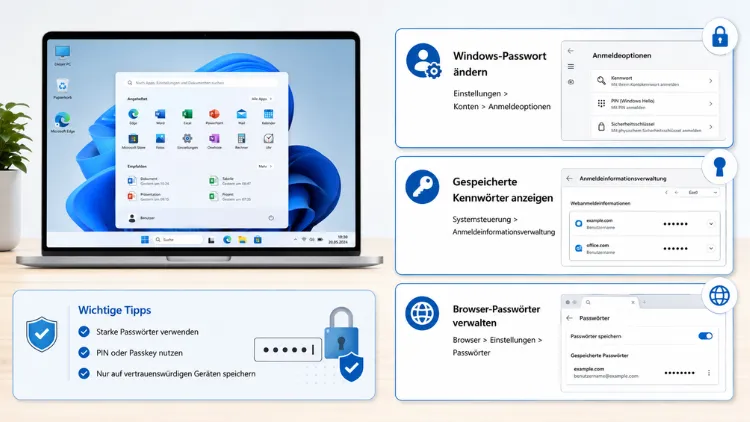
Windows speichert Zugangsdaten an mehreren Stellen gleichzeitig, weshalb viele Nutzer den Überblick verlieren.
In diesem Artikel erfahren Sie, wo Ihr PC Passwörter ablegt und wie Sie diese über die Anmeldeinformationsverwaltung, den Browser oder einen externen Passwort-Manager sicher verwalten, ändern und löschen.
Wo Windows Passwörter speichert
Bevor Sie gezielt Kennwörter verwalten, lohnt sich ein kurzer Blick darauf, wo Windows sie überhaupt ablegt. Grundsätzlich unterscheidet das System zwischen mehreren Speicherorten, die jeweils unterschiedliche Zwecke erfüllen.
Zunächst verwaltet Windows selbst Netzwerk-, App- und Websitepasswörter über die Anmeldeinformationsverwaltung (englisch Credential Manager). Zusätzlich speichern installierte Browser wie Edge, Chrome oder Firefox ihre eigenen Passwortdatenbanken. Ebenso legt Windows WLAN-Kennwörter verschlüsselt in den jeweiligen Netzwerkprofilen ab, während seit einiger Zeit auch ein systemweiter Microsoft Password Manager hinzugekommen ist, der zudem Passkeys verwaltet.
Deshalb ist es sinnvoll, alle diese Bereiche zu kennen, damit kein vergessenes Kennwort verloren geht.
Anmeldeinformationsverwaltung öffnen und nutzen
Die Anmeldeinformationsverwaltung ist das zentrale Windows-Werkzeug für gespeicherte Zugangsdaten zu Netzwerken, Apps und teils auch Webseiten. Sie lässt sich sowohl unter Windows 10 als auch unter Windows 11 auf dieselbe Weise öffnen.
Schritt 1 – Werkzeug öffnen: Drücken Sie die Windows-Taste, tippen Sie „Anmeldeinformationsverwaltung“ ein und öffnen Sie den obersten Treffer.
Schritt 2 – Kategorie wählen: Wählen Sie zwischen „Webanmeldeinformationen“ und „Windows-Anmeldeinformationen“, je nachdem, welche Art von Kennwort Sie bearbeiten möchten.
Schritt 3 – Eintrag aufklappen: Klicken Sie auf den gewünschten Eintrag, um ihn zu erweitern, und wählen Sie anschließend „Anzeigen“ neben dem Passwortfeld.
Schritt 4 – Identität bestätigen: Geben Sie Ihr Windows-Kennwort oder Ihre PIN ein, da das System aus Sicherheitsgründen eine erneute Authentifizierung verlangt.
Danach erscheint das Passwort im Klartext, und Sie können es zusätzlich bearbeiten oder vollständig entfernen. Weitere Details zu diesem Systemdienst finden Sie bei Bedarf auf learn.microsoft.com.
Der neue Microsoft Password Manager unter Windows 11
Microsoft hat seinen integrierten Passwort-Manager überarbeitet, sodass er inzwischen als eigenständiger Systemdienst läuft. Ursprünglich war dieser Bereich Teil der Edge-Wallet, die zusätzlich Zahlungsinformationen speicherte. Zudem fungiert der Microsoft Password Manager mittlerweile als Passkey-Plugin, wodurch auch andere Apps und Browser auf Passkeys zugreifen können, die zuvor nur mit Edge angelegt wurden.
So öffnen Sie ihn: Gehen Sie zu „Einstellungen“, dann zu „Konten“ und wählen Sie „Passwörter“. Dort sehen Sie sämtliche gespeicherten Zugangsdaten, können neue Einträge hinzufügen oder vorhandene löschen.
Allerdings bleibt die Synchronisierung an ein Microsoft-Konto gebunden, weshalb sie ausschließlich über Edge auf Windows funktioniert. Wer geräteübergreifend arbeitet, sollte dies bei der Wahl seiner Strategie berücksichtigen.
Browser-Passwörter verwalten
Neben den Windows-eigenen Werkzeugen verwaltet nahezu jeder Browser Kennwörter separat. Daher lohnt sich ein Blick in die jeweiligen Einstellungen, besonders wenn Sie mehrere Browser parallel nutzen.
- Microsoft Edge: Öffnen Sie das Menü über die drei Punkte, wählen Sie „Einstellungen“, dann „Profile“ und anschließend „Passwörter“. Dort lassen sich Einträge einsehen, bearbeiten oder löschen.
- Google Chrome: Rufen Sie chrome.com/password-manager auf oder navigieren Sie über die Chrome-Einstellungen zu „Autofill und Passwörter“. Zusätzlich zeigt Chrome an, ob ein Kennwort in einem bekannten Datenleck aufgetaucht ist.
- Mozilla Firefox: Öffnen Sie die Einstellungen, wählen Sie „Datenschutz & Sicherheit“ und scrollen Sie zu „Anmeldedaten und Passwörter“. Alternativ gelangen Sie über die Adresszeile direkt mit „about:logins“ dorthin.
Ebenso empfiehlt es sich, in jedem Browser eine Master-PIN oder ein Master-Kennwort zu aktivieren, sofern die Funktion angeboten wird. Andernfalls kann jede Person mit Zugriff auf das Benutzerkonto die gespeicherten Kennwörter im Klartext einsehen.
WLAN-Passwörter auf dem PC finden
WLAN-Kennwörter werden getrennt von Web- und App-Passwörtern verwaltet, da Windows sie direkt im jeweiligen Netzwerkprofil verschlüsselt.
Schritt 1: Öffnen Sie die Eingabeaufforderung und geben Sie netsh wlan show profiles ein, um alle gespeicherten Netzwerke aufzulisten.
Schritt 2: Tippen Sie anschließend netsh wlan show profile name="NETZWERKNAME" key=clear ein, wobei Sie den Netzwerknamen entsprechend anpassen.
Schritt 3: Suchen Sie in der Ausgabe nach „Schlüsselinhalt“, da dort das Klartext-Kennwort steht.
Diese Methode funktioniert sowohl unter Windows 10 als auch unter Windows 11 identisch, weil sich der zugrunde liegende Netzwerkstack kaum verändert hat.
Externe Passwort-Manager als sichere Alternative
Wer viele Zugangsdaten geräteübergreifend verwalten möchte, profitiert häufig von einem dedizierten Passwort-Manager. Diese Programme verschlüsseln sämtliche Einträge in einem sogenannten Tresor, der nur mit einem einzigen Master-Kennwort geöffnet wird.
Ein empfehlenswertes, kostenloses und quelloffenes Werkzeug ist KeePass. Laden Sie es über keepass.info/download.html herunter, erstellen Sie beim ersten Start eine neue Datenbank und legen Sie ein starkes Master-Kennwort fest. Anschließend lassen sich beliebig viele Einträge mit Benutzername, Kennwort und Notizen anlegen.
Alternativ eignet sich Bitwarden, das zusätzlich eine kostenlose Cloud-Synchronisierung zwischen mehreren Geräten bietet. Die Software steht unter bitwarden.com/download zum Download bereit, wobei nach der Installation ein Konto angelegt und der Tresor mit einem Master-Kennwort geschützt wird.
Beide Lösungen bieten zudem eine Browser-Erweiterung, sodass Passwörter automatisch beim Besuch einer Webseite ausgefüllt werden. Dadurch entfällt das manuelle Kopieren, was gleichzeitig das Risiko von Tippfehlern verringert.
Empfohlene Vorgehensweisen für mehr Sicherheit
Damit die Passwortverwaltung langfristig funktioniert, sollten einige grundlegende Regeln beachtet werden.
- Einzigartige Kennwörter: Verwenden Sie für jeden Dienst ein eigenes, langes Passwort, statt Kombinationen mehrfach zu nutzen.
- Zwei-Faktor-Authentifizierung: Aktivieren Sie diese zusätzliche Absicherung überall dort, wo sie angeboten wird, da sie gestohlene Kennwörter unbrauchbar macht.
- Passkeys nutzen: Wo möglich, ersetzen Passkeys klassische Kennwörter vollständig und gelten aktuell als besonders phishing-resistent.
- Regelmäßige Kontrolle: Prüfen Sie über den Browser oder den Passwort-Manager periodisch, ob Zugangsdaten in bekannten Datenlecks aufgetaucht sind.
- Bildschirmsperre aktivieren: Sichern Sie den PC zusätzlich mit einer PIN, einem Kennwort oder Windows Hello, damit gespeicherte Passwörter nicht ungeschützt zugänglich sind.
Wer diese Punkte konsequent umsetzt, reduziert das Risiko eines unbefugten Zugriffs erheblich.
Häufige Fragen zur Passwortverwaltung auf dem PC
Wo speichert Windows meine Passwörter genau?
Windows verteilt Kennwörter auf mehrere Orte, darunter die Anmeldeinformationsverwaltung, den Microsoft Password Manager sowie verschlüsselte Netzwerkprofile für WLAN-Zugänge.
Kann ich gespeicherte Passwörter im Klartext sehen?
Ja, sowohl in der Anmeldeinformationsverwaltung als auch in den meisten Browsern lassen sich Kennwörter nach einer erneuten Identitätsbestätigung im Klartext anzeigen.
Ist der Microsoft Password Manager sicher genug?
Grundsätzlich ja, da die Daten verschlüsselt und an das Benutzerkonto gebunden sind. Allerdings bietet ein dedizierter Passwort-Manager wie Bitwarden oft mehr Funktionen und plattformübergreifende Synchronisierung.
Wie finde ich mein vergessenes WLAN-Passwort?
Über die Eingabeaufforderung lässt sich der Befehl netsh wlan show profile name="NETZWERKNAME" key=clear verwenden, um das gespeicherte Kennwort anzuzeigen.
Sollte ich Browser-Passwörter zusätzlich exportieren?
Ein Export als Backup ist sinnvoll, jedoch sollte die exportierte Datei anschließend verschlüsselt oder gelöscht werden, da sie unverschlüsselte Klartext-Kennwörter enthält.
Was passiert, wenn ich ein Passwort in der Anmeldeinformationsverwaltung lösche?
Der jeweilige Dienst fragt beim nächsten Zugriff erneut nach dem Kennwort, da die gespeicherte Verknüpfung vollständig entfernt wird.
Sind KeePass und Bitwarden kostenlos?
KeePass ist vollständig kostenlos und quelloffen, während Bitwarden eine kostenlose Basisversion sowie kostenpflichtige Zusatzfunktionen anbietet.
Ersetzen Passkeys künftig klassische Passwörter komplett?
Perspektivisch ja, wobei aktuell noch nicht jeder Dienst Passkeys unterstützt, sodass klassische Kennwörter vorerst weiterhin gebraucht werden.
Wie oft sollte ich meine Passwörter ändern?
Statt starrer Zeitintervalle empfiehlt sich ein Wechsel immer dann, wenn ein Dienst von einem Datenleck betroffen war oder der Verdacht auf Missbrauch besteht.
Fazit
Zusammenfassend lässt sich sagen, dass Windows bereits mehrere eingebaute Werkzeuge zur Passwortverwaltung mitbringt, darunter die Anmeldeinformationsverwaltung und den neuen Microsoft Password Manager. Zudem ergänzen Browser-Lösungen sowie externe Programme wie KeePass oder Bitwarden diese Möglichkeiten sinnvoll.
Wer zusätzlich auf einzigartige Kennwörter, Zwei-Faktor-Authentifizierung und wo möglich Passkeys setzt, schützt seinen PC deutlich wirksamer vor unbefugtem Zugriff.
