
Ist OneDrive sicher oder gefährlich für Ihre Daten? Wir erklären verständlich, was hinter der Cloud-Software wirklich steckt und worauf Sie achten sollten.
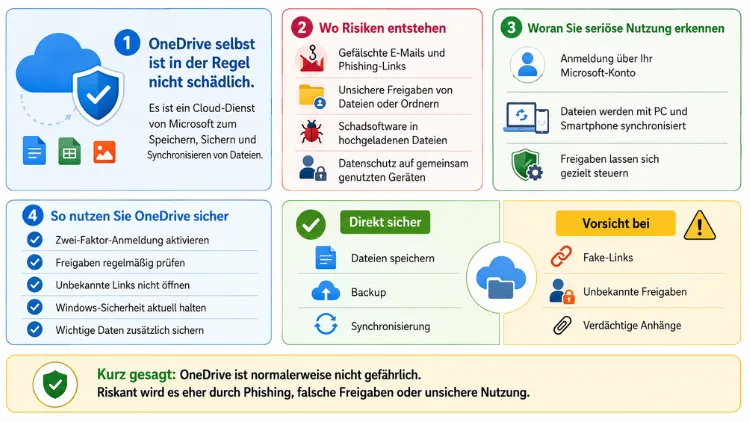
OneDrive ist nicht schädlich oder gefährlich. Der Cloud-Speicher von Microsoft ist tief in Windows integriert, verschlüsselt Ihre Daten bei der Übertragung und im Ruhezustand und bietet zusätzliche Schutzfunktionen wie den Persönlichen Tresor.
Dennoch gibt es berechtigte Punkte bei Datenschutz und Kontrolle, die Sie kennen sollten, bevor Sie OneDrive uneingeschränkt nutzen.
Was OneDrive eigentlich ist und wofür Sie es nutzen
OneDrive ist der Cloud-Speicherdienst von Microsoft, der seit Windows 8.1 fest im Betriebssystem verankert ist. Zudem läuft OneDrive auch auf Windows 10, Windows 11, macOS, iOS, Android und im Browser über office.com.
Der Dienst funktioniert im Grunde wie eine zusätzliche Festplatte im Internet. Deshalb landen Dateien, die Sie im OneDrive-Ordner ablegen, automatisch in der Cloud und stehen anschließend auf all Ihren verknüpften Geräten zur Verfügung.
Besonders bei Windows 11 ist die Integration eng: Der Ordner „Dokumente“ wird bei der Ersteinrichtung häufig automatisch mit OneDrive verknüpft. Ebenso bietet Windows 10 diese Funktion, allerdings weniger aufdringlich als bei Windows 11.
Warum OneDrive manchmal als schädlich oder gefährlich wahrgenommen wird
Viele Nutzer stoßen zunächst auf verwirrende Symbole, unerwartete Synchronisationen oder plötzlich fehlenden Speicherplatz. Dadurch entsteht schnell der Eindruck, OneDrive würde im Hintergrund unkontrolliert etwas mit den eigenen Daten anstellen.
Tatsächlich handelt es sich dabei jedoch fast immer um Missverständnisse bei der Konfiguration, nicht um eine echte Gefahr durch die Software selbst. Zum Beispiel verwechseln viele Anwender die Synchronisation von Dateien mit einem klassischen Backup.
- Automatische Ordnerumleitung: Windows verschiebt Desktop, Dokumente und Bilder in OneDrive, ohne dass dies immer klar kommuniziert wird
- Speicherplatzwarnungen: Der kostenlose Speicher von 5 GB ist schnell erschöpft, was zu Fehlermeldungen führt
- Fehlende Trennung zwischen Sync und Backup: Gelöschte oder falsch gespeicherte Dateien werden ebenfalls synchronisiert
- Berechtigungen bei der Anmeldung: Ein Microsoft-Konto ist erforderlich, was manche Nutzer als Kontrollverlust empfinden
Diese Punkte erklären das ungute Gefühl vieler Anwender. Trotzdem bedeutet dies nicht, dass OneDrive als Software selbst schädlich ist.
Ist OneDrive technisch sicher? Verschlüsselung und Schutzmechanismen
Aus rein technischer Sicht bietet OneDrive einen soliden Schutz gegen externe Angreifer. Der Dienst verschlüsselt Dateien sowohl bei der Übertragung als auch im Ruhezustand, bietet Zwei-Faktor-Authentifizierung und einen Persönlichen Tresor.
Zudem lässt sich OneDrive eng in die Sicherheitsfunktionen von Microsoft 365 einbinden. Dazu zählen unter anderem rollenbasierter Zugriff sowie eine erweiterte Identitäts- und App-Verwaltung, sofern Sie ein entsprechendes Abonnement nutzen.
Ein wichtiges Sicherheitsfeature ist der Persönliche Tresor (Personal Vault). Dort lassen sich besonders sensible Dokumente wie Ausweiskopien oder Verträge zusätzlich durch eine separate Identitätsprüfung schützen.
So richten Sie den Persönlichen Tresor ein:
- Öffnen Sie die OneDrive-App über das Symbol in der Taskleiste
- Klicken Sie auf Hilfe & Einstellungen und wählen Sie Einstellungen
- Wechseln Sie zum Reiter Sicherung und aktivieren Sie den Persönlichen Tresor
- Bestätigen Sie die Einrichtung mit einer zusätzlichen Authentifizierungsmethode, etwa per SMS-Code oder Authenticator-App
Außerdem erkennt OneDrive verdächtige Aktivitäten wie einen plötzlichen Massen-Upload verschlüsselter Dateien automatisch. Dieses Verhalten deutet häufig auf einen Ransomware-Angriff hin, weshalb OneDrive Sie in einem solchen Fall umgehend benachrichtigt.
Was OneDrive kein Ersatz ist: Backup versus Synchronisation
OneDrive ist kein vollständiger Ersatz für ein richtiges Backup, auch wenn es Sie vor manchen Problemen schützt, etwa wenn ein Gerät kaputtgeht. Löschen Sie jedoch versehentlich eine Datei oder speichern Sie eine fehlerhafte Version, wird diese Änderung ebenfalls in die Cloud übertragen.
Deshalb sollten Sie wichtige Daten zusätzlich unabhängig sichern, zum Beispiel auf einer externen Festplatte oder mit einer dedizierten Backup-Software. Ein Beispiel dafür ist AOMEI Backupper, das gezielte Sicherungskopien außerhalb der Synchronisationslogik erstellt.
| Merkmal | OneDrive-Synchronisation | Echtes Backup |
|---|---|---|
| Schutz bei Gerätediebstahl | Ja | Ja |
| Schutz bei versehentlichem Löschen | Nur über Dateiversionsverlauf | Ja, unabhängig |
| Schutz bei fehlerhaftem Überschreiben | Eingeschränkt | Ja |
| Unabhängig vom Original-Gerät | Teilweise | Vollständig |
Immerhin bietet OneDrive über die Dateiversionsverlauf-Funktion die Möglichkeit, ältere Versionen einer Datei wiederherzustellen. Dennoch ersetzt dies kein echtes, getrenntes Backup-System.
Datenschutz bei OneDrive: Wo liegen Ihre Daten wirklich
Ein häufig genannter Kritikpunkt betrifft den Firmensitz von Microsoft in den USA. Dadurch ist es unter Umständen nicht immer transparent, wo personenbezogene Daten gehostet und verarbeitet werden.
Für Nutzer innerhalb der Europäischen Union hat sich die Situation allerdings verbessert. Microsoft speichert Daten europäischer Nutzer inzwischen in Rechenzentren innerhalb der EU, für Deutschland vor allem in Frankfurt und Berlin.
Trotzdem bleibt ein Punkt bestehen: OneDrive arbeitet nicht nach dem Zero-Knowledge-Prinzip. Das bedeutet, Microsoft selbst besitzt die Verschlüsselungsschlüssel und kann technisch auf gespeicherte Dateien zugreifen, etwa im Rahmen behördlicher Anfragen.
Für die meisten Privatanwender und kleinen Büros stellt dies laut aktuellen Einschätzungen kein relevantes Risiko dar. Anders sieht es aus, wenn Sie besonders sensible Daten verarbeiten, etwa Gesundheitsdaten oder Mandantendaten von Anwälten und Steuerberatern.
In solchen Fällen sollten Sie zusätzliche Maßnahmen ergreifen:
- Datenschutzvereinbarung prüfen: Microsoft bietet einen Data Processing Agreement (DPA) für Unternehmen an
- Clientseitige Verschlüsselung nutzen: Tools wie Cryptomator verschlüsseln Dateien bereits auf Ihrem Gerät, bevor sie hochgeladen werden
- Sensible Ordner separieren: Legen Sie hochvertrauliche Daten nicht standardmäßig im synchronisierten Ordner ab
Somit lässt sich der Datenschutz bei OneDrive gezielt nachschärfen, ohne auf den Dienst komplett verzichten zu müssen.
OneDrive unter Windows 11 und Windows 10: Unterschiede in der Praxis
Unter Windows 11 ist OneDrive besonders eng mit dem System verzahnt. Bereits bei der Ersteinrichtung schlägt Windows 11 vor, die bekannten Ordner Desktop, Dokumente, Bilder, Musik und Videos automatisch mit OneDrive zu sichern.
Unter Windows 10 existiert diese Funktion ebenfalls, wird jedoch seltener direkt bei der Installation angeboten. Stattdessen lässt sie sich nachträglich über die OneDrive-Einstellungen aktivieren.
So deaktivieren Sie die automatische Ordnersicherung, falls gewünscht:
- Öffnen Sie die OneDrive-Einstellungen über das Wolken-Symbol in der Taskleiste
- Wechseln Sie zum Reiter Sicherung
- Klicken Sie auf Sicherung verwalten
- Deaktivieren Sie die Schalter für die gewünschten Ordner und bestätigen Sie mit Änderungen speichern
Zusätzlich lässt sich OneDrive bei beiden Systemen vollständig vom PC trennen, ohne dass dabei bereits hochgeladene Dateien verloren gehen. Weitere Details zur Verwaltung von OneDrive-Richtlinien finden Sie auf learn.microsoft.com.
Empfohlene Vorgehensweisen für einen sicheren Umgang mit OneDrive
Damit Sie OneDrive bedenkenlos nutzen können, helfen einige grundlegende Einstellungen:
- Zwei-Faktor-Authentifizierung aktivieren: Schützt Ihr Microsoft-Konto zusätzlich zum Passwort vor unbefugtem Zugriff
- Persönlichen Tresor für sensible Dokumente nutzen: Bietet eine zweite Sicherheitsebene für besonders wichtige Dateien
- Speicherplatz regelmäßig prüfen: Verhindert unerwartete Synchronisationsfehler durch vollen Speicher
- Freigaben regelmäßig kontrollieren: Entfernen Sie Freigabelinks, die Sie nicht mehr benötigen
- Zusätzliches Backup einrichten: Ergänzen Sie OneDrive um eine unabhängige Sicherungslösung für wirklich wichtige Daten
Ebenso lohnt sich ein Blick in die Aktivitätsübersicht von OneDrive. Dort erkennen Sie schnell, ob unbekannte Geräte oder Standorte auf Ihr Konto zugegriffen haben.
Häufig gestellte Fragen rund um OneDrive und Sicherheit
Ist OneDrive schädlich für meinen Computer?
Nein, OneDrive ist keine Schadsoftware und richtet keinen technischen Schaden an Ihrem Computer an. Allerdings kann eine unbedachte Konfiguration zu vollem Speicherplatz oder unerwünschter Synchronisation führen.
Kann Microsoft meine Dateien in OneDrive einsehen?
Da OneDrive nicht nach dem Zero-Knowledge-Prinzip arbeitet, besitzt Microsoft technisch die Möglichkeit dazu. In der Praxis geschieht dies jedoch nur im Rahmen rechtlicher Verpflichtungen oder zur Erkennung illegaler Inhalte.
Ist OneDrive sicherer als eine externe Festplatte?
Gegen physischen Verlust wie Diebstahl oder Defekt ist OneDrive sicherer, weil Ihre Daten zusätzlich in der Cloud liegen. Gegen versehentliches Löschen schützt jedoch nur ein echtes, unabhängiges Backup zuverlässig.
Warum synchronisiert OneDrive plötzlich alle meine Dateien?
Dies passiert meist, wenn Windows die Standardordner automatisch mit OneDrive verknüpft hat, häufig direkt bei der Ersteinrichtung. Sie können diese Verknüpfung jederzeit in den OneDrive-Einstellungen wieder aufheben.
Ist es gefährlich, sensible Dokumente in OneDrive zu speichern?
Grundsätzlich nicht, da OneDrive Dateien verschlüsselt überträgt und speichert. Für besonders heikle Dokumente empfiehlt sich dennoch der Persönliche Tresor oder eine zusätzliche clientseitige Verschlüsselung.
Kann ich OneDrive komplett deaktivieren, ohne Daten zu verlieren?
Ja, das Trennen von OneDrive löscht keine bereits synchronisierten Dateien vom Gerät. Die Dateien bleiben lokal erhalten, werden jedoch anschließend nicht mehr automatisch mit der Cloud abgeglichen.
Ist OneDrive DSGVO-konform?
OneDrive unterstützt grundsätzlich die Einhaltung der Anforderungen der Datenschutz-Grundverordnung. Für Unternehmen mit besonders sensiblen Daten empfiehlt sich dennoch eine gesonderte Prüfung der Datenschutzvereinbarung mit Microsoft.
Was passiert mit meinen Daten, wenn ich mein Microsoft-Konto kündige?
Nach der Kündigung stehen Ihnen üblicherweise noch einige Tage zum Herunterladen Ihrer Dateien zur Verfügung, bevor diese endgültig gelöscht werden. Deshalb sollten Sie vor einer Kontokündigung stets eine lokale Kopie aller wichtigen Dateien anlegen.
Fazit
OneDrive ist weder schädlich noch grundsätzlich gefährlich, sondern ein solide abgesicherter Cloud-Dienst mit Verschlüsselung, Zwei-Faktor-Authentifizierung und Persönlichem Tresor. Die meisten negativen Erfahrungen entstehen durch Missverständnisse bei Ordnersynchronisation und Speicherplatz, nicht durch echte Sicherheitslücken.
Dennoch sollten Sie OneDrive nicht blind als vollständiges Backup betrachten und bei besonders sensiblen Daten zusätzliche Schutzmaßnahmen wie clientseitige Verschlüsselung einplanen. So nutzen Sie den Dienst bewusst und ohne unnötige Bedenken.
