
So aktivieren oder deaktivieren Sie den Autologin beim Systemstart unter Windows 11 und Windows 10 – einfache Schritt-für-Schritt-Anleitung.
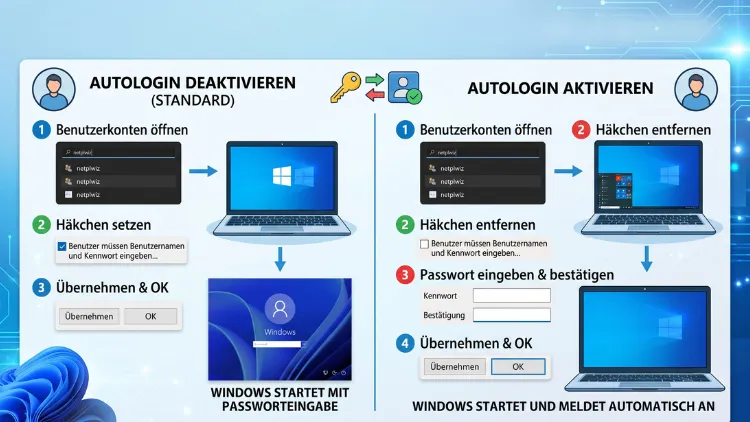
Möchten Sie sich bei Windows 11 oder Windows 11/10 nicht mehr manuell anmelden, aktivieren Sie den Autologin über das Tool netplwiz oder alternativ über die Registrierung. Dadurch startet der PC direkt zum Desktop, ohne dass Sie Benutzername und Kennwort eingeben müssen.
Dieser Artikel zeigt Schritt für Schritt, wie Sie die automatische Anmeldung einrichten, absichern und bei Bedarf wieder deaktivieren.
Was bedeutet Autologin unter Windows 11/10?
Der Autologin, auch automatische Anmeldung genannt, sorgt dafür, dass Windows beim Start direkt in ein bestimmtes Benutzerkonto wechselt. Der Anmeldebildschirm mit Kennwortabfrage wird dabei übersprungen. Zudem entfällt jeder Klick, der normalerweise für die Anmeldung nötig wäre.
Diese Funktion eignet sich besonders für:
- Privat genutzte Einzelplatz-PCs, die nur von einer Person bedient werden
- Kiosk-Systeme oder Präsentationsrechner ohne sensible Daten
- Heimserver oder Mini-PCs, die automatisch neu starten sollen
- Nutzer, die den Anmeldevorgang aus Komfortgründen beschleunigen möchten
Allerdings gilt: Je mehr Personen Zugriff auf das Gerät haben, desto weniger empfiehlt sich der Autologin. Deshalb sollten Sie vor der Einrichtung die Sicherheitsaspekte abwägen, die weiter unten erläutert werden.
Voraussetzungen für die automatische Anmeldung
Bevor Sie den Autologin unter Windows 11/10 einrichten, sollten folgende Punkte erfüllt sein:
- Sie besitzen ein Administratorkonto oder kennen dessen Zugangsdaten
- Das Zielkonto ist entweder ein lokales Konto oder ein Microsoft-Konto
- Bei einem Microsoft-Konto ist die Windows-Hello-Anmeldung gegebenenfalls vorher zu deaktivieren
- Für den PIN-Zugang gilt: Ein Gerätekennwort muss weiterhin vorhanden sein, da die PIN an das Gerät gebunden ist
Sobald diese Voraussetzungen erfüllt sind, können Sie mit der eigentlichen Einrichtung beginnen.
Autologin über netplwiz aktivieren (Windows 11/10)
Die einfachste und zugleich gängigste Methode nutzt das integrierte Tool netplwiz. Es funktioniert sowohl unter Windows 11 als auch unter Windows 10 identisch.
Gehen Sie dazu folgendermaßen vor:
- Drücken Sie gleichzeitig die Tasten Windows + R, um den Ausführen-Dialog zu öffnen.
- Geben Sie den Befehl netplwiz ein und bestätigen Sie mit Enter.
- Wählen Sie im Fenster „Benutzerkonten“ das gewünschte Konto aus der Liste aus.
- Deaktivieren Sie das Kontrollkästchen „Benutzer müssen Benutzernamen und Kennwort eingeben“.
- Klicken Sie auf Übernehmen.
- Geben Sie anschließend im aufklappenden Fenster das aktuelle Kennwort zweimal ein und bestätigen Sie mit OK.
Nach einem Neustart meldet sich Windows automatisch mit dem gewählten Konto an. Sollte die Checkbox bereits deaktiviert sein, obwohl der Autologin nicht funktioniert, aktivieren Sie sie zunächst, klicken auf Übernehmen, deaktivieren sie erneut und bestätigen die Änderung noch einmal. Dadurch werden die gespeicherten Zugangsdaten zurückgesetzt und neu hinterlegt.
Fehlende Checkbox in netplwiz beheben
Bei einigen Systemen fehlt die Option „Benutzer müssen Benutzernamen und Kennwort eingeben“ vollständig. Das liegt in der Regel an der passwortlosen Anmeldung, die Microsoft seit einigen Versionen forciert. In diesem Fall hilft ein Eingriff in die Registrierung, der im nächsten Abschnitt beschrieben wird.
Autologin über die Registrierung einrichten
Falls netplwiz keine passende Option anzeigt oder Sie eine granularere Kontrolle bevorzugen, richten Sie den Autologin direkt über den Registrierungseditor ein. Beachten Sie dabei: Diese Methode speichert das Kennwort im Klartext, weshalb sie nur auf vertrauenswürdigen Geräten zum Einsatz kommen sollte.
Schritt 1: Passwortlose Anmeldung deaktivieren
Zunächst blockiert Windows häufig die Autologin-Option, solange die passwortlose Anmeldung aktiv ist. Gehen Sie deshalb so vor:
- Öffnen Sie den Ausführen-Dialog mit Windows + R.
- Geben Sie regedit ein und bestätigen Sie die Sicherheitsabfrage mit Ja.
- Navigieren Sie zu folgendem Pfad:
Computer\HKEY_LOCAL_MACHINE\SOFTWARE\Microsoft\Windows NT\CurrentVersion\PasswordLess\Device - Doppelklicken Sie auf den Eintrag DevicePasswordLessBuildVersion.
- Ändern Sie den Wert von 2 auf 0 und bestätigen Sie mit OK.
Anschließend steht die Checkbox in netplwiz normalerweise wieder zur Verfügung.
Schritt 2: Autologin-Werte direkt setzen
Alternativ tragen Sie die Anmeldedaten manuell in die Registrierung ein:
- Navigieren Sie im Registrierungseditor zu:
HKEY_LOCAL_MACHINE\SOFTWARE\Microsoft\Windows NT\CurrentVersion\Winlogon - Suchen Sie den Eintrag DefaultUserName und tragen Sie dort den Benutzernamen des Zielkontos ein.
- Erstellen Sie, falls nicht vorhanden, einen neuen Zeichenfolgenwert namens DefaultPassword und geben Sie das zugehörige Kennwort ein.
- Suchen Sie den Eintrag AutoAdminLogon und setzen Sie den Wert auf 1. Existiert der Eintrag nicht, legen Sie ihn als Zeichenfolge neu an.
- Schließen Sie den Registrierungseditor und starten Sie den PC neu.
Da das Kennwort in diesem Verfahren unverschlüsselt gespeichert wird, eignet sich diese Methode vor allem für isolierte Testsysteme oder Geräte ohne physischen Fremdzugriff.
Autologin mit Microsoft-Konto einrichten
Nutzen Sie anstelle eines lokalen Kontos ein Microsoft-Konto, blendet Windows die Autologin-Option in netplwiz häufig aus. Grund dafür ist die standardmäßig aktivierte Windows-Hello-Anmeldung. Deshalb deaktivieren Sie diese zunächst wie folgt:
- Öffnen Sie Einstellungen.
- Wechseln Sie zu Konten und anschließend zu Anmeldeoptionen.
- Scrollen Sie zum Abschnitt Zusätzliche Einstellungen.
- Deaktivieren Sie die Option „Nur Windows Hello-Anmeldung für Microsoft-Konten auf diesem Gerät zulassen (empfohlen)“.
Danach führen Sie die oben beschriebenen Schritte über netplwiz erneut aus. Die Checkbox für den Autologin sollte nun sichtbar sein.
Autologin sicher einrichten mit Sysinternals Autologon
Wer auf ein im Klartext gespeichertes Kennwort verzichten möchte, greift stattdessen zum offiziellen Microsoft-Tool Autologon aus der Sysinternals-Suite. Das Programm verschlüsselt die hinterlegten Zugangsdaten und gilt deshalb als die sicherere Alternative zur manuellen Registrierungsbearbeitung.
So gehen Sie vor:
- Laden Sie Autologon.exe von der offiziellen Microsoft-Sysinternals-Seite herunter.
- Entpacken Sie die heruntergeladene ZIP-Datei in einen beliebigen Ordner.
- Starten Sie Autologon.exe mit Administratorrechten.
- Bestätigen Sie den Lizenzhinweis mit Agree.
- Tragen Sie Benutzername, Domäne (bei einem lokalen Konto den PC-Namen) sowie das Kennwort ein.
- Klicken Sie auf Enable, um den Autologin zu aktivieren.
Anschließend meldet sich Windows beim nächsten Start automatisch an, wobei das Kennwort verschlüsselt in der Registrierung abgelegt wird. Zudem lässt sich der Autologin über die Schaltfläche Disable im selben Tool jederzeit wieder ausschalten.
Autologin bei Windows 11/10 deaktivieren
Möchten Sie die automatische Anmeldung rückgängig machen, funktioniert das ebenfalls über netplwiz:
- Öffnen Sie erneut den Ausführen-Dialog mit Windows + R.
- Geben Sie netplwiz ein und bestätigen Sie mit Enter.
- Aktivieren Sie das Kontrollkästchen „Benutzer müssen Benutzernamen und Kennwort eingeben“.
- Klicken Sie auf Übernehmen und anschließend auf OK.
Nutzten Sie stattdessen die Registrierungsmethode, setzen Sie den Wert AutoAdminLogon auf 0 und löschen Sie zusätzlich den Eintrag DefaultPassword. Bei Verwendung des Sysinternals-Tools genügt hingegen ein Klick auf Disable.
Sicherheitsrisiken der automatischen Anmeldung
Der Autologin bietet zwar spürbaren Komfort, tauscht dafür jedoch einen wichtigen Schutzmechanismus ein. Der Anmeldebildschirm stellt normalerweise die erste Verteidigungslinie eines Geräts dar. Wird diese entfernt, erhält jede Person mit physischem Zugriff auf den PC sofortigen und uneingeschränkten Zugang zu:
- E-Mail-Konten und gespeicherten Passwörtern
- Finanzdaten sowie Online-Banking-Sitzungen
- Privaten Dokumenten und Fotos
- Installierten Programmen und Cloud-Speichern
Deshalb eignet sich der Autologin ausdrücklich nicht für Geräte, die im Büro, an öffentlichen Orten oder von mehreren Personen genutzt werden. Zusätzlich sollten Nutzer, die dennoch nicht auf den Komfort verzichten möchten, folgende Maßnahmen ergreifen:
- Aktivierung der Festplattenverschlüsselung über BitLocker
- Nutzung eines Bildschirmschoners mit Kennwortschutz nach kurzer Inaktivität
- Physische Absicherung des Geräts, etwa durch ein abschließbares Büro
So lässt sich zumindest ein Teil des verlorenen Schutzes wiederherstellen, ohne komplett auf den Autologin verzichten zu müssen.
Häufige Probleme beim Einrichten des Autologins
Trotz der übersichtlichen Schritte treten gelegentlich Fehler auf. Die folgende Übersicht zeigt die häufigsten Ursachen und passende Lösungen.
Autologin funktioniert nach einem Windows-Update nicht mehr
Nach größeren Funktionsupdates setzt Windows die Autologin-Einstellungen mitunter zurück. Öffnen Sie deshalb erneut netplwiz und wiederholen Sie den Einrichtungsprozess.
Die Checkbox in netplwiz fehlt weiterhin
Prüfen Sie in diesem Fall den Registrierungswert DevicePasswordLessBuildVersion sowie die Windows-Hello-Einstellungen unter Anmeldeoptionen. Häufig liegt die Ursache in einer noch aktiven passwortlosen Anmeldung.
Windows fragt trotz Autologin nach einer PIN
Ist eine PIN eingerichtet, kann Windows diese bei bestimmten Konfigurationen weiterhin abfragen. Entfernen Sie die PIN testweise über Einstellungen > Konten > Anmeldeoptionen, um den reinen Autologin zu testen.
Nach dem Ruhezustand erscheint dennoch der Anmeldebildschirm
Das liegt meist an der Option „Anmeldung erforderlich“ unter Einstellungen > Konten > Anmeldeoptionen. Stellen Sie diese auf Nie, damit der Rechner auch nach dem Aufwachen ohne Kennwortabfrage startet.
Häufige Fragen zum Autologin unter Windows 11/10
Funktioniert der Autologin auch mit einem Microsoft-Konto?
Ja, allerdings müssen Sie zuvor die Windows-Hello-Anmeldung für Microsoft-Konten deaktivieren. Andernfalls blendet Windows die entsprechende Option in netplwiz aus.
Ist der Autologin unter Windows 11 genauso sicher wie unter Windows 10?
Grundsätzlich funktioniert der Mechanismus identisch, wobei Windows 11 zusätzliche Hürden wie die passwortlose Anmeldung einbaut. Sicherheitstechnisch bleibt das Risiko jedoch in beiden Systemen vergleichbar.
Speichert netplwiz das Kennwort verschlüsselt?
Nein, das über netplwiz oder die Registrierung hinterlegte Kennwort wird im Klartext gespeichert. Wer eine verschlüsselte Speicherung bevorzugt, sollte stattdessen das Tool Sysinternals Autologon verwenden.
Kann ich den Autologin nur für ein bestimmtes Konto aktivieren, wenn mehrere Benutzer existieren?
Ja, in netplwiz wählen Sie gezielt genau ein Konto aus der Liste aus. Die übrigen Konten bleiben weiterhin durch die reguläre Kennwortabfrage geschützt.
Was passiert, wenn ich das Kennwort des Kontos später ändere?
In diesem Fall müssen Sie den Autologin neu einrichten, da die alten Zugangsdaten sonst ungültig werden. Öffnen Sie dazu erneut netplwiz und tragen Sie das aktualisierte Kennwort ein.
Lässt sich der Autologin per Gruppenrichtlinie in Unternehmen zentral steuern?
Ja, Administratoren können die entsprechenden Registrierungswerte auch über Gruppenrichtlinien oder Skripte verteilen. Aus Sicherheitsgründen wird dies in Unternehmensumgebungen jedoch nur selten empfohlen.
Deaktiviert sich der Autologin automatisch, wenn ich die Shift-Taste beim Start halte?
Ja, sofern Sie beim Abmelden oder Neustart die Umschalttaste gedrückt halten, überspringt Windows die automatische Anmeldung einmalig. Das Konto bleibt danach weiterhin für zukünftige Autologins konfiguriert.
Funktioniert Autologin auch bei BitLocker-verschlüsselten Laufwerken?
Grundsätzlich ja, jedoch muss BitLocker zunächst die Laufwerksentsperrung durchführen, bevor Windows startet. Der eigentliche Anmeldebildschirm wird davon unabhängig übersprungen.
Wie erkenne ich, ob der Autologin bereits aktiv ist?
Öffnen Sie netplwiz und prüfen Sie, ob die Checkbox „Benutzer müssen Benutzernamen und Kennwort eingeben“ deaktiviert ist. Ist dies der Fall, startet das ausgewählte Konto beim nächsten Neustart automatisch.
Fazit
Der Autologin unter Windows 11/10 lässt sich unkompliziert über netplwiz, die Registrierung oder das sicherere Tool Sysinternals Autologon einrichten. Wählen Sie die Methode passend zu Ihrem Sicherheitsbedürfnis aus.
Zudem gilt: Eignet sich das Gerät für mehrere Nutzer oder öffentliche Umgebungen, sollten Sie auf den Autologin verzichten und stattdessen auf zusätzliche Schutzmaßnahmen setzen.
