
Netzwerkkonnektivität im modernen Standbymodus unter Windows 11/10 über Energieoptionen oder Registry-Editor am PC (de)aktivieren – Anleitung.
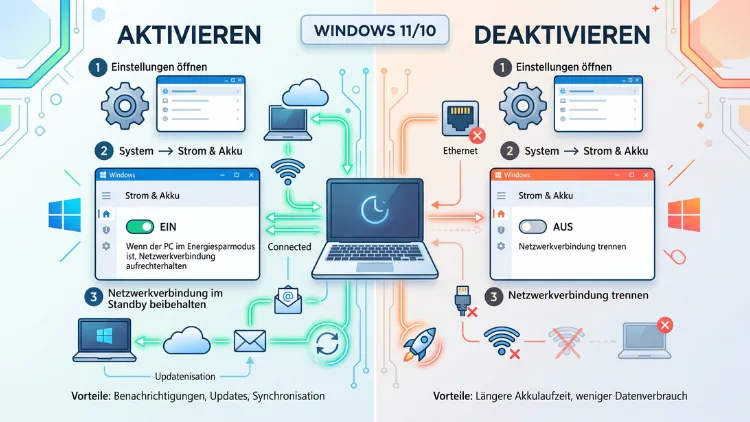
Wenn ein Gerät auch im Ruhezustand E-Mails, Benachrichtigungen oder VoIP-Anrufe empfangen soll, muss die Netzwerkverbindung im modernen Standbymodus aktiviert sein.
Dieser Artikel zeigt Schritt für Schritt, wie Sie die Einstellung in den Energieoptionen, per Eingabeaufforderung, über die Registrierung oder mittels Gruppenrichtlinie unter Windows 11/10 aktivieren oder deaktivieren.
Was ist der moderne Standbymodus (Modern Standby)?
Der moderne Standbymodus, auch Modern Standby, Connected Standby oder S0 Low Power Idle genannt, ist ein Energiesparzustand, der speziell für immer eingeschaltete und immer verbundene Geräte entwickelt wurde. Anders als der klassische S3-Ruhezustand schaltet der moderne Standby die Hardware nicht vollständig ab, sondern reduziert den Energieverbrauch schrittweise, während ausgewählte Hintergrundprozesse aktiv bleiben können.
Dadurch wacht das Gerät deutlich schneller auf. Zudem ermöglicht der moderne Standby, dass Apps im Hintergrund weiterhin Daten synchronisieren, sofern die Netzwerkverbindung entsprechend konfiguriert ist. Allerdings kann diese ständige Verbindung auch dazu führen, dass sich der Akku schneller entlädt oder das Gerät im Standby wärmer wird als erwartet.
Wichtig: Ob ein Gerät S3 oder den modernen Standby nutzt, wird vom Hersteller im BIOS beziehungsweise UEFI festgelegt. Ein nachträglicher Wechsel zwischen beiden Modellen ist bei den meisten Geräten nicht ohne Weiteres möglich.
Netzwerkverbindung im Standbymodus: Was bedeutet das genau?
Sobald ein Gerät den modernen Standby unterstützt, erscheint in den Energieoptionen üblicherweise die Einstellung „Netzwerkverbindung im Standbymodus“. Diese Option legt fest, ob die WLAN- oder Netzwerkverbindung während des Ruhezustands aktiv bleibt oder getrennt wird. Es stehen in der Regel drei Zustände zur Auswahl:
- Aktivieren (Connected): Das Gerät bleibt im Standby mit dem Netzwerk verbunden. Dadurch werden E-Mails, Benachrichtigungen, VoIP-Anrufe und andere Hintergrundaktualisierungen weiterhin empfangen.
- Deaktivieren (Disconnected): Die Netzwerkverbindung wird beim Wechsel in den Standby getrennt. Das spart Akkulaufzeit, jedoch bleiben Benachrichtigungen bis zum Aufwecken aus.
- Von Windows verwaltet (Managed by Windows): Das Betriebssystem entscheidet situationsabhängig, ob die Verbindung gehalten oder getrennt wird, um Benachrichtigungen und Akkulaufzeit auszubalancieren.
Diese Einstellung lässt sich außerdem getrennt für den Akkubetrieb und den Netzbetrieb konfigurieren, sodass beispielsweise am Netzteil die Verbindung gehalten, im Akkubetrieb jedoch getrennt werden kann.
Voraussetzung: Unterstützt Ihr Gerät den modernen Standbymodus?
Bevor Sie die Netzwerkkonnektivität konfigurieren, sollten Sie prüfen, ob Ihr Gerät den modernen Standby überhaupt unterstützt. Andernfalls erscheint die entsprechende Option in den Energieoptionen möglicherweise gar nicht.
- Drücken Sie die Tastenkombination Windows-Taste + R, um „Ausführen“ zu öffnen.
- Geben Sie cmd ein und bestätigen Sie mit Strg + Umschalt + Enter, um die Eingabeaufforderung als Administrator zu starten.
- Tippen Sie den Befehl powercfg /a ein und drücken Sie Enter.
- Prüfen Sie die Ausgabe: Erscheint dort „Standby (S0 Low Power Idle) Network Connected“ oder „Standby (S0 Low Power Idle) Network Disconnected“, unterstützt das Gerät den modernen Standby.
Wird stattdessen nur „Standby (S3)“ angezeigt, nutzt das Gerät den klassischen Ruhezustand. In diesem Fall gibt es keine separate Einstellung für die Netzwerkkonnektivität im Standby, da diese Funktion ausschließlich für Modern-Standby-fähige Systeme relevant ist.
Netzwerkkonnektivität über die Energieoptionen (de)aktivieren
Der einfachste Weg führt über die klassische Systemsteuerung. Diese Methode funktioniert sowohl unter Windows 11 als auch unter Windows 10 nahezu identisch.
- Öffnen Sie die Systemsteuerung, indem Sie im Startmenü nach „Systemsteuerung“ suchen.
- Wechseln Sie oben rechts bei der Ansicht auf „Kleine Symbole“ oder „Große Symbole“ und klicken Sie anschließend auf „Energieoptionen“.
- Klicken Sie neben Ihrem aktiven Energiesparplan (zum Beispiel „Ausbalanciert“) auf „Energiesparplaneinstellungen ändern“.
- Wählen Sie im nächsten Fenster „Erweiterte Energieeinstellungen ändern“ aus.
- Suchen Sie in der Liste den Eintrag „Netzwerkverbindung im Standbymodus“ und klicken Sie auf das Pluszeichen, um ihn zu erweitern.
- Bei Notebooks erscheinen nun zwei Unterpunkte: „Auf Akku“ und „Netzbetrieb“. Bei Desktop-PCs wird üblicherweise nur „Netzbetrieb“ angezeigt.
- Klicken Sie auf den jeweils blau hinterlegten Wert und wählen Sie zwischen „Deaktivieren“, „Aktivieren“ oder „Von Windows verwaltet“.
- Bestätigen Sie Ihre Auswahl mit „Übernehmen“ und anschließend mit „OK“.
Die Änderung wird sofort wirksam, ein Neustart ist normalerweise nicht erforderlich. Falls sich Ihr Gerät danach nicht wie erwartet verhält, hilft häufig ein kurzer Neustart weiter.
Einstellung nicht sichtbar? So blenden Sie sie ein
Bei manchen Systemen fehlt die Option „Netzwerkverbindung im Standbymodus“ in den erweiterten Energieeinstellungen, obwohl der moderne Standby unterstützt wird. Der Grund dafür ist, dass Microsoft diese Einstellung standardmäßig ausblendet. Sie lässt sich jedoch mit wenigen Befehlen sichtbar machen.
Über die Eingabeaufforderung einblenden
- Öffnen Sie die Eingabeaufforderung als Administrator.
- Geben Sie folgenden Befehl ein, um die Option einzublenden:
powercfg -attributes F15576E8-98B7-4186-B944-EAFA664402D9 -ATTRIB_HIDE - Öffnen Sie anschließend erneut die erweiterten Energieeinstellungen wie oben beschrieben. Der Eintrag sollte nun sichtbar sein.
- Möchten Sie die Option später wieder ausblenden, verwenden Sie stattdessen: powercfg -attributes F15576E8-98B7-4186-B944-EAFA664402D9 +ATTRIB_HIDE
Über die Registrierung einblenden
Alternativ funktioniert das auch über den Registrierungs-Editor:
- Öffnen Sie mit Windows-Taste + R den Befehl „Ausführen“, geben Sie regedit ein und bestätigen Sie.
- Navigieren Sie zu folgendem Pfad: HKEY_LOCAL_MACHINE\SYSTEM\CurrentControlSet\Control\Power\PowerSettings\f15576e8-98b7-4186-b944-eafa664402d9
- Suchen Sie den DWORD-Wert „Attributes“ und öffnen Sie ihn per Doppelklick.
- Setzen Sie den Wert auf 2, um die Einstellung sichtbar zu machen.
- Um die Option später wieder auszublenden, tragen Sie stattdessen den Wert 1 ein.
Nachdem diese Änderung vorgenommen wurde, erscheint der Eintrag „Netzwerkverbindung im Standbymodus“ zuverlässig in den erweiterten Energieoptionen.
Netzwerkkonnektivität per Eingabeaufforderung oder PowerShell konfigurieren
Wer die Einstellung lieber direkt über die Kommandozeile ändern möchte, kann dies mit dem Tool powercfg erledigen. Diese Methode eignet sich besonders für IT-Administratoren, die Einstellungen per Skript auf mehreren Geräten ausrollen möchten.
Öffnen Sie zunächst die Eingabeaufforderung oder Windows PowerShell als Administrator. Anschließend stehen folgende Befehle zur Verfügung:
Für den Akkubetrieb:
- Aktivieren: powercfg /setdcvalueindex scheme_current sub_none CONNECTIVITYINSTANDBY 1
- Deaktivieren: powercfg /setdcvalueindex scheme_current sub_none CONNECTIVITYINSTANDBY 0
- Von Windows verwaltet: powercfg /setdcvalueindex scheme_current sub_none CONNECTIVITYINSTANDBY 2
Für den Netzbetrieb:
- Aktivieren: powercfg /setacvalueindex scheme_current sub_none CONNECTIVITYINSTANDBY 1
- Deaktivieren: powercfg /setacvalueindex scheme_current sub_none CONNECTIVITYINSTANDBY 0
- Von Windows verwaltet: powercfg /setacvalueindex scheme_current sub_none CONNECTIVITYINSTANDBY 2
Nachdem Sie den gewünschten Befehl ausgeführt haben, wird die Einstellung sofort für den aktuell aktiven Energiesparplan übernommen. Zusätzlich lässt sich mit dem Befehl powercfg /getactivescheme überprüfen, welcher Plan momentan aktiv ist, bevor Änderungen vorgenommen werden.
Netzwerkkonnektivität per Registrierungs-Editor (de)aktivieren
Für Nutzer, die keinen Zugriff auf die grafischen Energieoptionen haben oder eine dauerhafte Konfiguration über eine .reg-Datei verteilen möchten, bietet sich die direkte Bearbeitung der Registrierung an.
- Öffnen Sie den Registrierungs-Editor über „Ausführen“ mit dem Befehl regedit.
- Navigieren Sie zum Schlüssel HKEY_LOCAL_MACHINE\SYSTEM\CurrentControlSet\Control\Power\PowerSettings\f15576e8-98b7-4186-b944-eafa664402d9
- Erstellen oder bearbeiten Sie dort die DWORD-Werte ACSettingIndex (Netzbetrieb) und DCSettingIndex (Akkubetrieb).
- Setzen Sie den jeweiligen Wert auf 0 für „Deaktivieren“, 1 für „Aktivieren“ oder 2 für „Von Windows verwaltet“.
- Schließen Sie den Registrierungs-Editor und starten Sie das Gerät neu, damit die Änderung vollständig übernommen wird.
Da Eingriffe in die Registrierung bei fehlerhafter Anwendung zu Systemproblemen führen können, empfiehlt sich vorab die Erstellung eines Wiederherstellungspunkts. Anschließend lässt sich jede Änderung bei Bedarf problemlos rückgängig machen.
Netzwerkkonnektivität per Gruppenrichtlinie konfigurieren (Pro, Enterprise, Education)
In Unternehmensumgebungen oder auf Windows-11/10-Pro-, Enterprise- oder Education-Systemen lässt sich die Einstellung außerdem zentral über den Lokalen Gruppenrichtlinien-Editor steuern. Diese Methode überschreibt dabei sowohl die Einstellungen in den Energieoptionen als auch jene in der Registrierung.
- Drücken Sie Windows-Taste + R, geben Sie gpedit.msc ein und bestätigen Sie.
- Navigieren Sie zu Computerkonfiguration > Administrative Vorlagen > System > Energieverwaltung > Ruhezustandseinstellungen.
- Doppelklicken Sie auf „Netzwerkkonnektivität während des verbundenen Standbys zulassen (Netzbetrieb)“.
- Aktivieren Sie die Option „Aktiviert“, um die Verbindung im Netzbetrieb zu erlauben, oder „Deaktiviert“, um sie zu unterbinden. Bestätigen Sie mit OK.
- Wiederholen Sie den Vorgang für den Eintrag „Netzwerkkonnektivität während des verbundenen Standbys zulassen (Akkubetrieb)“.
- Schließen Sie den Editor und führen Sie in der Eingabeaufforderung den Befehl gpupdate /force aus, damit die Richtlinie sofort angewendet wird.
Für Geräte ohne den Gruppenrichtlinien-Editor, etwa unter Windows 11/10 Home, lässt sich dieselbe Richtlinie ersatzweise über die zuvor beschriebenen Registrierungswerte umsetzen, da die Gruppenrichtlinie im Hintergrund ebenfalls auf diese Schlüssel zugreift.
Vor- und Nachteile: Netzwerkverbindung im Standby aktivieren oder deaktivieren?
Ob die Netzwerkkonnektivität im Standby aktiviert bleiben sollte, hängt stark vom individuellen Nutzungsverhalten ab. Deshalb lohnt sich ein Blick auf die jeweiligen Vor- und Nachteile.
Vorteile der aktivierten Verbindung:
- E-Mails, Kalendereinträge und Chat-Nachrichten werden sofort nach dem Aufwecken angezeigt.
- VoIP-Anrufe und Benachrichtigungen können das Gerät aus dem Standby wecken.
- Das Gerät verhält sich ähnlich wie ein Smartphone mit sofortiger Reaktionsfähigkeit.
Nachteile der aktivierten Verbindung:
- Der Akku entlädt sich im Standby schneller, da WLAN- und Netzwerkkomponenten aktiv bleiben.
- Bei längerer Standby-Zeit kann sich das Gerät spürbar erwärmen.
- Insbesondere bei älteren oder leistungsschwächeren Geräten wirkt sich dies stärker auf die Akkulaufzeit aus.
Vorteile der deaktivierten Verbindung:
- Deutlich längere Akkulaufzeit im Standby, besonders unterwegs.
- Geringere Wärmeentwicklung und potenziell längere Lebensdauer der Batterie.
Nachteile der deaktivierten Verbindung:
- Benachrichtigungen und E-Mails werden erst nach manuellem Aufwecken abgerufen.
- Funktionen wie „Gerät suchen“ oder Remote-Zugriff funktionieren im Standby eingeschränkt.
Für mobile Geräte, die häufig unterwegs im Akkubetrieb genutzt werden, empfiehlt sich meist die Einstellung „Von Windows verwaltet“, da das Betriebssystem hier automatisch zwischen Benachrichtigungsbedarf und Akkuschonung abwägt. Bei stationären Desktop-PCs mit Netzteilbetrieb spricht dagegen wenig gegen eine dauerhafte Aktivierung.
Häufige Probleme und Lösungsansätze
Gelegentlich treten nach der Änderung der Netzwerkkonnektivität im Standby Probleme auf. Die folgenden Hinweise helfen bei der Fehlerbehebung.
Falls die Einstellung trotz vorgenommener Änderung keine Wirkung zeigt, sollte zunächst ein Neustart des Geräts erfolgen, da manche Treiber die neue Konfiguration erst danach vollständig übernehmen. Zudem lohnt sich eine Prüfung, ob der Netzwerkadapter-Treiber aktuell ist, da veraltete Treiber die Modern-Standby-Funktionen mitunter nicht korrekt unterstützen.
Sollte der Akku trotz deaktivierter Netzwerkverbindung im Standby weiterhin schnell entladen, kann ein Blick in den Akkubericht hilfreich sein. Dieser lässt sich über den Befehl powercfg /batteryreport in der Eingabeaufforderung erzeugen und zeigt detailliert an, welche Prozesse im Standby aktiv waren.
Wird die Option in den Energieoptionen weiterhin nicht angezeigt, obwohl der moderne Standby laut powercfg /a unterstützt wird, hilft in der Regel die zuvor beschriebene Methode über powercfg -attributes. Anschließend erscheint der Eintrag zuverlässig unter den erweiterten Energieeinstellungen.
Häufige Fragen zur Netzwerkkonnektivität im modernen Standbymodus
Wie finde ich heraus, ob mein Gerät den modernen Standby unterstützt?
Öffnen Sie die Eingabeaufforderung als Administrator und geben Sie powercfg /a ein. Erscheint in der Ausgabe „Standby (S0 Low Power Idle)“, unterstützt das Gerät den modernen Standby. Wird hingegen nur „Standby (S3)“ angezeigt, ist ausschließlich der klassische Ruhezustand verfügbar.
Warum fehlt die Option „Netzwerkverbindung im Standbymodus“ in meinen Energieoptionen?
Microsoft blendet diese Einstellung standardmäßig aus. Mit dem Befehl powercfg -attributes F15576E8-98B7-4186-B944-EAFA664402D9 -ATTRIB_HIDE in einer administrativen Eingabeaufforderung lässt sich die Option sichtbar machen.
Was bedeutet die Einstellung „Von Windows verwaltet“?
Bei dieser Einstellung entscheidet das Betriebssystem selbstständig, ob die Netzwerkverbindung im Standby aktiv bleibt. Windows berücksichtigt dabei sowohl den Bedarf an aktuellen Benachrichtigungen als auch die verbleibende Akkulaufzeit.
Verbraucht die aktivierte Netzwerkverbindung im Standby deutlich mehr Akku?
Ja, allerdings fällt der Mehrverbrauch bei den meisten modernen Geräten moderat aus. Besonders spürbar wird der Unterschied bei älteren Geräten oder bei sehr langen Standby-Phasen, etwa über Nacht.
Kann ich die Einstellung für Akku- und Netzbetrieb unterschiedlich konfigurieren?
Ja, sowohl in den Energieoptionen als auch über powercfg-Befehle oder die Registrierung lässt sich die Netzwerkkonnektivität separat für „Auf Akku“ und „Netzbetrieb“ festlegen.
Warum funktioniert die Deaktivierung über die Eingabeaufforderung nicht?
Häufig liegt die Ursache darin, dass die Eingabeaufforderung nicht mit Administratorrechten gestartet wurde. Zudem sollten Sie überprüfen, ob der verwendete Energiesparplan tatsächlich aktiv ist, bevor Sie die Änderung mit powercfg vornehmen.
Überschreibt eine Gruppenrichtlinie die Einstellung in den Energieoptionen?
Ja, sobald eine entsprechende Gruppenrichtlinie konfiguriert ist, hat diese Vorrang vor manuellen Einstellungen in den Energieoptionen oder der Registrierung. Dies ist in Unternehmensnetzwerken häufig gewollt, um eine einheitliche Konfiguration sicherzustellen.
Gibt es Unterschiede zwischen Windows 11 und Windows 10 bei dieser Einstellung?
Nein, die grundlegende Funktionsweise sowie die Registrierungspfade und powercfg-Befehle sind unter Windows 11/10 identisch. Lediglich das Erscheinungsbild der Menüs unterscheidet sich geringfügig zwischen den beiden Versionen.
Wirkt sich die Deaktivierung auf die Funktion „Gerät suchen“ aus?
Ja, wenn die Netzwerkverbindung im Standby getrennt wird, kann das Gerät seinen Standort nicht mehr live übermitteln, solange es sich im Ruhezustand befindet. Für die Standortsuche wird dann ein Aufwecken des Geräts benötigt.
Muss ich nach der Änderung der Registrierung einen Neustart durchführen?
Ein Neustart wird empfohlen, insbesondere wenn die Änderung über den Registrierungs-Editor oder die Gruppenrichtlinie vorgenommen wurde. Über die grafischen Energieoptionen oder direkte powercfg-Befehle greift die Einstellung hingegen meist unmittelbar.
Fazit
Die Netzwerkkonnektivität im modernen Standbymodus lässt sich unter Windows 11/10 über die Energieoptionen, per powercfg-Befehl, über die Registrierung oder mittels Gruppenrichtlinie flexibel steuern. Welche Methode sich eignet, hängt vom gewünschten Grad der Kontrolle ab.
Für den täglichen Gebrauch genügt meist die Einstellung über die erweiterten Energieoptionen, während Administratoren für eine zentrale Konfiguration eher zu Gruppenrichtlinien oder Registrierungs-Skripten greifen sollten.
