
Standby deaktivieren in Windows 11 und 10: Wir zeigen Ihnen Schritt für Schritt, wie Sie den Standbymodus in den Energieoptionen dauerhaft ausschalten.
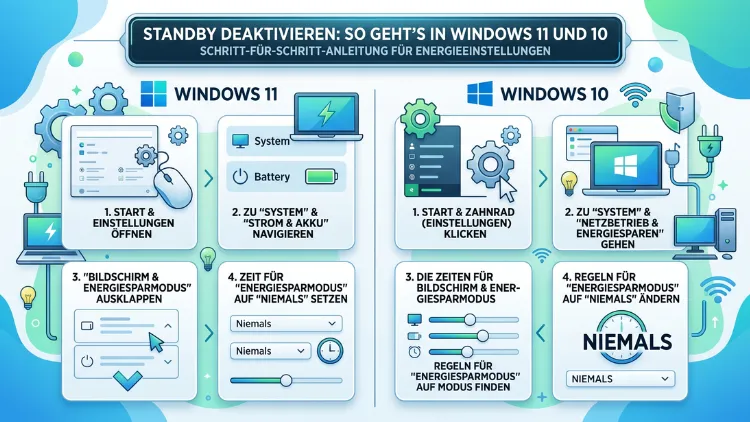
Den Standby-Modus unter Windows zu deaktivieren ist einfacher, als viele vermuten. Ob Windows 11 oder Windows 10 – mit wenigen Klicks lässt sich der automatische Energiesparmodus dauerhaft abschalten.
Dieser Artikel erklärt Schritt für Schritt, wie Sie den Standby deaktivieren, den Ruhezustand ausschalten und die Energieoptionen gezielt anpassen – für Desktop-PCs, Laptops und professionelle Umgebungen.
Was ist der Standby-Modus in Windows?
Der Standby-Modus – auch als „Energiesparmodus“, „Schlafmodus“ oder „Ruhemodus“ bezeichnet – ist eine Energiesparfunktion, die Windows nach einer bestimmten Zeit der Inaktivität automatisch aktiviert. Dabei werden alle aktiven Programme in den Arbeitsspeicher verschoben, und der Bildschirm sowie die meisten Hardwarekomponenten werden abgeschaltet. Zusätzlich wird die CPU auf ein Minimum gedrosselt, sodass der Stromverbrauch deutlich sinkt.
Technisch gesehen unterscheidet Windows zwischen verschiedenen ACPI-Schlafzuständen:
- S1 (Power on Suspend): Minimale Energieeinsparung; Prozessor und RAM bleiben aktiv, aber der Takt wird reduziert.
- S2: Selten genutzt; der Prozessor verliert seinen Cache-Inhalt.
- S3 (Suspend to RAM): Der häufigste Standby-Modus. Alle Daten verbleiben im RAM, während nahezu alle anderen Komponenten abgeschaltet werden. Das Aufwachen dauert nur wenige Sekunden.
- S4 (Hibernate/Ruhezustand): Der Inhalt des RAMs wird auf die Festplatte oder SSD gespeichert, danach fährt das System vollständig herunter.
- S0 (Modern Standby): Auf modernen Geräten zunehmend verbreitet. Das System bleibt netzwerkfähig und verarbeitet Push-Benachrichtigungen – ähnlich wie ein Smartphone im Standby.
Obwohl der Standby bei der alltäglichen Nutzung sehr sinnvoll ist, gibt es zahlreiche Situationen, in denen er stört. Zum Beispiel unterbricht er lange Downloads, blockiert laufende Server-Prozesse oder bricht Netzwerkverbindungen ab. Deshalb möchten viele Nutzer den Standby dauerhaft deaktivieren oder zumindest gezielt steuern.
Wichtig ist außerdem die Unterscheidung zwischen dem Standby (S1–S3) und dem Ruhezustand (Hibernate, S4): Beim Standby bleiben die Daten im RAM; beim Ruhezustand werden sie hingegen auf die Festplatte geschrieben. Beide Modi lassen sich unabhängig voneinander deaktivieren. Darüber hinaus gibt es in Windows den Hybrid-Standbymodus, der S3 und S4 kombiniert: Die Daten werden gleichzeitig im RAM gehalten und auf die Festplatte gespeichert. Auf diese Weise bietet er die Schnelligkeit des Standbys und die Datensicherheit des Ruhezustands.
Warum den Standby deaktivieren?
Es gibt viele nachvollziehbare Gründe, den Energiesparmodus abzuschalten. Zunächst stört der Standby häufig bei langen Dateiübertragungen oder Downloads, da die Netzwerkverbindung getrennt wird. Außerdem ist er problematisch auf Server-Systemen und NAS-Geräten, die rund um die Uhr erreichbar sein müssen. Ebenso bereitet er Schwierigkeiten bei Präsentationen und Vorführungen, wenn der Bildschirm plötzlich erlischt.
Darüber hinaus kann der Standby auf manchen Systemen zu Aufwachproblemen führen: Der PC reagiert nach dem Aufwecken träge oder gar nicht. Zudem ist der Modus störend, wenn Hintergrundprozesse wie Backups, Virenscans oder Rendering-Jobs ungestört laufen sollen. Schließlich bevorzugen viele Anwender schlicht ein permanentes Betriebssystem ohne ungewollte Unterbrechungen.
Im Einzelnen sprechen folgende Szenarien für das Deaktivieren des Standbys:
- Heimserver und NAS: Systeme, die Freigaben, Medienserver (z. B. Plex oder Jellyfin) oder Netzwerkdienste bereitstellen, müssen rund um die Uhr erreichbar sein. Deshalb sollte der Standby hier komplett abgeschaltet werden.
- 3D-Rendering und Videobearbeitung: Lange Rendervorgänge in Programmen wie Blender, DaVinci Resolve oder Adobe Premiere Pro werden durch den Standby unterbrochen. Das kann Stunden an Renderzeit zunichte machen.
- Musikproduktion und Audio-Recording: In DAW-Programmen (Digital Audio Workstations) wie Ableton Live, FL Studio oder Cubase kann der Standby zu Audioaussetzern und Projektverlust führen. Deshalb ist ein dauerhaft aktives System hier unerlässlich.
- Spielen und Streaming: Beim PC-Gaming oder beim Live-Streaming über Plattformen wie Twitch oder YouTube sollte der Standby deaktiviert sein, damit Verbindungen und Aufnahmen stabil bleiben.
- Wissenschaftliche Berechnungen: Simulationen, Datenauswertungen oder Machine-Learning-Training, die über Stunden oder Tage laufen, dürfen nicht durch den Standby unterbrochen werden.
- Fernwartung und Remote-Desktop: Wenn Sie Ihren PC per Remote Desktop, TeamViewer oder AnyDesk fernwarten, muss das System jederzeit aktiv sein – ein schlafendes System ist aus der Ferne nicht erreichbar.
Standby deaktivieren in Windows 11
In Windows 11 haben Sie mehrere Möglichkeiten, den Standbymodus abzuschalten. Die einfachste Methode führt über die Energieeinstellungen in den Systemeinstellungen. Außerdem stehen die klassischen Energieoptionen aus früheren Windows-Versionen weiterhin zur Verfügung – Microsoft hat sie lediglich etwas tiefer im System verborgen.
Methode 1: Über die Einstellungen (Empfohlen)
Diese Methode ist die direkteste und erfordert keine Administratorrechte:
- Öffnen Sie die Windows-Einstellungen mit der Tastenkombination Windows + I.
- Navigieren Sie zu System → Netzbetrieb und Akku (bei Desktops: Netzbetrieb).
- Klicken Sie auf Bildschirm und Standbymodus.
- Stellen Sie unter „Gerät nach … in den Standbymodus versetzen“ den Wert auf „Nie“ – sowohl für den Akkubetrieb als auch für den Netzbetrieb.
- Optional: Setzen Sie auch die Bildschirmabschaltung auf „Nie“, wenn Sie möchten, dass der Monitor dauerhaft aktiv bleibt.
Dieser Weg ist deshalb empfehlenswert, weil er unkompliziert und vollständig reversibel ist. Darüber hinaus gilt die Änderung sofort, ohne dass ein Neustart erforderlich ist.
Methode 2: Über die klassischen Energieoptionen
Zusätzlich steht in Windows 11 noch die klassische Energieverwaltung aus früheren Windows-Versionen zur Verfügung. Diese bietet mehr Detailoptionen, zum Beispiel für den Hybrid-Standbymodus und die USB-Abschaltung.
- Drücken Sie Windows + R, geben Sie
powercfg.cplein und bestätigen Sie mit Enter. - Wählen Sie Ihren aktiven Energiesparplan und klicken Sie auf „Planeinstellungen ändern“.
- Setzen Sie unter „Computer in Standbymodus versetzen“ den Wert auf „Nie“ – sowohl für Akku als auch für den Netzstrombetrieb.
- Bestätigen Sie mit „Änderungen speichern“.
- Für erweiterte Einstellungen klicken Sie auf „Erweiterte Energieeinstellungen ändern“. Dort finden Sie unter „Schlafmodus“ weitere Optionen wie den Hybrid-Standby und den Ruhezustand.
Beachten Sie: In Windows 11 hat Microsoft die klassische Energieverwaltung etwas versteckt. Dennoch ist sie weiterhin voll funktionsfähig und bietet zusätzlich erweiterte Einstellungen.
Methode 3: Über den Energiestatus-Modus „Beste Leistung“
Außerdem können Sie in Windows 11 einfach den Energiemodus auf „Beste Leistung“ umstellen. Dadurch deaktiviert Windows den aggressiven Standby automatisch und priorisiert Leistung über Energiesparen.
- Öffnen Sie Einstellungen → System → Netzbetrieb.
- Wählen Sie unter „Energiemodus“ die Option „Beste Leistung“ aus.
Beachten Sie jedoch, dass dieser Modus auf Laptops zu einem erhöhten Akkuverbrauch führt. Deshalb eignet er sich vor allem für Desktop-PCs oder Laptops im Dauerbetrieb am Netzteil.
Windows 11 24H2: Neue Energieeinstellungen beachten
Mit dem Windows 11 2024 Update (24H2) hat Microsoft die Energieeinstellungen erneut überarbeitet. In dieser Version finden Sie die Standby-Optionen unter System → Netzbetrieb → Bildschirm und Schlaf. Zudem hat Microsoft die Bezeichnungen leicht angepasst: Statt „Standbymodus“ lautet die Option nun „Gerät in den Ruhezustand versetzen„. Der grundsätzliche Vorgang bleibt jedoch identisch – setzen Sie den Wert auf „Nie“.
Standby deaktivieren in Windows 10
In Windows 10 gestaltet sich das Vorgehen ähnlich, ist aber über eine leicht andere Menüführung erreichbar. Grundsätzlich stehen auch hier zwei Hauptwege zur Verfügung: die modernen Einstellungen und die klassische Systemsteuerung.
Methode 1: Über die Energieoptionen in der Systemsteuerung
- Klicken Sie auf Start, geben Sie „Energieoptionen“ in die Suchleiste ein und öffnen Sie das Ergebnis.
- Klicken Sie neben Ihrem aktiven Plan auf „Planeinstellungen ändern“.
- Setzen Sie „Computer in Standbymodus versetzen“ auf „Nie“ – für Akkubetrieb und Netzbetrieb.
- Klicken Sie auf „Änderungen speichern“.
Außerdem können Sie über „Erweiterte Energieeinstellungen ändern“ weitere Parameter anpassen, zum Beispiel die USB-Abschaltzeitüberschreitung, die Festplattenabschaltung und den PCI-Express-Energiezustand.
Methode 2: Über die Windows-10-Einstellungen
Alternativ führt der Weg über die modernen Einstellungen:
- Öffnen Sie Einstellungen (Windows + I).
- Navigieren Sie zu System → Netzbetrieb und Energie sparen.
- Stellen Sie unter „PC wechselt nach folgendem Zeitraum in den Energiesparmodus“ den Wert für beide Optionen auf „Nie“.
Dieser Weg ist besonders schnell und deshalb für die meisten Benutzer am praktischsten. Allerdings bietet er weniger Detailoptionen als die Systemsteuerung.
Standby-Symbol aus dem Startmenü entfernen (Windows 10)
In Windows 10 erscheint im Startmenü standardmäßig eine Standby-Schaltfläche (das Stromkreis-Symbol → „Energie sparen“). Wenn Sie möchten, dass dieser Knopf nicht mehr angezeigt wird, gehen Sie wie folgt vor:
- Öffnen Sie Einstellungen → Konten → Anmeldeoptionen.
- Deaktivieren Sie unter „Datenschutz“ die Option „Anmeldeinfos für die automatische Vervollständigung der Einrichtung nach einem Update oder Neustart verwenden“, falls gewünscht.
Alternativ lässt sich die Standby-Schaltfläche über den Gruppenrichtlinien-Editor unter Benutzerkonfiguration → Administrative Vorlagen → Startmenü und Taskleiste → „Standby-Schaltfläche im Startmenü ausblenden“ verstecken.
Windows 10: Schnellzugriff per Rechtsklick auf den Desktop
Eine wenig bekannte, aber praktische Methode: Klicken Sie mit der rechten Maustaste auf den Desktop → Anzeigeeinstellungen → und navigieren Sie von dort zu Netzbetrieb und Energie sparen. Dadurch gelangen Sie direkt zu den Standby-Einstellungen, ohne durch das Startmenü navigieren zu müssen.
Ruhezustand (Hibernate) deaktivieren – Windows 11 und 10
Neben dem Standby existiert der Ruhezustand, der ebenfalls unerwünscht sein kann. Im Ruhezustand schreibt Windows den gesamten Arbeitsspeicherinhalt auf die Festplatte und fährt das System danach vollständig herunter. Das belegt Speicherplatz und verlängert die Startzeit.
Ruhezustand per Kommandozeile deaktivieren
Die zuverlässigste Methode, den Ruhezustand zu deaktivieren, erfolgt über die Eingabeaufforderung oder PowerShell:
- Öffnen Sie die Eingabeaufforderung als Administrator (Rechtsklick auf Start → „Terminal (Administrator)“ oder „Eingabeaufforderung (Administrator)“).
- Geben Sie folgenden Befehl ein und bestätigen Sie mit Enter:
powercfg /hibernate offDadurch wird der Ruhezustand vollständig deaktiviert und die zugehörige hiberfil.sys-Datei gelöscht, was mehrere Gigabyte Speicherplatz freigeben kann. Um ihn wieder zu aktivieren, verwenden Sie:
powercfg /hibernate onZudem lässt sich mit dem Befehl powercfg /a prüfen, welche Standbymodi auf dem System aktuell verfügbar und aktiv sind.
Standby per PowerShell und Kommandozeile steuern
Für fortgeschrittene Benutzer und Administratoren bietet die PowerShell sowie die klassische Eingabeaufforderung umfangreiche Möglichkeiten.
Standby-Timeout per powercfg deaktivieren
Mit dem Tool powercfg lassen sich Energieeinstellungen direkt per Befehlszeile konfigurieren. Das ist besonders nützlich für Skripte, Gruppenrichtlinien oder Remote-Verwaltung.
Führen Sie folgende Befehle als Administrator aus, um den Standby dauerhaft zu deaktivieren:
powercfg /change standby-timeout-ac 0
powercfg /change standby-timeout-dc 0
Dabei steht ac für den Netzbetrieb und dc für den Akkubetrieb. Der Wert 0 entspricht „Nie“. Ebenso können Sie den Bildschirm-Timeout separat steuern:
powercfg /change monitor-timeout-ac 0
powercfg /change monitor-timeout-dc 0
Aktuellen Energiesparplan exportieren und importieren
Außerdem ermöglicht powercfg das Exportieren und Importieren von Energiesparplänen – praktisch für Unternehmensumgebungen:
powercfg /export C:\Energieplan.pow GUID
powercfg /import C:\Energieplan.pow
Standby per Gruppenrichtlinien deaktivieren (Windows Pro und Enterprise)
In Windows 10 Pro, Windows 11 Pro sowie den Enterprise-Versionen können Administratoren den Standby zentral über die Gruppenrichtlinien deaktivieren. Dies ist besonders relevant für Unternehmensumgebungen mit vielen Arbeitsplätzen.
- Öffnen Sie den Gruppenrichtlinien-Editor mit Windows + R →
gpedit.msc. - Navigieren Sie zu: Computerkonfiguration → Administrative Vorlagen → System → Energieverwaltung → Energiesparmodi.
- Öffnen Sie die Richtlinie „Standbymodus aktivieren (S1-S3) (angeschlossen)“ und setzen Sie diese auf „Deaktiviert“.
- Wiederholen Sie den Schritt für „Standbymodus aktivieren (S1-S3) (Akkubetrieb)“.
- Schließen Sie den Editor. Die Änderung gilt sofort oder nach dem nächsten Neustart.
Darüber hinaus können Sie über denselben Pfad auch Bildschirmschoner-Timeouts und die Anzeigeabschaltung zentral steuern.
Standby über den Registrierungs-Editor deaktivieren
Für Systeme ohne Gruppenrichtlinien-Editor – also Windows Home-Versionen – bietet der Registrierungs-Editor eine alternative Möglichkeit. Achtung: Änderungen in der Registrierung sollten nur von erfahrenen Benutzern vorgenommen werden. Erstellen Sie zuvor unbedingt eine Sicherung.
- Öffnen Sie den Editor mit Windows + R →
regedit. - Navigieren Sie zu:
HKEY_LOCAL_MACHINE\SOFTWARE\Policies\Microsoft\Power\PowerSettings\238C9FA8-0AAD-41ED-83F4-97BE242C8F20- Erstellen Sie dort – falls nicht vorhanden – die DWORD-Werte ACSettingIndex und DCSettingIndex und setzen Sie beide auf 0.
Alternativ führt ein direkter Eingriff in den aktiven Energieplan zum Ziel:
HKEY_LOCAL_MACHINE\SYSTEM\CurrentControlSet\Control\Power\User\PowerSchemes\\238C9FA8-0AAD-41ED-83F4-97BE242C8F20Setzen Sie dort den Wert ACSettingIndex auf 0 (Hexadezimal). Deshalb ist dieser Weg jedoch deutlich aufwendiger als die vorgenannten Methoden.
Empfohlene Vorgehensweisen: Standby sinnvoll deaktivieren
Nicht jede Situation erfordert das vollständige Abschalten des Standbymodus. Deshalb empfehlen wir folgende Vorgehensweisen je nach Einsatzszenario:
Für Desktop-PCs: Deaktivieren Sie den Standby vollständig über die Energieoptionen. Da Desktop-PCs keinen Akku haben, entstehen keine Nachteile durch den dauerhaften Betrieb. Empfehlenswert ist der Höchstleistungsplan, der alle Energiesparmechanismen deaktiviert.
Für Laptops im Netzstrombetrieb: Setzen Sie den Standby-Timeout auf „Nie“ für den Netzbetrieb, behalten Sie aber den Standby im Akkubetrieb bei. Auf diese Weise sparen Sie Energie unterwegs, ohne im Büro von Unterbrechungen gestört zu werden.
Für Laptops im Akkubetrieb: Belassen Sie den Standby aktiv und stellen Sie ihn auf 10–15 Minuten Inaktivität ein. Zudem empfiehlt es sich, den Ruhezustand als Fallback nach einer längeren Inaktivitätszeit (z. B. 60 Minuten) zu aktivieren, damit der Akku nicht leer wird.
Für Server und NAS-Systeme: Verwenden Sie den Befehl powercfg /change standby-timeout-ac 0 in einem Startskript, um sicherzustellen, dass das System nach jedem Neustart korrekt konfiguriert ist. Zudem empfiehlt es sich, den Hochleistungs-Energieplan zu aktivieren:
powercfg /setactive 8c5e7fda-e8bf-4a96-9a85-a6e23a8c635cFür Unternehmensumgebungen: Nutzen Sie Gruppenrichtlinien, um die Einstellung zentral und konsistent auf allen Geräten durchzusetzen. Dadurch vermeiden Sie manuelle Konfigurationsfehler und stellen sicher, dass Benutzer die Einstellungen nicht eigenständig ändern können.
Für temporäre Aufgaben: Statt den Standby dauerhaft zu deaktivieren, empfehlen wir das kostenlose Tool PowerToys Awake von Microsoft oder Don’t Sleep von Nenad Hrg (softwareok.de). Beide verhindern den Standby zuverlässig, solange sie aktiv sind – ohne dauerhafte Systemänderungen. Ebenso praktisch ist die Funktion „Energiesparmodus verhindern“ in VLC Media Player, die automatisch aktiv ist, solange ein Video abgespielt wird.
Für Präsentationen: In Microsoft PowerPoint (ab Version 2016) können Sie unter Bildschirmpräsentation → Präsentation einrichten die Option „Energiesparmodus beim Ausführen deaktivieren“ aktivieren. Dadurch wird der Standby automatisch verhindert, solange eine Präsentation läuft.
Bildschirmabschaltung und Displayabschaltung separat steuern
Viele Benutzer verwechseln den Standby mit der Bildschirmabschaltung. Beides sind unterschiedliche Funktionen: Die Bildschirmabschaltung schaltet lediglich den Monitor aus, während das System weiterläuft. Der Standby hingegen versetzt das gesamte System in einen Energiesparzustand.
Deshalb ist es sinnvoll, beide Optionen unabhängig voneinander zu konfigurieren. Zum Beispiel können Sie den Bildschirm nach 10 Minuten ausschalten lassen, den Standby aber auf „Nie“ setzen. Das spart Energie, ohne den PC zu pausieren.
In den Energieoptionen (powercfg.cpl) finden Sie diese Einstellungen separat unter:
- „Anzeige ausschalten nach“ → steuert die Bildschirmabschaltung
- „Computer in den Standbymodus versetzen nach“ → steuert den eigentlichen Standby
Außerdem lässt sich der Bildschirmschoner in den Einstellungen unter Personalisierung → Sperrbildschirm → Bildschirmschoner separat konfigurieren oder deaktivieren.
Standby deaktivieren auf Surface, Tablet und Convertibles
Bei Microsoft Surface-Geräten, Tablets und 2-in-1-Convertibles existieren zusätzliche Einstellungen. Insbesondere der Modern Standby (auch „Connected Standby“ oder S0 Low Power Idle genannt) ist bei neueren Geräten aktiv. Dieser unterscheidet sich grundlegend vom klassischen S3-Standby.
Im Modern Standby bleibt das Gerät netzwerkfähig und empfängt Push-Benachrichtigungen – ähnlich wie ein Smartphone. Deshalb erscheint der klassische S3-Standby in den Energieoptionen mancher Geräte gar nicht mehr.
Um den Modern Standby zu deaktivieren, verwenden Sie folgenden Registry-Eingriff:
- Öffnen Sie
regedit. - Navigieren Sie zu:
HKEY_LOCAL_MACHINE\SYSTEM\CurrentControlSet\Control\Power- Setzen Sie den DWORD-Wert PlatformAoAcOverride auf 0.
- Starten Sie den PC neu.
Alternativ lässt sich mit dem Befehl powercfg /a prüfen, ob das System S3 oder S0 (Modern Standby) nutzt. Beachten Sie: Das Deaktivieren des Modern Standby kann auf Surface-Geräten zu einer schlechteren Akkunutzung führen, da der Standby nicht mehr so effizient verwaltet wird.
Standby nach dem Aufwachen richtig konfigurieren
Manchmal liegt das Problem nicht im Standby selbst, sondern im Aufwachverhalten. Windows wacht zum Beispiel durch Netzwerkpakete (Wake-on-LAN), geplante Tasks oder angeschlossene Geräte ungewollt auf.
Um unerwünschtes Aufwachen zu verhindern oder gezielt zu steuern:
- Prüfen Sie mit
powercfg /waketimers, welche geplanten Aufwachzeiten aktiv sind. - Überprüfen Sie mit
powercfg /lastwake, was das letzte Aufwachen ausgelöst hat. - Deaktivieren Sie Wake-on-LAN im BIOS/UEFI oder im Geräte-Manager unter den Netzwerkkarteneigenschaften.
- Deaktivieren Sie unter Energieoptionen → Erweiterte Energieeinstellungen → Schlafmodus die Option „Aufwecktimer zulassen“.
Häufige Fehler beim Deaktivieren des Standbys – und ihre Lösungen
Problem: Der Standby wird trotz deaktivierter Einstellungen aktiv
Dies passiert häufig in Unternehmensumgebungen, wo Gruppenrichtlinien die persönlichen Einstellungen überschreiben. Außerdem können Drittanbieter-Tools wie Antivirenprogramme, Backup-Software oder Energieverwaltungslösungen eigene Standby-Regeln setzen. Überprüfen Sie zunächst mit powercfg /a, ob der S3-Standby überhaupt verfügbar ist, und kontrollieren Sie anschließend die Gruppenrichtlinien-Einstellungen.
Problem: Der Bildschirm schaltet sich trotzdem ab
Die Bildschirmabschaltung ist unabhängig vom Standby eingestellt. Deshalb müssen Sie beide Optionen separat auf „Nie“ setzen. Außerdem sollten Sie den Bildschirmschoner unter Einstellungen → Personalisierung → Sperrbildschirm → Bildschirmschoner auf „Kein“ stellen.
Problem: Nach dem Aufwachen aus dem Standby ist der PC sehr langsam
Dieses Problem tritt besonders bei Systemen mit HDDs (mechanischen Festplatten) auf, da diese beim Aufwachen länger brauchen, als in den Betriebszustand zu kommen. Außerdem kann ein veralteter oder fehlerhafter Grafikkartentreiber für Probleme nach dem Aufwachen sorgen. Empfehlenswert ist in diesem Fall ein Update des Grafiktreibers über den Geräte-Manager oder direkt über die Website des Herstellers (NVIDIA, AMD oder Intel).
Problem: Der PC fährt nach dem Standby statt aufzuwachen komplett hoch
Das deutet darauf hin, dass der Ruhezustand nach dem Standby aktiv wird. Prüfen Sie die Einstellung unter Energieoptionen → Erweiterte Energieeinstellungen → Schlafmodus → Ruhezustand nach. Setzen Sie diesen Wert ebenfalls auf „Nie“ oder deaktivieren Sie den Ruhezustand vollständig mit powercfg /hibernate off.
Problem: Tastatur oder Maus wecken den PC nicht aus dem Standby
Dies lässt sich im Geräte-Manager beheben: Klicken Sie mit der rechten Maustaste auf Ihre Tastatur oder Maus → Eigenschaften → Energieverwaltung → aktivieren Sie „Gerät kann den Computer aus dem Ruhezustand aktivieren“. Außerdem muss im BIOS/UEFI die Option „USB Wake Support“ aktiviert sein.
Schnellzugriff: Standby deaktivieren mit PowerToys
Microsoft PowerToys ist ein kostenloses Open-Source-Tool, das von Microsoft entwickelt und unter github.com/microsoft/PowerToys veröffentlicht wird. Es enthält das Modul „Awake“, das den Standby und die Bildschirmabschaltung temporär blockiert – ohne dauerhafte Systemänderungen vorzunehmen.
So verwenden Sie PowerToys Awake:
- Laden Sie PowerToys von der offiziellen GitHub-Seite herunter und installieren Sie das Tool.
- Öffnen Sie PowerToys und wechseln Sie links zu „Awake“.
- Aktivieren Sie die Funktion mit dem Schalter oben rechts.
- Wählen Sie im Dropdown-Menü den Modus: „Aktiv halten bis Sonnenuntergang“, „Unbegrenzt aktiv halten“ oder eine benutzerdefinierte Zeitdauer.
- Aktivieren Sie optional die Option „Bildschirm eingeschaltet lassen“, damit auch der Monitor aktiv bleibt.
PowerToys Awake eignet sich besonders, wenn Sie den Standby nur für bestimmte Aufgaben – zum Beispiel während einer langen Präsentation, eines Downloads oder eines Rendervorgangs – deaktivieren möchten. Nach Ablauf der gesetzten Zeit kehrt Windows automatisch zu den normalen Energieeinstellungen zurück.
Alternativ bietet das kleine Freeware-Tool Caffeine (caffeine.lo4d.com) eine noch einfachere Lösung: Es simuliert in regelmäßigen Abständen einen Tastendruck, sodass Windows das System nicht in den Standby versetzt. Außerdem eignet sich Don’t Sleep (softwareok.de) von Nenad Hrg als weitere Alternative – es bietet darüber hinaus umfangreichere Schutzoptionen und kann auch das Herunterfahren und Neustarten blockieren.
Standby und Energiepläne: Der Überblick
Windows unterscheidet zwischen mehreren Energiesparplänen, die jeweils eigene Standby-Einstellungen mitbringen. Das Verständnis dieser Pläne ist wichtig, um den Standby dauerhaft und zuverlässig zu steuern.
- „Ausbalanciert“: Der Standardplan. Er aktiviert den Standby nach einer bestimmten Zeit und balanciert Leistung mit Energieverbrauch. Dieser Plan ist auf den meisten PCs und Laptops voreingestellt.
- „Hohe Leistung“: Dieser Plan deaktiviert den Standby standardmäßig nicht vollständig, verlängert aber die Timeout-Zeiten erheblich. Zudem priorisiert er die Prozessorleistung.
- „Energiesparmodus“: Setzt den Standby aggressiv früh ein, um den Akku zu schonen. Deshalb eignet er sich primär für Laptops im Akkubetrieb.
- „Höchstleistung“: Dieser versteckte Plan deaktiviert den Standby vollständig und ist ideal für Desktop-PCs, Server und leistungsintensive Anwendungen.
- „Ultimative Leistung“: Dieser noch aggressivere Plan ist auf Windows 10 und 11 Pro/Enterprise verfügbar und deaktiviert sämtliche Energiesparmechanismen.
Um den Höchstleistungs-Plan in Windows 10 und 11 freizuschalten:
powercfg /duplicatescheme e9a42b02-d5df-448d-aa00-03f14749eb61Für den Ultimativen Leistungsplan:
powercfg /duplicatescheme e9a42b02-d5df-448d-aa00-03f14749eb61Beide Befehle fügen den Plan zur Auswahlliste in den Energieoptionen hinzu. Wählen Sie ihn anschließend als aktiven Plan. Beachten Sie: Auf Laptops führen diese Pläne zu einem erheblich höheren Stromverbrauch. Deshalb sollten Sie sie nur dann aktivieren, wenn das Gerät dauerhaft am Netzteil betrieben wird.
Eigenen Energiesparplan erstellen
Darüber hinaus können Sie in Windows 10 und 11 einen eigenen Energiesparplan erstellen, der exakt auf Ihre Anforderungen zugeschnitten ist:
- Öffnen Sie die Energieoptionen (powercfg.cpl).
- Klicken Sie links auf „Energiesparplan erstellen“.
- Wählen Sie einen vorhandenen Plan als Vorlage aus und geben Sie dem neuen Plan einen Namen.
- Konfigurieren Sie die Einstellungen nach Ihren Wünschen und speichern Sie.
Auf diese Weise können Sie zum Beispiel einen Plan für den Bürobetrieb (kein Standby, Bildschirm nach 10 Minuten aus) und einen Plan für unterwegs (Standby nach 15 Minuten) erstellen und zwischen beiden schnell wechseln.
Häufige Fragen zum Standby deaktivieren
Schadet es dem PC, den Standby dauerhaft abzuschalten?
Grundsätzlich nein – das dauerhafte Deaktivieren des Standbymodus schadet dem PC nicht. Allerdings erhöht es den Stromverbrauch und kann bei Laptops die Akkulaufzeit verkürzen. Außerdem läuft die Hardware durchgehend, was auf lange Sicht die Lebensdauer von Lüftern und Festplatten geringfügig beeinflusst. Für Desktop-PCs im stationären Betrieb ist das Deaktivieren des Standbys jedoch problemlos möglich.
Warum geht mein PC trotz Deaktivierung in den Standby?
Wenn der Standby trotz deaktivierter Einstellungen aktiv wird, liegt das häufig an Gruppenrichtlinien (besonders in Unternehmensumgebungen), die die persönlichen Einstellungen überschreiben. Außerdem kann ein Drittanbieter-Programm oder der Bildschirmschoner den Standby auslösen. Prüfen Sie mit powercfg /a die verfügbaren Standbymodi und kontrollieren Sie die Gruppenrichtlinien.
Wie deaktiviere ich den Standby auf einem Laptop sinnvoll?
Empfehlenswert ist es, den Standby für den Netzbetrieb auf „Nie“ zu setzen, ihn im Akkubetrieb aber beizubehalten – zum Beispiel auf 15 oder 30 Minuten. Auf diese Weise nutzen Sie das Beste aus beiden Welten: volle Verfügbarkeit am Schreibtisch und Energiesparen unterwegs.
Was ist der Unterschied zwischen Standby und Ruhezustand?
Der Standby hält das System im Leerlauf am Laufen und speichert die aktuellen Daten im RAM. Er ist schnell und ermöglicht ein sofortiges Aufwachen. Der Ruhezustand hingegen schreibt den RAM-Inhalt auf die Festplatte und fährt das System vollständig herunter. Er verbraucht keinen Strom, benötigt aber mehr Zeit zum Aufwachen. Beide Modi lassen sich unabhängig voneinander deaktivieren.
Wie kann ich den Standby nur temporär deaktivieren?
Für temporäre Aufgaben empfiehlt sich das Tool PowerToys Awake von Microsoft oder das kleine Hilfsprogramm Caffeine. Beide verhindern den Standby nur so lange, wie sie aktiv sind, ohne dauerhafte Systemänderungen vorzunehmen.
Kann ich den Standby per Kommandozeile deaktivieren?
Ja, das ist mit dem Windows-Bordmittel powercfg möglich. Der Befehl powercfg /change standby-timeout-ac 0 deaktiviert den Standby im Netzbetrieb, powercfg /change standby-timeout-dc 0 im Akkubetrieb. Beide Befehle müssen in einer Eingabeaufforderung mit Administratorrechten ausgeführt werden.
Warum erscheint der Standby in meinen Energieoptionen nicht?
Auf neueren Geräten – insbesondere auf Surface-Tablets und modernen Laptops – hat Microsoft den klassischen S3-Standby durch den Modern Standby (S0 Low Power Idle) ersetzt. In diesem Fall erscheint der traditionelle Standby nicht in den Energieoptionen. Stattdessen muss der Modern Standby über einen Registry-Eingriff deaktiviert oder gesteuert werden.
Kann der Standby Downloads oder Netzwerkverbindungen unterbrechen?
Ja, der Standby trennt standardmäßig Netzwerkverbindungen und unterbricht laufende Downloads. Deshalb sollten Sie den Standby deaktivieren, wenn Sie lange Downloads, FTP-Übertragungen oder Netzwerk-Backups planen. Alternativ können Sie unter den Energieoptionen die Option „Hybrid-Standbymodus“ aktivieren, die eine bessere Netzwerkverfügbarkeit im Standbyzustand ermöglicht.
Wie stelle ich den Standby nach einer Deaktivierung wieder ein?
Um den Standby wieder zu aktivieren, öffnen Sie erneut die Energieoptionen und setzen Sie den gewünschten Timeout-Wert – zum Beispiel 15 oder 30 Minuten. Haben Sie den Standby per Kommandozeile deaktiviert, stellen Sie ihn mit powercfg /change standby-timeout-ac 15 (Minuten) wieder her.
Welche Energieoptionen-Einstellung ist für Server empfehlenswert?
Auf Windows-Servern oder PCs, die als Server genutzt werden, empfiehlt es sich, den Höchstleistungs-Energieplan zu aktivieren und alle Standby- sowie Ruhezustand-Optionen auf „Nie“ zu setzen. Zusätzlich sollte der Ruhezustand mit powercfg /hibernate off deaktiviert werden, um Ressourcen freizugeben und die Zuverlässigkeit zu maximieren.
Fazit
Den Standby-Modus in Windows 11 und 10 zu deaktivieren ist unkompliziert und in wenigen Minuten erledigt. Je nach Situation eignen sich unterschiedliche Methoden – von der grafischen Oberfläche über die Kommandozeile bis zu Gruppenrichtlinien.
Wählen Sie die Methode, die zu Ihrem Nutzungsprofil passt: Desktop-Nutzer deaktivieren den Standby am besten dauerhaft; Laptop-Nutzer konfigurieren ihn sinnvoll für Netz- und Akkubetrieb getrennt. Profis und Administratoren greifen auf powercfg oder Gruppenrichtlinien zurück.
