
Spiele verlieren unter Windows 11 ständig den Fokus? Erfahren Sie, wie Sie mit Xbox Game Bar, Treibern und Systemeinstellungen das Problem schnell lösen.
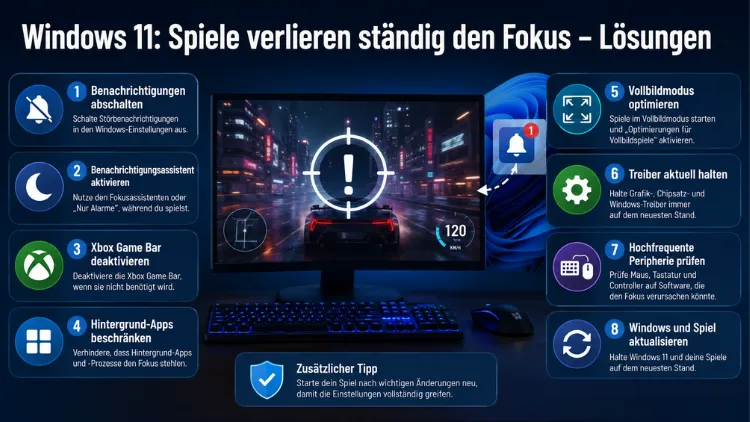
Wenn ein Spiel unter Windows 11 immer wieder den Fokus verliert, sich minimiert oder kurz aufblinkt, ist das Spielerlebnis ernsthaft beeinträchtigt. Das Problem tritt sowohl im Vollbildmodus als auch im rahmenlosen Fenstermodus auf und hat in der Regel keine einzige Ursache, sondern mehrere.
Dieser Artikel erklärt alle relevanten Auslöser und zeigt Ihnen Schritt für Schritt, wie Sie das Fokusproblem dauerhaft beheben.
Was bedeutet „Fokus verlieren“ bei Spielen unter Windows?
Bevor Sie mit der Fehlersuche beginnen, ist es hilfreich zu verstehen, was technisch passiert. Windows verwaltet ein sogenanntes Fokusfenster – also das Programm, das gerade aktiv ist und Tastatur- sowie Mauseingaben empfängt. Springt der Fokus auf ein anderes Fenster, reagiert das Spiel nicht mehr auf Eingaben. Im Vollbildmodus führt das oft direkt zur Minimierung auf die Taskleiste.
Deshalb unterscheidet man zwei typische Szenarien: Entweder minimiert sich das Spiel vollständig, oder es bleibt sichtbar, verliert aber kurz die Kontrolle – was sich als schwarzes Aufflackern oder kurzer Eingabe-Aussetzer äußert. Beide Varianten haben dieselben möglichen Ursachen, lediglich der Fenstermodus entscheidet über die sichtbare Auswirkung.
Zudem ist es wichtig zu wissen, dass dieses Problem nicht Windows-11-exklusiv ist. Auch unter Windows 10 berichten Nutzer regelmäßig davon. Allerdings haben bestimmte Windows-11-Updates, insbesondere seit dem 24H2-Release und dem kumulativen Update KB5074109 vom Januar 2026, die Häufigkeit dieser Störungen bei einigen Systemen deutlich erhöht.
Die häufigsten Ursachen, wenn Spiele den Fokus verlieren
Hintergrundprozesse stehlen den Fokus
Die mit Abstand häufigste Ursache ist ein Hintergrundprogramm, das den Fokus aktiv anfordert. Das kann ein Benachrichtigungs-Popup, ein Autostart-Programm oder ein Overlay-Dienst sein. Bekannte Übeltäter sind dabei unter anderem:
- Microsoft Teams (öffnet sich unaufgefordert oder zeigt Benachrichtigungen)
- Discord (Benachrichtigungen oder Overlay-Aktivierungen)
- OneDrive (Synchronisierungsmeldungen)
- Nvidia GeForce Experience/ShadowPlay (Overlay-Injektionen)
- Hersteller-Tools wie ASUS Armory Crate, Acer Care Center oder ähnliche Control-Center-Anwendungen
Besonders ASUS-Systeme sind bekannt dafür, dass das Programm AsusOSD.exe den Fokus stiehlt, wenn es nicht mit Administratorrechten ausgeführt wird. In diesem Fall hilft es, mit der rechten Maustaste auf die ausführbare Datei zu klicken, „Eigenschaften“ zu wählen, unter „Kompatibilität“ den Haken bei „Programm als Administrator ausführen“ zu setzen und zu bestätigen.
MSCTFIME UI und der Text Services Framework-Bug
Ein bekanntes Problem in Windows 11 ab Version 24H2 ist ein Fehler im Text Services Framework (TSF). Dabei stiehlt der Prozess Explorer.exe/MSCTFIME UI bei jedem Mausklick kurz den Fokus – was besonders bei Spielen im Vollbild oder randlosem Fenstermodus zu Aussetzern führt.
Ursache ist, dass MSCTFIME UI, ein Bestandteil des Microsoft Text Services Framework, bei jedem Mausklick den Vordergrund übernimmt. Das Deaktivieren des gesamten Text Input Management Service behebt das Problem zwar, macht Windows dabei jedoch unbenutzbar. Daher empfiehlt sich stattdessen folgender Workaround:
Schritt 1: Drücken Sie Windows + R, geben Sie taskschd.msc ein und bestätigen Sie mit Enter.
Schritt 2: Navigieren Sie im linken Baum zu: Aufgabenplanung → Aufgabenplanungsbibliothek → Microsoft → Windows → TextServicesFramework.
Schritt 3: Klicken Sie mit der rechten Maustaste auf den Task MsCtfMonitor und wählen Sie „Deaktivieren“.
Schritt 4: Öffnen Sie zusätzlich die Einstellungen unter Zeit und Sprache → Sprache und Region und entfernen Sie alle nicht benötigten Tastaturlayouts, sodass nur Ihr Hauptlayout verbleibt. Dadurch reduzieren Sie die TSF-Aktivität erheblich.
Benachrichtigungen und Fokus-Assist
Windows 11 zeigt Benachrichtigungen standardmäßig auch dann an, wenn ein Vollbildprogramm aktiv ist. Jede eingehende Benachrichtigung kann den Fokus kurz unterbrechen oder im Vollbild eine Minimierung auslösen. Deshalb sollten Sie während des Spielens alle Benachrichtigungen deaktivieren oder zumindest einschränken.
So deaktivieren Sie Benachrichtigungen gezielt:
Schritt 1: Öffnen Sie Einstellungen mit der Tastenkombination Windows + I.
Schritt 2: Wechseln Sie zu System → Benachrichtigungen.
Schritt 3: Deaktivieren Sie den Hauptschalter „Benachrichtigungen“ vollständig – oder scrollen Sie nach unten und deaktivieren Sie gezielt die Benachrichtigungen für störende Apps wie OneDrive, Teams, Discord, Xbox Game Bar und ähnliche.
Schritt 4: Scrollen Sie weiter zu den Fokus-Einstellungen (früher als „Fokus-Assistent“ bekannt) und aktivieren Sie „Nicht stören“. Alternativ stellen Sie automatische Regeln ein, sodass der Nicht-stören-Modus beim Spielen automatisch greift.
Xbox Game Bar als Fokus-Störer
Die Xbox Game Bar (erreichbar über Windows + G) läuft im Hintergrund und kann durch verschiedene Ereignisse – etwa Controller-Eingaben, Screenshots oder Benachrichtigungen – den Fokus eines laufenden Spiels unterbrechen. Für viele Nutzer ist die Game Bar nicht nötig, weshalb das vollständige Deaktivieren oft unmittelbar Abhilfe schafft.
Xbox Game Bar deaktivieren unter Windows 11:
Schritt 1: Öffnen Sie Einstellungen → Spiele → Xbox Game Bar.
Schritt 2: Setzen Sie den Hauptschalter „Xbox Game Bar für Dinge wie Spiele aufzeichnen, mit Freunden chatten und Spieleinladungen erhalten aktivieren“ auf Aus.
Schritt 3: Öffnen Sie den Task-Manager mit Strg + Umschalt + Esc, wechseln Sie zur Registerkarte Autostart-Apps und deaktivieren Sie dort Einträge wie „Xbox Game Bar“, „Xbox App Services“ und „Xbox Gaming Overlay“.
Schritt 4: Gehen Sie zu Einstellungen → Apps → Installierte Apps, suchen Sie nach „Xbox Game Bar“, klicken Sie auf die drei Punkte und wählen Sie Erweiterte Optionen. Setzen Sie dort „Hintergrund-App-Berechtigungen“ auf Nie.
Hinweis: Nach Windows-Updates kann die Game Bar reaktiviert werden. Deshalb empfiehlt es sich, diesen Status nach größeren Updates erneut zu prüfen.
Spielmodus und Vollbildoptimierungen
Windows 11 bietet einen integrierten Spielmodus, der Hintergrundprozesse priorisiert und die Ressourcenzuteilung für aktive Spiele verbessert. Allerdings kann der Spielmodus in seltenen Fällen zusammen mit bestimmten Treibern oder Overlays zu Fokusproblemen beitragen. Zudem gibt es die Vollbildoptimierungen, die Windows standardmäßig auf Spiele anwendet und dabei den exklusiven Vollbildmodus in einen internen Fenstermodus umwandelt – was manchmal Fokusklau begünstigt.
Vollbildoptimierungen für ein Spiel deaktivieren:
Schritt 1: Navigieren Sie zur ausführbaren Datei des Spiels (z. B. im Installationsordner über Steam oder direkt im Dateisystem).
Schritt 2: Klicken Sie mit der rechten Maustaste auf die .exe-Datei und wählen Sie Eigenschaften.
Schritt 3: Wechseln Sie zur Registerkarte Kompatibilität.
Schritt 4: Setzen Sie einen Haken bei „Vollbildoptimierungen deaktivieren“ und bestätigen Sie mit OK.
Testen Sie anschließend, ob das Problem weiterhin auftritt. Zusätzlich empfiehlt sich, den Spielmodus unter Einstellungen → Spiele → Spielmodus auf Ein zu lassen, ihn jedoch kurzzeitig zu deaktivieren, um zu prüfen, ob er in Ihrem Fall Teil des Problems ist.
Overlays von Drittanbietern als häufige Übeltäter
Overlays sind kleine Fenster-Ebenen, die sich über das laufende Spiel legen – zum Beispiel für Chats, FPS-Anzeigen oder Aufnahmen. Sie injizieren sich in den Rendering-Prozess und können den Fokusverlust aktiv verursachen. Besonders die folgenden Overlays stehen in Verdacht:
Discord-Overlay deaktivieren:
Öffnen Sie Discord, gehen Sie zu Einstellungen (Zahnrad) → Aktivitätseinstellungen → Spieleaktivität und deaktivieren Sie das In-Game-Overlay. Zusätzlich können Sie unter Einstellungen → Benachrichtigungen alle Popup-Benachrichtigungen während des Spielens deaktivieren.
Nvidia-Overlay (ShadowPlay/GeForce Overlay) deaktivieren:
Öffnen Sie die GeForce Experience-App, klicken Sie rechts oben auf das Zahnrad-Symbol, wählen Sie Allgemein und deaktivieren Sie die Option „In-Game-Overlay“. Alternativ reicht es, in den Nvidia-App-Einstellungen (falls Sie die neue Nvidia App statt GeForce Experience nutzen) unter Einstellungen → Funktionen das Overlay zu deaktivieren.
Steam-Overlay deaktivieren:
Öffnen Sie Steam, navigieren Sie zu Einstellungen → Im Spiel und entfernen Sie den Haken bei „Steam-Overlay im Spiel aktivieren“. Alternativ können Sie das Overlay auch nur für ein einzelnes Spiel deaktivieren, indem Sie mit der rechten Maustaste auf den Spieleintrag klicken, Eigenschaften wählen und dort den Haken entfernen.
Deaktivieren Sie diese Overlays jeweils einzeln und testen Sie nach jeder Änderung. So lässt sich gezielt ermitteln, welches Overlay für das Fokusproblem verantwortlich ist.
Autostart bereinigen und Hintergrundprozesse reduzieren
Auch Programme, die beim Windows-Start automatisch geladen werden und im Hintergrund laufen, können sporadisch Fokusanfragen senden. Deshalb lohnt eine systematische Bereinigung des Autostarts.
Schritt 1: Öffnen Sie den Task-Manager mit Strg + Umschalt + Esc.
Schritt 2: Wechseln Sie zur Registerkarte Autostart-Apps (unter Windows 11) oder Autostart (unter Windows 10).
Schritt 3: Deaktivieren Sie alle Programme, die Sie beim Spielen nicht benötigen – zum Beispiel Cloud-Sync-Clients wie OneDrive oder Dropbox, Messenger wie Teams oder Slack, Hersteller-Utilities und ähnliche Tools.
Schritt 4: Starten Sie Windows anschließend neu und testen Sie das Spiel erneut.
Zudem empfiehlt sich ein Clean Boot für die gezielte Fehlersuche: Öffnen Sie mit Windows + R den Befehl msconfig, wechseln Sie zur Registerkarte Dienste, setzen Sie einen Haken bei „Alle Microsoft-Dienste ausblenden“ und deaktivieren Sie danach alle verbleibenden Dienste. Starten Sie neu und testen Sie, ob der Fokus stabil bleibt. Wenn ja, aktivieren Sie die Dienste schrittweise wieder, um den Verursacher einzugrenzen.
Fokusdiagnose mit dem Focus Logger-Tool
Wenn Sie nicht wissen, welches Programm den Fokus stiehlt, hilft das kostenlose Tool FocusLogger von JocysCom (erhältlich auf GitHub unter github.com/JocysCom/FocusLogger). Es protokolliert in Echtzeit, welches Fenster und welcher Prozess den Fokus anfordert. Starten Sie das Tool, spielen Sie bis das Problem auftritt, und prüfen Sie anschließend das Protokoll. Dort sehen Sie den genauen Prozessnamen und den Fenstertitel des Verursachers.
In Tests hat sich gezeigt, dass der FocusLogger zuverlässig Prozesse wie Steam, Browser und andere Anwendungen als Fokusdiebe identifiziert. Sobald Sie den Verursacher kennen, können Sie gezielt die passende Lösung aus diesem Artikel anwenden.
Zwei Monitore: Spiele minimieren beim Klick auf zweiten Bildschirm
Ein häufiges und oft übersehenes Problem tritt bei Dual-Monitor-Setups auf: Klicken Sie beim Spielen versehentlich auf den zweiten Bildschirm, verliert das Spiel im exklusiven Vollbildmodus sofort den Fokus und minimiert sich.
Testen Sie zunächst, ob der randlose Fenstermodus (Borderless Windowed) das Minimieren unterbindet. Wenn ja, ist das normale Fokusverhalten des exklusiven Vollbildmodus die Ursache. Öffnen Sie außerdem die Windows-Anzeigeeinstellungen und setzen Sie den Gaming-Monitor als primären Bildschirm, da primäre Monitorregeln oder Unterschiede bei der Bildwiederholrate das Verhalten beeinflussen können.
Zusätzlich sollten Sie in den Spieleinstellungen den Anzeigemodus von „Vollbild“ auf „Randloser Fenstermodus“ umstellen. Dieser verzichtet auf den exklusiven Vollbildzugriff, was Minimierungen bei Dual-Monitor-Nutzung praktisch vollständig verhindert, ohne spürbare Leistungseinbußen bei modernen Systemen zu verursachen.
Grafiktreiber und Windows-Updates als Ursache
Veraltete oder fehlerhafte Grafiktreiber können ebenfalls zu Fokusproblemen beitragen. Seit dem kumulativen Update KB5074109 vom Januar 2026 berichten viele Nutzer von deutlich gestiegenen Leistungsproblemen, die von FPS-Einbrüchen bis hin zu Treiberabstürzen reichen. In solchen Fällen empfiehlt sich eine saubere Treiberinstallation mit dem Tool DDU (Display Driver Uninstaller).
Grafiktreiber sauber neu installieren mit DDU:
Schritt 1: Laden Sie DDU von der offiziellen Webseite wagnardsoft.com herunter.
Schritt 2: Starten Sie Windows im abgesicherten Modus (über Einstellungen → System → Wiederherstellung → Erweiterter Start → Problembehandlung → Erweiterte Optionen → Starteinstellungen).
Schritt 3: Führen Sie DDU aus und wählen Sie Ihren GPU-Hersteller (Nvidia, AMD oder Intel) sowie „Bereinigen und neu starten“.
Schritt 4: Installieren Sie nach dem Neustart den aktuellen Treiber direkt von der Hersteller-Webseite (nvidia.com, amd.com oder intel.com) – und nicht über Windows Update.
Zudem sollten Sie prüfen, ob ein kürzlich installiertes Windows-Update das Problem ausgelöst hat. Falls ja, können Sie das Update unter Einstellungen → Windows Update → Updateverlauf → Updates deinstallieren temporär entfernen und testen.
Energieplan und Prozesspriorität optimieren
Ein falscher Energieplan kann dazu führen, dass Windows Prozesse unregelmäßig priorisiert, was indirekt Fokusunterbrechungen begünstigt. Deshalb empfiehlt sich der Wechsel zum leistungsstärkeren Energieplan.
Energieplan auf „Höchstleistung“ umstellen:
Schritt 1: Drücken Sie Windows + R, geben Sie powercfg.cpl ein und bestätigen Sie.
Schritt 2: Klicken Sie auf „Zusätzliche Pläne anzeigen“ und wählen Sie „Höchstleistung“ aus.
Schritt 3: Falls Sie den Plan „Ultimative Leistung“ bevorzugen, öffnen Sie eine PowerShell als Administrator und geben Sie folgenden Befehl ein: powercfg -duplicatescheme e9a42b02-d5df-448d-aa00-03f14749eb61. Anschließend erscheint der Plan in den Energieoptionen.
Außerdem können Sie die Prozesspriorität eines Spiels manuell erhöhen: Öffnen Sie während des Spielens den Task-Manager, suchen Sie unter Details den Spielprozess, klicken Sie mit der rechten Maustaste darauf und wählen Sie „Priorität festlegen → Hoch“. Beachten Sie dabei, dass diese Einstellung nach dem Neustart zurückgesetzt wird.
Antivirus und Windows Defender als mögliche Ursache
Auch Antivirenprogramme können Spielprozesse kurzzeitig scannen und dabei den Fokus unterbrechen. Deshalb sollten Sie prüfen, ob der Echtzeit-Schutz die Ursache ist.
Spielordner in Windows Defender ausschließen:
Schritt 1: Öffnen Sie die Windows-Sicherheit über die Taskleiste oder die Einstellungen.
Schritt 2: Wechseln Sie zu Viren- und Bedrohungsschutz → Einstellungen für Viren- und Bedrohungsschutz → Ausschlüsse verwalten.
Schritt 3: Klicken Sie auf „Ausschluss hinzufügen → Ordner“ und wählen Sie den Installationsordner Ihres Spiels aus – zum Beispiel C:\Program Files (x86)\Steam\steamapps\common.
Falls Sie ein Antivirenprogramm eines Drittanbieters wie Bitdefender, Kaspersky oder ESET nutzen, fügen Sie den Spielordner dort ebenfalls als Ausnahme hinzu. Die genaue Vorgehensweise unterscheidet sich je nach Programm, findet sich jedoch stets in den jeweiligen Sicherheitseinstellungen.
Zusätzliche Maßnahmen für hartnäckige Fälle
Wenn alle bisherigen Lösungsschritte nicht geholfen haben, kommen folgende weiterführende Maßnahmen in Betracht:
Spielmodus und Vollbildoptimierungen kombiniert anpassen: Deaktivieren Sie zunächst die Vollbildoptimierungen für die Spiel-exe und aktivieren Sie gleichzeitig den Windows-Spielmodus. Diese Kombination stabilisiert bei vielen Nutzern den Fokus zuverlässig.
Temporäre Sprachlayouts entfernen: Öffnen Sie Einstellungen → Zeit und Sprache → Sprache und Region und entfernen Sie alle zusätzlich installierten Tastaturlayouts. Lassen Sie nur das tatsächlich verwendete Layout bestehen. Dies reduziert die Aktivität des Text Services Framework und damit das MSCTFIME-Problem spürbar.
Windows-Systemdateiprüfung ausführen: Öffnen Sie eine Eingabeaufforderung als Administrator und geben Sie sfc /scannow ein. Das Tool prüft und repariert beschädigte Systemdateien, die gelegentlich Fokusanomalien verursachen können.
Neues Windows-Benutzerkonto testen: Erstellen Sie ein neues lokales Benutzerkonto und testen Sie das Spiel dort. Falls das Problem nicht auftritt, liegt ein beschädigtes Benutzerprofil vor, und Sie sollten Ihre Daten auf das neue Konto migrieren.
Häufige Fragen bei Spielen, die den Fokus verlieren
Warum minimiert sich mein Spiel unter Windows 11 von selbst?
Die häufigste Ursache ist ein Hintergrundprozess, der aktiv den Windows-Fokus anfordert. Dabei kann es sich um Benachrichtigungen, Overlays (Steam, Discord, Nvidia), Hersteller-Tools oder das MSCTFIME-UI-Problem handeln. Außerdem kann ein zweiter Monitor dazu führen, dass versehentliche Klicks auf dem zweiten Bildschirm die Minimierung auslösen.
Wie finde ich heraus, welches Programm den Fokus stiehlt?
Am zuverlässigsten funktioniert das kostenlose Tool FocusLogger von JocysCom (github.com/JocysCom/FocusLogger). Es protokolliert in Echtzeit den Prozessnamen und Fenstertitel jedes Programms, das den Fokus anfordert. Alternativ hilft ein Clean Boot, bei dem Sie schrittweise Dienste aktivieren, um den Verursacher einzugrenzen.
Hilft der randlose Fenstermodus gegen Fokus-Minimierungen?
Ja, in den meisten Fällen sehr effektiv. Der randlose Fenstermodus verwendet keinen exklusiven Vollbildzugriff, weshalb ein Fokuswechsel das Spiel nicht mehr minimiert, sondern allenfalls kurz aufflackern lässt. Deshalb empfehlen viele Nutzer diesen Modus bei Dual-Monitor-Setups oder häufigen Minimierungsproblemen.
Verursacht die Xbox Game Bar Fokusverluste?
Ja, das kann sie. Die Xbox Game Bar injiziert Hintergrundprozesse und reagiert auf Tastatureingaben oder Controller-Signale, was den Spielfokus unterbrechen kann. Deshalb empfiehlt sich, sie unter Einstellungen → Spiele → Xbox Game Bar vollständig zu deaktivieren, sofern Sie die Aufnahme- und Overlay-Funktion nicht nutzen.
Was ist MSCTFIME UI und warum stiehlt es den Fokus?
MSCTFIME UI ist ein Bestandteil des Microsoft Text Services Framework, das für die Texteingabe und IME-Dienste zuständig ist. Es verwaltet Texteingabe, Handschrifterkennung und Spracherkennung in Windows. Ein bekannter Bug in Windows 11 24H2 und neueren Versionen lässt diesen Prozess bei jedem Mausklick kurz den Fokus übernehmen. Als Workaround deaktivieren Sie den MsCtfMonitor-Task in der Aufgabenplanung und reduzieren installierte Tastaturlayouts auf das Minimum.
Warum verlieren Spiele erst seit einem Windows-Update den Fokus?
Das kumulative Update KB5074109 vom Januar 2026 hat bei einer wachsenden Zahl von Spielern verschiedene Leistungsprobleme und Verhaltensänderungen ausgelöst. Außerdem können Windows-Updates Overlays oder Dienste reaktivieren, die Sie zuvor deaktiviert hatten. Prüfen Sie daher nach jedem größeren Update erneut die Einstellungen für Xbox Game Bar, Benachrichtigungen und Autostart.
Kann ein Antivirusprogramm das Fokusproblem verursachen?
Ja, durchaus. Echtzeitscans von Antivirenprogrammen können Spielprozesse kurzzeitig pausieren und so den Fokus unterbrechen. Deshalb empfiehlt sich, den Spielordner als Ausnahme in Windows Defender oder dem verwendeten Drittanbieter-Antivirusprogramm einzutragen.
Beeinflusst der Energieplan den Spielfokus?
Indirekt ja. Ein zu sparsamer Energieplan kann dazu führen, dass Windows Prozesse ungleichmäßig priorisiert, was Fokusunterbrechungen begünstigen kann. Der Wechsel zu „Höchstleistung“ oder „Ultimative Leistung“ verbessert nicht nur die FPS, sondern auch die Stabilität des Spielfokus auf vielen Systemen.
Warum verliert mein Spiel den Fokus, obwohl nichts im Hintergrund läuft?
In diesem Fall sind Systemdienste, Treiberfehler oder Windows-eigene Prozesse die wahrscheinlichste Ursache. Führen Sie einen Clean Boot durch, um alle Drittanbieterdienste vorübergehend zu deaktivieren. Außerdem hilft die Systemdateiprüfung (sfc /scannow) beim Aufspüren beschädigter Dateien. Das MSCTFIME-UI-Problem tritt auch ohne sichtbare Hintergrundprogramme auf.
Hilft das Deaktivieren von Discord-Overlay gegen Fokusprobleme?
Ja, bei vielen Nutzern führt genau das zur Lösung. Das Discord-Overlay injiziert sich in den Spielprozess, und Discord-Benachrichtigungen können den Fokus aktiv anfordern. Deaktivieren Sie das Overlay unter Discord → Einstellungen → Aktivitätseinstellungen und schalten Sie zusätzlich alle Benachrichtigungen während des Spielens aus.
Funktionieren diese Lösungen auch unter Windows 10?
Ja, die meisten Maßnahmen sind identisch. Das Problem, dass Spiele den Fokus verlieren, tritt unter Windows 10 und Windows 11 gleichermaßen auf. Lediglich das MSCTFIME-UI-Bug in Verbindung mit dem 24H2-Build ist Windows-11-spezifisch. Alle anderen Lösungsschritte – Benachrichtigungen deaktivieren, Overlays abschalten, Autostart bereinigen, Vollbildoptimierungen deaktivieren – gelten vollständig für beide Betriebssystemversionen.
Fazit
Wenn Spiele unter Windows 11 oder Windows 10 ständig den Fokus verlieren, liegt das fast immer an Hintergrundprogrammen, fehlerhaften Overlays oder einem bekannten Windows-Bug im Text Services Framework. Mit den beschriebenen Schritten lässt sich die Ursache in den meisten Fällen systematisch eingrenzen und dauerhaft beheben.
Beginnen Sie mit den einfachsten Maßnahmen: Benachrichtigungen deaktivieren, Xbox Game Bar abschalten und Overlays einzeln testen. Falls das Problem weiterhin besteht, hilft der FocusLogger dabei, den genauen Verursacher zu identifizieren.
