
Xbox-Game-Bar-Aufzeichnung unter Windows 11 und 10 gezielt einstellen: So passen Sie Videoqualität, Audio, Mikrofon und Speicherort für Spielaufnahmen an.
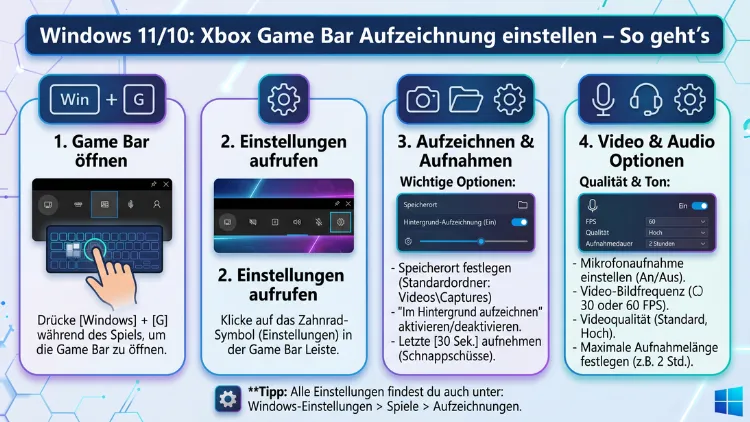
Die Xbox Game Bar ist das eingebaute Aufnahme-Tool von Windows 10 und Windows 11, mit dem Sie Gameplay, Desktop-Aktivitäten und Anwendungen direkt aufzeichnen können – ohne zusätzliche Software.
In diesem Artikel erfahren Sie, wie Sie die Aufzeichnung richtig einstellen, welche Optionen verfügbar sind und wie Sie häufige Probleme lösen, damit Ihre Aufnahmen in bestmöglicher Qualität gelingen.
Was ist die Xbox Game Bar und wozu dient sie?
Die Xbox Game Bar ist ein systemintegriertes Overlay, das Microsoft mit Windows 10 eingeführt und in Windows 11 weiterentwickelt hat. Sie ermöglicht es, laufende Anwendungen und Spiele aufzuzeichnen, Screenshots zu machen und die Systemleistung zu überwachen – alles ohne das laufende Programm zu verlassen. Außerdem ist sie vollständig kostenlos und in jeder aktuellen Windows-Version enthalten.
Besonders für Gamer ist dieses Tool nützlich, da es direkt in das Betriebssystem integriert ist und dadurch mit sehr wenigen Systemressourcen arbeitet. Jedoch eignet sich die Xbox Game Bar nicht nur für Spiele: Ebenso können Sie sie nutzen, um Präsentationen, Tutorials oder Softwareanleitungen aufzuzeichnen. Zusätzlich bietet sie eine integrierte Audiomischung, mit der Sie Mikrofon und Systemklang gleichzeitig aufnehmen können.
Xbox Game Bar aktivieren und öffnen
Bevor Sie mit dem Einstellen der Aufzeichnung beginnen, sollten Sie zunächst sicherstellen, dass die Xbox Game Bar auf Ihrem System aktiviert ist. Standardmäßig ist sie in Windows 10 und Windows 11 aktiv, jedoch kann sie manuell deaktiviert worden sein.
Xbox Game Bar in Windows 11 aktivieren
Gehen Sie wie folgt vor:
- Öffnen Sie die Einstellungen über das Startmenü oder mit der Tastenkombination Windows-Taste + I.
- Wählen Sie anschließend den Bereich Spiele.
- Klicken Sie dort auf Xbox Game Bar.
- Schalten Sie den Schalter bei Xbox Game Bar für Aufnahmen, Chats mit Freunden und Spieleinladungen öffnen auf Ein.
Xbox Game Bar in Windows 10 aktivieren
Auch in Windows 10 ist die Vorgehensweise ähnlich:
- Öffnen Sie die Einstellungen (Windows-Taste + I).
- Navigieren Sie zu Spiele → Xbox Game Bar.
- Aktivieren Sie den Schalter Xbox Game Bar aktivieren.
Sobald die Game Bar aktiviert ist, öffnen Sie sie jederzeit mit der Tastenkombination Windows-Taste + G. Daraufhin erscheint das Overlay mit verschiedenen Widgets, darunter das Capture-Widget für die Aufzeichnung.
Aufzeichnungseinstellungen öffnen und anpassen
Der entscheidende Bereich für alle Aufnahmeoptionen befindet sich in den Windows-Einstellungen, nicht im Game-Bar-Overlay selbst. Deshalb ist es wichtig, beide Orte zu kennen: das Overlay für die schnelle Aufnahme und die Einstellungen für die Konfiguration.
Aufzeichnungseinstellungen in Windows 11 öffnen
- Drücken Sie Windows-Taste + I, um die Einstellungen zu öffnen.
- Wählen Sie links Spiele aus.
- Klicken Sie auf Aufzeichnungen.
Hier finden Sie alle relevanten Optionen zur Aufnahmequalität, Speicherort, Bildrate und Audiokonfiguration.
Aufzeichnungseinstellungen in Windows 10 öffnen
- Öffnen Sie die Einstellungen (Windows-Taste + I).
- Navigieren Sie zu Spiele → Aufzeichnungen.
Alternativ gelangen Sie in Windows 10 über die Game Bar selbst in die Einstellungen: Drücken Sie Windows-Taste + G, klicken Sie auf das Zahnrad-Symbol (Einstellungen) und wählen Sie dann den Reiter Aufzeichnung.
Videoqualität der Aufzeichnung einstellen
Die Videoqualität ist einer der wichtigsten Faktoren für professionell wirkende Aufnahmen. Deshalb sollten Sie diese Einstellung sorgfältig wählen und an Ihre Hardware anpassen.
Bildrate (FPS) einstellen
Unter Aufzeichnungen finden Sie die Option Bildrate. Dort stehen folgende Optionen zur Verfügung:
- 30 FPS – Ausreichend für ruhige Inhalte und spart Speicherplatz
- 60 FPS – Empfehlenswert für schnelle Spiele und flüssige Bewegungen
Für die meisten Zwecke empfehlen wir 60 FPS, da moderne Spiele und Anwendungen mit dieser Bildrate wesentlich flüssiger aussehen. Jedoch verbraucht 60 FPS mehr Speicherplatz und belastet die Hardware stärker.
Videoqualität (Bitrate) anpassen
Zusätzlich zur Bildrate können Sie die Videoqualität zwischen folgenden Stufen wählen:
- Standard – Niedrigere Bitrate, kleinere Dateigröße
- Hoch – Höhere Bitrate, bessere Bildqualität
Für Aufnahmen, die Sie bearbeiten oder hochladen möchten, empfehlen wir die Einstellung Hoch. Ebenso wichtig: Die höhere Qualität erfordert ausreichend freien Speicherplatz. Planen Sie deshalb entsprechende Kapazität ein.
Auflösung der Aufzeichnung
In Windows 11 (ab Version 22H2 und neuer) wurde die Möglichkeit eingeführt, die Aufnahmeauflösung separat einzustellen. Je nach Systemkonfiguration stehen folgende Optionen zur Verfügung:
- 720p (1280 × 720)
- 1080p (1920 × 1080)
- 1440p (2560 × 1440, falls der Monitor diese Auflösung unterstützt)
Standardmäßig nimmt die Xbox Game Bar in der Monitorauflösung auf. Für platzsparendere Aufnahmen empfehlen wir, die Auflösung manuell auf 1080p zu begrenzen.
Audioeinstellungen für die Aufzeichnung konfigurieren
Neben dem Video ist der Ton ein ebenso wichtiger Bestandteil Ihrer Aufzeichnungen. Deshalb sollten Sie die Audiooptionen genau nach Ihren Bedürfnissen einrichten.
Systemton aufnehmen
Standardmäßig nimmt die Xbox Game Bar den Systemton auf – also alle Geräusche, die Ihr Computer ausgibt, einschließlich Spielgeräusche, Musikwiedergabe und Systemsounds. Diese Option ist in den Einstellungen unter Aufzeichnungen → Audio aktiviert.
Mikrofon in die Aufzeichnung einbeziehen
Wenn Sie außerdem Ihre Stimme aufnehmen möchten, aktivieren Sie die Option Mikrofon während der Spielaufzeichnung aufnehmen. Anschließend können Sie im Capture-Widget der Game Bar die Lautstärke von Systemton und Mikrofon separat regeln.
Für ein professionelles Ergebnis empfehlen wir das externe USB-Mikrofon Blue Yeti oder das HyperX SoloCast – beide sind plug-and-play und werden von Windows sofort erkannt. Ebenso eignen sich gute Gaming-Headsets wie das SteelSeries Arctis Nova 3 hervorragend für Sprachaufnahmen in Kombination mit der Xbox Game Bar.
Audiomischung im Game-Bar-Widget anpassen
Während der Aufnahme können Sie direkt im Audio-Widget der Xbox Game Bar die Lautstärken in Echtzeit anpassen:
- Drücken Sie Windows-Taste + G, um das Overlay zu öffnen.
- Klicken Sie auf Audio im oberen Menü oder aktivieren Sie das Audio-Widget über das Widgets-Menü.
- Regulieren Sie dort die Lautstärke einzelner Anwendungen sowie das Mikrofon.
Speicherort der Aufnahmen festlegen
Standardmäßig speichert die Xbox Game Bar alle Aufnahmen im Ordner:
C:\Benutzer\Videos\Aufzeichnungen
Jedoch können Sie diesen Speicherort in den Einstellungen anpassen, falls Sie zum Beispiel eine separate Festplatte für Ihre Aufnahmen verwenden möchten.
Speicherort in Windows 11 ändern
- Öffnen Sie Einstellungen → Spiele → Aufzeichnungen.
- Klicken Sie unter Aufzeichnungsort auf Ändern.
- Wählen Sie anschließend den gewünschten Ordner aus.
Ebenso können Sie in Windows 10 unter Einstellungen → Spiele → Aufzeichnungen → Ordner öffnen den aktuellen Aufnahmeordner einsehen und den Pfad bei Bedarf ändern.
Zusätzlich empfehlen wir, Aufnahmen auf einer separaten SSD oder einer schnellen Festplatte zu speichern. Dadurch vermeiden Sie Engpässe beim Schreiben der Aufnahmedateien, was besonders bei 1080p/60-FPS-Aufnahmen wichtig ist.
Hintergrundaufzeichnung (automatische Aufzeichnung) einrichten
Eine der nützlichsten Funktionen der Xbox Game Bar ist die sogenannte Hintergrundaufzeichnung, auch bekannt als „Zuletzt aufgezeichnet“. Diese Funktion nimmt kontinuierlich die letzten Minuten des Spielgeschehens im Hintergrund auf – sodass Sie nachträglich besondere Momente speichern können.
Hintergrundaufzeichnung aktivieren
- Navigieren Sie zu Einstellungen → Spiele → Aufzeichnungen.
- Aktivieren Sie den Schalter Im Hintergrund aufzeichnen, während ich ein Spiel spiele.
- Stellen Sie anschließend die Dauer der Hintergrundaufzeichnung ein. Verfügbare Optionen: 30 Sekunden, 1 Minute, 2 Minuten, 5 Minuten, 10 Minuten oder bis zu 30 Minuten.
Hintergrundaufzeichnung nutzen
Sobald die Funktion aktiv ist, drücken Sie Windows-Taste + Alt + G, um die letzten Sekunden oder Minuten als Clip zu speichern. Deshalb ist diese Funktion besonders für unerwartete Spielmomente wie spektakuläre Aktionen, seltene Ereignisse oder Fehler anderer Spieler äußerst praktisch.
Beachten Sie jedoch, dass die Hintergrundaufzeichnung mehr Arbeitsspeicher und CPU-Leistung beansprucht als eine normale Aufnahme. Auf älteren Systemen kann dies zu Leistungseinbußen führen. Deshalb empfehlen wir, die Dauer auf 1–2 Minuten zu begrenzen, falls Ihr System nur über begrenzte Ressourcen verfügt.
Maximale Aufnahmedauer einstellen
Für längere Spielsitzungen sollten Sie außerdem die maximale Aufnahmedauer anpassen. Standardmäßig ist diese auf 2 Stunden begrenzt.
Unter Einstellungen → Spiele → Aufzeichnungen können Sie zwischen folgenden Optionen wählen:
- 30 Minuten
- 1 Stunde
- 2 Stunden
- 4 Stunden (nur in neueren Windows-11-Versionen)
Für lange Streaming-Sessions oder Gameplay-Mitschnitte empfehlen wir, die Dauer auf 4 Stunden zu setzen und gleichzeitig genügend freien Speicherplatz bereitzustellen.
Tastenkürzel der Xbox Game Bar anpassen
Standardmäßig stehen Ihnen folgende wichtige Tastenkombinationen für die Xbox Game Bar zur Verfügung:
| Funktion | Tastenkombination |
|---|---|
| Game Bar öffnen/schließen | Windows + G |
| Aufnahme starten/stoppen | Windows + Alt + R |
| Screenshot aufnehmen | Windows + Alt + Druck |
| Letzten Clip speichern | Windows + Alt + G |
| Mikrofon stummschalten | Windows + Alt + M |
| Timer anzeigen | Windows + Alt + T |
Zusätzlich können Sie diese Tastenkürzel in den Xbox Game Bar Einstellungen anpassen. Drücken Sie dazu Windows + G, klicken Sie auf das Zahnrad-Symbol und wählen Sie Tastenkürzel.
Aufzeichnung direkt über die Game Bar starten
Sobald Sie alle Einstellungen vorgenommen haben, starten Sie eine Aufnahme wie folgt:
- Öffnen Sie die Anwendung oder das Spiel, das Sie aufzeichnen möchten.
- Drücken Sie Windows-Taste + G, um die Game Bar zu öffnen.
- Klicken Sie im Capture-Widget auf den roten Aufnahme-Button oder drücken Sie Windows-Taste + Alt + R.
- Ein kleiner Aufnahme-Timer erscheint in der Ecke des Bildschirms – die Aufnahme hat begonnen.
- Drücken Sie erneut Windows-Taste + Alt + R, um die Aufnahme zu stoppen.
Anschließend wird die Aufnahme automatisch im festgelegten Speicherordner als MP4-Datei gespeichert. Deshalb müssen Sie die Datei nicht manuell exportieren oder konvertieren.
GPU-basierte Aufzeichnung: Voraussetzungen und Empfehlungen
Die Xbox Game Bar nutzt für die Videocodierung die GPU des Systems, sofern eine kompatible Grafikkarte vorhanden ist. Dadurch wird die CPU entlastet und die Aufnahme hat weniger Einfluss auf die Spielleistung.
Folgende Grafikkarten werden unterstützt:
- NVIDIA: GPU-Beschleunigung über NVENC (ab GTX 600-Serie)
- AMD: Hardwarebeschleunigung über VCE/VCN (ab RX 400-Serie)
- Intel: Quick Sync Video (ab 6. Generation, Skylake)
Falls Ihr System keine dieser Grafikkarten besitzt, weicht die Game Bar auf die CPU-basierte Codierung aus. Jedoch ist die Qualität dabei in der Regel geringer und die Systemlast deutlich höher.
Ebenso empfehlen wir, die Grafiktreiber stets aktuell zu halten, um die beste Kompatibilität und Leistung bei der Aufzeichnung zu gewährleisten. Für NVIDIA-Karten nutzen Sie dazu NVIDIA GeForce Experience, für AMD-Karten die AMD Software: Adrenalin Edition.
Einschränkungen der Xbox Game Bar kennen
Obwohl die Xbox Game Bar für viele Zwecke ausreicht, gibt es einige wichtige Einschränkungen, die Sie kennen sollten:
- Desktopaufnahmen eingeschränkt: Die Game Bar kann in bestimmten Szenarien den Desktop oder den Windows-Explorer nicht aufnehmen. Deshalb eignet sie sich besonders für Anwendungen im Vollbildmodus.
- Kein mehrspuriges Audio: Alle Audiospuren werden in einer einzigen Spur zusammengeführt. Zusätzliche Bearbeitung ist danach schwieriger.
- Kein Webcam-Feed: Die Game Bar unterstützt keine eingebettete Webcam-Ansicht. Für Face-Cam-Aufnahmen benötigen Sie zusätzliche Software.
- Keine Szenen oder Übergänge: Im Gegensatz zu Profi-Tools wie OBS Studio bietet die Game Bar keine Szenenverwaltung.
Wenn Sie diese Funktionen benötigen, empfehlen wir OBS Studio (kostenlos, open source) als Ergänzung oder Alternative. OBS Studio ist ebenso für Windows 10 und Windows 11 verfügbar und bietet unbegrenzte Aufnahmedauer, mehrkanalige Audiospuren sowie Webcam-Integration.
Häufige Probleme und Lösungen
Die Aufzeichnung startet nicht
Falls die Aufnahme nicht startet, prüfen Sie zunächst, ob die Xbox Game Bar überhaupt aktiviert ist (siehe Abschnitt „Xbox Game Bar aktivieren“). Außerdem kann es helfen, die App über die Einstellungen zurückzusetzen:
- Öffnen Sie Einstellungen → Apps → Installierte Apps.
- Suchen Sie nach Xbox Game Bar.
- Klicken Sie auf die drei Punkte → Erweiterte Optionen → Zurücksetzen.
Game Bar öffnet sich nicht mit Windows + G
Deshalb sollten Sie prüfen, ob das Tastenkürzel durch eine andere Anwendung blockiert wird. Ebenso können Sie die Game Bar manuell über das Startmenü suchen und öffnen, um sicherzustellen, dass sie grundsätzlich funktioniert.
Keine Audioaufnahme
Falls kein Ton aufgenommen wird, navigieren Sie zu Einstellungen → Spiele → Aufzeichnungen → Audio und stellen Sie sicher, dass Alle Geräusche aufnehmen ausgewählt ist. Außerdem sollten Sie prüfen, ob Windows das richtige Standardausgabegerät verwendet.
Niedrige Videoqualität trotz hoher Einstellungen
Falls die Aufnahmen trotz hoher Qualitätsstufe verschwommen wirken, liegt das oft an einer zu niedrigen Bitrate. Leider lässt sich die Bitrate in der Xbox Game Bar nicht manuell als genaue Zahl eingeben – sie wird intern anhand der gewählten Qualitätsstufe bestimmt. Deshalb empfehlen wir in solchen Fällen, auf OBS Studio zu wechseln, das eine präzise Bitratensteuerung ermöglicht.
Aufnahme stoppt automatisch
Falls die Aufnahme nach kurzer Zeit stoppt, überprüfen Sie zunächst den verfügbaren Speicherplatz. Außerdem sollten Sie die maximale Aufnahmedauer in den Einstellungen verlängern (siehe entsprechenden Abschnitt).
Xbox Game Bar versus OBS Studio: Wann welches Tool?
Die Xbox Game Bar und OBS Studio sind beide für Windows 10 und Windows 11 verfügbar, jedoch richten sie sich an unterschiedliche Zielgruppen:
Xbox Game Bar eignet sich für:
- Schnelle, unkomplizierte Aufnahmen
- Kurze Gaming-Clips und Screenshots
- Nutzer ohne Erfahrung mit Aufnahme-Software
- Systeme mit begrenzter Leistung
OBS Studio empfehlen wir für:
- Streaming auf Twitch, YouTube oder anderen Plattformen
- Lange Aufnahmen über mehrere Stunden
- Mehrkanalige Audioaufnahmen
- Individuelle Szenen mit Webcam und Overlays
Zusätzlich ist OBS Studio komplett kostenlos und ebenso gut für Einsteiger geeignet, erfordert jedoch eine etwas längere Einarbeitungszeit.
Aufnahmen verwalten und bearbeiten
Alle Clips der Xbox Game Bar werden als MP4-Dateien gespeichert und können direkt mit dem Windows-Fotos-App oder dem Films & TV-Player abgespielt werden. Außerdem eignen sich diese Dateien hervorragend für die Weiterverarbeitung in Videoschnittprogrammen.
Für einfache Schnittarbeiten empfehlen wir Clipchamp, das direkt in Windows 11 integriert ist und ebenfalls kostenlos genutzt werden kann:
- Öffnen Sie Clipchamp über das Startmenü.
- Importieren Sie Ihre Aufnahme aus dem Aufnahmeordner.
- Schneiden Sie den Clip, fügen Sie Text oder Musik hinzu und exportieren Sie das Ergebnis.
Für professionellere Bearbeitung empfehlen wir außerdem DaVinci Resolve (kostenlos in der Basisversion), das ebenfalls auf Windows 10 und Windows 11 läuft und umfangreiche Möglichkeiten der Farbkorrektur und Audiobearbeitung bietet.
Systemanforderungen für die Xbox Game Bar Aufzeichnung
Damit die Aufzeichnungsfunktion reibungslos funktioniert, sollte Ihr System folgende Mindestanforderungen erfüllen:
- Betriebssystem: Windows 10 (Version 1903 oder neuer) oder Windows 11
- Prozessor: Intel Core i5 oder AMD Ryzen 5 (6. Generation oder neuer empfohlen)
- Arbeitsspeicher: mindestens 8 GB RAM (16 GB empfohlen für 1080p/60 FPS)
- Grafikkarte: DirectX 11-kompatibel; für Hardwarecodierung NVIDIA GTX 600, AMD RX 400 oder Intel HD Graphics 630 (oder neuer)
- Speicherplatz: mindestens 10 GB freier Speicher pro Stunde bei 1080p/60 FPS (ca. 4–6 GB bei Standard-Qualität)
Deshalb empfehlen wir, vor einer langen Aufnahme stets den freien Speicherplatz zu prüfen und gegebenenfalls ältere Clips zu archivieren oder zu löschen.
FAQ: Häufige Fragen zur Xbox Game Bar Aufzeichnung
Warum kann ich mit der Xbox Game Bar den Desktop nicht aufzeichnen?
Die Xbox Game Bar ist primär für Spiele und Anwendungen im Vollbild- oder Fenstermodus konzipiert. Deshalb blockiert Windows aus Sicherheitsgründen die Aufnahme des reinen Desktops sowie des Windows-Explorers. Für Desktop-Aufnahmen empfehlen wir OBS Studio oder die Windows-eigene Bildschirmaufzeichnungsfunktion in PowerToys (ab Version 0.70 oder neuer).
Wie lange kann ich mit der Xbox Game Bar aufnehmen?
Die maximale Aufnahmedauer beträgt standardmäßig 2 Stunden. In neueren Windows-11-Versionen (ab 2024/2025) ist außerdem eine Option für 4 Stunden verfügbar. Wenn Sie länger aufnehmen möchten, ist OBS Studio die bessere Wahl, da es keine Zeitbegrenzung kennt.
Kann ich mit der Xbox Game Bar in 4K aufnehmen?
Nein, die Xbox Game Bar unterstützt derzeit keine 4K-Aufnahme (3840 × 2160). Die maximale Auflösung beträgt in der Regel 1440p, sofern der Monitor und die Grafikkarte dies unterstützen. Für 4K-Aufnahmen empfehlen wir OBS Studio oder NVIDIA ShadowPlay (GeForce Experience).
Wo werden die Aufnahmen gespeichert?
Standardmäßig speichert die Xbox Game Bar alle Aufnahmen unter C:\Benutzer\Videos\Aufzeichnungen. Sie können diesen Pfad jederzeit unter Einstellungen → Spiele → Aufzeichnungen → Aufzeichnungsort ändern.
Welches Dateiformat verwendet die Xbox Game Bar?
Alle Aufnahmen werden automatisch im MP4-Format mit H.264-Videocodierung und AAC-Audiocodierung gespeichert. Deshalb sind die Dateien mit nahezu allen Videoplayern und Schnittprogrammen kompatibel.
Kann ich während der Aufnahme mit dem Mikrofon sprechen?
Ja, das ist möglich. Aktivieren Sie dazu unter Einstellungen → Spiele → Aufzeichnungen die Option Mikrofon während der Spielaufzeichnung aufnehmen. Außerdem können Sie das Mikrofon während der Aufnahme jederzeit mit Windows + Alt + M stummschalten.
Warum ist die Xbox Game Bar auf meinem PC ausgegraut oder nicht verfügbar?
Dies kann verschiedene Ursachen haben: Erstens könnte die Xbox Game Bar durch eine Gruppenrichtlinie des Administrators deaktiviert worden sein (häufig auf Firmen-PCs). Zweitens könnte das System die Mindestanforderungen nicht erfüllen. Außerdem kann eine veraltete Windows-Version dazu führen. Aktualisieren Sie deshalb Windows über Einstellungen → Windows Update auf den neuesten Stand.
Beeinträchtigt die Aufnahme die Spielleistung?
Eine geringe Auswirkung auf die Spielleistung ist möglich, jedoch in der Praxis meist vernachlässigbar – vor allem dann, wenn eine kompatible GPU für die Hardwarecodierung verfügbar ist. Deshalb empfehlen wir, die GPU-Beschleunigung zu nutzen und sicherzustellen, dass die Grafiktreiber aktuell sind.
Kann ich die Xbox Game Bar auch für Browser-basierte Spiele nutzen?
Ja, jedoch mit Einschränkungen. Die Game Bar funktioniert mit Browsern wie Microsoft Edge und Google Chrome, jedoch nicht immer zuverlässig. Zusätzlich muss der Browser im Fokus sein. Für Browser-Aufnahmen empfehlen wir ebenfalls OBS Studio als zuverlässigere Alternative.
Kann ich Aufnahmen direkt aus der Game Bar auf YouTube hochladen?
Nein, die Xbox Game Bar bietet keine direkte Upload-Funktion für YouTube oder andere Plattformen. Sie müssen die gespeicherte MP4-Datei zunächst im Aufzeichnungsordner aufrufen und anschließend manuell auf die gewünschte Plattform hochladen. Deshalb empfehlen wir, die Dateien bei Bedarf vorher mit Clipchamp oder DaVinci Resolve zu schneiden.
Fazit
Die Xbox Game Bar ist ein praktisches, kostenloses Werkzeug für schnelle Spielaufnahmen unter Windows 10 und Windows 11. Mit den richtigen Einstellungen – vor allem bei Bildrate, Audiooptionen und Speicherort – erzielen Sie gute Ergebnisse ohne zusätzliche Software.
Für erweiterte Funktionen wie 4K-Aufnahmen, Streaming oder mehrkanalige Audiobearbeitung empfehlen wir OBS Studio als Ergänzung. Beide Tools lassen sich außerdem problemlos parallel nutzen.
