
Xbox Game Bar unter Windows 11 und 10 vollständig deinstallieren: So entfernen Sie die vorinstallierte App schnell per PowerShell oder die Einstellungen.
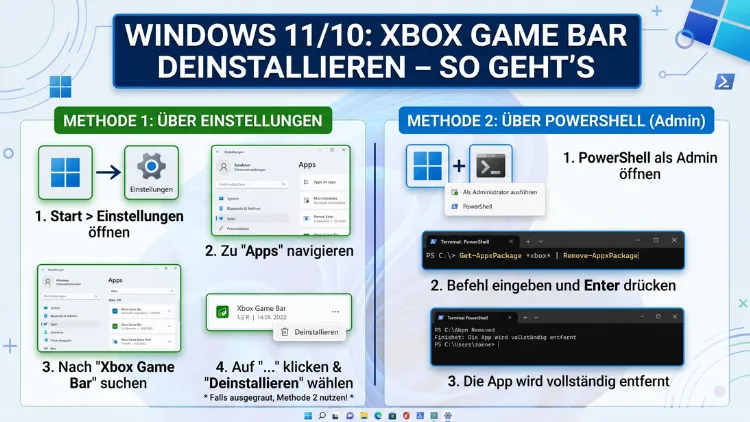
Die Xbox Game Bar lässt sich unter Windows 10 und Windows 11 entweder deaktivieren oder vollständig deinstallieren. Während Windows 10 eine einfache Deaktivierung über die Einstellungen erlaubt, ist unter Windows 11 zwingend PowerShell nötig, um sie dauerhaft zu entfernen.
Dieser Artikel zeigt Ihnen alle Methoden Schritt für Schritt – von der einfachen Deaktivierung bis zur kompletten Deinstallation per Befehlszeile.
Was ist die Xbox Game Bar und wozu dient sie?
Die Xbox Game Bar ist ein vorinstalliertes Overlay-Tool von Microsoft, das ursprünglich für Gamer entwickelt wurde. Mit der Tastenkombination Win+G öffnen Sie das Overlay jederzeit, auch während Sie ein Spiel spielen. Standardmäßig bietet es dabei mehrere nützliche Funktionen auf einen Blick.
Zu den integrierten Funktionen gehören unter anderem:
- Bildschirmaufnahme und Screenshots (Win+Alt+R bzw. Win+Alt+PrtScr)
- Performance-Überwachung mit Anzeige von FPS, CPU- und GPU-Auslastung
- Audio-Mixer für eine schnelle Lautstärkeregelung
- Xbox-Social-Features wie Chat und Freundesliste
- Spotify-Widget für die Musiksteuerung während des Spielens
Außerdem ermöglicht die Game Bar die sogenannte Hintergrundaufzeichnung, auch bekannt als „Instant Replay“. Diese Funktion zeichnet die letzten Spielminuten automatisch auf, sodass Sie im Nachhinein besondere Momente sichern können. Jedoch verbraucht genau diese Funktion im Hintergrund dauerhaft Systemressourcen, selbst wenn Sie sie nie aktiv nutzen.
Warum die Xbox Game Bar deinstallieren oder deaktivieren?
Es gibt viele gute Gründe, die Xbox Game Bar zu entfernen oder zumindest zu deaktivieren. Zunächst ist der Ressourcenverbrauch ein häufiges Argument. Die Game Bar läuft nämlich als Hintergrundprozess und belegt dabei kontinuierlich Arbeitsspeicher (RAM) sowie CPU-Kapazität. Besonders auf älteren oder leistungsschwachen Systemen kann das spürbar sein.
Darüber hinaus berichten viele Nutzer von Konflikten mit anderen Anwendungen. Vor allem beim Spielen über Plattformen wie Steam, Epic Games oder GOG kann es vorkommen, dass die Xbox Game Bar mit den eigenen Overlay-Systemen dieser Plattformen kollidiert. Das führt dann zu Einfrierungen, Abstürzen oder unbeabsichtigten Aufnahmen.
Zusätzlich stört das unbeabsichtigte Auslösen per Win+G viele Nutzer. Wer regelmäßig mit Tastaturkürzeln arbeitet, öffnet das Overlay versehentlich und muss es mühsam wieder schließen. Außerdem ist die Game Bar für Nutzer, die keine Spiele spielen, schlicht überflüssig. Deshalb entscheiden sich viele dafür, sie vollständig zu entfernen.
Ein weiterer Grund ist die Privatsphäre. Die Game Bar kommuniziert mit Microsoft-Servern und kann dabei Nutzungsdaten übertragen. Wer das vermeiden möchte, sollte die App daher vollständig deinstallieren.
Deaktivieren vs. Deinstallieren – Was ist der Unterschied?
Bevor Sie mit einer der folgenden Methoden beginnen, ist es wichtig, den Unterschied zu verstehen. Deaktivieren bedeutet, dass die Xbox Game Bar nicht mehr automatisch startet und das Overlay nicht mehr per Tastenkombination geöffnet werden kann. Jedoch verbleibt die Anwendung weiterhin auf dem System und kann theoretisch reaktiviert werden.
Deinstallieren hingegen entfernt die App vollständig vom System. Danach ist kein manuelles Starten mehr möglich, und die App taucht in der App-Liste nicht mehr auf. Um sie erneut zu nutzen, müssten Sie sie aus dem Microsoft Store neu herunterladen.
Für die meisten Nutzer, die keine Spielfunktionen benötigen, empfiehlt sich daher die vollständige Deinstallation per PowerShell. Diese Methode ist zuverlässiger und verhindert, dass die Game Bar nach Windows-Updates erneut aktiv wird.
Methode 1: Xbox Game Bar über die Windows-Einstellungen deaktivieren
Diese Methode ist die einfachste und eignet sich besonders für Windows 10-Nutzer. Unter Windows 11 deaktiviert dieser Weg zwar das Starten per Tastenkombination, entfernt die App jedoch nicht vollständig aus dem System.
Schritt-für-Schritt-Anleitung für Windows 10 und Windows 11:
- Drücken Sie die Tastenkombination Win+I, um die Windows-Einstellungen zu öffnen.
- Klicken Sie auf den Bereich „Spielen“ (Gaming).
- Wählen Sie im linken Menü den Punkt „Xbox Game Bar“ aus.
- Stellen Sie den Schalter auf „Aus“ (weiß), indem Sie ihn einmal anklicken.
Nach diesem Schritt reagiert Windows nicht mehr auf die Tastenkombination Win+G. Außerdem werden keine Spielclips mehr automatisch aufgezeichnet. Jedoch läuft die App unter Umständen weiterhin im Hintergrund, weshalb eine vollständige Deinstallation per PowerShell vorzuziehen ist, wenn Sie alle Hintergrundprozesse stoppen möchten.
Hintergrundaufzeichnung ebenfalls deaktivieren:
Zusätzlich zur Deaktivierung der Game Bar selbst empfiehlt es sich, auch die Hintergrundaufzeichnung zu deaktivieren. Gehen Sie dazu in den Einstellungen zu „Spielen“ → „Aufzeichnungen“ (unter Windows 11 auch „Captures“ genannt) und stellen Sie dort den Schieberegler für die „Hintergrundaufnahme“ ebenfalls auf „Aus“. Dadurch sparen Sie dauerhaft Systemressourcen.
Methode 2: Xbox Game Bar per PowerShell deinstallieren (empfohlene Vorgehensweise)
Dies ist die zuverlässigste und vollständigste Methode, um die Xbox Game Bar dauerhaft zu entfernen. Sie funktioniert sowohl unter Windows 10 als auch unter Windows 11. Allerdings benötigen Sie dafür Administratorrechte.
Wichtiger Hinweis vorab: Die Deinstallation kann in seltenen Fällen zu Fehlermeldungen bei Spielen führen, die über den Microsoft Store oder die Xbox App gestartet werden. Falls Sie solche Spiele nutzen, sollten Sie die Game Bar daher lieber nur deaktivieren statt deinstallieren.
PowerShell als Administrator öffnen
- Klicken Sie auf die Windows-Taste und geben Sie „PowerShell“ ein.
- Klicken Sie in den Suchergebnissen mit der rechten Maustaste auf „Windows PowerShell“.
- Wählen Sie „Als Administrator ausführen“ aus.
- Bestätigen Sie die Sicherheitsabfrage der Benutzerkontensteuerung (UAC) mit „Ja“.
Alternativ drücken Sie die Tastenkombination Win+X und wählen Sie im Kontextmenü „Terminal (Administrator)“ oder „Windows PowerShell (Administrator)“.
Deinstallationsbefehl für den aktuellen Benutzer
Geben Sie folgenden Befehl in das PowerShell-Fenster ein und bestätigen Sie mit der Eingabetaste:
Get-AppxPackage Microsoft.XboxGamingOverlay | Remove-AppxPackageDeinstallationsbefehl für alle Benutzer auf dem System
Wenn Sie die Xbox Game Bar für alle Benutzerkonten auf dem PC entfernen möchten, verwenden Sie stattdessen folgenden Befehl:
Get-AppxPackage -AllUsers Microsoft.XboxGamingOverlay | Remove-AppxPackageNach der Ausführung zeigt PowerShell keine Erfolgsmeldung an – das ist normal. Stattdessen erscheint einfach die nächste Eingabeaufforderung. Starten Sie anschließend den Computer neu, damit alle Änderungen vollständig wirksam werden.
Überprüfen, ob die Deinstallation erfolgreich war
Um zu prüfen, ob die App wirklich entfernt wurde, geben Sie folgenden Befehl in PowerShell ein:
Get-AppxPackage Microsoft.XboxGamingOverlayErscheint danach keine Ausgabe, ist die Xbox Game Bar erfolgreich deinstalliert. Außerdem können Sie die App-Liste unter Einstellungen → Apps → Installierte Apps überprüfen – die Xbox Game Bar sollte dort nicht mehr auftauchen.
Methode 3: Xbox Game Bar per Gruppenrichtlinien-Editor dauerhaft sperren
Diese Methode eignet sich für Nutzer von Windows 10 Pro, Windows 11 Pro, Enterprise und Education. Mit dem Gruppenrichtlinien-Editor (gpedit.msc) lässt sich die Game Bar zentral deaktivieren – auch nach Windows-Updates bleibt diese Einstellung dann bestehen.
Schritt-für-Schritt-Anleitung:
- Drücken Sie die Tastenkombination Win+R, um den Ausführen-Dialog zu öffnen.
- Geben Sie „gpedit.msc“ ein und bestätigen Sie mit Enter.
- Navigieren Sie im linken Bereich zu:
Computerkonfiguration → Administrative Vorlagen → Windows-Komponenten → Windows Game Recording and Broadcasting - Doppelklicken Sie rechts auf „Aktiviert oder deaktiviert Windows Game Recording and Broadcasting“.
- Wählen Sie „Deaktiviert“ aus und klicken Sie auf „OK“.
Dadurch wird die gesamte Spielaufzeichnungsfunktion systemweit gesperrt. Außerdem greift diese Einstellung auch für neu angelegte Benutzerkonten – was sie besonders für Firmennetzwerke und Schulcomputer interessant macht.
Wichtiger Hinweis: Diese Methode steht unter Windows 10 Home und Windows 11 Home nicht zur Verfügung, da der Gruppenrichtlinien-Editor in diesen Versionen nicht enthalten ist. Für Home-Versionen empfiehlt sich deshalb ausschließlich die PowerShell-Methode.
Methode 4: Xbox Game Bar über den Registrierungseditor deaktivieren
Für Nutzer der Home-Editionen von Windows 10 und Windows 11, die keinen Gruppenrichtlinien-Editor besitzen, bietet der Registrierungseditor (regedit) eine alternative Möglichkeit. Diese Methode erfordert jedoch erhöhte Vorsicht, da Fehler in der Registry das System beschädigen können.
Sicherheitshinweis: Erstellen Sie vor jeglichen Änderungen an der Registrierung unbedingt eine Sicherungskopie (Backup). Öffnen Sie dazu den Registrierungseditor, klicken Sie auf Datei → Exportieren und speichern Sie die gesamte Registrierung an einem sicheren Ort.
Schritt-für-Schritt-Anleitung:
- Drücken Sie Win+R, geben Sie „regedit“ ein und bestätigen Sie mit Enter.
- Navigieren Sie zum folgenden Pfad:
HKEY_CURRENT_USER\Software\Microsoft\Windows\CurrentVersion\GameDVR - Doppelklicken Sie auf den Eintrag „AppCaptureEnabled“.
- Ändern Sie den Wert von „1″ auf „0″ und bestätigen Sie mit OK.
- Navigieren Sie zusätzlich zu:
HKEY_LOCAL_MACHINE\SOFTWARE\Policies\Microsoft\Windows\GameDVR - Falls der Schlüssel „GameDVR“ nicht existiert, erstellen Sie ihn: Rechtsklick auf „Windows“ → Neu → Schlüssel → benennen Sie ihn „GameDVR“.
- Erstellen Sie im neuen Schlüssel einen DWORD-32-Bit-Wert mit dem Namen „AllowGameDVR“ und dem Wert „0″.
- Starten Sie den Computer neu, damit die Änderungen greifen.
Diese Methode deaktiviert die Spielaufzeichnungsfunktion zuverlässig. Jedoch entfernt sie die Xbox Game Bar nicht vollständig vom System – dafür ist weiterhin die PowerShell-Methode notwendig.
Was tun, wenn die Xbox Game Bar nach Updates zurückkommt?
Ein bekanntes und häufig gemeldetes Problem ist, dass die Xbox Game Bar nach Windows-Updates erneut installiert wird. Microsoft installiert bestimmte vorinstallierte Apps dabei automatisch neu. Deshalb empfehlen sich folgende zusätzliche Maßnahmen:
Automatische Reinstallation per PowerShell verhindern
Führen Sie nach der Deinstallation zusätzlich folgenden Befehl in PowerShell (als Administrator) aus, um die App auch für neue Benutzerkonten und nach Updates dauerhaft gesperrt zu halten:
Get-AppxProvisionedPackage -Online | Where-Object {$_.PackageName -like "*XboxGamingOverlay*"} | Remove-AppxProvisionedPackage -OnlineDieser Befehl entfernt das Provisioning-Paket, das Windows für die automatische Neuinstallation nutzt. Außerdem kombiniert er sich ideal mit der Gruppenrichtlinien-Methode, um maximale Beständigkeit zu erreichen.
Automatische App-Updates für Xbox-Apps deaktivieren
Öffnen Sie den Microsoft Store und navigieren Sie zu Einstellungen → App-Updates. Stellen Sie sicher, dass die automatische Aktualisierung für vorinstallierte Apps eingeschränkt ist. Außerdem können Sie unter Einstellungen → Apps → Optionale Features prüfen, ob Xbox-bezogene Komponenten dort aufgeführt sind und gegebenenfalls deaktiviert werden können.
Mögliche Probleme nach der Deinstallation
Nach der Deinstallation der Xbox Game Bar können vereinzelt Probleme auftreten. Deshalb ist es wichtig, die folgenden Punkte zu kennen.
Problem 1: Spielabstürze oder Fehler bei Microsoft-Store-Spielen
Einige Spiele, die über den Microsoft Store oder die Xbox App gestartet werden, setzen die Existenz der Game Bar voraus. Falls es nach der Deinstallation zu Abstürzen kommt, installieren Sie die Xbox Game Bar einfach über den Microsoft Store neu.
Problem 2: Die Einstellungen-App öffnet sich nicht mehr
In sehr seltenen Fällen, insbesondere nach tiefgreifenden Registry-Eingriffen, kann die Einstellungen-App instabil werden. Starten Sie in diesem Fall den PC neu und führen Sie den Befehl sfc /scannow in einer Administrator-PowerShell aus, um beschädigte Systemdateien zu reparieren.
Problem 3: FPS-Anzeige und Performance-Overlay fehlen
Nach der Deinstallation stehen die integrierten Performance-Overlays nicht mehr zur Verfügung. Alternativ empfiehlt sich hier MSI Afterburner in Kombination mit RivaTuner Statistics Server (RTSS), die eine noch detailliertere FPS- und Systemauslastungsanzeige bieten und zudem kostenlos verfügbar sind.
Problem 4: Screenshots per Win+Alt+PrtScr funktionieren nicht mehr
Stattdessen können Sie weiterhin die Standard-Taste PrtScr oder Win+Shift+S für den integrierten Snipping-Assistenten nutzen. Außerdem bietet ShareX als kostenlose Alternative sehr umfangreiche Screenshot- und Aufnahmefunktionen.
Alternativen zur Xbox Game Bar
Falls Sie die Xbox Game Bar deinstallieren, aber weiterhin ihre Kernfunktionen nutzen möchten, gibt es leistungsstarke kostenlose Alternativen.
Für Bildschirmaufnahmen und Gameplay-Recording:
OBS Studio (Open Broadcaster Software) ist die mit Abstand bekannteste kostenlose Lösung für Bildschirmaufnahmen und Livestreaming. Das Programm ist vollständig kostenlos, ressourcenschonend konfigurierbar und bietet wesentlich mehr Funktionen als die Game Bar. Die offizielle Website ist obsproject.com.
Für Screenshots:
ShareX ist eine umfassende, kostenlose Screenshot-Software für Windows. Sie bietet Bildschirmaufnahmen, Scrolling-Screenshots, OCR, automatische Uploads und vieles mehr. Zudem ist ShareX Open Source und lässt sich unter getsharex.com herunterladen.
Für FPS- und Performance-Anzeige:
MSI Afterburner mit RivaTuner Statistics Server zeigt FPS, GPU-Temperatur, CPU-Auslastung und weitere Werte direkt im Spieloverlay an. Diese Kombination ist besonders bei erfahrenen Spielern sehr beliebt und kostenlos auf der MSI-Website erhältlich.
Xbox Game Bar wieder installieren
Falls Sie die Xbox Game Bar nach der Deinstallation wieder benötigen, ist die Neuinstallation unkompliziert. Öffnen Sie dazu den Microsoft Store, suchen Sie nach „Xbox Game Bar“ und klicken Sie auf „Installieren“ oder „Abrufen“. Alternativ geben Sie in PowerShell folgenden Befehl ein, um die App für den aktuellen Benutzer neu bereitzustellen:
winget install Microsoft.XboxGamingOverlayVorausgesetzt, winget (der Windows Package Manager) ist auf Ihrem System verfügbar, was ab Windows 10 Version 1809 und auf allen aktuellen Windows-11-Versionen standardmäßig der Fall ist. Nach der Neuinstallation stehen alle Funktionen sofort wieder zur Verfügung.
Zusammenfassung aller Methoden im Überblick
| Methode | Windows 10 | Windows 11 | Vollständige Entfernung | Schwierigkeitsgrad |
|---|---|---|---|---|
| Einstellungen deaktivieren | Ja | Ja | Nein | Einfach |
| PowerShell (aktueller Nutzer) | Ja | Ja | Ja | Mittel |
| PowerShell (alle Nutzer) | Ja | Ja | Ja | Mittel |
| Gruppenrichtlinien-Editor | Nur Pro/Enterprise | Nur Pro/Enterprise | Nein | Mittel |
| Registrierungseditor | Ja | Ja | Nein | Fortgeschritten |
| Provisioning-Paket entfernen | Ja | Ja | Ja (dauerhaft) | Fortgeschritten |
Für die meisten Nutzer empfiehlt sich die PowerShell-Methode in Kombination mit dem Entfernen des Provisioning-Pakets, um eine dauerhafte Lösung zu erzielen. Wer außerdem die Einstellungen sichern möchte, kombiniert diese Methode zusätzlich mit der Gruppenrichtlinien-Sperre (sofern verfügbar).
Häufige Fragen zur Xbox Game Bar
Lässt sich die Xbox Game Bar vollständig deinstallieren?
Ja, die Xbox Game Bar lässt sich vollständig deinstallieren. Allerdings ist dafür PowerShell mit Administratorrechten nötig, da eine herkömmliche Deinstallation über die App-Einstellungen nicht möglich ist. Der benötigte Befehl lautet: Get-AppxPackage -AllUsers Microsoft.XboxGamingOverlay | Remove-AppxPackage. Danach ist die App vollständig vom System entfernt und lässt sich jederzeit über den Microsoft Store erneut installieren.
Warum lässt sich die Xbox Game Bar nicht über die Systemsteuerung deinstallieren?
Die Xbox Game Bar ist eine sogenannte UWP-App (Universal Windows Platform), die tief in Windows integriert ist. Solche Apps erscheinen zwar unter Einstellungen → Apps, lassen sich dort jedoch häufig nur deaktivieren, nicht vollständig entfernen. Die einzige zuverlässige Methode zur vollständigen Deinstallation ist deshalb PowerShell oder ein entsprechendes Provisioning-Befehl.
Kommt die Xbox Game Bar nach einem Windows-Update automatisch zurück?
Ja, das kann passieren. Microsoft installiert bestimmte vorinstallierte Apps bei größeren Updates automatisch neu. Um das zu verhindern, sollten Sie zusätzlich das Provisioning-Paket per PowerShell-Befehl entfernen: Get-AppxProvisionedPackage -Online | Where-Object {$_.PackageName -like "*XboxGamingOverlay*"} | Remove-AppxProvisionedPackage -Online. Damit wird verhindert, dass Windows die App erneut bereitstellt.
Schadet die Deinstallation der Xbox Game Bar dem System?
In der Regel nicht. Die Xbox Game Bar ist zwar ein vorinstalliertes Systempaket, aber kein kritisches Systembestandteil wie etwa der Windows-Explorer. Lediglich Spiele aus dem Microsoft Store oder der Xbox App können vereinzelt Fehler melden, wenn die Game Bar fehlt. Deshalb empfiehlt sich vorab ein Backup der wichtigsten Daten.
Kann ich die Xbox Game Bar nur für einen einzelnen Benutzer entfernen?
Ja. Der Befehl Get-AppxPackage Microsoft.XboxGamingOverlay | Remove-AppxPackage ohne den Parameter -AllUsers entfernt die App ausschließlich für das aktuell angemeldete Benutzerkonto. Andere Benutzerprofile auf demselben PC bleiben davon unberührt und können die Game Bar weiterhin nutzen.
Was passiert mit meinen gespeicherten Spielclips nach der Deinstallation?
Bereits aufgenommene Spielclips und Screenshots, die die Xbox Game Bar gespeichert hat, bleiben nach der Deinstallation erhalten. Sie befinden sich standardmäßig im Ordner C:\Benutzer\Videos\Aufnahmen (bzw. „Captures“). Die Deinstallation löscht diese Dateien also nicht automatisch.
Warum öffnet sich die Xbox Game Bar trotzdem noch nach der Deaktivierung?
Falls die Game Bar trotz Deaktivierung in den Einstellungen weiterhin erscheint, liegt das oft daran, dass ein Xbox-Controller angeschlossen ist. Dieser kann das Overlay nämlich über eine Schaltfläche auslösen. Deinstallieren Sie in diesem Fall die App vollständig per PowerShell, um das Problem dauerhaft zu beheben.
Gibt es eine Möglichkeit, nur bestimmte Funktionen der Game Bar zu deaktivieren?
Ja. Unter Einstellungen → Spielen → Xbox Game Bar können Sie gezielt einzelne Aspekte steuern. Außerdem lassen sich unter Einstellungen → Spielen → Aufzeichnungen die Hintergrundaufzeichnung und der automatische Screenshot separat deaktivieren, ohne die gesamte App zu entfernen. Das ist besonders dann sinnvoll, wenn Sie einzelne Widgets weiterhin nutzen möchten.
Funktioniert die PowerShell-Methode auch unter Windows 10 Home?
Ja, die PowerShell-Methode funktioniert auf allen Windows-10-Editionen, also auch unter Windows 10 Home. Der Gruppenrichtlinien-Editor hingegen steht dort nicht zur Verfügung. Öffnen Sie PowerShell als Administrator und führen Sie den Deinstallationsbefehl aus – das Ergebnis ist identisch mit der Pro-Version.
Welche Alternative zur Xbox Game Bar empfiehlt sich für Gameplay-Aufnahmen?
Für Gameplay-Aufnahmen empfiehlt sich OBS Studio (obsproject.com) als kostenlose und leistungsstarke Alternative. Wer hingegen nur gelegentlich Screenshots benötigt, ist mit dem integrierten Snipping-Assistenten (Win+Shift+S) oder ShareX (getsharex.com) gut bedient. Für eine FPS-Anzeige im Overlay empfiehlt sich außerdem MSI Afterburner in Kombination mit RivaTuner Statistics Server.
Fazit
Die Xbox Game Bar lässt sich unter Windows 10 und Windows 11 zuverlässig deinstallieren – entweder einfach per Einstellungen oder dauerhaft per PowerShell. Für eine vollständige und beständige Entfernung empfiehlt sich die Kombination aus PowerShell-Befehl und dem Entfernen des Provisioning-Pakets.
Wer die Funktionen der Game Bar weiterhin benötigt, findet in OBS Studio, ShareX und MSI Afterburner kostenlose Alternativen, die in vielen Bereichen sogar mehr leisten. Die Neuinstallation über den Microsoft Store ist zudem jederzeit möglich.
