
Xbox-Game-Bar-Einstellungen unter Windows 11 und Windows 10 anpassen: So öffnen, konfigurieren und personalisieren Sie die Spielleiste schnell und einfach.
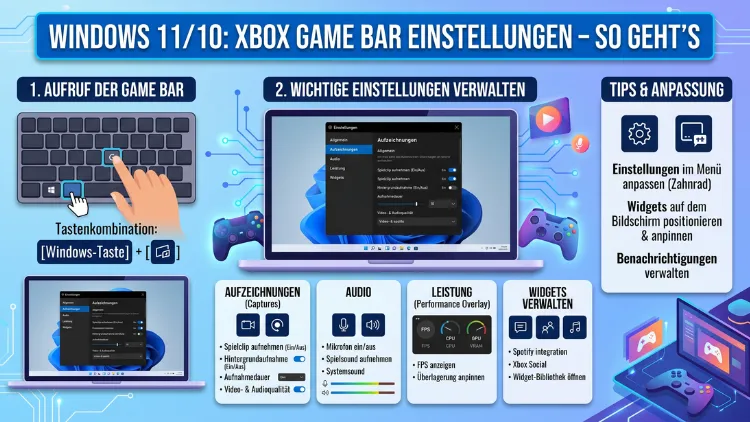
Die Xbox Game Bar ist ein fest in Windows 10 und Windows 11 integriertes Gaming-Overlay von Microsoft. Sie ermöglicht es Ihnen, Gameplay aufzuzeichnen, Screenshots zu erstellen, die Systemleistung zu überwachen und mit Freunden zu chatten – alles, ohne das Spiel zu verlassen.
Dieser Artikel zeigt Ihnen Schritt für Schritt, wie Sie die Xbox-Game-Bar-Einstellungen optimal anpassen und alle Funktionen nutzen.
Was ist die Xbox Game Bar und wozu dient sie?
Die Xbox Game Bar – auch „Spieleleiste“ oder „Spielleiste“ genannt – ist eine schwebende Overlay-Oberfläche, die Microsoft mit Windows 10 eingeführt und in Windows 11 weiterentwickelt hat. Dabei handelt es sich um eine Sammlung von sogenannten Widgets, die Sie während des Spielens einblenden können, ohne das Spiel zu unterbrechen oder zu beenden.
Grundsätzlich erfüllt die Game Bar mehrere zentrale Aufgaben auf einmal. Erstens ermöglicht sie die Spielaufnahme- und Screenshot-Funktion direkt im laufenden Betrieb. Zweitens zeigt sie Ihnen in Echtzeit wichtige Leistungsdaten wie CPU-, GPU- und RAM-Auslastung sowie die aktuelle Bildwiederholrate (FPS). Drittens bietet sie eine Xbox-Social-Integration, sodass Sie mit Ihren Xbox-Freunden chatten, Einladungen versenden und Erfolge verfolgen können.
Außerdem ist die Game Bar vollständig in das Xbox-Ökosystem eingebunden. Deshalb benötigen Sie für viele der erweiterten Funktionen ein gültiges Microsoft-Konto sowie die installierte Xbox-App für Windows. Ohne diese App stehen Ihnen zwar grundlegende Funktionen wie Aufnahme und Screenshot zur Verfügung, jedoch sind Social-Features und die Erfolgsübersicht eingeschränkt.
Zudem ist die Game Bar nicht nur für traditionelle Desktop-PCs gedacht. Ebenso funktioniert sie auf Gaming-Laptops, auf Rechnern mit angeschlossenem Xbox-Controller und sogar auf Gaming-Handhelds mit Windows-Betriebssystem, sofern die Tastatureinstellungen auf „traditionell“ gesetzt sind.
Xbox Game Bar aktivieren – Schritt-für-Schritt-Anleitung
Standardmäßig ist die Xbox Game Bar in Windows 10 und Windows 11 bereits aktiviert. Jedoch kann es vorkommen, dass sie durch ein Windows-Update, eine Gruppenrichtlinie oder einen früheren Nutzer deaktiviert wurde. Deshalb sollten Sie zunächst prüfen, ob die Funktion eingeschaltet ist.
So aktivieren Sie die Xbox Game Bar unter Windows 11:
- Drücken Sie Windows-Taste + I, um die Einstellungen zu öffnen.
- Klicken Sie im linken Menü auf „Gaming“.
- Wählen Sie den Eintrag „Xbox Game Bar“.
- Schalten Sie den Schalter bei „Xbox Game Bar für Dinge wie Spielaufnahmen, Chats und Einladungen öffnen“ auf „Ein“.
So aktivieren Sie die Xbox Game Bar unter Windows 10:
- Öffnen Sie die Windows-Einstellungen mit Windows-Taste + I.
- Navigieren Sie zu „Gaming“.
- Klicken Sie links auf „Xbox Game Bar“.
- Aktivieren Sie den Hauptschalter oben in der Ansicht.
Zusätzlich können Sie in denselben Einstellungen festlegen, ob die Game Bar auch mit dem Xbox-Button eines Controllers geöffnet werden soll. Dazu aktivieren Sie einfach den entsprechenden Schalter in demselben Menü.
Wichtig: Sollte die Option ausgegraut sein, liegt das möglicherweise an einer Gruppenrichtlinie in einer verwalteten Windows-Umgebung (z. B. Windows 11 Enterprise). In diesem Fall hat der IT-Administrator die Funktion per Richtlinie gesperrt.
Die Xbox Game Bar öffnen – alle Methoden im Überblick
Es gibt mehrere Wege, die Game Bar aufzurufen. Deshalb zeigen wir Ihnen alle gängigen Methoden, damit Sie die für Sie passende wählen können.
Methode 1 – Tastenkombination (empfohlen):
Drücken Sie Windows-Taste + G gleichzeitig. Dadurch öffnet sich das Overlay sofort auf Ihrem Bildschirm. Diese Methode funktioniert sowohl in Windows 10 als auch in Windows 11 und ist ebenso die von Microsoft empfohlene Vorgehensweise.
Methode 2 – Xbox-Controller:
Wenn Sie einen Xbox-Controller per USB oder Bluetooth mit Ihrem PC verbunden haben, drücken Sie einfach den Xbox-Button (das runde Logozeichen in der Mitte des Controllers). Dadurch öffnet sich die Game Bar ebenfalls. Ebenso funktioniert dies mit kompatiblen Drittanbieter-Controllern, sofern der Xbox-Button korrekt zugewiesen ist.
Methode 3 – Windows-Suche:
Drücken Sie Windows-Taste + S oder klicken Sie auf das Suchsymbol in der Taskleiste. Geben Sie dann „Xbox Game Bar“ ein und klicken Sie auf das angezeigte Ergebnis. Diese Methode eignet sich vor allem dann, wenn die Tastenkombination in einem bestimmten Programm nicht reagiert.
Methode 4 – Startmenü:
Öffnen Sie das Windows-Startmenü und suchen Sie unter den installierten Apps nach „Xbox Game Bar“. Von dort aus können Sie die Anwendung direkt starten.
Die Benutzeroberfläche der Xbox Game Bar verstehen
Sobald Sie die Game Bar geöffnet haben, erscheint oben auf dem Bildschirm eine Navigationsleiste mit Widget-Symbolen. Darunter werden die einzelnen Widgets angezeigt. Jedes Widget erfüllt dabei eine eigene Aufgabe. Deshalb ist es wichtig, die Oberfläche zu kennen, bevor Sie mit dem Anpassen beginnen.
Folgende Widgets stehen Ihnen zur Verfügung:
Erfassen (Capture): Dieses Widget ist das Herzstück der Game Bar. Damit starten und stoppen Sie Spielaufnahmen, erstellen Screenshots und aktivieren das Mikrofon für die Aufnahme. Außerdem sehen Sie hier eine Liste Ihrer zuletzt erstellten Clips.
Leistung (Performance): Dieses Widget zeigt Ihnen in Echtzeit die CPU-Auslastung, die GPU-Auslastung, den RAM-Verbrauch und die aktuelle Bildwiederholrate (FPS). Zudem können Sie die Anzeige als kleines, anheftbares Fenster auf dem Bildschirm fixieren, sodass es auch während des Spielens sichtbar bleibt.
Xbox Social: Über dieses Widget verbinden Sie sich mit Ihrer Xbox-Freundesliste. Sie sehen, welche Freunde online sind, können Textnachrichten schreiben und Einladungen zu Spielsitzungen versenden.
Xbox-Erfolge: Hier verfolgen Sie den Fortschritt Ihrer Spiele und sehen, welche Erfolge (Achievements) Sie bereits freigeschaltet haben – direkt im laufenden Spielbetrieb.
Lautstärke (Audio): Das Audio-Widget ermöglicht es Ihnen, die Lautstärke einzelner Anwendungen und Ihrer Eingabegeräte anzupassen, ohne das Spiel zu verlassen.
Widget Store: Dort finden Sie zusätzliche Widgets von Drittanbietern. Dadurch können Sie die Game Bar um weitere Funktionen erweitern.
Außerdem gibt es oben rechts in der Navigationsleiste ein Zahnradsymbol. Dieses öffnet die detaillierten Einstellungen der Game Bar.
Xbox Game Bar Einstellungen im Detail anpassen
Das Zahnradsymbol in der Game Bar öffnet ein umfangreiches Einstellungsmenü mit mehreren Unterbereichen. Deshalb erklären wir Ihnen jeden Abschnitt im Detail.
Allgemeine Einstellungen
Im Bereich „Game Bar“ finden Sie grundlegende Schalter, zum Beispiel:
- „Game Bar im Vollbildmodus für Spiele anzeigen“ – Aktivieren Sie diese Option, damit die Game Bar auch in Vollbild-Spielen funktioniert.
- „Benachrichtigungen anzeigen, wenn ein Freund Bilder oder Videos aufnimmt“ – Diese Option informiert Sie in Echtzeit über Aktivitäten Ihrer Freunde.
- „Erinnerung anzeigen, wenn kein Controller verbunden ist“ – Praktisch für Controller-Nutzer, jedoch für reine Tastatur- und Maus-Spieler weniger relevant.
Tastenkombinationen anpassen
Unter „Verknüpfungen“ können Sie die Standard-Tastenkombinationen der Game Bar anpassen. Standardmäßig sind folgende Shortcuts voreingestellt:
| Funktion | Standardkürzel |
|---|---|
| Game Bar öffnen | Windows + G |
| Screenshot erstellen | Windows + Alt + Druck |
| Aufzeichnung starten/stoppen | Windows + Alt + R |
| Aufzeichnung der letzten 30 Sekunden | Windows + Alt + G |
| Mikrofon stumm/aktiv | Windows + Alt + M |
| FPS-Zähler einblenden | Windows + Alt + F |
Wichtig: Beachten Sie, dass auf manchen Laptops (z. B. von Dell, HP oder Lenovo) die Alt-Taste je nach Fn-Lock-Einstellung für Multimedia-Funktionen belegt ist. Falls Shortcuts wie Windows + Alt + R nicht funktionieren, prüfen Sie deshalb zunächst die Fn-Lock-Einstellung Ihres Geräts.
Aufzeichnungseinstellungen (Spielaufnahme)
Unter „Aufzeichnungen“ finden Sie die wichtigsten Einstellungen für die Spielaufnahme. Diese Einstellungen erreichen Sie alternativ auch über Einstellungen > Gaming > Aufzeichnungen. Folgende Optionen sind besonders relevant:
Speicherort: Standardmäßig speichert die Game Bar Aufnahmen im Ordner „Videos\Aufzeichnungen“. Sie können diesen Pfad jedoch nach Belieben ändern.
Videobildraten: Wählen Sie zwischen 30 FPS und 60 FPS für Ihre Spielaufnahmen. Für flüssige Gameplay-Videos empfehlen wir 60 FPS, sofern Ihre Hardware dies unterstützt.
Videoqualität: Stellen Sie die Qualität auf „Standard“ oder „Hoch“ ein. Hohe Qualität liefert schärfere Aufnahmen, benötigt jedoch erheblich mehr Speicherplatz.
Maximale Aufzeichnungsdauer: Begrenzen Sie die Länge einer einzelnen Aufnahme auf 30 Minuten, 1 Stunde, 2 Stunden oder 4 Stunden.
Hintergrundaufnahme (Hintergrundclips): Diese Funktion nimmt kontinuierlich die letzten Sekunden oder Minuten im Hintergrund auf. Sobald Sie Windows + Alt + G drücken, speichert die Game Bar den gerade vergangenen Zeitraum als Clip. Beachten Sie jedoch: Die Hintergrundaufnahme kostet CPU- und GPU-Ressourcen und kann die Spielleistung beeinträchtigen. Deshalb empfehlen wir, diese Funktion nur dann zu aktivieren, wenn Sie sie tatsächlich benötigen.
Audioqualität: Wählen Sie zwischen 96 kbps, 128 kbps, 160 kbps und 192 kbps. Für gute Tonqualität in Spielvideos ist 128 kbps in der Regel ausreichend.
Mikrofon aufzeichnen: Aktivieren Sie diese Option, wenn Sie während der Spielaufnahme Ihren Kommentar über das Mikrofon aufzeichnen möchten.
Spielmodus-Einstellungen
Zusätzlich zur Game Bar bietet Windows 10 und 11 den sogenannten Spielmodus (Game Mode). Diesen finden Sie unter Einstellungen > Gaming > Spielmodus. Der Spielmodus optimiert Windows im Hintergrund für maximale Spielleistung. Dabei priorisiert das System die Ressourcen für das aktive Spiel und reduziert gleichzeitig die Aktivitäten von Hintergrundprozessen.
Empfohlene Vorgehensweise: Aktivieren Sie den Spielmodus für die meisten Gaming-Szenarien. Kombinieren Sie ihn jedoch nicht mit der Hintergrundaufnahme, da beide Funktionen in gewissem Maße um Systemressourcen konkurrieren.
Gameplay aufzeichnen mit der Xbox Game Bar – Schritt für Schritt
Die Spielaufnahme ist eine der am häufigsten genutzten Funktionen der Game Bar. Deshalb zeigen wir Ihnen, wie Sie Gameplay schnell und unkompliziert aufzeichnen.
Aufnahme starten:
- Öffnen Sie Ihr Spiel und starten Sie es.
- Drücken Sie Windows + G, um die Game Bar zu öffnen.
- Klicken Sie im „Erfassen“-Widget auf den roten Aufnahme-Knopf (Kreis-Symbol) oder drücken Sie direkt Windows + Alt + R.
- Die Aufnahme beginnt sofort. In der oberen rechten Ecke des Bildschirms erscheint ein kleiner Aufnahme-Timer.
Aufnahme beenden:
Drücken Sie erneut Windows + Alt + R oder öffnen Sie die Game Bar und klicken Sie auf den Stopp-Knopf im Erfassen-Widget. Die Aufnahme wird automatisch im Ordner „Videos\Aufzeichnungen“ gespeichert.
Tipp: Falls Windows die Anwendung nicht als Spiel erkennt, erscheint beim Drücken von Windows + G die Meldung „Ist das ein Spiel?“ Bestätigen Sie diese Frage mit „Ja, dies ist ein Spiel“. Daraufhin fügt Windows die Anwendung dauerhaft zur Zulassungsliste hinzu.
Screenshots erstellen mit der Xbox Game Bar
Ebenso einfach wie die Spielaufnahme funktioniert die Screenshot-Funktion. Drücken Sie dazu einfach Windows + Alt + Druck. Dadurch wird sofort ein Screenshot des aktuellen Spielfensters erstellt und automatisch im Ordner „Videos\Aufzeichnungen\Screenshots“ gespeichert. Alternativ öffnen Sie die Game Bar mit Windows + G und klicken im Erfassen-Widget auf das Kamera-Symbol.
Vorteil gegenüber der klassischen Druck-Taste: Die Game Bar erkennt das aktive Spielfenster automatisch. Deshalb enthält der Screenshot nur den Spielinhalt – ohne Taskleiste oder andere Desktop-Elemente.
Systemleistung überwachen mit dem Performance-Widget
Das Leistungs-Widget der Xbox Game Bar ist ein äußerst praktisches Werkzeug für Gamer und Systemadministratoren gleichermaßen. Es zeigt in Echtzeit folgende Werte an:
- FPS (Frames per Second): Die aktuelle Bildwiederholrate des Spiels.
- CPU: Auslastung des Prozessors in Prozent.
- GPU: Auslastung der Grafikkarte in Prozent sowie die GPU-Temperatur.
- RAM: Genutzter Arbeitsspeicher in GB.
- VRAM: Genutzter Grafikspeicher auf der GPU.
Empfohlene Vorgehensweise: Heften Sie das Performance-Widget als kleines, transparentes Overlay an Ihren Bildschirm. Dazu klicken Sie im Widget auf das Anheft-Symbol (Stecknadel). Dadurch bleibt das Widget auch nach dem Schließen der Game Bar-Oberfläche sichtbar. Dies ist besonders nützlich, um während des Spielens Engpässe bei CPU oder GPU sofort zu erkennen.
Xbox Game Bar mit Controller nutzen
Wenn Sie einen Xbox-Controller an Ihren PC anschließen, können Sie die Game Bar nicht nur mit dem Xbox-Button öffnen, sondern auch vollständig mit dem Controller navigieren. Das ist besonders dann praktisch, wenn Sie vom Sofa aus spielen und keine Tastatur griffbereit haben.
Voraussetzung: Aktivieren Sie in den Game Bar Einstellungen (Einstellungen > Gaming > Xbox Game Bar) die Option „Xbox Game Bar mit diesem Button auf einem Controller öffnen“. Außerdem muss der Controller korrekt in Windows erkannt sein – entweder über einen kabelgebundenen USB-Anschluss, einen Xbox Wireless Adapter oder eine Bluetooth-Verbindung.
Xbox Game Bar deaktivieren – wann es sinnvoll ist
Obwohl die Xbox Game Bar für viele Spieler sehr nützlich ist, gibt es Situationen, in denen Sie sie besser deaktivieren sollten. Vor allem bei kompetitiven Multiplayer-Spielen kann das Overlay die Spielleistung geringfügig beeinflussen. Zudem starten manche Spiele mit Anti-Cheat-Systemen nicht korrekt, wenn die Game Bar aktiv ist.
So deaktivieren Sie die Xbox Game Bar:
- Öffnen Sie Einstellungen > Gaming > Xbox Game Bar.
- Schalten Sie den Hauptschalter auf „Aus“.
Außerdem können Sie die Hintergrundaufnahme separat deaktivieren, ohne die gesamte Game Bar abzuschalten: Gehen Sie dazu zu Einstellungen > Gaming > Aufzeichnungen und deaktivieren Sie „Im Hintergrund aufzeichnen, während ich ein Spiel spiele“. Dadurch sparen Sie Systemressourcen, behalten jedoch alle anderen Game Bar Funktionen.
Hinweis für Windows 11 24H2 und neuere Versionen: Ab Windows 11 24H2 behandelt Microsoft die Game Bar zunehmend als optionales Paket. In Enterprise-Versionen ist sie möglicherweise nicht standardmäßig installiert. Zudem kündigte Microsoft für Q3 2026 einen neuen „Gaming Features“-Schalter im Microsoft Endpoint Manager an, der Administratoren in verwalteten Umgebungen noch mehr Kontrolle gibt.
Häufige Probleme und Lösungen
Problem: Windows + G öffnet die Game Bar nicht.
Lösung: Prüfen Sie zunächst, ob die Game Bar in den Einstellungen aktiviert ist (Einstellungen > Gaming > Xbox Game Bar). Außerdem können Gruppenrichtlinien in Windows-Unternehmensumgebungen die Funktion sperren.
Problem: Die Aufnahme startet nicht.
Lösung: Bestätigen Sie zunächst, dass Windows die Anwendung als Spiel erkennt. Drücken Sie dazu Windows + G und wählen Sie „Ja, dies ist ein Spiel“. Außerdem sollten Sie prüfen, ob ausreichend Speicherplatz auf dem Ziellaufwerk vorhanden ist.
Problem: Die Tastenkürzel Windows + Alt + R funktionieren nicht.
Lösung: Prüfen Sie die Fn-Lock-Einstellung Ihres Laptops. Außerdem können Sie in den Game Bar Einstellungen unter „Verknüpfungen“ eigene Tastenkombinationen definieren, die auf Ihrem Gerät zuverlässig funktionieren.
Problem: Die Game Bar zeigt nur einen schwarzen Bildschirm.
Lösung: Einige Spiele, die im exklusiven Vollbildmodus laufen, unterstützen das Overlay nicht. Stellen Sie das Spiel daher auf „Fenstermodus ohne Rahmen“ oder „Vollbild-Fenstermodus“ um. Dadurch funktioniert die Game Bar in den meisten Fällen korrekt.
Problem: Die FPS-Anzeige zeigt falsche Werte.
Lösung: Schließen Sie zunächst alle anderen FPS-Overlay-Programme (z. B. MSI Afterburner, GeForce Experience). Außerdem sollten Sie die Game Bar neu starten, indem Sie Windows + G drücken, die Game Bar schließen und erneut öffnen.
Häufige Fragen zur Xbox Game Bar
Wie öffne ich die Xbox Game Bar unter Windows 11?
Drücken Sie Windows + G. Dadurch öffnet sich das Overlay sofort. Alternativ können Sie auch den Xbox-Button eines angeschlossenen Xbox-Controllers verwenden oder die Anwendung über das Startmenü suchen. Außerdem muss die Game Bar zuvor in den Einstellungen unter Einstellungen > Gaming > Xbox Game Bar aktiviert sein.
Warum funktioniert Windows + G bei mir nicht?
Dafür gibt es mehrere mögliche Ursachen. Erstens könnte die Game Bar in den Windows-Einstellungen deaktiviert sein. Zweitens könnte eine Gruppenrichtlinie die Funktion gesperrt haben. Drittens erkennt Windows manche Anwendungen nicht automatisch als Spiel. Drücken Sie deshalb zunächst Windows + G und bestätigen Sie die Frage „Ist das ein Spiel?“ mit „Ja“. Außerdem sollten Sie prüfen, ob Ihr Windows aktuell ist.
Wo werden Xbox Game Bar Aufnahmen gespeichert?
Standardmäßig speichert die Xbox Game Bar alle Aufnahmen im Ordner „Videos\Aufzeichnungen“ auf Ihrem Hauptlaufwerk. Screenshots landen im Unterordner „Videos\Aufzeichnungen\Screenshots“. Allerdings können Sie diesen Speicherort jederzeit anpassen: Gehen Sie dazu in der Game Bar auf das Zahnradsymbol > Aufzeichnungen und ändern Sie den Pfad nach Wunsch.
Wie deaktiviere ich die Xbox Game Bar dauerhaft?
Navigieren Sie zu Einstellungen > Gaming > Xbox Game Bar und schalten Sie den Hauptschalter auf „Aus“. Dadurch ist die Game Bar vollständig deaktiviert, und auch die Tastenkombination Windows + G funktioniert nicht mehr. Zusätzlich empfiehlt es sich, unter Einstellungen > Gaming > Aufzeichnungen die Hintergrundaufnahme zu deaktivieren, um weitere Ressourcen freizugeben.
Wie nehme ich mit der Xbox Game Bar Gameplay auf?
Starten Sie das Spiel und drücken Sie Windows + Alt + R, um die Aufnahme sofort zu beginnen – ohne die Game Bar überhaupt öffnen zu müssen. Alternativ öffnen Sie mit Windows + G die Oberfläche und klicken im „Erfassen“-Widget auf den roten Aufnahme-Knopf. Zum Beenden drücken Sie erneut Windows + Alt + R. Die Aufnahme wird automatisch gespeichert.
Kann die Xbox Game Bar die FPS-Rate anzeigen?
Ja, das Leistungs-Widget der Game Bar zeigt die aktuelle FPS-Rate in Echtzeit an. Drücken Sie dazu Windows + G, öffnen Sie das Performance-Widget und klicken Sie auf das Anheft-Symbol, damit die FPS-Anzeige auch während des Spielens sichtbar bleibt. Alternativ aktivieren Sie die FPS-Anzeige direkt per Tastenkürzel mit Windows + Alt + F.
Brauche ich ein Xbox-Konto für die Game Bar?
Für grundlegende Funktionen wie Aufnahme und Screenshot benötigen Sie kein Xbox-Konto. Jedoch sind Social-Funktionen wie Xbox-Chat, Freundesliste und Erfolgsübersicht nur mit einem angemeldeten Microsoft-Konto und der installierten Xbox-App für Windows verfügbar. Außerdem müssen Sie sich in der Xbox-App eingeloggt haben, um Clips direkt in der Community zu teilen.
Beeinflusst die Xbox Game Bar die Spielleistung?
Ja, in geringem Maße. Besonders die Hintergrundaufnahme (kontinuierliches Aufzeichnen im Hintergrund) verbraucht CPU- und GPU-Ressourcen. Deshalb empfehlen wir, diese Funktion zu deaktivieren, wenn Sie sie nicht aktiv nutzen. Die Game Bar selbst verbraucht im Ruhezustand (geschlossenes Overlay) nur minimale Ressourcen. Für kompetitive Multiplayer-Spiele empfehlen wir jedoch, die Game Bar vollständig zu deaktivieren.
Wie passe ich die Tastenkombinationen der Xbox Game Bar an?
Öffnen Sie die Game Bar mit Windows + G und klicken Sie auf das Zahnradsymbol oben rechts. Wählen Sie dann „Verknüpfungen“. Dort können Sie die Standard-Tastenkürzel durch eigene Kombinationen ersetzen. Beachten Sie jedoch, dass die Tastenkürzel eindeutig sein müssen und nicht mit anderen Systemkombinationen kollidieren dürfen.
Warum zeigt die Xbox Game Bar einen schwarzen Bildschirm?
Das passiert häufig, wenn ein Spiel im exklusiven Vollbildmodus läuft. Dieser Modus erlaubt keine Overlays. Lösung: Stellen Sie das Spiel in den Anzeigeeinstellungen auf „Fenstermodus ohne Rahmen“ (Borderless Windowed) um. Außerdem können veraltete Grafiktreiber die Ursache sein. Aktualisieren Sie deshalb Ihre GPU-Treiber – bei NVIDIA über GeForce Experience, bei AMD über Adrenalin und bei Intel über den Intel Arc Control-Client.
Fazit
Die Xbox Game Bar ist ein leistungsstarkes, kostenloses Gaming-Overlay für Windows 10 und Windows 11. Mit den richtigen Einstellungen bietet sie Aufnahme, Screenshots, Performance-Monitoring und Xbox-Social-Funktionen direkt im Spiel. Deshalb lohnt es sich, die Game Bar einmal gründlich einzurichten.
Passen Sie die Tastenkombinationen, die Aufzeichnungsqualität und die Widget-Anzeige nach Ihren Bedürfnissen an. Deaktivieren Sie zudem die Hintergrundaufnahme, wenn Sie maximale Spielleistung benötigen.
