
Erhöhtes Administratorkonto aktivieren unter Windows 11 und 10: So schalten Sie das versteckte Konto per CMD, PowerShell oder Einstellungen schnell frei.
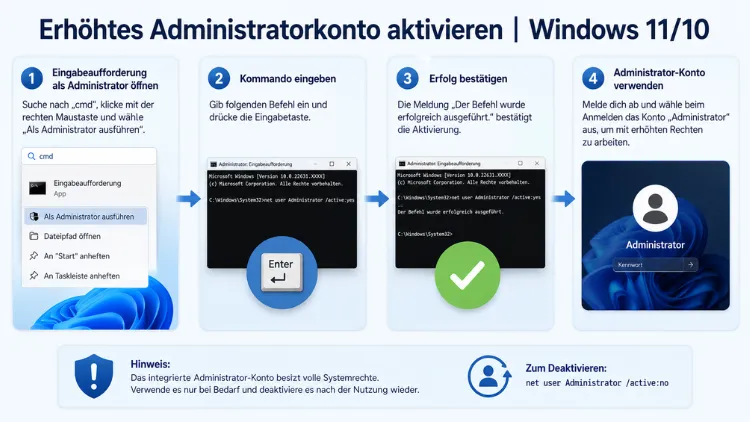
Das erhöhte Administratorkonto in Windows 11 und Windows 10 ist standardmäßig deaktiviert – aus gutem Grund. Dennoch benötigen viele Nutzer genau dieses versteckte Konto, um tiefgreifende Systemänderungen vorzunehmen, Fehler zu beheben oder blockierte Systemzugriffe zu umgehen.
In diesem Artikel erfahren Sie Schritt für Schritt, wie Sie das integrierte Administratorkonto auf allen gängigen Windows-Editionen sicher aktivieren, verwalten und bei Bedarf wieder deaktivieren.
Was ist das erhöhte Administratorkonto in Windows?
Windows unterscheidet grundsätzlich zwischen zwei Arten von Administratorkonten. Zum einen gibt es das reguläre Administratorkonto, das bei der Windows-Einrichtung angelegt wird und über die Benutzerkontensteuerung (UAC) bestimmte Aktionen erst nach ausdrücklicher Bestätigung zulässt. Zum anderen existiert das integrierte, erhöhte Administratorkonto – ein verborgenes Systemkonto, das seit der Windows-Installation vorhanden ist und vollständige Systemberechtigungen besitzt, ohne von der UAC eingeschränkt zu werden.
Dieses Konto trägt standardmäßig den Namen „Administrator“ und ist seit Windows Vista in allen modernen Windows-Versionen aus Sicherheitsgründen deaktiviert. Ebenso erscheint es nicht auf dem Anmeldebildschirm, solange es nicht ausdrücklich aktiviert wird. Stattdessen arbeitet Windows mit einem normalen Benutzerkonto, dem lediglich Administratorrechte zugewiesen wurden – was deutlich sicherer ist.
Der wesentliche Unterschied liegt also darin: Das reguläre Administratorkonto fragt bei systemkritischen Aktionen per UAC-Dialog nach. Das erhöhte integrierte Administratorkonto hingegen arbeitet vollständig ohne diese Sicherheitsabfragen. Deshalb sollte es nur für spezifische Aufgaben genutzt und anschließend sofort wieder deaktiviert werden.
Wann sollten Sie das erhöhte Administratorkonto aktivieren?
Obwohl die dauerhafte Nutzung aus Sicherheitsgründen nicht empfohlen wird, gibt es legitime Szenarien, in denen die Aktivierung sinnvoll oder sogar notwendig ist:
- Fehlerbehebung bei beschädigten Benutzerprofilen: Wenn Ihr normales Benutzerkonto defekt ist und Sie sich nicht mehr anmelden können, bietet das integrierte Administratorkonto eine Rettungsmöglichkeit.
- Systemwiederherstellung und tiefgreifende Änderungen: Bestimmte Reparaturvorgänge, Registry-Eingriffe oder Dateioperationen in geschützten Systembereichen erfordern uneingeschränkte Rechte.
- Softwareinstallation in gesperrten Umgebungen: In Unternehmensumgebungen blockieren Gruppenrichtlinien manchmal die Installation bestimmter Programme über normale Konten.
- Einrichtung neuer Systeme: Bei der Ersteinrichtung oder Migration eines Rechners kann das erhöhte Konto administrative Aufgaben effizienter abwickeln.
- Notfallzugang: Wenn das Microsoft-Konto nicht erreichbar ist oder Authentifizierungsprobleme auftreten, dient ein lokales Administratorkonto als zuverlässiger Notfallzugang.
Jedoch gilt in allen Fällen: Aktivieren Sie das Konto nur temporär, erledigen Sie die notwendige Aufgabe und deaktivieren Sie es danach sofort wieder.
Methode 1: Aktivierung per Eingabeaufforderung (CMD) – für alle Windows-Editionen
Die Eingabeaufforderung ist die schnellste und universellste Methode. Zudem funktioniert sie in sämtlichen Windows-Editionen – also sowohl in Windows 11 Home, Pro, Enterprise und Education als auch in Windows 10 Home und Pro.
Schritt-für-Schritt-Anleitung:
- Drücken Sie die Tastenkombination Windows + S, um die Suche zu öffnen.
- Geben Sie „cmd“ ein.
- Klicken Sie mit der rechten Maustaste auf „Eingabeaufforderung“ und wählen Sie „Als Administrator ausführen“.
- Bestätigen Sie die UAC-Abfrage mit „Ja“.
- Geben Sie folgenden Befehl ein und drücken Sie Enter:
net user Administrator /active:yes- Das System bestätigt mit der Meldung: „Der Befehl wurde erfolgreich ausgeführt.“
Das erhöhte Administratorkonto ist damit sofort aktiv und erscheint beim nächsten Anmelde-Bildschirm als zusätzliche Anmeldeoption.
Administratorkonto deaktivieren – geben Sie dazu folgenden Befehl ein:
net user Administrator /active:noAußerdem empfiehlt es sich, dem Konto vor der ersten Nutzung ein sicheres Passwort zu vergeben:
net user Administrator IhrSicheresPasswort123!Ersetzen Sie dabei „IhrSicheresPasswort123!“ durch ein eigenes, starkes Kennwort. Nutzen Sie dabei mindestens 12 Zeichen, Groß- und Kleinbuchstaben, Zahlen sowie Sonderzeichen.
Methode 2: Aktivierung per PowerShell
Alternativ zur Eingabeaufforderung funktioniert die Aktivierung auch über Windows PowerShell – und zwar mit modernen PowerShell-Cmdlets, die in Windows 10 ab Version 1607 und in allen Windows-11-Versionen verfügbar sind.
Schritt-für-Schritt-Anleitung:
- Drücken Sie Windows + X und wählen Sie „Terminal (Administrator)“ oder „Windows PowerShell (Administrator)“.
- Bestätigen Sie die UAC-Abfrage.
- Geben Sie folgenden Befehl ein, um das Konto zu aktivieren:
Enable-LocalUser -Name "Administrator"- Setzen Sie anschließend ein Passwort mit:
Set-LocalUser -Name "Administrator" -Password (Read-Host -AsSecureString "Passwort eingeben")- PowerShell fordert Sie daraufhin auf, das gewünschte Passwort einzugeben – dieses wird sicher als SecureString verarbeitet.
Diese Methode bietet sich besonders für Skript-basierte Rollouts und Automatisierungen in größeren IT-Umgebungen an. Zudem können Sie dasselbe Cmdlet nutzen, um den Status zu prüfen:
Get-LocalUser -Name "Administrator"In der Ausgabe zeigt die Spalte „Enabled“ den Wert „True“ (aktiviert) oder „False“ (deaktiviert).
Methode 3: Aktivierung über die Computerverwaltung (nur Windows Pro/Enterprise/Education)
Die Computerverwaltung mit dem Tool Lusrmgr (Lokale Benutzer und Gruppen) bietet eine grafische Möglichkeit zur Aktivierung. Jedoch steht dieses Tool ausschließlich in Windows 10 Pro, Enterprise und Education sowie Windows 11 Pro, Enterprise und Education zur Verfügung. In der Home-Edition fehlt es vollständig.
Schritt-für-Schritt-Anleitung:
- Drücken Sie Windows + R, geben Sie „compmgmt.msc“ ein und drücken Sie Enter.
- Navigieren Sie im linken Bereich zu: „System“ → „Lokale Benutzer und Gruppen“ → „Benutzer“.
- Im rechten Bereich sehen Sie den Eintrag „Administrator“ – erkennbar am Pfeilsymbol, das das deaktivierte Konto kennzeichnet.
- Doppelklicken Sie auf „Administrator“, um die Eigenschaften zu öffnen.
- Auf der Registerkarte „Allgemein“ entfernen Sie das Häkchen bei „Konto ist deaktiviert“.
- Bestätigen Sie mit „OK“.
Das Konto ist jetzt aktiv. Außerdem können Sie auf demselben Weg das Konto zu einem späteren Zeitpunkt wieder deaktivieren, indem Sie das Häkchen erneut setzen.
Passwort über die Computerverwaltung setzen:
Klicken Sie mit der rechten Maustaste auf den Eintrag „Administrator“ und wählen Sie „Kennwort festlegen“. Folgen Sie dem Assistenten und vergeben Sie ein sicheres Kennwort.
Methode 4: Aktivierung über den Gruppenrichtlinien-Editor (gpedit.msc)
Der Gruppenrichtlinien-Editor ist ebenfalls auf Windows 10/11 Pro, Enterprise und Education beschränkt. In größeren Unternehmensumgebungen eignet sich diese Methode besonders gut, da Richtlinien zentral auf viele Geräte gleichzeitig angewendet werden können.
Schritt-für-Schritt-Anleitung (lokale Gruppenrichtlinie):
- Drücken Sie Windows + R, geben Sie „gpedit.msc“ ein und bestätigen Sie mit Enter.
- Navigieren Sie zu folgendem Pfad:
Computerkonfiguration → Windows-Einstellungen → Sicherheitseinstellungen → Lokale Richtlinien → Sicherheitsoptionen - Suchen Sie den Eintrag „Konten: Administratorkontostatus“ und doppelklicken Sie darauf.
- Wählen Sie „Aktiviert“ und bestätigen Sie mit „OK“.
Die Einstellung wird sofort wirksam. Zudem können Sie denselben Richtlinienpfad nutzen, um das Konto zu deaktivieren – setzen Sie den Wert dann auf „Deaktiviert“.
Für domänengebundene Umgebungen (Active Directory):
Öffnen Sie auf dem Windows Server den Gruppenrichtlinien-Verwaltungs-Editor (über den Server Manager → Tools → Gruppenrichtlinienverwaltung). Erstellen Sie dort eine neue GPO und weisen Sie sie der gewünschten Organisationseinheit (OU) zu. Der Konfigurationspfad ist dabei identisch mit dem oben genannten lokalen Pfad.
Methode 5: Aktivierung im abgesicherten Modus
Zusätzlich zu den oben genannten Methoden gibt es noch eine weitere Möglichkeit, die insbesondere dann nützlich ist, wenn Sie sich überhaupt nicht mehr am System anmelden können: Windows im abgesicherten Modus starten.
Schritt-für-Schritt-Anleitung:
- Starten Sie Windows neu und halten Sie beim Hochfahren die Taste F8 gedrückt (oder nutzen Sie bei neueren Systemen die erweiterten Startoptionen über Einstellungen → System → Wiederherstellung → Erweiterter Start).
- Wählen Sie „Abgesicherter Modus mit Eingabeaufforderung“.
- Im abgesicherten Modus ist das integrierte Administratorkonto unter Umständen bereits zugänglich.
- Öffnen Sie die Eingabeaufforderung und führen Sie den bereits beschriebenen Befehl „net user Administrator /active:yes“ aus.
- Starten Sie anschließend Windows normal neu und melden Sie sich mit dem Administratorkonto an.
Ebenso können Sie bei vollständig gesperrten Systemen ein Windows-Installationsmedium (USB-Stick mit Windows 11/10 ISO) nutzen: Starten Sie davon, wählen Sie „Computer reparieren“ und öffnen Sie die Eingabeaufforderung über die Reparaturoptionen.
Windows 11 Home: Besonderheiten und Einschränkungen
Windows 11 Home unterscheidet sich in einem wichtigen Punkt von den Pro-Editionen: Die lokale Benutzer- und Gruppenverwaltung (Lusrmgr) sowie der Gruppenrichtlinien-Editor (gpedit.msc) sind nicht verfügbar. Deshalb stehen Home-Nutzern ausschließlich die Eingabeaufforderung und PowerShell als Aktivierungsmethoden zur Verfügung.
Darüber hinaus gibt es bei Windows 11 Home eine weitere Besonderheit: Wer sich mit einem Microsoft-Konto anmeldet, profitiert zwar von Cloud-Synchronisierung und -Sicherheit, ist jedoch stärker von der Internetverbindung abhängig. Ein lokales Administratorkonto dient daher als wichtiger Notfallzugang – insbesondere dann, wenn das Microsoft-Konto nicht erreichbar ist oder Authentifizierungsprobleme auftreten. Zudem sollten Sie beachten, dass moderne Apps aus dem Microsoft Store und der Edge-Browser unter dem integrierten Administratorkonto möglicherweise nicht starten.
Windows 10: Unterschiede zu Windows 11
Die beschriebenen Methoden funktionieren in Windows 10 und Windows 11 nahezu identisch. Dennoch gibt es einige kleinere Unterschiede in der Benutzeroberfläche:
- In Windows 10 öffnen Sie das Terminal per Rechtsklick auf Start → „Windows PowerShell (Administrator)“ oder über die Suche → „cmd“.
- In Windows 11 lautet die entsprechende Option „Terminal (Administrator)“, da Windows 11 standardmäßig das modernere Windows Terminal als Standardkonsole verwendet.
- Die Computerverwaltung, der Gruppenrichtlinien-Editor und alle Befehle funktionieren unter Windows 10 Pro und Windows 11 Pro auf exakt dieselbe Weise.
- Windows Server 2019, 2022 und 2025: Auch dort funktionieren sowohl die CMD-Methode als auch PowerShell auf identische Weise wie unter Windows 10/11.
Status des Administratorkontos prüfen
Bevor Sie Änderungen vornehmen, empfiehlt es sich, zunächst den aktuellen Status des Kontos zu ermitteln. Dazu öffnen Sie eine Eingabeaufforderung als Administrator und geben ein:
net user AdministratorIn der Ausgabe zeigt die Zeile „Konto aktiv“ entweder „Ja“ (aktiviert) oder „Nein“ (deaktiviert). Alternativ können Sie den Status über die Computerverwaltung prüfen, sofern Sie Windows 10/11 Pro oder höher nutzen.
Sicherheitsempfehlungen beim Umgang mit dem erhöhten Administratorkonto
Da das integrierte Administratorkonto ohne UAC-Einschränkungen arbeitet, stellt es ein erhebliches Sicherheitsrisiko dar, wenn es dauerhaft aktiv bleibt. Deshalb gelten folgende empfohlene Vorgehensweisen:
1. Nur temporär aktivieren:
Aktivieren Sie das Konto ausschließlich für den Zeitraum, in dem Sie es tatsächlich benötigen. Eine dauerhafte Aktivierung vergrößert die Angriffsfläche erheblich – insbesondere bei Systemen, die mit dem Internet oder einem Firmennetzwerk verbunden sind.
2. Starkes Passwort setzen:
Vergeben Sie zwingend ein sicheres Kennwort. Nutzen Sie einen Passwort-Manager wie Bitwarden (kostenlos, Open Source) oder 1Password, um das Kennwort sicher zu speichern. Vermeiden Sie einfache oder kurze Passwörter.
3. Remotezugriff einschränken:
Konfigurieren Sie das System so, dass das Administratorkonto keine Remote-Desktop-Verbindungen (RDP) akzeptiert. Öffnen Sie dazu die Lokale Sicherheitsrichtlinie (secpol.msc) und navigieren Sie zu „Lokale Richtlinien“ → „Zuweisen von Benutzerrechten“ → „Anmelden über Remotedesktopdienste ablehnen“ – fügen Sie dort das Administratorkonto hinzu.
4. Anmeldeereignisse protokollieren:
Aktivieren Sie die Protokollierung von Administratoranmeldungen über die Gruppenrichtlinie: Computerkonfiguration → Windows-Einstellungen → Sicherheitseinstellungen → Lokale Richtlinien → Überwachungsrichtlinie → Anmeldeereignisse überwachen. So behalten Sie die Kontrolle über alle Aktivitäten des Kontos.
5. Nach der Nutzung sofort deaktivieren:
Sobald die administrative Aufgabe abgeschlossen ist, deaktivieren Sie das Konto umgehend mit dem Befehl „net user Administrator /active:no“ in der Eingabeaufforderung.
6. Kein Einsatz im Alltag:
Verwenden Sie für den täglichen PC-Betrieb immer ein reguläres Konto mit Administratorrechten und UAC-Schutz. Das erhöhte Administratorkonto ist ausschließlich für spezielle Systemaufgaben gedacht.
Häufige Probleme und Lösungen
Problem: Das Administratorkonto erscheint nicht auf dem Anmeldebildschirm.
Zunächst: Starten Sie den Computer nach der Aktivierung neu. Danach sollte das Konto erscheinen. Falls nicht, prüfen Sie über den Gruppenrichtlinien-Editor unter „Sicherheitsoptionen“ den Eintrag „Konten: Administratorkontostatus“ – möglicherweise blockiert eine Gruppenrichtlinie die Anzeige.
Problem: „gpedit.msc“ wird nicht gefunden.
Dieser Fehler tritt in Windows 10/11 Home auf, da der Gruppenrichtlinien-Editor dort nicht enthalten ist. Nutzen Sie stattdessen die Eingabeaufforderung oder PowerShell.
Problem: Passwort des Administratorkontos vergessen.
Starten Sie in diesem Fall mit einem Windows-Installationsmedium (USB-Stick mit Windows 11/10 ISO), wählen Sie „Computer reparieren“ und öffnen Sie die Eingabeaufforderung über die Reparaturoptionen. Setzen Sie dort mit folgendem Befehl ein neues Passwort:
net user Administrator NeuesPasswortAlternativ hilft ein zweites, noch aktives lokales Administratorkonto, das Passwort zurückzusetzen.
Problem: Moderne Apps und Microsoft Store starten nicht.
Dieses Verhalten ist bekannt und tritt unter dem integrierten Administratorkonto auf. Deshalb ist dieses Konto für den normalen Alltag ungeeignet. Wechseln Sie für solche Aufgaben zurück zu Ihrem regulären Benutzerkonto.
Häufige Fragen zum erhöhten Administratorkonto
Warum ist das erhöhte Administratorkonto in Windows standardmäßig deaktiviert?
Microsoft hat dieses Konto aus Sicherheitsgründen standardmäßig deaktiviert. Es besitzt vollständige Systemrechte ohne UAC-Einschränkungen – das bedeutet, jede Aktion wird sofort und ohne Rückfrage ausgeführt. Deshalb stellt ein dauerhaft aktives Administratorkonto ein erhebliches Sicherheitsrisiko dar, insbesondere wenn Schadsoftware oder unbefugte Dritte Zugriff auf das System erlangen.
Wie unterscheidet sich das erhöhte Administratorkonto vom normalen Administratorkonto?
Das integrierte Administratorkonto arbeitet vollständig ohne Benutzerkontensteuerung (UAC). Dagegen wird beim regulären Administratorkonto, das bei der Windows-Einrichtung angelegt wird, bei systemkritischen Aktionen eine UAC-Abfrage angezeigt. Dieser Unterschied ist sicherheitsrelevant: Das integrierte Konto führt Änderungen sofort durch, ohne Bestätigung.
Funktioniert die Aktivierung per CMD auch in Windows 10 Home?
Ja, der Befehl „net user Administrator /active:yes“ funktioniert in allen Windows-Editionen – also auch in Windows 10 Home und Windows 11 Home. Da in der Home-Version weder Lusrmgr noch gpedit.msc verfügbar sind, ist die Eingabeaufforderung oder PowerShell die einzige Aktivierungsmöglichkeit.
Kann ich das Administratorkonto dauerhaft aktiviert lassen?
Das ist technisch möglich, wird jedoch ausdrücklich nicht empfohlen. Eine dauerhafte Aktivierung vergrößert die Angriffsfläche Ihres Systems erheblich. Außerdem können bestimmte moderne Apps und der Microsoft Edge-Browser unter diesem Konto nicht starten. Deshalb sollten Sie das Konto nach getaner Arbeit umgehend wieder deaktivieren.
Wie setze ich das Passwort für das Administratorkonto?
Öffnen Sie eine Eingabeaufforderung als Administrator und geben Sie ein: „net user Administrator IhrPasswort“ – ersetzen Sie „IhrPasswort“ durch ein sicheres Kennwort. Alternativ können Sie über die Computerverwaltung (compmgmt.msc) per Rechtsklick auf das Konto die Option „Kennwort festlegen“ nutzen (nur unter Pro-Editionen).
Was tun, wenn das Administratorkonto trotz Aktivierung nicht angezeigt wird?
Starten Sie zunächst den Computer neu, da die Änderung manchmal erst nach einem Neustart greift. Falls das Konto anschließend weiterhin nicht erscheint, prüfen Sie über den Gruppenrichtlinien-Editor den Eintrag „Konten: Administratorkontostatus“ unter Sicherheitsoptionen. Möglicherweise überschreibt eine Gruppenrichtlinie die manuelle Aktivierung.
Ist es möglich, das Administratorkonto per Remote Desktop zu nutzen?
Grundsätzlich ja – jedoch ist das Administratorkonto bei Remote-Desktop-Verbindungen in vielen Unternehmensumgebungen durch Gruppenrichtlinien gesperrt. Zudem stellt ein über RDP zugängliches Administratorkonto ein erhöhtes Sicherheitsrisiko dar. Aus diesem Grund empfiehlt es sich, dedizierte administrative Konten mit geringeren Berechtigungen für Remote-Zugriffe zu nutzen.
Funktioniert die Aktivierung auch auf Windows Server?
Ja, vollständig. Sowohl der CMD-Befehl als auch die PowerShell-Cmdlets funktionieren auf Windows Server 2019, 2022 und 2025 identisch wie unter Windows 10 und Windows 11. Ebenso stehen die Computerverwaltung und der Gruppenrichtlinien-Editor auf Server-Systemen zur Verfügung.
Was passiert, wenn ich das Passwort des Administratorkontos vergesse?
Ohne ein zweites aktives Administratorkonto benötigen Sie ein Windows-Installationsmedium (USB-Stick mit dem Windows ISO). Starten Sie davon, wählen Sie „Computer reparieren“ und öffnen Sie über die Reparaturoptionen die Eingabeaufforderung. Setzen Sie dort mit „net user Administrator NeuesPasswort“ ein neues Kennwort.
Kann ich mehrere Administratorkonten gleichzeitig aktiv haben?
Ja, das ist problemlos möglich. Windows unterstützt mehrere aktive Administratorkonten. Jedoch empfiehlt sich auch hier ein sparsamer Umgang: Halten Sie nur so viele Administratorkonten aktiv, wie tatsächlich notwendig sind. Zusätzliche Konten erhöhen die potenzielle Angriffsfläche des Systems.
Fazit
Das erhöhte Administratorkonto in Windows 11 und Windows 10 ist ein mächtiges Werkzeug – und genau deshalb von Microsoft standardmäßig deaktiviert. Per Eingabeaufforderung oder PowerShell aktivieren Sie es in wenigen Sekunden auf jeder Windows-Edition.
Nutzen Sie dieses Konto ausschließlich für spezifische Systemaufgaben, vergeben Sie stets ein starkes Passwort und deaktivieren Sie das Konto unmittelbar danach wieder. So profitieren Sie von den vollen Systemrechten, ohne unnötige Sicherheitsrisiken einzugehen.
