
Ruhezustand in Windows 11 und 10 aktivieren oder deaktivieren: Erfahren Sie, wie Sie ihn auf Desktop-PCs und Laptops über Einstellungen oder CMD steuern.
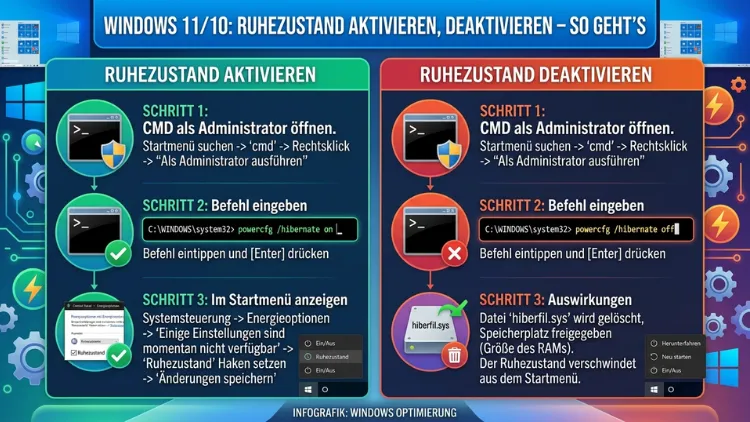
Der Ruhezustand ist eine praktische Energiesparfunktion, die in Windows 10 und Windows 11 verfügbar ist. Er speichert den aktuellen Arbeitsspeicher auf der Festplatte und schaltet den PC vollständig ab – ohne dass Sie Ihre Arbeit verlieren.
In diesem Artikel erfahren Sie Schritt für Schritt, wie Sie den Ruhezustand aktivieren, deaktivieren und optimal konfigurieren.
Was ist der Ruhezustand unter Windows?
Der Ruhezustand (englisch: „Hibernate“) ist ein spezieller Energiesparmodus in Windows. Im Gegensatz zum einfachen Standbymodus verbraucht der Ruhezustand im ausgeschalteten Zustand so gut wie keinen Strom. Das ist besonders dann vorteilhaft, wenn Sie Ihren Laptop über Nacht oder für längere Zeit nicht benutzen möchten, jedoch alle geöffneten Programme und Dateien erhalten bleiben sollen.
Dabei speichert Windows den gesamten Inhalt des Arbeitsspeichers (RAM) in einer speziellen Datei auf der Festplatte oder SSD. Diese Datei heißt hiberfil.sys und befindet sich standardmäßig im Stammverzeichnis des Systemlaufwerks, also meist unter C:\hiberfil.sys. Beim Einschalten des Computers liest Windows diese Datei aus und stellt den vorherigen Zustand exakt wieder her – inklusive aller geöffneten Fenster und Anwendungen.
Außerdem unterscheidet sich der Ruhezustand grundlegend vom Herunterfahren: Während das Herunterfahren alle Programme schließt und den Speicher leert, bleibt beim Ruhezustand alles erhalten. Deshalb ist er besonders für Vielnutzer und mobile Nutzer äußerst praktisch.
Ruhezustand, Standbymodus und Energiesparmodus: Die Unterschiede
Viele Nutzer verwechseln die verschiedenen Energiesparoptionen. Deshalb ist es wichtig, die Unterschiede zu kennen:
- Standbymodus (Sleep/S3): Der PC bleibt teilweise aktiv. Der RAM wird mit Strom versorgt, sodass alle Daten erhalten bleiben. Das Aufwachen geht sehr schnell – oft in wenigen Sekunden. Allerdings verbraucht der Standbymodus etwas Strom, weshalb er bei einem längeren Nichtgebrauch weniger geeignet ist.
- Ruhezustand (Hibernate/S4): Wie oben beschrieben, speichert Windows alles auf die Festplatte und schaltet den PC vollständig ab. Der Stromverbrauch beträgt dabei null Watt. Das Aufwachen dauert jedoch etwas länger als beim Standbymodus – je nach Hardware etwa 10–30 Sekunden.
- Hybrider Standbymodus: Dieser Modus kombiniert beide Varianten. Windows speichert den RAM-Inhalt auf die Festplatte, hält den RAM aber zusätzlich mit Strom am Leben. Fällt der Strom aus, greift Windows auf die gespeicherte Datei zurück. Ebenso ist das Aufwachen schnell, solange der Strom nicht unterbrochen wurde.
- Energiesparmodus: Bei Laptops auch als „Akku sparen“ bekannt. Dieser Modus reduziert die Systemleistung, um die Akkulaufzeit zu verlängern, schaltet den PC jedoch nicht in den Schlaf- oder Ruhezustand.
Zusammenfassend lässt sich sagen: Für kurze Pausen eignet sich der Standbymodus, für längere Abwesenheiten hingegen ist der Ruhezustand die bessere Wahl.
Warum ist der Ruhezustand in Windows 10/11 oft deaktiviert?
Standardmäßig ist der Ruhezustand auf vielen Windows-10- und Windows-11-Systemen deaktiviert. Das liegt daran, dass die Funktion die hiberfil.sys-Datei erzeugt, die je nach RAM-Größe mehrere Gigabyte groß sein kann. Zum Beispiel benötigt ein System mit 16 GB RAM eine Ruhezustandsdatei von etwa 11–16 GB. Deshalb deaktiviert Windows die Funktion bei manchen Geräten automatisch, um Speicherplatz zu sparen.
Zudem ist der Schnellstart (Fast Startup) in Windows 10 und 11 standardmäßig aktiviert. Dieser nutzt ebenfalls die hiberfil.sys und ist technisch gesehen eine Variante des Ruhezustands. Allerdings stellt er nur den Kernel-Zustand wieder her, nicht jedoch die Benutzersitzung. Deshalb ist das vollständige Aktivieren des Ruhezustands für viele Nutzer dennoch sinnvoll.
Ruhezustand aktivieren in Windows 10 und Windows 11
Es gibt mehrere Methoden, den Ruhezustand unter Windows 10 und Windows 11 zu aktivieren. Nachfolgend finden Sie alle empfohlenen Vorgehensweisen.
Methode 1: Ruhezustand über die Eingabeaufforderung (CMD) aktivieren
Diese Methode ist die schnellste und funktioniert sowohl unter Windows 10 als auch unter Windows 11:
- Drücken Sie Windows-Taste + S und geben Sie „cmd“ oder „Eingabeaufforderung“ ein.
- Klicken Sie mit der rechten Maustaste auf „Eingabeaufforderung“ und wählen Sie „Als Administrator ausführen“.
- Geben Sie folgenden Befehl ein und bestätigen Sie mit Enter:
powercfg /hibernate on
Sofort danach ist der Ruhezustand aktiviert. Die hiberfil.sys-Datei wird automatisch erstellt. Außerdem können Sie mit dem Befehl powercfg /hibernate off den Ruhezustand jederzeit wieder deaktivieren.
Methode 2: Ruhezustand über PowerShell aktivieren
Alternativ funktioniert die Aktivierung ebenso über die Windows PowerShell:
- Klicken Sie mit der rechten Maustaste auf das Startmenü und wählen Sie „Windows PowerShell (Administrator)“ oder unter Windows 11 „Terminal (Administrator)“.
- Geben Sie den gleichen Befehl ein:
powercfg /hibernate on
- Bestätigen Sie mit Enter.
Zum Deaktivieren nutzen Sie entsprechend: powercfg /hibernate off
Methode 3: Ruhezustand über die Energieoptionen in der Systemsteuerung
Diese grafische Methode ist besonders für Einsteiger geeignet, da sie keine Befehlszeile erfordert:
- Öffnen Sie die Systemsteuerung (über das Startmenü oder die Windows-Suche).
- Klicken Sie auf „Hardware und Sound“ und anschließend auf „Energieoptionen“.
- Wählen Sie links „Auswählen, was beim Drücken des Netzschalters geschehen soll“.
- Klicken Sie oben auf „Einige Einstellungen sind momentan nicht verfügbar“. Dabei werden zusätzliche Optionen sichtbar.
- Setzen Sie unter „Einstellungen für das Herunterfahren“ einen Haken bei „Ruhezustand“.
- Klicken Sie auf „Änderungen speichern“.
Danach erscheint die Option „Ruhezustand“ im Startmenü unter den Energieoptionen. Zudem bleibt diese Einstellung auch nach Windows-Updates erhalten.
Methode 4: Ruhezustand über die Registrierungsdatenbank aktivieren
Diese Methode empfiehlt sich nur für fortgeschrittene Nutzer, da eine fehlerhafte Bearbeitung der Registry Systemprobleme verursachen kann. Dennoch ist sie eine zuverlässige Alternative:
- Drücken Sie Windows-Taste + R, geben Sie „regedit“ ein und bestätigen Sie mit OK.
- Navigieren Sie zum folgenden Pfad:
HKEY_LOCAL_MACHINE\SYSTEM\CurrentControlSet\Control\Power - Suchen Sie den Eintrag „HibernateEnabled“ und doppelklicken Sie darauf.
- Setzen Sie den Wert auf „1″ (Aktivieren) oder „0″ (Deaktivieren).
- Klicken Sie auf „OK“ und starten Sie den Computer neu.
Zusätzlich empfiehlt es sich, vor jeder Bearbeitung der Registry ein Backup zu erstellen. Das geht über Datei > Exportieren im Registrierungseditor.
Ruhezustand deaktivieren in Windows 10 und Windows 11
Das Deaktivieren des Ruhezustands ist ebenso einfach wie das Aktivieren. Außerdem gibt es mehrere Gründe, warum Sie die Funktion abschalten möchten:
- Sie möchten Speicherplatz freigeben (die hiberfil.sys-Datei kann mehrere GB groß sein).
- Es treten Probleme mit dem Aufwachen des Computers auf.
- Sie verwenden einen Desktop-PC ohne Akkubedarf.
- Der Ruhezustand verursacht Konflikte mit bestimmter Software.
Ruhezustand über CMD deaktivieren
Öffnen Sie wie beschrieben die Eingabeaufforderung als Administrator und geben Sie ein:
powercfg /hibernate off
Danach wird die hiberfil.sys-Datei automatisch gelöscht und der Ruhezustand steht nicht mehr zur Verfügung. Zudem verschwindet er aus dem Startmenü.
Ruhezustand über die Energieoptionen deaktivieren
Folgen Sie den gleichen Schritten wie beim Aktivieren, jedoch entfernen Sie diesmal den Haken bei „Ruhezustand“ unter den Herunterfahroptionen und speichern Sie die Änderungen.
Den Ruhezustand im Startmenü anzeigen oder ausblenden
Manchmal ist der Ruhezustand aktiviert, erscheint aber nicht im Startmenü. Deshalb zeigen wir Ihnen, wie Sie ihn dort sichtbar machen:
Windows 11: Ruhezustand im Startmenü anzeigen
- Öffnen Sie Einstellungen (Windows-Taste + I).
- Gehen Sie zu „System“ → „Netzbetrieb“ (bei einigen Versionen auch „Energie und Akku“).
- Dort finden Sie je nach Windows-Version die Option, die Energiemenü-Einträge anzupassen.
- Alternativ nutzen Sie die Systemsteuerung → Energieoptionen → „Auswählen, was beim Drücken des Netzschalters geschehen soll“ und aktivieren dort den Haken bei „Ruhezustand“ (wie oben beschrieben).
Windows 10: Ruhezustand im Startmenü anzeigen
- Öffnen Sie die Systemsteuerung → Energieoptionen.
- Klicken Sie links auf „Auswählen, was beim Drücken des Netzschalters geschehen soll“.
- Klicken Sie auf „Einige Einstellungen sind momentan nicht verfügbar“.
- Aktivieren Sie den Haken bei „Ruhezustand“ und speichern Sie.
Danach erscheint der Ruhezustand im Startmenü unter „Ein/Aus“ neben den Optionen „Herunterfahren“, „Neu starten“ und „Standbymodus“.
Ruhezustand per Tastaturkombination oder Verknüpfung starten
Für einen schnellen Zugriff können Sie außerdem eine Desktop-Verknüpfung für den Ruhezustand erstellen:
- Klicken Sie mit der rechten Maustaste auf den Desktop und wählen Sie „Neu“ → „Verknüpfung“.
- Geben Sie als Speicherort folgenden Befehl ein:
%windir%\System32\shutdown.exe /h - Klicken Sie auf „Weiter“, geben Sie der Verknüpfung einen Namen wie „Ruhezustand“ und klicken Sie auf „Fertig stellen“.
Zudem können Sie dieser Verknüpfung eine Tastenkombination zuweisen:
- Klicken Sie mit der rechten Maustaste auf die Verknüpfung → „Eigenschaften“.
- Klicken Sie in das Feld „Tastenkombination“ und drücken Sie Ihre gewünschte Tastenkombination, z. B. Strg + Alt + H.
- Bestätigen Sie mit „OK“.
Ebenso können Sie den Ruhezustand über das Windows-Terminal oder PowerShell direkt auslösen:shutdown /h
Ruhezustand-Einstellungen und Zeitlimit konfigurieren
Windows bietet außerdem die Möglichkeit, den Ruhezustand nach einer bestimmten Zeit automatisch zu aktivieren. Das ist besonders bei Laptops sinnvoll:
- Öffnen Sie die Systemsteuerung → Energieoptionen.
- Klicken Sie neben Ihrem aktiven Energiesparplan auf „Planeinstellungen ändern“.
- Klicken Sie dann auf „Erweiterte Energieeinstellungen ändern“.
- Suchen Sie im Baum nach „Ruhezustand“ → „Ruhezustand nach“.
- Stellen Sie dort die gewünschte Zeit in Minuten ein, nach der der Ruhezustand aktiviert werden soll.
- Klicken Sie auf „Übernehmen“ und „OK“.
Zusätzlich empfiehlt es sich, für Netzbetrieb und Akkubetrieb unterschiedliche Zeitlimits festzulegen. Zum Beispiel könnte der Ruhezustand im Akkubetrieb bereits nach 30 Minuten einsetzen, im Netzbetrieb jedoch erst nach 2 Stunden oder gar nicht.
Größe der hiberfil.sys-Datei reduzieren
Falls Sie den Ruhezustand aktiviert lassen, aber Speicherplatz sparen möchten, können Sie die Größe der hiberfil.sys-Datei reduzieren. Microsoft erlaubt dies über den sogenannten reduzierten Ruhezustand:
Öffnen Sie die Eingabeaufforderung als Administrator und geben Sie ein:
powercfg /h /size 50
Dieser Befehl reduziert die Dateigröße auf 50 % des RAM-Speichers. Dabei ist zu beachten, dass diese Einstellung nur den Schnellstart unterstützt, nicht jedoch den vollständigen Ruhezustand. Deshalb empfiehlt sich die Standardgröße (ca. 75–80 % des RAM), wenn Sie den Ruhezustand vollständig nutzen möchten. Um zur Standardgröße zurückzukehren, geben Sie ein:
powercfg /h /size 75
Ruhezustand funktioniert nicht – Häufige Probleme und Lösungen
Manchmal treten beim Ruhezustand Probleme auf. Deshalb finden Sie nachfolgend die häufigsten Fehlerursachen und die entsprechenden Lösungen:
Problem 1: Der Ruhezustand erscheint nicht im Menü
Ursache: Der Ruhezustand ist möglicherweise nicht im Startmenü aktiviert.
Lösung: Folgen Sie der Methode über die Systemsteuerung (Energieoptionen → Netzschalterverhalten → Haken bei „Ruhezustand“ setzen).
Problem 2: Fehlermeldung „Der Ruhezustand ist nicht verfügbar“
Ursache: Möglicherweise ist der Hybrider Standbymodus aktiviert, der den Ruhezustand blockiert. Außerdem kann ein defekter oder inkompatibler Treiber die Ursache sein.
Lösung:
- Öffnen Sie Erweiterte Energieeinstellungen → Standbymodus → Hybriden Standbymodus zulassen → setzen Sie dies auf „Aus“.
- Aktualisieren Sie danach alle Gerätetreiber, insbesondere den Grafikkartentreiber und den Chipsatztreiber.
Problem 3: PC wacht nicht aus dem Ruhezustand auf
Ursache: Oft verursachen USB-Geräte, der Netzwerkadapter oder der Grafikkartentreiber dieses Problem.
Lösung:
- Öffnen Sie den Geräte-Manager (Windows-Taste + X → Geräte-Manager).
- Klicken Sie mit der rechten Maustaste auf Ihre Netzwerkkarte → Eigenschaften → Reiter „Energieverwaltung“.
- Entfernen Sie den Haken bei „Gerät kann den Computer aus dem Ruhezustand aktivieren“.
- Wiederholen Sie dies ggf. für andere USB-Geräte.
Problem 4: hiberfil.sys lässt sich nicht löschen
Ursache: Die Datei ist durch Windows geschützt.
Lösung: Deaktivieren Sie den Ruhezustand über die Eingabeaufforderung mit powercfg /hibernate off. Danach löscht Windows die Datei automatisch.
Problem 5: Ruhezustand nach Windows-Update deaktiviert
Ursache: Windows-Updates setzen gelegentlich bestimmte Energieeinstellungen zurück.
Lösung: Aktivieren Sie den Ruhezustand erneut über die Eingabeaufforderung mit powercfg /hibernate on und konfigurieren Sie die Einstellungen erneut.
Ruhezustand auf Laptops vs. Desktop-PCs
Grundsätzlich ist der Ruhezustand auf Laptops deutlich sinnvoller als auf Desktop-PCs. Der Grund dafür ist einfach: Laptops werden häufig unterwegs genutzt und dann zugeklappt – der Ruhezustand schont dabei den Akku erheblich.
Außerdem können Sie unter Windows 10 und 11 festlegen, was passieren soll, wenn Sie den Laptop-Deckel schließen:
- Öffnen Sie Systemsteuerung → Energieoptionen → „Auswählen, was beim Zuklappen des Computers geschehen soll“.
- Wählen Sie dort für Akkubetrieb und Netzbetrieb jeweils die Option „Ruhezustand“ aus.
- Klicken Sie auf „Änderungen speichern“.
Deshalb lohnt es sich besonders für Laptop-Nutzer, den Ruhezustand korrekt zu konfigurieren.
Bei Desktop-PCs hingegen ist der Ruhezustand oft weniger relevant, da diese dauerhaft mit Strom versorgt werden. Zudem sind SSDs und schnelle Festplatten heute weit verbreitet, weshalb das Herunterfahren und Neustarten ebenfalls sehr schnell geht. Allerdings kann der Ruhezustand auch am Desktop sinnvoll sein, wenn Sie häufig Ihre geöffneten Programme behalten möchten, ohne den PC vollständig neu zu starten.
Schnellstart und Ruhezustand: Der Zusammenhang
Der Schnellstart (Fast Startup) in Windows 10 und 11 ist technisch eng mit dem Ruhezustand verwandt. Dabei speichert Windows beim Herunterfahren den Kernel-Zustand in der hiberfil.sys – ähnlich wie beim Ruhezustand. Deshalb startet Windows beim nächsten Einschalten deutlich schneller.
Allerdings kann der Schnellstart gelegentlich Probleme verursachen, insbesondere wenn:
- Dual-Boot-Systeme genutzt werden (Linux erkennt die Windows-Partition als „schmutzig“).
- Windows-Updates nicht korrekt angewendet werden.
- Treiber beim Herunterfahren nicht richtig zurückgesetzt werden.
Um den Schnellstart zu deaktivieren, gehen Sie zu Systemsteuerung → Energieoptionen → „Auswählen, was beim Drücken des Netzschalters geschehen soll“ → entfernen Sie den Haken bei „Schnellstart aktivieren (empfohlen)“.
Beachten Sie jedoch: Wenn Sie den Ruhezustand deaktivieren (mit powercfg /hibernate off), wird der Schnellstart automatisch ebenfalls deaktiviert, da er die hiberfil.sys benötigt.
Ruhezustand in Windows 11 24H2 und aktuellen Versionen (2026)
In Windows 11 24H2 (dem aktuellen Stand im Jahr 2026) hat Microsoft die Energieeinstellungen leicht überarbeitet. Die Ruhezustandsfunktion selbst ist jedoch unverändert geblieben. Allerdings finden Sie die Energieeinstellungen nun etwas anders angeordnet:
- Unter Einstellungen → System → Netzbetrieb gibt es eine übersichtlichere Oberfläche.
- Der klassische Weg über die Systemsteuerung funktioniert jedoch weiterhin und ist oft zuverlässiger für detaillierte Einstellungen.
- Ebenso gelten alle oben beschriebenen Befehle über CMD und PowerShell unverändert auch für Windows 11 24H2.
Zudem hat Microsoft für Windows 10 zuletzt das Update auf Version 22H2 herausgegeben, das nach wie vor der aktuelle Stand für Windows 10 im Jahr 2026 ist. Auch hier funktionieren alle beschriebenen Methoden problemlos.
Empfohlene Vorgehensweisen für den Ruhezustand
Damit der Ruhezustand zuverlässig funktioniert, empfehlen sich folgende Vorgehensweisen:
- Treiber aktuell halten: Veraltete Treiber sind eine der häufigsten Ursachen für Ruhezustand-Probleme. Halten Sie insbesondere Grafik-, Chipsatz- und Netzwerktreiber aktuell.
- SSD bevorzugen: Auf einer SSD lädt der Ruhezustand deutlich schneller als auf einer herkömmlichen Festplatte. Deshalb profitieren SSD-Nutzer am meisten von dieser Funktion.
- RAM-Größe beachten: Je mehr RAM Ihr System hat, desto größer ist die hiberfil.sys. Achten Sie deshalb darauf, genügend freien Speicherplatz auf dem Systemlaufwerk zu haben.
- Regelmäßige Windows-Updates: Updates beheben häufig Fehler im Zusammenhang mit dem Energiemanagement und dem Ruhezustand.
- Antivirensoftware prüfen: Manche Sicherheitsprogramme blockieren den Ruhezustand oder verlangsamen ihn erheblich. Prüfen Sie deshalb die Einstellungen Ihrer Sicherheitssoftware.
Häufige Fragen zum Ruhezustand in Windows
Was ist der Unterschied zwischen Ruhezustand und Standbymodus?
Der Standbymodus hält den RAM mit Strom am Leben und wacht sehr schnell auf, verbraucht dabei jedoch etwas Strom. Der Ruhezustand hingegen speichert den RAM-Inhalt auf die Festplatte und schaltet den PC vollständig ab – er verbraucht somit keinen Strom. Deshalb eignet sich der Standbymodus für kurze Pausen und der Ruhezustand für längere Abwesenheiten.
Wie aktiviere ich den Ruhezustand in Windows 11?
Öffnen Sie die Eingabeaufforderung als Administrator und geben Sie powercfg /hibernate on ein. Anschließend müssen Sie den Ruhezustand noch im Startmenü sichtbar machen: Gehen Sie dazu zu Systemsteuerung → Energieoptionen → „Auswählen, was beim Drücken des Netzschalters geschehen soll“ → Haken bei „Ruhezustand“ setzen und speichern.
Wie viel Speicherplatz belegt die hiberfil.sys?
Die hiberfil.sys belegt standardmäßig etwa 75–80 % der Größe Ihres installierten RAM. Bei einem System mit 16 GB RAM sind das also rund 12–13 GB. Außerdem können Sie die Größe mit dem Befehl powercfg /h /size 50 auf 50 % reduzieren, wenn Sie nur den Schnellstart, nicht aber den vollständigen Ruhezustand nutzen möchten.
Kann ich die hiberfil.sys-Datei löschen?
Ja, jedoch können Sie sie nicht einfach manuell löschen, da sie durch Windows geschützt ist. Stattdessen müssen Sie den Ruhezustand deaktivieren: powercfg /hibernate off. Danach entfernt Windows die Datei automatisch.
Warum erscheint der Ruhezustand nicht im Startmenü?
Das liegt daran, dass die Anzeige im Startmenü separat aktiviert werden muss. Gehen Sie zu Systemsteuerung → Energieoptionen → „Auswählen, was beim Drücken des Netzschalters geschehen soll“ → „Einige Einstellungen sind momentan nicht verfügbar“ anklicken → Haken bei „Ruhezustand“ setzen und speichern.
Deaktiviert der Ruhezustand den Schnellstart?
Ja. Wenn Sie den Ruhezustand mit powercfg /hibernate off deaktivieren, wird dadurch automatisch auch der Schnellstart (Fast Startup) deaktiviert, da dieser die gleiche hiberfil.sys-Datei benötigt. Ebenso bleibt der Schnellstart aktiv, solange der Ruhezustand eingeschaltet ist.
Was tue ich, wenn Windows nach dem Ruhezustand nicht mehr reagiert?
Starten Sie den PC durch langes Drücken des Einschaltknopfs (mindestens 5 Sekunden) erzwungen neu. Danach aktualisieren Sie alle Gerätetreiber, insbesondere Grafik und Chipsatz. Außerdem können Sie den Hybriden Standbymodus unter den erweiterten Energieeinstellungen deaktivieren, was häufig zur Lösung beiträgt.
Funktioniert der Ruhezustand auch bei Desktop-PCs?
Ja, technisch funktioniert der Ruhezustand auch bei Desktop-PCs unter Windows 10 und 11. Jedoch ist er dort weniger sinnvoll, da Desktop-PCs dauerhaft mit Strom versorgt sind und der Hauptvorteil – der Stromsparbetrieb ohne Datenverlust – beim Desktop weniger ins Gewicht fällt. Dennoch kann er nützlich sein, wenn Sie Ihren aktuellen Arbeitsstatus schnell konservieren möchten.
Kann ich ein Zeitlimit für den Ruhezustand festlegen?
Ja. Gehen Sie zu Systemsteuerung → Energieoptionen → „Planeinstellungen ändern“ → „Erweiterte Energieeinstellungen ändern“. Dort finden Sie unter „Ruhezustand“ → „Ruhezustand nach“ die Möglichkeit, ein Zeitlimit in Minuten festzulegen. Zudem lassen sich unterschiedliche Werte für Akku- und Netzbetrieb einstellen.
Muss ich nach einem Windows-Update den Ruhezustand erneut aktivieren?
Gelegentlich setzen größere Windows-Updates bestimmte Energieeinstellungen zurück. Deshalb empfiehlt es sich, nach einem größeren Update (z. B. einem Funktionsupdate) zu prüfen, ob der Ruhezustand noch aktiv ist. Falls nicht, aktivieren Sie ihn einfach erneut über die Eingabeaufforderung mit powercfg /hibernate on.
Fazit
Der Ruhezustand in Windows 10 und 11 ist eine praktische Funktion, die Strom spart und gleichzeitig alle geöffneten Programme erhält. Mit dem Befehl powercfg /hibernate on ist er in Sekunden aktiviert.
Besonders für Laptop-Nutzer lohnt sich die Einrichtung unbedingt. Wer Speicherplatz sparen möchte, kann ihn jederzeit wieder mit powercfg /hibernate off deaktivieren.
