
Sortieransicht von Ordnern im Windows Explorer anpassen: Anleitung für Windows 11 und Windows 10 mit allen nötigen Schritten und Einstellungen.
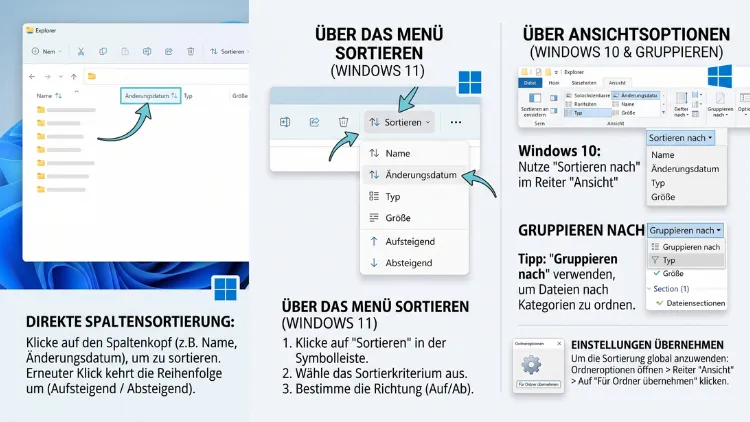
Um die Sortieransicht im Explorer unter Windows 11/10 zu ändern, klicken Sie mit der rechten Maustaste in den leeren Bereich eines Ordnerfensters und wählen „Sortieren nach“.
Anschließend wählen Sie das gewünschte Kriterium, etwa Name, Datum oder Größe. Alternativ nutzen Sie das Menüband oben im Explorer-Fenster.
Was bedeutet die Sortieransicht im Explorer eigentlich?
Die Sortieransicht bestimmt, in welcher Reihenfolge Dateien und Ordner innerhalb eines Verzeichnisses angezeigt werden. Standardmäßig sortiert der Datei-Explorer von Windows 11/10 alphabetisch nach dem Namen. Allerdings lässt sich diese Reihenfolge individuell an die eigenen Bedürfnisse anpassen.
Zudem unterscheidet Windows zwischen mehreren Konzepten, die häufig verwechselt werden:
- Sortierung: Reihenfolge der Elemente nach einem bestimmten Kriterium
- Gruppierung: Zusammenfassung von Elementen in Kategorien
- Ansichtsart: Darstellung als Symbole, Liste oder Detailansicht
Wer regelmäßig mit großen Dateimengen arbeitet, profitiert erheblich von einer durchdachten Sortierung. Beispielsweise lassen sich große Dateien schneller finden, wenn nach Größe sortiert wird, während eine Sortierung nach Änderungsdatum hilfreich ist, um zuletzt bearbeitete Dokumente sofort zu erkennen.
Sortierung über das Kontextmenü ändern
Der schnellste Weg, die Sortierreihenfolge anzupassen, führt über das Rechtsklick-Menü. Diese Methode funktioniert sowohl unter Windows 10 als auch unter Windows 11 nahezu identisch.
Schritt-für-Schritt-Anleitung
- Öffnen Sie den Explorer über die Tastenkombination Windows-Taste + E.
- Navigieren Sie zu dem Ordner, dessen Sortierung Sie ändern möchten.
- Klicken Sie mit der rechten Maustaste in einen leeren Bereich des Ordnerfensters. Wichtig ist dabei, nicht auf eine Datei oder einen Unterordner zu klicken, da sonst ein anderes Kontextmenü erscheint.
- Wählen Sie im erscheinenden Menü den Eintrag „Sortieren nach“.
- Es öffnet sich ein Untermenü mit verschiedenen Sortierkriterien. Wählen Sie beispielsweise Name, Änderungsdatum, Typ oder Größe.
- Um die Reihenfolge umzukehren, wählen Sie zusätzlich Aufsteigend oder Absteigend.
Diese Einstellung wirkt sich unmittelbar auf den aktuell geöffneten Ordner aus. Deshalb sollte bedacht werden, dass die Änderung zunächst nur für diesen einen Ordner gilt, sofern keine weiteren Anpassungen vorgenommen werden.
Sortierung über das Menüband im Explorer anpassen
Neben dem Kontextmenü bietet der Explorer auch eine Steuerung über das Menüband beziehungsweise die Symbolleiste. Unter Windows 11 wurde die Oberfläche im Vergleich zu Windows 10 deutlich überarbeitet, weshalb sich der genaue Weg leicht unterscheidet.
Vorgehen unter Windows 11
- Öffnen Sie den gewünschten Ordner im Explorer.
- Klicken Sie oben auf das Symbol „Sortieren“ (dargestellt durch Pfeile mit horizontalen Linien) beziehungsweise auf die Schaltfläche „Ansicht“.
- Im aufklappenden Menü finden Sie den Unterpunkt „Sortieren nach“.
- Wählen Sie dort das gewünschte Kriterium sowie die Sortierrichtung aus.
Vorgehen unter Windows 10
- Öffnen Sie den Explorer und navigieren Sie zum gewünschten Ordner.
- Klicken Sie oben im Menüband auf den Reiter „Ansicht“.
- Dort befindet sich die Schaltfläche „Sortieren nach“ im Bereich „Aktuelle Ansicht“.
- Wählen Sie das passende Kriterium sowie Aufsteigend oder Absteigend aus der Liste.
Beide Wege führen letztlich zum gleichen Ergebnis. Wer häufiger zwischen verschiedenen Sortierkriterien wechselt, wird jedoch feststellen, dass das Kontextmenü in der Regel schneller erreichbar ist, da kein zusätzlicher Klick auf das Menüband notwendig ist.
Verfügbare Sortierkriterien im Überblick
Der Explorer bietet unter Windows 11/10 mehrere Standardkriterien an, nach denen Dateien und Ordner sortiert werden können. Zusätzlich lassen sich weitere Kriterien einblenden, sofern sie nicht direkt sichtbar sind.
Standardmäßig verfügbare Kriterien
- Name: Alphabetische Sortierung von A bis Z oder umgekehrt
- Änderungsdatum: Zeigt zuletzt bearbeitete Dateien zuerst oder zuletzt an
- Typ: Gruppiert Dateien nach Dateiformat, etwa .docx oder .pdf
- Größe: Sortiert nach Dateigröße in Kilobyte, Megabyte oder Gigabyte
Weitere Kriterien einblenden
Sollten die genannten Optionen nicht ausreichen, lassen sich zusätzliche Kriterien hinzufügen. Dazu gehören unter anderem:
- Erstelldatum
- Autoren
- Tags
- Bewertung
- Zuletzt geöffnet
Um weitere Kriterien sichtbar zu machen, klicken Sie im Untermenü „Sortieren nach“ ganz unten auf „Mehr…“. Anschließend öffnet sich ein Dialogfenster, in dem zusätzliche Spalten und Sortiermöglichkeiten aktiviert werden können.
Sortierung dauerhaft für alle Ordner übernehmen
Eine häufige Fragestellung betrifft die dauerhafte Übernahme der Sortierung für sämtliche Ordner. Standardmäßig speichert Windows die gewählte Sortierung zwar für den jeweiligen Ordner, jedoch nicht automatisch für alle anderen Verzeichnisse.
So übertragen Sie die Ansicht auf alle Ordner
- Passen Sie zunächst die Sortierung sowie gegebenenfalls die Ansichtsart in einem beliebigen Ordner nach Ihren Wünschen an.
- Öffnen Sie anschließend die Ordneroptionen. Unter Windows 11 gelingt dies über Ansicht → Optionen → Ordner- und Suchoptionen ändern. Unter Windows 10 finden Sie diesen Punkt direkt im Menüband unter Ansicht → Optionen.
- Wechseln Sie im sich öffnenden Fenster zum Reiter „Ansicht“.
- Klicken Sie auf die Schaltfläche „Für Ordner übernehmen“.
- Bestätigen Sie die folgende Sicherheitsabfrage mit „Ja“.
- Schließen Sie das Fenster über „OK“.
Nachdem diese Schritte durchgeführt wurden, übernimmt Windows die gewählte Sortierung sowie die Ansichtsart für alle Ordner desselben Typs, beispielsweise für alle Bilderordner oder alle allgemeinen Dateiordner.
Wichtiger Hinweis: Windows unterscheidet intern zwischen verschiedenen Ordnertypen, etwa Dokumente, Bilder, Musik und Allgemeine Elemente. Deshalb wirkt sich die Übernahme der Ansicht mitunter nicht auf alle Ordner gleichermaßen aus, sondern nur auf jene, die demselben Vorlagentyp zugeordnet sind.
Ordnertyp manuell festlegen
Damit die automatische Ansichtsübernahme zuverlässig funktioniert, sollte der Ordnertyp korrekt zugewiesen sein. Andernfalls kann es vorkommen, dass Windows die gewünschte Sortierung nicht korrekt anwendet.
- Klicken Sie mit der rechten Maustaste auf den betreffenden Ordner und wählen Sie „Eigenschaften“.
- Wechseln Sie zum Reiter „Anpassen“.
- Wählen Sie unter „Diesen Ordner optimieren für“ den passenden Typ aus, etwa Allgemeine Elemente, Dokumente, Bilder oder Videos.
- Aktivieren Sie bei Bedarf die Option „Auch auf alle Unterordner anwenden“.
- Bestätigen Sie mit „OK“.
Gruppierung als Ergänzung zur Sortierung
Neben der reinen Sortierung bietet der Explorer zusätzlich die Möglichkeit, Dateien in Gruppen einzuteilen. Diese Funktion ergänzt die Sortierung sinnvoll, insbesondere bei sehr umfangreichen Ordnern.
Gruppierung aktivieren
- Klicken Sie erneut mit der rechten Maustaste in den leeren Bereich des Ordnerfensters.
- Wählen Sie diesmal „Gruppieren nach“ anstelle von „Sortieren nach“.
- Wählen Sie das gewünschte Kriterium, beispielsweise Typ oder Änderungsdatum.
Dadurch werden beispielsweise alle PDF-Dateien unter einer eigenen Überschrift zusammengefasst, während Word-Dokumente in einer separaten Gruppe erscheinen. Zusätzlich lässt sich jede Gruppe einzeln auf- oder zuklappen, was insbesondere bei sehr vollen Ordnern für mehr Übersicht sorgt.
Ansichtsart zusätzlich anpassen
Obwohl die Ansichtsart streng genommen nicht mit der Sortierung identisch ist, hängen beide Funktionen eng zusammen. Deshalb lohnt sich ein kurzer Blick auf die verfügbaren Darstellungsoptionen.
Verfügbare Ansichtsarten
- Extra große Symbole
- Große Symbole
- Mittelgroße Symbole
- Kleine Symbole
- Liste
- Details
- Kacheln
- Inhalt
Für eine übersichtliche Sortierung eignet sich insbesondere die Detailansicht, da hier zusätzliche Spalten wie Größe, Typ und Änderungsdatum direkt sichtbar sind. Um zur Detailansicht zu wechseln, klicken Sie im Menüband auf „Ansicht“ und anschließend auf „Details“.
Spalten in der Detailansicht anpassen
Wer die Detailansicht nutzt, kann zusätzlich festlegen, welche Spalten angezeigt werden sollen. Dies erleichtert die Sortierung erheblich, da direkt auf die jeweilige Spaltenüberschrift geklickt werden kann.
Spalten hinzufügen oder entfernen
- Klicken Sie mit der rechten Maustaste auf eine bestehende Spaltenüberschrift, etwa „Name“ oder „Größe“.
- Es erscheint eine Liste mit verfügbaren Spalten. Aktivieren oder deaktivieren Sie die gewünschten Einträge durch einen Klick.
- Für weitere Spalten wählen Sie „Weitere…“, um sämtliche verfügbaren Optionen einzusehen.
Direkt über Spaltenüberschriften sortieren
Zusätzlich zum Kontextmenü lässt sich die Sortierung in der Detailansicht auch direkt über die Spaltenüberschriften steuern. Ein einfacher Klick auf „Name“ sortiert alphabetisch, während ein erneuter Klick die Reihenfolge umkehrt. Dasselbe Prinzip gilt für alle weiteren Spalten wie Größe, Typ oder Änderungsdatum.
Sortierung zurücksetzen, wenn Probleme auftreten
Gelegentlich kommt es vor, dass die Sortierung im Explorer nicht mehr wie gewünscht funktioniert oder sich Änderungen nicht dauerhaft speichern lassen. In solchen Fällen hilft häufig ein Zurücksetzen der Ordneransichten.
Ordneransichten vollständig zurücksetzen
- Öffnen Sie die Ordneroptionen wie oben beschrieben.
- Wechseln Sie zum Reiter „Ansicht“.
- Klicken Sie auf die Schaltfläche „Ordner zurücksetzen“.
- Bestätigen Sie die Abfrage mit „Ja“.
- Starten Sie anschließend den Explorer neu, indem Sie diesen über den Task-Manager beenden und erneut starten, oder indem Sie den PC neu starten.
Dieser Vorgang setzt sämtliche individuell angepassten Ansichten auf die Windows-Standardeinstellungen zurück. Daher sollte diese Methode nur genutzt werden, wenn andere Lösungsansätze keinen Erfolg gezeigt haben.
Explorer-Cache leeren
Zusätzlich kann ein fehlerhafter Ordner-Cache dazu führen, dass Sortiereinstellungen nicht korrekt übernommen werden. In diesem Fall hilft folgende Vorgehensweise:
- Öffnen Sie den Registrierungs-Editor über Windows-Taste + R und die Eingabe von regedit.
- Navigieren Sie zum Pfad
HKEY_CURRENT_USER\Software\Microsoft\Windows\Shell\BagssowieHKEY_CURRENT_USER\Software\Microsoft\Windows\Shell\BagMRU. - Löschen Sie die dort gespeicherten Einträge. Zuvor empfiehlt sich jedoch das Anlegen einer Sicherung über Datei → Exportieren.
- Starten Sie den Computer anschließend neu.
Achtung: Änderungen an der Registrierung sollten nur von erfahrenen Nutzern vorgenommen werden, da fehlerhafte Anpassungen zu Systemproblemen führen können.
Unterschiede zwischen Windows 10 und Windows 11
Obwohl die grundlegende Funktionsweise der Sortierung unter beiden Betriebssystemen identisch ist, unterscheidet sich die Benutzeroberfläche in einigen Punkten.
| Merkmal | Windows 10 | Windows 11 |
|---|---|---|
| Menüband | Klassisches Ribbon-Menü | Vereinfachte Symbolleiste |
| Sortieren-Symbol | Im Reiter „Ansicht“ | Eigenes Symbol in der Symbolleiste |
| Kontextmenü | Vollständiges Menü direkt sichtbar | Teilweise unter „Weitere Optionen anzeigen“ |
| Rechtsklick-Menü | Alle Optionen direkt sichtbar | „Sortieren nach“ meist direkt verfügbar, erweiterte Optionen über „Mehr Optionen anzeigen“ |
Insbesondere das Kontextmenü wurde unter Windows 11 optisch überarbeitet. Häufig genutzte Funktionen wie „Sortieren nach“ und „Gruppieren nach“ sind jedoch weiterhin direkt im ersten Menü verfügbar, ohne dass ein zusätzlicher Klick auf „Weitere Optionen anzeigen“ notwendig wäre.
Häufige Probleme bei der Sortierung und deren Lösung
In der Praxis treten gelegentlich Schwierigkeiten auf, wenn die Sortierreihenfolge nicht wie erwartet funktioniert. Nachfolgend finden Sie die häufigsten Ursachen sowie passende Lösungsansätze.
Sortierung wird nicht gespeichert
Sollte die gewählte Sortierung nach dem Schließen und erneuten Öffnen des Ordners verloren gehen, liegt dies häufig an einem vollen oder beschädigten Ansichts-Cache. Abhilfe schafft in diesem Fall das oben beschriebene Zurücksetzen der Ordneransichten.
Sortierung wirkt sich nicht auf Unterordner aus
Damit die Sortierung auch auf Unterordner übertragen wird, muss bei der Übernahme der Ansicht zusätzlich die Option „Auch auf alle Unterordner anwenden“ aktiviert werden. Diese Einstellung findet sich in den Ordnereigenschaften unter dem Reiter „Anpassen“.
Netzlaufwerke sortieren sich anders
Bei Netzlaufwerken sowie Cloud-Speicherdiensten wie OneDrive kann es vorkommen, dass die Sortierung abweicht, da der Server die Reihenfolge teilweise selbst bestimmt. In solchen Fällen hilft ein erneutes Laden des Ordners über die Taste F5.
Tastenkombinationen rund um den Explorer
Obwohl es für die Sortierung selbst keine feste Standardtastenkombination gibt, existieren einige nützliche Shortcuts, die den Umgang mit dem Explorer erleichtern.
- F5: Ordnerinhalt aktualisieren
- Strg + Umschalt + N: Neuen Ordner erstellen
- Alt + Eingabetaste: Eigenschaften eines markierten Elements öffnen
- Strg + A: Alle Elemente im Ordner markieren
Häufige Fragen zur Sortieransicht im Explorer
Wie ändere ich die Sortierung im Explorer unter Windows 11?
Klicken Sie mit der rechten Maustaste in den leeren Bereich des Ordnerfensters und wählen Sie „Sortieren nach“. Anschließend wählen Sie das gewünschte Kriterium sowie die Sortierrichtung.
Warum speichert Windows meine Sortierung nicht dauerhaft?
Häufig liegt die Ursache in einem beschädigten Ansichts-Cache. Zudem gilt die Sortierung standardmäßig nur für den jeweils geöffneten Ordner, sofern sie nicht über „Für Ordner übernehmen“ auf alle Ordner desselben Typs übertragen wird.
Wie kann ich die Sortierung für alle Ordner gleichzeitig festlegen?
Passen Sie zunächst einen Ordner nach Wunsch an. Öffnen Sie danach die Ordneroptionen, wechseln Sie zum Reiter „Ansicht“ und klicken Sie auf „Für Ordner übernehmen“.
Was ist der Unterschied zwischen Sortieren und Gruppieren?
Beim Sortieren wird lediglich die Reihenfolge der Elemente festgelegt. Beim Gruppieren hingegen werden Elemente zusätzlich in einklappbare Kategorien unterteilt, etwa nach Dateityp oder Änderungsdatum.
Kann ich nach mehreren Kriterien gleichzeitig sortieren?
Der Windows-Explorer erlaubt standardmäßig nur die Sortierung nach einem Hauptkriterium. Allerdings lässt sich die Gruppierung als zusätzliche Ebene kombinieren, um eine feinere Struktur zu erreichen.
Wie füge ich weitere Sortierkriterien wie Autoren oder Tags hinzu?
Öffnen Sie das Untermenü „Sortieren nach“ und klicken Sie ganz unten auf „Mehr…“. Dort lassen sich zusätzliche Kriterien wie Autoren, Tags oder Bewertung aktivieren.
Warum unterscheidet sich die Sortierung in OneDrive-Ordnern?
Bei Cloud-Diensten wie OneDrive kann die Sortierreihenfolge durch serverseitige Synchronisation beeinflusst werden. Ein Neuladen des Ordners über F5 löst dieses Problem meist.
Wie setze ich alle Ordneransichten auf die Standardeinstellung zurück?
Öffnen Sie die Ordneroptionen, wechseln Sie zum Reiter „Ansicht“ und klicken Sie auf „Ordner zurücksetzen“. Bestätigen Sie anschließend die Sicherheitsabfrage.
Funktioniert die Sortierung unter Windows 10 und Windows 11 identisch?
Grundsätzlich ja. Allerdings unterscheidet sich die Position der Menüpunkte leicht, da Windows 11 über eine überarbeitete Symbolleiste sowie ein vereinfachtes Kontextmenü verfügt.
Kann ich die Sortierrichtung auch direkt über die Spaltenüberschrift ändern?
Ja, in der Detailansicht genügt ein Klick auf die jeweilige Spaltenüberschrift, um aufsteigend zu sortieren. Ein erneuter Klick kehrt die Reihenfolge in absteigende Richtung um.
Fazit
Die Sortieransicht im Explorer lässt sich unter Windows 11/10 schnell über das Kontextmenü oder das Menüband anpassen. Wer die Einstellung dauerhaft übernehmen möchte, nutzt zusätzlich die Funktion „Für Ordner übernehmen“ in den Ordneroptionen.
Bei anhaltenden Problemen schafft das Zurücksetzen der Ordneransichten meist zuverlässig Abhilfe. Somit lässt sich der Explorer individuell und übersichtlich gestalten.
