
Windows 11/10 ohne Passwort starten: So deaktivieren Sie die Anmeldeaufforderung am PC schnell und einfach – mit unserer Schritt-für-Schritt-Anleitung.
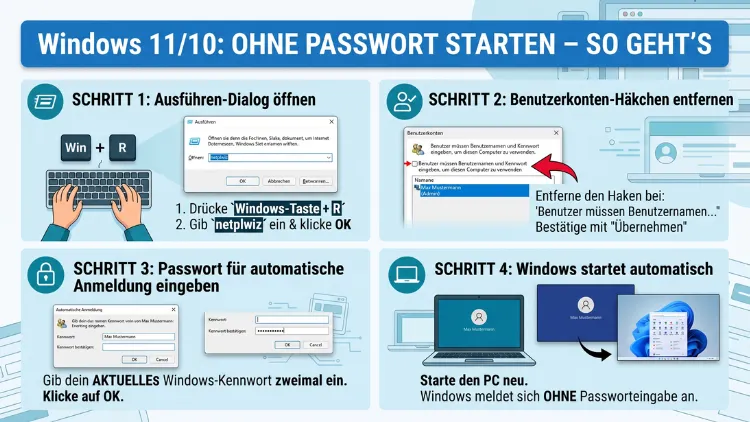
Sie möchten Windows 11 oder Windows 10 ohne Passwort starten und direkt zum Desktop gelangen? Das ist möglich – und in diesem Artikel erfahren Sie, wie es funktioniert. Dabei stehen Ihnen mehrere Methoden zur Verfügung: über das Tool netplwiz, die Windows-Registrierung oder die Anmeldeoptionen.
Außerdem erfahren Sie, wann der Verzicht auf das Kennwort sinnvoll ist und wann er Risiken birgt.
Was bedeutet „Windows ohne Passwort starten“ eigentlich?
Wenn Windows startet, erscheint standardmäßig ein Anmeldebildschirm. Dort müssen Sie Ihr Kennwort, Ihre PIN oder ein anderes Sicherheitsmerkmal eingeben, bevor Sie auf den Desktop gelangen. Diesen Schritt können Sie jedoch deaktivieren. Dadurch meldet sich Windows beim Hochfahren automatisch mit Ihrem Benutzerkonto an – ohne dass Sie etwas eingeben müssen.
Dabei ist es wichtig zu verstehen: Das Passwort selbst bleibt in vielen Fällen weiterhin vorhanden. Was sich ändert, ist lediglich, dass Windows es beim Start automatisch im Hintergrund eingibt. Deshalb spricht man auch von der sogenannten automatischen Anmeldung oder dem Autologin.
Zusätzlich gibt es die Möglichkeit, das Kennwort vollständig zu entfernen – also ein Konto ohne jegliches Passwort zu betreiben. Beide Varianten sind möglich, jedoch unterscheiden sie sich deutlich in puncto Sicherheit.
Wann ist das Starten ohne Passwort sinnvoll?
Nicht für jeden Nutzer ist die Passworteingabe gleich wichtig. Deshalb gibt es durchaus Situationen, in denen der Verzicht auf die Kennwortabfrage vertretbar ist:
- Sie nutzen Ihren PC zu Hause allein und niemand sonst hat physischen Zugang zum Gerät.
- Ihr Computer steht in einem gesicherten Raum, in den keine fremden Personen gelangen können.
- Sie arbeiten mit einem Desktop-PC ohne Standby und fahren ihn täglich hoch und herunter.
- Sie haben körperliche Einschränkungen, die die Eingabe eines Kennworts erschweren.
- Sie nutzen einen dedizierten Kiosk-PC oder ein Gerät für einen einzigen, öffentlich zugänglichen Zweck.
Demgegenüber sollten Sie die automatische Anmeldung auf keinen Fall aktivieren, wenn Ihr Gerät ein Laptop oder Tablet ist, das Sie außer Haus mitnehmen. Ebenso ist Vorsicht geboten, wenn andere Personen Zugang zu dem Gerät haben oder sich sensible Daten darauf befinden.
Wichtige Voraussetzung: Lokales Konto vs. Microsoft-Konto
Bevor Sie beginnen, müssen Sie wissen, ob Sie ein lokales Konto oder ein Microsoft-Konto verwenden. Das beeinflusst nämlich erheblich, welche Methode für Sie funktioniert.
Lokale Konten eignen sich am besten für die automatische Anmeldung. Die empfohlene netplwiz-Methode sowie die Registry-Methode funktionieren damit zuverlässig und unkompliziert.
Microsoft-Konten hingegen können Probleme bereiten. Microsoft hat aus Sicherheitsgründen einige Optionen eingeschränkt oder erschwert. Außerdem kann Windows Hello – also die Anmeldung per PIN, Fingerabdruck oder Gesichtserkennung – die automatische Anmeldung blockieren. Deshalb müssen Sie Windows Hello in vielen Fällen zuerst deaktivieren, bevor eine der Methoden greift.
Windows Hello deaktivieren – So gehen Sie vor
Führen Sie diesen Schritt zuerst aus, bevor Sie eine der folgenden Methoden anwenden:
- Drücken Sie ** + **, um die Einstellungen zu öffnen.
- Navigieren Sie zu „Konten“ → „Anmeldeoptionen“.
- Suchen Sie den Eintrag „Aus Sicherheitsgründen nur Windows Hello-Anmeldung für Microsoft-Konten auf diesem Gerät erlauben“.
- Stellen Sie diesen Schalter auf „Aus“.
Erst danach werden die weiter unten beschriebenen Methoden zuverlässig funktionieren. Andernfalls erscheint die entscheidende Checkbox in netplwiz ausgegraut und ist nicht anklickbar.
Methode 1: Windows 11/10 ohne Passwort starten über netplwiz (empfohlen)
Die netplwiz-Methode ist die einfachste und am weitesten verbreitete Möglichkeit, die automatische Anmeldung in Windows 11 und Windows 10 einzurichten. Außerdem ist sie schnell durchgeführt und erfordert keine Kenntnisse in der Systemadministration.
Schritt-für-Schritt-Anleitung für netplwiz
Schritt 1: Drücken Sie gleichzeitig ** + **, um den „Ausführen“-Dialog zu öffnen.
Schritt 2: Geben Sie den Befehl „netplwiz“ ein und bestätigen Sie mit **** oder klicken Sie auf „OK“.
Schritt 3: Das Fenster „Benutzerkonten“ öffnet sich. Dort sehen Sie eine Liste der vorhandenen Benutzerkonten.
Schritt 4: Klicken Sie auf das Benutzerkonto, das Sie automatisch anmelden möchten, um es zu markieren.
Schritt 5: Entfernen Sie den Haken bei „Benutzer müssen Benutzernamen und Kennwort eingeben“.
Schritt 6: Klicken Sie auf „Übernehmen“. Ein neues Dialogfenster erscheint.
Schritt 7: Geben Sie in diesem Fenster Ihren Benutzernamen und Ihr Kennwort ein – und zwar zweimal. Falls Sie ein Microsoft-Konto verwenden, tragen Sie hier Ihre vollständige E-Mail-Adresse als Benutzernamen ein.
Schritt 8: Bestätigen Sie mit „OK“ und schließen Sie das Fenster „Benutzerkonten“ ebenfalls mit „OK“.
Schritt 9: Starten Sie Windows neu. Fortan meldet sich Ihr Betriebssystem automatisch an, ohne dass Sie ein Kennwort eingeben müssen.
Hinweis: Falls das Kontrollkästchen bei Ihnen nicht sichtbar oder ausgegraut ist, haben Sie Windows Hello noch nicht wie oben beschrieben deaktiviert. Führen Sie zunächst diesen Schritt durch und versuchen Sie es anschließend erneut.
Zusätzlicher Tipp für Microsoft-Konten: Sollte die Methode trotzdem nicht funktionieren, setzen Sie den Haken zuerst wieder, klicken auf „Übernehmen“, entfernen den Haken dann erneut und klicken wieder auf „Übernehmen“. Dieser Trick hat bei vielen Nutzern zum Erfolg geführt.
Methode 2: Automatische Anmeldung über die Windows-Registrierung (Registry)
Die Registry-Methode ist eine Alternative, wenn netplwiz nicht zum gewünschten Ergebnis führt. Jedoch ist dabei Vorsicht geboten: Die Windows-Registrierung ist ein zentrales Systemwerkzeug, und fehlerhafte Einträge können das System beschädigen. Deshalb empfehlen wir, vor dieser Methode einen Systemwiederherstellungspunkt zu erstellen.
Außerdem ist zu beachten: Bei dieser Methode wird das Kennwort im Klartext in der Registrierungsdatenbank gespeichert. Das stellt ein erhöhtes Sicherheitsrisiko dar. Verwenden Sie diese Methode daher nur auf einem privaten PC, auf den ausschließlich Sie Zugriff haben.
Schritt-für-Schritt-Anleitung für die Registry-Methode
Schritt 1: Drücken Sie ** + **, geben Sie *„regedit“* ein und bestätigen Sie mit ****.
Schritt 2: Bestätigen Sie die Benutzerkontensteuerung (UAC) mit „Ja“, um den Registrierungs-Editor zu öffnen.
Schritt 3: Navigieren Sie zum folgenden Pfad (Sie können ihn direkt in die Adressleiste kopieren):
HKEY_LOCAL_MACHINE\SOFTWARE\Microsoft\Windows NT\CurrentVersion\Winlogon
Schritt 4: Suchen Sie im rechten Bereich den Eintrag „AutoAdminLogon“ und doppelklicken Sie darauf. Setzen Sie den Wert auf „1″ und bestätigen Sie mit „OK“.
Schritt 5: Suchen Sie nun den Eintrag „DefaultUserName“. Dort muss Ihr Benutzername eingetragen sein. Falls der Eintrag fehlt, erstellen Sie ihn: Rechtsklick → „Neu“ → „Zeichenfolge“ → benennen Sie sie „DefaultUserName“ → geben Sie Ihren Benutzernamen ein.
Schritt 6: Suchen Sie den Eintrag „DefaultPassword“. Falls er nicht vorhanden ist, erstellen Sie ihn ebenfalls als Zeichenfolge (Rechtsklick → „Neu“ → „Zeichenfolge“). Geben Sie dort Ihr Passwort im Klartext ein und bestätigen Sie.
Schritt 7: Schließen Sie den Registrierungs-Editor und starten Sie Windows neu.
Ab dem nächsten Start meldet sich Windows automatisch an. Wenn Sie die automatische Anmeldung später rückgängig machen möchten, setzen Sie den Wert „AutoAdminLogon“ einfach wieder auf „0″.
Vorbereitungsschritt für Windows 11 (Registry – PasswordLess)
In Windows 11 blockiert zusätzlich der sogenannte „PasswordLess“-Modus die automatische Anmeldung. Deshalb empfehlen wir, zuvor diesen Schritt durchzuführen:
- Navigieren Sie in der Registrierung zu:
HKEY_LOCAL_MACHINE\SOFTWARE\Microsoft\WindowsNT\CurrentVersion\PasswordLess\Device - Doppelklicken Sie auf „DevicePasswordLessBuildVersion“.
- Ändern Sie den Wert von „2″ auf „0″ und bestätigen Sie mit „OK“.
Erst danach wird die Registry-Methode in Windows 11 zuverlässig funktionieren.
Methode 3: PIN in Windows 11/10 entfernen
Viele Nutzer verwenden statt eines herkömmlichen Kennworts eine PIN zur Anmeldung. Auch diese lässt sich entfernen, um den Anmeldevorgang zu vereinfachen. Außerdem ist die PIN-Entfernung ein häufiger erster Schritt, bevor man zur automatischen Anmeldung wechselt.
So entfernen Sie die PIN unter Windows 11
- Öffnen Sie die Einstellungen mit ** + **.
- Gehen Sie zu „Konten“ → „Anmeldeoptionen“.
- Klicken Sie auf „Windows Hello-PIN“ oder „PIN (Windows Hello)“.
- Wählen Sie „Entfernen“.
- Bestätigen Sie die Sicherheitsabfrage – gegebenenfalls durch Eingabe Ihres Microsoft-Konto-Passworts.
Danach ist die PIN deaktiviert. Windows verlangt beim nächsten Start jedoch wieder das vollständige Kennwort – sofern Sie nicht zusätzlich die automatische Anmeldung über netplwiz oder die Registrierung aktiviert haben.
Methode 4: Passwort vollständig entfernen (nur lokale Konten)
Eine weitere Option besteht darin, das Kennwort Ihres lokalen Kontos vollständig zu löschen. Das bedeutet: Das Konto hat danach überhaupt kein Kennwort mehr. Diese Methode ist deshalb besonders einfach, bringt jedoch auch das größte Sicherheitsrisiko mit sich.
Wichtig: Diese Option steht ausschließlich für lokale Konten zur Verfügung. Bei Microsoft-Konten ist das Entfernen des Passworts nicht möglich, da das Kennwort zentral bei Microsoft gespeichert ist.
So entfernen Sie das Passwort eines lokalen Kontos
Schritt 1: Drücken Sie ** + **, geben Sie *„control“* ein und drücken Sie ****, um die Systemsteuerung zu öffnen.
Schritt 2: Klicken Sie auf „Benutzerkonten“.
Schritt 3: Wählen Sie erneut „Benutzerkonten“ und dann „Anderes Konto verwalten“.
Schritt 4: Klicken Sie auf das Konto, dessen Kennwort Sie entfernen möchten.
Schritt 5: Wählen Sie „Kennwort ändern“.
Schritt 6: Geben Sie im obersten Feld Ihr aktuelles Kennwort ein. Die beiden unteren Felder lassen Sie leer.
Schritt 7: Klicken Sie auf „Kennwort ändern“, um zu bestätigen.
Ab sofort meldet sich Windows beim nächsten Start automatisch an – da kein Kennwort vorhanden ist, entfällt die Abfrage vollständig.
Methode 5: Autologon von Microsoft Sysinternals (für Fortgeschrittene)
Für technisch versierte Nutzer bietet Microsoft ein offizielles Tool namens „Autologon“ an, das Teil der Sysinternals-Suite ist. Es steht kostenlos auf der Microsoft-Website zum Download bereit (Suche nach „Sysinternals Autologon“). Dieses Tool vereinfacht die Registry-Methode erheblich und speichert das Kennwort dabei verschlüsselt statt im Klartext. Deshalb ist es die sicherste Methode unter den Registry-basierten Varianten.
So verwenden Sie Autologon
- Laden Sie die Datei „Autologon.zip“ von der Microsoft-Sysinternals-Website herunter.
- Entpacken Sie den ZIP-Ordner.
- Starten Sie „Autologon64.exe“ (bei 64-Bit-Windows) oder „Autologon.exe“ (bei 32-Bit-Windows) mit Administratorrechten.
- Akzeptieren Sie die Lizenzvereinbarung.
- Geben Sie Ihren Benutzernamen, Ihre Domäne (bei lokalen Konten: den PC-Namen) und Ihr Kennwort ein.
- Klicken Sie auf „Enable“.
Das Tool konfiguriert die Registry automatisch und verschlüsselt das Kennwort dabei. Somit entfällt das manuelle Bearbeiten der Registrierung.
Windows 10 ohne Passwort starten – Unterschiede zu Windows 11
Grundsätzlich gelten für Windows 10 dieselben Methoden wie für Windows 11. Die netplwiz-Methode und die Registry-Methode funktionieren auf beiden Systemen nahezu identisch. Jedoch gibt es einige Unterschiede:
- In Windows 10 ist die Checkbox in netplwiz meist direkt sichtbar, ohne dass Windows Hello zuerst deaktiviert werden muss – sofern kein Microsoft-Konto verknüpft ist.
- Der „PasswordLess“-Registrierungsschlüssel ist ein spezifisches Merkmal von Windows 11 und in Windows 10 nicht vorhanden.
- Die Systemsteuerung ist in Windows 10 noch vollständiger verfügbar, weshalb das Entfernen des lokalen Kennworts dort besonders unkompliziert gelingt.
- Windows Hello existiert zwar auch in Windows 10, ist jedoch weniger tief in den Anmeldevorgang integriert als in Windows 11.
Deshalb empfehlen wir für Windows 10 ebenfalls die netplwiz-Methode als ersten Versuch.
Sicherheitshinweise und empfohlene Vorgehensweisen
Das Deaktivieren des Anmeldekennworts ist ein erheblicher Eingriff in die Systemsicherheit. Deshalb sollten Sie die folgenden Punkte unbedingt beachten:
Verwenden Sie BitLocker oder eine alternative Festplattenverschlüsselung. Wenn Ihr PC gestohlen wird, schützt die Festplattenverschlüsselung Ihre Daten auch dann, wenn keine Passworteingabe beim Start erforderlich ist. BitLocker ist in Windows 11 Pro und Windows 10 Pro kostenlos verfügbar und lässt sich unter „Einstellungen“ → „Datenschutz und Sicherheit“ → „Geräteverschlüsselung“ aktivieren.
Aktivieren Sie den Bildschirmschoner mit Passwortschutz. Dadurch wird der PC nach einer definierten Zeit der Inaktivität automatisch gesperrt. Um diese Einstellung vorzunehmen, gehen Sie zu: Einstellungen → Personalisierung → Bildschirmsperre → Bildschirmschoner und setzen Sie den Haken bei „Bei Reaktivierung Anmeldeseite anzeigen“.
Stellen Sie ein Zeitlimit für die Sperrung nach Inaktivität ein. Navigieren Sie dazu zu „Einstellungen“ → „Konten“ → „Anmeldeoptionen“ und stellen Sie unter „Wann soll Windows nach Abwesenheit eine erneute Anmeldung anfordern?“ einen sinnvollen Zeitraum ein.
Nutzen Sie + zum manuellen Sperren. Wenn Sie Ihren Arbeitsplatz verlassen – auch kurzfristig – sperren Sie Ihren Bildschirm sofort mit dieser Tastenkombination. Dadurch bleibt die automatische Anmeldung beim Hochfahren erhalten, der PC ist jedoch im laufenden Betrieb geschützt.
Erstellen Sie regelmäßige Backups. Unabhängig von der Passworteinstellung sind regelmäßige Sicherungen Ihrer Daten eine wichtige Schutzmaßnahme – zum Beispiel mit dem kostenlosen Tool „Macrium Reflect Free“ oder mit der integrierten Windows-Sicherung.
Vergessen Sie das Kennwort trotzdem nicht. Auch wenn Sie die automatische Anmeldung aktiviert haben, benötigen Sie Ihr Kennwort unter Umständen noch – zum Beispiel beim Entsperren nach dem Ruhezustand, bei Netzwerkverbindungen oder bei bestimmten Systemeinstellungen.
Komfortablere Alternative: Windows Hello verwenden
Wenn Ihnen die vollständige Deaktivierung des Passworts zu riskant erscheint, bietet Windows Hello einen guten Kompromiss zwischen Sicherheit und Komfort. Dabei melden Sie sich schnell und bequem an – ohne langes Tippen.
Windows Hello PIN: Eine kurze Zahlenkombination, die ausschließlich lokal auf Ihrem Gerät gespeichert wird. Sie ist deutlich schneller einzugeben als ein vollständiges Kennwort und trotzdem sicherer als gar kein Schutz.
Windows Hello Fingerabdruck: Sofern Ihr Gerät einen kompatiblen Fingerabdrucksensor besitzt, können Sie sich damit in Sekundenschnelle authentifizieren. Besonders Laptops der Mittelklasse und höher verfügen heutzutage häufig über diese Funktion.
Windows Hello Gesichtserkennung: Mit einer kompatiblen Infrarot-Kamera erkennt Windows Sie beim Hochfahren automatisch und meldet Sie sofort an. Diese Option ist ebenso bequem wie sicher.
Die Einrichtung erfolgt jeweils unter „Einstellungen“ → „Konten“ → „Anmeldeoptionen“.
Häufige Fehler und wie Sie sie beheben
Problem: Die Checkbox in netplwiz ist ausgegraut oder nicht vorhanden.
Lösung: Deaktivieren Sie zuerst Windows Hello wie oben beschrieben. Stellen Sie zusätzlich sicher, dass unter „Anmeldeoptionen“ der Schalter „Aus Sicherheitsgründen nur Windows Hello…“ auf „Aus“ gestellt ist.
Problem: Windows verlangt nach dem Neustart weiterhin ein Kennwort.
Lösung: Überprüfen Sie, ob Sie in Schritt 7 der netplwiz-Methode Ihr Kennwort korrekt eingegeben haben. Bei Microsoft-Konten muss hier die vollständige E-Mail-Adresse als Benutzername eingetragen werden. Außerdem kann es helfen, den Haken einmal zu setzen, zu übernehmen, wieder zu entfernen und erneut zu übernehmen.
Problem: Die automatische Anmeldung funktioniert nach dem Ruhezustand nicht.
Lösung: Das ist ein bekanntes Verhalten von Windows. Die automatische Anmeldung gilt nur beim vollständigen Hochfahren, nicht beim Reaktivieren aus dem Standby. Passen Sie die Einstellung unter „Anmeldeoptionen“ → „Wann soll Windows nach Abwesenheit eine erneute Anmeldung anfordern?“ auf „Nie“ an, um auch nach dem Standby keine Passwortabfrage zu erhalten.
Problem: Die Registry-Methode funktioniert in Windows 11 nicht.
Lösung: Stellen Sie sicher, dass Sie den „PasswordLess“-Schlüssel zuvor wie beschrieben von „2″ auf „0″ gesetzt haben. Außerdem muss Windows Hello vollständig deaktiviert sein.
Was tun, wenn Windows das Passwort vergessen hat oder man es nicht mehr kennt?
Falls Sie Ihr Kennwort vergessen haben und sich deshalb nicht mehr anmelden können, gibt es ebenfalls Lösungen:
- Microsoft-Konto: Setzen Sie das Kennwort direkt über die Microsoft-Website (account.microsoft.com) zurück. Dafür benötigen Sie lediglich Zugang zu Ihrer hinterlegten E-Mail-Adresse oder Telefonnummer.
- Lokales Konto mit Sicherheitsfragen: Klicken Sie auf dem Anmeldebildschirm auf „Ich habe mein Kennwort vergessen“ und beantworten Sie Ihre Sicherheitsfragen.
- Lokales Konto ohne Sicherheitsfragen: In diesem Fall ist der Aufwand erheblich größer. Unter Umständen muss das System neu aufgesetzt werden. Deshalb empfehlen wir, stets Sicherheitsfragen zu hinterlegen oder ein zweites Administratorkonto einzurichten.
Häufige Fragen zum Starten ohne Passwort
Kann ich Windows 11 ohne Passwort starten, wenn ich ein Microsoft-Konto verwende?
Ja, jedoch ist dies aufwendiger als bei lokalen Konten. Zunächst müssen Sie Windows Hello deaktivieren. Anschließend funktioniert die netplwiz-Methode in vielen Fällen – allerdings müssen Sie dabei Ihre vollständige Microsoft-E-Mail-Adresse als Benutzernamen und Ihr Microsoft-Passwort eingeben. Alternativ können Sie zu einem lokalen Konto wechseln, um die Einrichtung zu vereinfachen.
Ist die automatische Anmeldung in Windows 11 sicher?
Nein, nicht vollständig. Jeder, der physischen Zugriff auf Ihren PC hat, gelangt ohne Hindernisse zu Ihren Daten. Deshalb empfehlen wir, die automatische Anmeldung nur auf Desktop-PCs zu aktivieren, die sich in einem gesicherten und privaten Umfeld befinden. Zusätzlich sollten Sie BitLocker aktivieren und den Bildschirm manuell sperren, wenn Sie den Platz verlassen.
Warum ist die Checkbox in netplwiz ausgegraut?
Das passiert, wenn Windows Hello noch aktiv ist. Navigieren Sie zu „Einstellungen“ → „Konten“ → „Anmeldeoptionen“ und deaktivieren Sie dort den Schalter „Aus Sicherheitsgründen nur Windows Hello…“. Danach ist die Checkbox in netplwiz wieder anklickbar.
Funktioniert die automatische Anmeldung auch nach dem Standby?
Standardmäßig verlangt Windows nach dem Aufwachen aus dem Standby erneut eine Authentifizierung. Dieses Verhalten lässt sich jedoch ändern: Gehen Sie zu „Einstellungen“ → „Konten“ → „Anmeldeoptionen“ und stellen Sie unter „Wann soll Windows nach Abwesenheit eine erneute Anmeldung anfordern?“ den Wert auf „Nie“.
Kann ich das Passwort eines Microsoft-Kontos vollständig entfernen?
Nein. Das Passwort eines Microsoft-Kontos lässt sich nicht auf dem lokalen PC entfernen, da es bei Microsoft gespeichert ist. Stattdessen können Sie entweder die automatische Anmeldung aktivieren oder zu einem lokalen Konto wechseln, bei dem sich das Kennwort lokal entfernen lässt.
Welche Methode empfehlen Sie für Anfänger?
Empfohlen ist die netplwiz-Methode. Sie ist die einfachste, sicherste und am schnellsten durchzuführende Option. Außerdem erfordert sie keine Kenntnisse in der Registrierungsdatenbank und ist in Windows 10 und Windows 11 gleichermaßen verfügbar.
Verliere ich meine Daten, wenn ich das Passwort entferne?
Nein. Das Entfernen des Kennworts oder das Aktivieren der automatischen Anmeldung hat keinen Einfluss auf Ihre gespeicherten Dateien, Programme oder Einstellungen. Es ändert lediglich, wie sich Windows beim Start authentifiziert.
Was passiert, wenn ich die automatische Anmeldung rückgängig machen möchte?
Das ist jederzeit möglich. Öffnen Sie erneut netplwiz und setzen Sie den Haken bei „Benutzer müssen Benutzernamen und Kennwort eingeben“. Anschließend verlangt Windows wieder eine manuelle Authentifizierung beim Start.
Funktionieren alle Methoden auch in Windows 10?
Ja, grundsätzlich funktionieren netplwiz, die Registry-Methode und das Entfernen des lokalen Kennworts in Windows 10 genauso wie in Windows 11. Der wesentliche Unterschied besteht darin, dass der „PasswordLess“-Registry-Schlüssel in Windows 10 nicht vorhanden ist und dort deshalb dieser Vorbereitungsschritt entfällt.
Kann ich die automatische Anmeldung auch für ein Gastkonto einrichten?
In modernen Versionen von Windows 10 und Windows 11 – Stand 2026 – gibt es kein klassisches Gastkonto mehr. Stattdessen können Sie ein weiteres lokales Konto ohne Administratorrechte erstellen und für dieses ebenfalls die automatische Anmeldung konfigurieren. Beachten Sie jedoch, dass immer nur ein Konto automatisch angemeldet werden kann.
Fazit
Windows 11 und Windows 10 ohne Passwort starten ist mit der netplwiz-Methode schnell und unkompliziert möglich. Für Microsoft-Konten muss zuvor Windows Hello deaktiviert werden. Alternativ stehen die Registry-Methode und das vollständige Entfernen des lokalen Kennworts zur Verfügung.
Empfohlen ist diese Einstellung jedoch ausschließlich für private Desktop-PCs in gesicherter Umgebung. Zusätzlich sollten Sie BitLocker aktivieren und den Bildschirm bei Abwesenheit stets mit ** + ** sperren.
