
Windows 11: Anmeldung ohne PIN klappt nicht? Erfahren Sie, wie Sie per Microsoft-Konto, Passwort oder Wiederherstellung schnell wieder Zugriff erhalten.
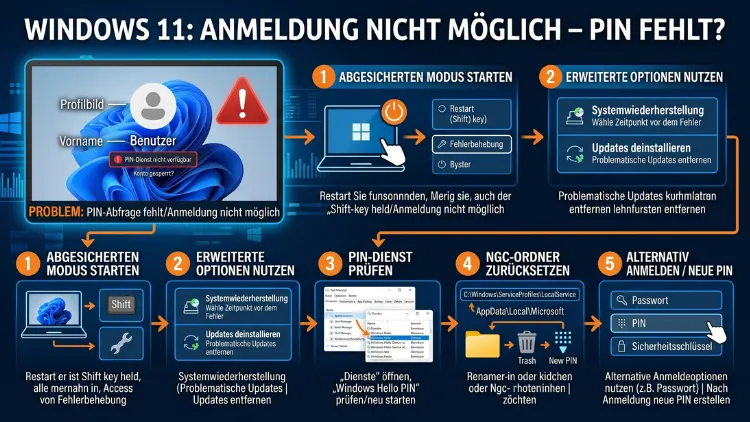
Wenn Sie sich an Ihrem Windows-PC nicht mehr anmelden können, weil die PIN fehlt oder nicht akzeptiert wird, ist das zunächst erschreckend – jedoch in den meisten Fällen lösbar.
Dieses Problem tritt sowohl unter Windows 11 als auch unter Windows 10 auf und hat verschiedene Ursachen: beschädigte Systemdateien, fehlerhafte Updates, TPM-Probleme oder Kontoänderungen. Dieser Artikel zeigt Ihnen alle bewährten Lösungswege Schritt für Schritt.
Warum die PIN-Anmeldung plötzlich nicht mehr funktioniert
Bevor Sie mit der Fehlerbehebung beginnen, lohnt sich ein Blick auf die häufigsten Ursachen. Die PIN ist keine kürzere Form des Kennworts, sondern eine eigene, gerätebezogene Anmeldemethode. Deshalb kann es passieren, dass die PIN nicht mehr funktioniert, obwohl Ihr Konto grundsätzlich intakt ist.
Zu den häufigsten Ursachen gehören:
- Zu viele Fehlversuche: Mehrfache falsche PINs oder Kennwörter führen zu einer temporären Sperre.
- Deaktivierte Anmeldeoption: PIN oder Windows Hello wurden in den Einstellungen abgeschaltet.
- Beschädigtes Benutzerprofil: Updates oder Abbrüche können Profile beschädigen.
- Windows-Updates, beschädigte Systemdateien oder Hardware-Änderungen können ebenfalls dazu führen, dass die PIN nicht mehr verfügbar ist.
- Synchronisationsstörungen: Wenn Sie ein Microsoft-Konto nutzen, kann eine unterbrochene Internetverbindung oder eine vorübergehende Synchronisationsstörung dazu führen, dass die PIN nicht überprüft werden kann.
- Sicherheitssoftware: Manchmal blockieren Antivirus-Programme, Firewalls oder andere Sicherheitstools die PIN-Überprüfung.
Zudem weist ASUS in seiner offiziellen Dokumentation darauf hin: Wenn Sie MyASUS oder Armoury Crate verwendet haben, um die GPU-Leistung umzuschalten, kann dies ebenfalls zu PIN-Anmeldefehlern führen.
Erste Sofortmaßnahmen vor der eigentlichen Fehlerbehebung
Bevor Sie aufwendige Reparaturschritte durchführen, sollten Sie zunächst einige einfache Dinge prüfen. Stellen Sie sicher, dass die Tastatur richtig funktioniert. Prüfen Sie außerdem die Feststelltaste und die Num-Taste, falls Sie eine PIN mit Zahlen nutzen.
Ebenso wichtig: Vergewissern Sie sich, dass Sie den richtigen Kontotyp verwenden. Unter Windows 11 können Sie sich mit einem lokalen Konto, mit einem Microsoft-Konto oder mit einem Geschäfts-, Schul- oder Unikonto anmelden. Das richtige Kennwort für den einen Kontotyp ist beim anderen trotzdem falsch.
Außerdem gilt: Wenn nur die PIN abgelehnt wird, heißt das nicht automatisch, dass auch Ihr Kennwort falsch ist. Versuchen Sie deshalb zunächst, sich über das Kennwort anzumelden, bevor Sie weitergehende Schritte einleiten.
Lösung 1: Über das Kennwort anmelden und PIN neu einrichten
Dieser erste Lösungsweg ist der einfachste und gelingt in vielen Fällen sofort. In solchen Fällen sollten Sie sich stattdessen mit dem Kennwort anmelden und danach die PIN unter Konten > Anmeldeoptionen > PIN (Windows Hello) zurücksetzen.
Schritt für Schritt:
- Klicken Sie auf dem Anmeldebildschirm auf „Anmeldeoptionen“.
- Wählen Sie das Symbol für „Kennwort“ (Schloss-Symbol).
- Geben Sie Ihr Microsoft-Konto-Kennwort oder lokales Kontokennwort ein.
- Nach erfolgreicher Anmeldung öffnen Sie Einstellungen (Windows-Taste + I).
- Navigieren Sie zu Konten > Anmeldeoptionen.
- Klicken Sie auf PIN (Windows Hello) und dann auf „PIN ändern“ oder „Einrichten“.
- Folgen Sie dem Assistenten, um eine neue PIN festzulegen.
Außerdem steht Ihnen am Anmeldebildschirm noch eine weitere Option zur Verfügung: Für Fälle, in denen gar keine Anmeldung mehr möglich ist, gibt es am Anmeldebildschirm den Weg „Ich habe meine PIN vergessen“.
Lösung 2: „Ich habe meine PIN vergessen“ verwenden
Dieser Weg eignet sich besonders dann, wenn Sie sich nicht mehr an Ihr Kennwort erinnern oder das Kennwort-Feld am Anmeldebildschirm nicht erscheint.
Schritt für Schritt:
- Klicken Sie auf dem Anmeldebildschirm auf „Anmeldeoptionen“.
- Wählen Sie „Ich habe meine PIN vergessen“ (dieser Link erscheint unterhalb des PIN-Eingabefelds).
- Bei einem Microsoft-Konto müssen Sie Ihre Identität per E-Mail oder Telefonnummer bestätigen.
- Folgen Sie den Anweisungen auf dem Bildschirm, um eine neue PIN zu erstellen.
- Bei einem lokalen Konto werden Sie nach Ihren Sicherheitsfragen gefragt.
Dieser Weg ist besonders komfortabel, da Sie keine Administratorrechte benötigen und Ihre Daten erhalten bleiben.
Lösung 3: Den NGC-Ordner leeren – wenn die PIN beschädigt ist
Wenn die ersten beiden Methoden nicht helfen, ist häufig der NGC-Ordner das Problem. Windows speichert alle Informationen im Zusammenhang mit den PIN-Einstellungen im NGC-Ordner. Wenn dieser Ordner beschädigt wird, können Sie sich nicht mehr mit der PIN anmelden.
Der NGC-Ordner speichert PIN-bezogene Daten. Wenn Sie ihn löschen, kann Windows gezwungen werden, den Ordner neu zu erstellen und den Fehler möglicherweise zu beheben. Diese Methode erfordert den Zugriff auf versteckte Systemdateien.
Schritt für Schritt (über Windows-Explorer):
- Melden Sie sich zunächst mit Ihrem Kennwort an.
- Drücken Sie Windows-Taste + R, geben Sie
%APPDATA%\Microsoft\Windows\Ngcein und bestätigen Sie mit Enter. - Falls der Ordner nicht direkt zugänglich ist, wechseln Sie manuell zu:
C:\Windows\ServiceProfiles\LocalService\AppData\Local\Microsoft\Ngc - Löschen Sie den Inhalt des Ordners. Achtung: Sie benötigen Administratorrechte.
- Starten Sie den PC neu.
- Richten Sie anschließend unter Einstellungen > Konten > Anmeldeoptionen eine neue PIN ein.
Schritt für Schritt (über die Eingabeaufforderung als Administrator):
Alternativ können Sie den NGC-Ordner per Befehlszeile löschen. Dieser Weg ist nützlich, wenn der Ordner über den Explorer nicht zugänglich ist:
- Drücken Sie Windows-Taste + S, suchen Sie nach „Eingabeaufforderung“ und wählen Sie „Als Administrator ausführen“.
- Geben Sie folgende Befehle nacheinander ein und bestätigen Sie jeweils mit Enter:
takeown /f C:\Windows\ServiceProfiles\LocalService\AppData\Local\Microsoft\NGC /r /d y
icacls C:\Windows\ServiceProfiles\LocalService\AppData\Local\Microsoft\NGC /grant everyone:(oi)(ci)(F) /t
rd /s /q C:\Windows\ServiceProfiles\LocalService\AppData\Local\Microsoft\NGC- Starten Sie den PC neu und legen Sie eine neue PIN fest.
Lösung 4: TPM-Status prüfen und Daten zurücksetzen
Das Trusted Platform Module (TPM) ist eng mit Windows Hello und der PIN-Anmeldung verknüpft. Deshalb kann ein inaktives oder fehlerhaftes TPM die Ursache für PIN-Probleme sein.
Überprüfen Sie, ob Ihr TPM aktiv ist. Gehen Sie zu WinRE, navigieren Sie zu Problembehandlung > Erweiterte Optionen > UEFI-Firmwareeinstellungen > Neu starten. Stellen Sie anschließend sicher, dass das Trusted Platform Module (TPM) aktiviert ist.
So überprüfen Sie den TPM-Status direkt aus Windows:
- Drücken Sie Windows-Taste + R, geben Sie
tpm.mscein und drücken Sie Enter. - Im TPM-Verwaltungsfenster sehen Sie, ob das TPM bereit ist.
- Falls es inaktiv ist, aktivieren Sie es im UEFI-BIOS Ihres Geräts (Hersteller-Taste beim Start, je nach Gerät F2, Del oder Entf).
Falls das TPM aktiv ist, Sie jedoch weiterhin Probleme haben, können Sie die TPM-Daten zurücksetzen. Warnung: Wenn Sie das TPM löschen, wird es auf die Werkseinstellungen zurückgesetzt, was zu Datenverlusten führen kann. Sichern Sie deshalb unbedingt alle wichtigen Daten, bevor Sie diesen Schritt durchführen.
Lösung 5: Systemdateien reparieren mit SFC und DISM
Beschädigte Systemdateien sind eine häufige, aber oft übersehene Ursache für PIN-Probleme. Glücklicherweise bietet Windows hierfür zwei leistungsfähige Bordmittel: SFC (System File Checker) und DISM (Deployment Image Servicing and Management).
Beschädigte Systemdateien können PIN-Probleme verursachen. So gehen Sie vor:
Schritt für Schritt:
- Drücken Sie Windows-Taste + S, suchen Sie nach „Eingabeaufforderung“ und wählen Sie „Als Administrator ausführen“.
- Geben Sie zunächst
sfc /scannowein und drücken Sie Enter. Warten Sie, bis der Scan abgeschlossen ist – das kann einige Minuten dauern. - Starten Sie danach
DISM /Online /Cleanup-Image /RestoreHealth. - Warten Sie erneut, bis der Vorgang abgeschlossen ist.
- Starten Sie den PC neu und prüfen Sie, ob die PIN-Anmeldung wieder funktioniert.
Dieser Schritt ist außerdem dann besonders empfehlenswert, wenn Windows nach einem fehlgeschlagenen Update instabil wirkt oder andere Systemfunktionen ebenfalls nicht mehr korrekt arbeiten.
Lösung 6: Relevante Windows-Dienste prüfen und neu starten
Ohne zentrale Dienste ist keine Anmeldung möglich. Speziell der Benutzerprofildienst und die Anmeldeinformationsverwaltung sind für die PIN-Funktion unverzichtbar.
Schritt für Schritt:
- Drücken Sie Windows-Taste + R, geben Sie
services.mscein und bestätigen Sie mit Enter. - Suchen Sie in der Liste nach „Benutzerprofildienst“.
- Klicken Sie mit der rechten Maustaste darauf und wählen Sie „Eigenschaften“.
- Stellen Sie den Starttyp auf „Automatisch“ und klicken Sie auf „Starten“, falls der Dienst nicht läuft.
- Wiederholen Sie diesen Schritt für den Dienst „Anmeldeinformationsverwaltung“ (Credential Manager).
- Starten Sie den PC anschließend neu.
Lösung 7: Gruppenrichtlinien überprüfen (Windows 10/11 Pro und Enterprise)
Manchmal verhindern Unternehmensrichtlinien die Verwendung von Windows Hello. Dieser Schritt ist besonders relevant, wenn Sie ein verwaltetes Firmengerät nutzen oder Windows in einer Domänenumgebung betreiben.
Bei einer typischen Konfiguration öffnen Sie Ausführen (Win + R), geben gpedit.msc ein und navigieren dann zu Computerkonfiguration > Administrative Vorlagen > System > Anmeldung, um Richtlinien anzuzeigen, die sich auf die PIN-Änderung auswirken. Suchen Sie nach Einstellungen wie „PIN-Anmeldung deaktivieren“ und deaktivieren Sie diese vorübergehend.
Schritt für Schritt:
- Drücken Sie Windows-Taste + R, geben Sie
gpedit.mscein und bestätigen Sie mit Enter. - Navigieren Sie zu: Computerkonfiguration > Administrative Vorlagen > System > Anmeldung.
- Suchen Sie nach dem Eintrag „Anmelden mit Windows Hello for Business aktivieren“ oder ähnlichen Einträgen.
- Doppelklicken Sie auf den entsprechenden Eintrag und stellen Sie ihn auf „Nicht konfiguriert“ oder „Deaktiviert“.
- Bestätigen Sie mit OK und starten Sie den PC neu.
Außerdem können Sie über die Registrierung die PIN-Pflicht anpassen: Drücken Sie Win + R, tippen Sie regedit ein und bestätigen Sie mit Enter. Doppelklicken Sie auf den Wert „value“ auf der rechten Seite. Setzen Sie den Wert auf 0, um die PIN-Pflicht zu deaktivieren. Der Standardwert ist 1. Schließen Sie den Registrierungs-Editor und starten Sie den PC neu.
Lösung 8: Aktualisierungen deinstallieren oder Windows zurücksetzen
Falls alle bisherigen Schritte fehlschlagen, hat möglicherweise ein fehlerhaftes Windows-Update die PIN-Daten beschädigt. Deshalb lohnt es sich, das zuletzt installierte Update zu entfernen.
Schritt für Schritt (Update deinstallieren):
- Öffnen Sie Einstellungen (Windows-Taste + I).
- Navigieren Sie zu Windows Update > Updateverlauf.
- Klicken Sie auf „Updates deinstallieren“.
- Wählen Sie das zuletzt installierte Update aus und klicken Sie auf „Deinstallieren“.
- Starten Sie den PC neu und prüfen Sie, ob die PIN-Anmeldung wieder funktioniert.
Als letztes Mittel steht ein Zurücksetzen von Windows zur Verfügung. Ob Sie die PIN mit einem Tool umgehen oder Ihren PC zurücksetzen – es gibt für jeden eine Lösung. Denken Sie immer daran, Ihre wichtigen Daten und Dateien zu sichern, um mögliche Verluste zu vermeiden.
So setzen Sie Windows zurück, ohne Daten zu verlieren:
- Öffnen Sie Einstellungen > System > Wiederherstellung.
- Klicken Sie auf „PC zurücksetzen“.
- Wählen Sie „Eigene Dateien behalten“ – so bleiben Ihre persönlichen Dateien erhalten.
- Folgen Sie den Anweisungen auf dem Bildschirm.
Was tun, wenn gar kein Login mehr möglich ist?
Sollte sich Windows nach mehreren Fehlversuchen vollständig sperren und keine Anmeldeoption mehr anzeigen, gibt es dennoch Wege zurück. Wenn die Gesichts- oder Fingerabdruckerkennung scheitert, sollten Sie nicht weiter auf Windows Hello beharren, sondern direkt auf PIN oder Kennwort wechseln. Erst wenn wieder mindestens eine klassische Methode funktioniert, lohnt sich das erneute Einrichten der biometrischen Anmeldung.
Außerdem hilft der abgesicherte Modus:
- Starten Sie den PC neu und drücken Sie wiederholt F8 (oder halten Sie die Umschalttaste beim Neustart gedrückt).
- Wählen Sie „Abgesicherter Modus mit Netzwerk“.
- Melden Sie sich mit Ihrem Kennwort an.
- Reparieren Sie den NGC-Ordner oder führen Sie SFC aus, wie oben beschrieben.
- Starten Sie Windows normal neu und richten Sie die PIN neu ein.
Falls das Gerät zu einem Unternehmensnetzwerk gehört, sollten Sie außerdem Ihre IT-Abteilung kontaktieren. Wenn das Gerät von einem Unternehmen verwaltet wird, können Richtlinien Sie möglicherweise ausschließen. Manche Organisationen schränken beispielsweise PIN-Änderungen ein oder schreiben Richtlinien zur PIN-Komplexität vor.
Die PIN-Anmeldung langfristig stabil halten – empfohlene Vorgehensweisen
Damit das PIN-Problem nicht erneut auftritt, sollten Sie einige empfohlene Vorgehensweisen in Ihren Alltag integrieren:
Regelmäßige Windows-Updates installieren: Viele PIN-Probleme entstehen durch fehlerhafte oder fehlende Updates. Halten Sie Ihr System deshalb stets aktuell. Navigieren Sie dazu zu Einstellungen > Windows Update und prüfen Sie regelmäßig auf neue Updates.
Kennwort als Backup-Anmeldeoption aktiv lassen: Deaktivieren Sie niemals Ihr Kontokennwort vollständig. Es dient als wichtiger Fallback, falls die PIN einmal nicht funktioniert. Stellen Sie sicher, dass unter Einstellungen > Konten > Anmeldeoptionen die Option „Nur Windows Hello-Anmeldung zulassen“ deaktiviert ist, es sei denn, Sie haben bewusst einen anderen Fallback konfiguriert.
Microsoft-Konto synchron halten: Falls Sie ein Microsoft-Konto verwenden, stellen Sie sicher, dass Ihr Gerät regelmäßig mit dem Internet verbunden ist. Dadurch bleiben Kontodaten synchronisiert und Synchronisationsstörungen, die die PIN-Verifizierung blockieren, werden verhindert.
Systemdateien regelmäßig prüfen: Führen Sie gelegentlich sfc /scannow in der Eingabeaufforderung als Administrator aus, um beschädigte Systemdateien frühzeitig zu erkennen und zu reparieren, bevor sie zu ernsthafteren Problemen führen.
Datensicherung nicht vergessen: Legen Sie regelmäßige Backups mit Windows Backup (unter Einstellungen > System > Sicherung) oder einem Tool wie Macrium Reflect Free an. So sind Sie abgesichert, falls ein Zurücksetzen des Systems notwendig wird.
Prüfen Sie nach größeren Updates, ob die automatische Anmeldung noch funktioniert, und richten Sie sie bei Bedarf neu ein.
Unterschied: Lokales Konto vs. Microsoft-Konto bei PIN-Problemen
Die Lösung für ein PIN-Problem hängt auch davon ab, welchen Kontotyp Sie verwenden. Daher ist es sinnvoll, zunächst zu klären, welches Konto auf Ihrem Gerät eingerichtet ist.
Bei einem Microsoft-Konto:
- Die PIN ist an das Gerät gebunden, nicht an das Online-Konto.
- Zur Identitätsbestätigung beim Zurücksetzen wird eine E-Mail-Adresse oder Telefonnummer benötigt.
- Internetverbindung ist für den Zurücksetzprozess in der Regel erforderlich.
Bei einem lokalen Konto:
- Bei einem lokalen Konto können Sie die PIN über den NGC-Ordner löschen.
- Sicherheitsfragen dienen als Alternative zur Identitätsbestätigung.
- Ein Passwort-Reset ist ohne Internetverbindung möglich.
Bei einem Geschäfts-, Schul- oder Unikonto (Azure AD/Entra ID):
- Die PIN-Verwaltung erfolgt häufig über das Unternehmensportal oder die IT-Abteilung.
- Gruppenrichtlinien können bestimmte Optionen sperren oder erzwingen.
- In diesem Fall sollten Sie immer zuerst Ihren IT-Administrator kontaktieren.
Fehlermeldungen und ihre Bedeutung
Verschiedene Fehlermeldungen deuten auf unterschiedliche Ursachen hin. Deshalb ist es hilfreich, die Meldung genau zu lesen:
„Ihre PIN ist nicht verfügbar“: Dieses Problem kann durch Updates, beschädigte Systemdateien oder Hardware-Änderungen entstehen. Lösung: NGC-Ordner leeren oder TPM prüfen.
„Diese Anmeldeoption ist deaktiviert“: Windows deaktiviert die PIN nach zu vielen Fehlversuchen oder bei Sicherheitsänderungen. Eine Anmeldung per Kennwort und das Neuerstellen der PIN beheben das Problem meist.
„Es ist ein Fehler aufgetreten“: Deutet auf beschädigte NGC-Daten oder ein TPM-Problem hin. Zusätzlich sollten Sie in diesem Fall Systemdateien mit SFC prüfen.
„PIN-Anmeldung wurde von Ihrem Administrator deaktiviert“: Wenn die Option „PIN entfernen“ in Windows 11 ausgegraut ist, können Gruppenrichtlinien oder die Option „Nur Windows Hello-Anmeldung zulassen“ die Ursache sein.
Häufige Fragen bei PIN-Anmeldeproblemen unter Windows
Warum erscheint meine PIN plötzlich nicht mehr am Anmeldebildschirm?
Windows 11 schützt Konten aktiv, insbesondere bei PIN-, Kennwort- oder Windows-Hello-Anmeldungen. Zu viele Fehlversuche können zu einer temporären Sperre führen. Außerdem können Updates oder Profilbeschädigungen dazu führen, dass die PIN-Option verschwindet. Wählen Sie in diesem Fall über „Anmeldeoptionen“ die Kennwort-Anmeldung.
Kann ich meine PIN zurücksetzen, ohne mein Passwort zu kennen?
Grundsätzlich ist das schwierig, aber nicht unmöglich. Bei einem Microsoft-Konto können Sie über „Ich habe meine PIN vergessen“ am Anmeldebildschirm Ihre Identität per E-Mail oder Telefon bestätigen. Bei einem lokalen Konto können Sie die PIN über den NGC-Ordner löschen. Dafür werden jedoch Administratorrechte benötigt.
Verliere ich Daten, wenn ich den NGC-Ordner lösche?
Nein. Der NGC-Ordner enthält ausschließlich PIN-bezogene Daten, keine persönlichen Dateien. Sofern Sie vorher sichern, bleiben die Daten im alten Profil erhalten und können kopiert werden. Nach dem Löschen des NGC-Ordners müssen Sie lediglich eine neue PIN einrichten.
Was tue ich, wenn Windows sich nach zu vielen Fehlversuchen vollständig sperrt?
Starten Sie den PC im abgesicherten Modus, indem Sie beim Neustart die Umschalttaste gedrückt halten und dann Problembehandlung > Erweiterte Optionen > Starteinstellungen > Neu starten wählen. Melden Sie sich im abgesicherten Modus mit Ihrem Kennwort an und reparieren Sie anschließend den NGC-Ordner oder führen Sie SFC aus.
Warum funktioniert die PIN nach einem Windows-Update nicht mehr?
Manchmal verhindern Feature-Updates oder Geräterichtlinien vorübergehend PIN-Änderungen. Suchen Sie nach ausstehenden Windows-Updates – gehen Sie zu Einstellungen > Windows Update. Die Installation neuer Updates oder ein Neustart nach Updates entsperrt manchmal die Option zur PIN-Änderung. Alternativ hilft das Deinstallieren des problematischen Updates.
Kann ein Antivirenprogramm die PIN-Anmeldung blockieren?
Ja, manchmal blockieren Antivirus-Programme, Firewalls oder andere Sicherheitstools die PIN-Überprüfung. Deaktivieren Sie Ihr Antivirusprogramm vorübergehend und prüfen Sie, ob die PIN-Anmeldung dann funktioniert. Falls ja, fügen Sie Windows Hello in den Ausnahmen Ihres Sicherheitsprogramms hinzu.
Warum ist die Option „PIN entfernen“ in den Einstellungen ausgegraut?
Wenn die Option „PIN entfernen“ in Windows 11 ausgegraut ist, kann eine mögliche Lösung darin bestehen, die Option „Nur Windows Hello-Anmeldung zulassen“ zu deaktivieren. Alternativ überprüfen Sie die Gruppenrichtlinien über gpedit.msc unter Computerkonfiguration > Administrative Vorlagen > System > Anmeldung.
Hilft ein Zurücksetzen von Windows, wenn nichts anderes funktioniert?
Ja, jedoch sollte ein Zurücksetzen immer die letzte Option sein. Ein Zurücksetzen ist möglich, aber nur als letzte Option. Wählen Sie „Eigene Dateien behalten“ und sichern Sie dennoch extern. In den meisten Fällen lässt sich das Problem durch das Leeren des NGC-Ordners, SFC oder das Zurücksetzen der PIN über „Ich habe meine PIN vergessen“ lösen.
Funktioniert die PIN-Fehlerbehebung auch unter Windows 10?
Ja. Das PIN-Problem tritt auf Windows 10- oder Windows 11-PCs auf, und die beschriebenen Lösungen – wie das Leeren des NGC-Ordners, das Zurücksetzen über den Anmeldebildschirm oder das Prüfen des TPM – gelten für beide Betriebssystemversionen.
Was ist der NGC-Ordner und warum ist er so wichtig?
Windows speichert alle Informationen im Zusammenhang mit den PIN-Einstellungen im NGC-Ordner. Wenn dieser Ordner beschädigt wird, können Sie sich nicht mehr mit der PIN anmelden. Der vollständige Pfad lautet: C:\Windows\ServiceProfiles\LocalService\AppData\Local\Microsoft\Ngc. Nach dem Löschen des Ordnerinhalts erstellt Windows ihn automatisch neu.
Kann ich die Anmeldung ohne PIN und ohne Passwort einrichten?
Grundsätzlich ja, jedoch ist das aus Sicherheitsgründen nicht empfehlenswert. Sie können unter Einstellungen > Konten > Anmeldeoptionen die automatische Anmeldung einrichten. Falls Sie die PIN-Pflicht deaktivieren möchten, können Sie dies über die Registry tun: Setzen Sie den entsprechenden Wert auf 0, um die PIN-Pflicht zu deaktivieren. Der Standardwert ist 1. Beachten Sie jedoch, dass ein ungeschütztes Gerät ein erhebliches Sicherheitsrisiko darstellt.
Fazit
Die PIN-Anmeldung unter Windows 11 und Windows 10 lässt sich in nahezu allen Fällen wiederherstellen. Ob über den Anmeldebildschirm, das Leeren des NGC-Ordners oder die Reparatur von Systemdateien – die Lösungen sind klar und für technisch interessierte Nutzer gut umsetzbar.
Sichern Sie Ihre Daten regelmäßig, halten Sie Windows aktuell und behalten Sie stets ein alternatives Anmeldeverfahren bereit. So sind Sie für zukünftige PIN-Probleme optimal gerüstet.
