
Windows 12 könnte 16 GB RAM als Mindestanforderung vorschreiben. Erfahren Sie, was das für Ihren PC oder Laptop bedeutet und wie Sie sich vorbereiten.
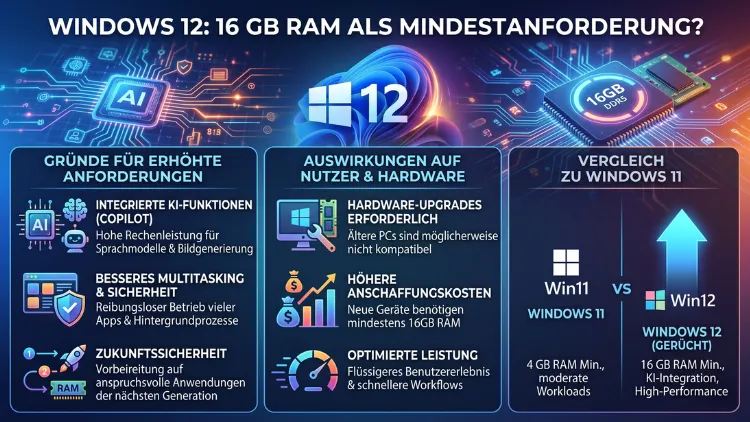
Microsofts nächstes Betriebssystem sorgt bereits vor seiner offiziellen Ankündigung für Diskussionen. Im Mittelpunkt steht die Frage: Reichen 8 GB RAM für Windows 12, oder werden 16 GB RAM zur echten Mindestanforderung?
Die Antwort hängt entscheidend davon ab, welche Funktionen Sie nutzen möchten. Dieser Artikel erklärt, was bisher bekannt ist, worauf Sie sich vorbereiten sollten und wie Sie Ihren PC gezielt aufrüsten.
Was bisher über Windows 12 bekannt ist
Microsoft hat Windows 12 bis heute nicht offiziell angekündigt. Dennoch verdichten sich die Hinweise aus Leaks, Herstellerberichten und internen Dokumenten erheblich. Der Arbeitstitel lautet intern „Hudson Valley Next“, und zahlreiche Branchenbeobachter gehen von einer Veröffentlichung noch Ende 2026 aus. PCWorld prognostiziert eine Veröffentlichung von Windows 12 noch in diesem Jahr.
Besonders interessant ist dabei der strukturelle Ansatz: Windows 12 verfolgt zwei Ziele: eine Basisversion ohne KI und Copilot+ mit NPU für lokale KI. Dieser zweistufige Aufbau erklärt unmittelbar, warum die RAM-Frage so viel Aufmerksamkeit bekommt. Für die einfache Basisinstallation genügen demnach 8 GB – doch wer die neuen KI-Funktionen nutzen möchte, braucht erheblich mehr.
Zudem plant Microsoft einen modularen Systemaufbau namens CorePC. Dadurch wird das Betriebssystem schlanker, anpassungsfähiger und effizienter bei Updates. Gleichzeitig erhöht dieser Ansatz jedoch die Anforderungen an die zugrunde liegende Hardware, da KI-Prozesse direkt in die Systemarchitektur eingebunden werden.
Die offiziellen Systemanforderungen von Windows 11 als Vergleichsbasis
Um Windows 12 einzuordnen, lohnt sich zunächst ein Blick auf Windows 11. Windows 11 hat publizierte, feste Mindest-Hardware-Anforderungen: CPU mit mindestens 1 GHz und zwei oder mehr Kernen, TPM 2.0 sowie mindestens 4 GB RAM. Dieser Wert von 4 GB galt bereits bei der Einführung von Windows 11 als knapp bemessen und führte in der Praxis häufig zu träger Performance.
Mit Windows 12 zieht Microsoft die Messlatte weiter nach oben. Die Mindestanforderung beim Arbeitsspeicher steigt voraussichtlich auf 8 GB RAM, empfohlen werden 16 GB für reibungsloses Arbeiten. Beim Speicherplatz gilt 64 GB SSD als absolute Untergrenze, realistisch sind eher 128 GB oder mehr. Außerdem bleibt TPM 2.0 zwingend erforderlich, ebenso UEFI mit Secure Boot und eine DirectX-12-kompatible GPU.
Zusätzlich kommt mit Windows 12 erstmals eine neue Prozessorkategorie ins Spiel, die bei Windows 11 nur optional war.
Die zwei Stufen von Windows 12: Basis und KI
Das Kernelement des neuen Systemdesigns ist die klare Trennung zwischen zwei Nutzungsebenen. Diese Unterscheidung bestimmt unmittelbar, wie viel RAM tatsächlich benötigt wird.
Stufe 1: Standardbetrieb ohne KI-Funktionen
Für den Standardbetrieb scheinen 8 GB RAM und eine moderne CPU auszureichen. Diese Version ist damit prinzipiell für viele bestehende Windows-11-Geräte zugänglich. Wer also hauptsächlich Office-Anwendungen, Browser-Tabs und einfache Medienbearbeitung nutzt, könnte mit dem Mindestausbau auskommen.
Jedoch ist dabei zu beachten: 8 GB RAM sind im Jahr 2026 bei modernen Betriebssystemen mit mehreren Hintergrundprozessen bereits ein knapper Wert. Sobald mehrere Anwendungen gleichzeitig laufen, stoßen Systeme mit 8 GB schnell an ihre Grenzen.
Stufe 2: Copilot+ und lokale KI-Funktionen
Deutlich anspruchsvoller wird es, sobald die KI-Funktionen ins Spiel kommen. Die Version mit lokaler KI benötigt eine CPU mit einer NPU von mindestens 40 TOPS, 16 GB RAM und eine große SSD, was viele ältere PCs ausschließt.
Sprachmodelle und KI, die lokal ausgeführt werden sollen, benötigen erheblichen Platz im Arbeitsspeicher. Wenn Sie gleichzeitig den erweiterten Copilot nutzen, Dutzende von Chrome-Tabs geöffnet haben und an großen Dateien arbeiten möchten, reichen 8 GB einfach nicht aus. 16 GB sind kein Luxus, sondern die Grundlage für komfortables Arbeiten im KI-Zeitalter.
Was ist eine NPU und warum spielt sie 2026 eine zentrale Rolle?
Ein Begriff, der im Zusammenhang mit Windows 12 immer häufiger auftaucht, ist die NPU – die Neural Processing Unit. Viele Nutzer sind mit CPU und GPU vertraut, jedoch ist die NPU bislang weniger bekannt.
Eine NPU ist ein spezialisierter Prozessor für Algorithmen des maschinellen Lernens. Im Gegensatz zur CPU (dem Allrounder) und der GPU (dem Grafikprofi) arbeitet die NPU hocheffizient bei mathematischen Operationen mit geringer Präzision. NPUs erledigen KI-Aufgaben mit einem Bruchteil der Energie einer GPU, was besonders für die Akkulaufzeit von Laptops entscheidend ist. Durch lokale Rechenpower müssen sensible Daten wie Bildschirminhalte für die visuelle Suche den PC außerdem nicht verlassen.
Hinsichtlich der konkreten Anforderungen sind die Erwartungen klar: Laut internen Microsoft-Dokumenten und Berichten aus der Hardwarebranche wird Windows 12 für die volle Funktionalität eine Neural Processing Unit (NPU) mit mindestens 40 TOPS (Billionen Operationen pro Sekunde) erfordern. Diese hohen Anforderungen könnten dazu führen, dass viele bestehende PCs nicht kompatibel sind, da die meisten nicht über dedizierte NPUs verfügen.
Wer 2026 ein Gerät ohne NPU kauft, erwirbt ein System, das zwar stabil läuft, dem aber die „Seele“ der neuen Windows-Generation – die intelligenten Assistenzsysteme – fehlen wird.
Vollständige voraussichtliche Systemanforderungen im Überblick
Auf Basis der verfügbaren Leaks und Insiderberichte ergibt sich folgendes Bild der voraussichtlichen Windows-12-Anforderungen:
Prozessor: Mindestens Intel Core der 10. Generation (empfohlen Core Ultra für NPU) sowie AMD Ryzen 5000 Serie oder höher (Ryzen AI empfohlen).
Arbeitsspeicher: 8 GB RAM als Mindestanforderung, empfohlen werden 16 GB für reibungsloses Arbeiten. Für vollständige KI-Nutzung sind jedoch laut mehreren Quellen 24–32 GB optimal.
Speicherplatz: Eine NVMe-SSD mit mindestens 128 GB bis 256 GB.
NPU: Für KI-Funktionen eine NPU mit 40–45 TOPS.
Sicherheit: TPM 2.0 und Secure Boot bleiben zwingende Voraussetzungen.
Grafik: Eine DirectX-12-kompatible GPU mit WDDM-2.x-Treiber.
Display: Full-HD-Auflösung von mindestens 1920 × 1080 Pixel.
Darüber hinaus empfehlen sich DDR5- oder LPDDR5-Arbeitsspeicher, um die volle Bandbreite der NPU-Funktionen ausschöpfen zu können. 16 GB RAM als Empfehlung in DDR5 oder LPDDR5/5x gilt dabei als optimaler Ausgangspunkt, wobei 24–32 GB zum optimalen Punkt werden, während sich die KI-Schicht weiterentwickelt.
Welche Prozessoren unterstützen Windows 12 und die NPU-Anforderung?
Die Frage nach der CPU-Kompatibilität ist eng mit der NPU-Anforderung verknüpft. Nicht jeder Prozessor bringt eine dedizierte NPU mit. Deshalb lohnt es sich, die aktuellen Produktlinien genau zu kennen.
Intel
Intel Core Ultra (Meteor Lake und Arrow Lake, ab Ende 2023) ist die erste Consumer-Prozessorreihe von Intel mit integrierter NPU. Modelle wie der Intel Core Ultra 5 125H, Core Ultra 7 155H oder Core Ultra 9 185H erfüllen die NPU-Anforderung. Ältere Generationen wie Intel Core i5 oder i7 der 12. und 13. Generation besitzen keine NPU und sind daher für Copilot+-Funktionen nicht geeignet.
Konkret empfiehlt es sich, beim Kauf eines neuen Systems auf das Label „Intel Core Ultra“ zu achten. Die maximale TOPS-Leistung finden Sie in den offiziellen Intel-Produktspezifikationen auf ark.intel.com.
AMD
AMD Ryzen AI ist AMDs Antwort auf die NPU-Anforderung. Prozessoren der Serie Ryzen 7 8840U, Ryzen 9 8945HS oder die Ryzen-AI-300-Reihe (zum Beispiel Ryzen AI 9 HX 370) bringen eine NPU mit ausreichender Leistung. Ältere Ryzen-5000-Modelle ohne AI-Suffix verfügen zwar über eine rudimentäre NPU, erfüllen jedoch die 40-TOPS-Anforderung in der Regel nicht vollständig.
Qualcomm (ARM)
Microsoft hat ein starkes Engagement für ARM angekündigt. Entsprechend sind Qualcomm Snapdragon X Elite und Snapdragon X Plus (ab 2024) bereits heute vollständig Copilot+-kompatibel und erfüllen die NPU-Anforderungen mit Werten von über 45 TOPS. Diese Chips finden sich in Surface Pro 11, Surface Laptop 7 und zahlreichen Geräten anderer Hersteller.
Wie Sie jetzt prüfen, ob Ihr PC für Windows 12 bereit ist
Bevor Sie in neue Hardware investieren, sollten Sie zunächst den aktuellen Stand Ihres Systems ermitteln. Dazu gibt es mehrere Werkzeuge.
Schritt 1: RAM-Ausstattung prüfen
Öffnen Sie den Task-Manager (Tastenkombination: Strg + Umschalt + Esc), wechseln Sie zur Registerkarte „Leistung“ und klicken Sie links auf „Arbeitsspeicher“. Dort sehen Sie sofort, wie viel RAM installiert ist und welche Geschwindigkeit (DDR4 oder DDR5) vorliegt.
Schritt 2: NPU-Vorhandensein prüfen
Öffnen Sie den Geräte-Manager (Tastenkombination: Windows-Taste + X, dann „Geräte-Manager“). Suchen Sie dort nach einem Eintrag unter „Verarbeitungseinheiten“ oder „Neural Processors“. Erscheint dort ein Eintrag wie „Intel AI Boost“ oder „AMD NPU“, ist eine NPU vorhanden.
Alternativ gibt es das kostenlose Tool CPU-Z (von CPUID), das unter Windows detaillierte Informationen zur Prozessorarchitektur liefert. Nach dem Download von cpuid.com installieren Sie CPU-Z, starten es und prüfen im Tab „CPU“ die Modellbezeichnung. Anschließend suchen Sie die genaue Bezeichnung auf der Hersteller-Website, um die TOPS-Leistung der NPU zu ermitteln.
Schritt 3: Kompatibilitätsprüfung mit PC Health Check
Microsoft bietet für Windows 11 das kostenlose Tool „PC Health Check“ an. Es ist über die Microsoft-Website als Download erhältlich, lässt sich ohne Anmeldung nutzen und überprüft automatisch CPU, TPM, Secure Boot, RAM und Speicher. Sobald Microsoft ein offizielles Kompatibilitätswerkzeug für Windows 12 veröffentlicht, wird dies das empfohlene Vorgehen sein. Ein offizielles Tool zur Überprüfung der Kompatibilität – ähnlich wie bereits bei Windows 11 – ist geplant.
RAM nachrüsten: So gehen Sie konkret vor
Wenn Ihr System bisher nur 8 GB RAM hat und Sie für Windows 12 aufrüsten möchten, ist das in vielen Fällen problemlos möglich. Hier ist die empfohlene Vorgehensweise:
Schritt 1: Prüfen Sie zunächst mit dem Programm Crucial System Scanner (Download unter crucial.com/store/systemscanner), welche RAM-Module Ihr System unterstützt. Das Programm analysiert Ihr Mainboard automatisch und zeigt kompatible Optionen an.
Schritt 2: Notieren Sie, wie viele RAM-Slots belegt sind und ob SODIMM (Laptop) oder DIMM (Desktop) benötigt wird.
Schritt 3: Kaufen Sie passendes RAM – empfohlen wird ein Kit mit 2 × 8 GB DDR4-3200 oder 2 × 8 GB DDR5-4800, je nach Board-Unterstützung. Für volle KI-Leistung empfehlen sich 2 × 16 GB DDR5. Bewährte Hersteller sind dabei Crucial Ballistix, Kingston Fury und Corsair Vengeance.
Schritt 4: Schalten Sie den PC aus, trennen Sie das Netzkabel und öffnen Sie das Gehäuse. Stecken Sie die neuen Module fest in die entsprechenden Slots – bei Dual-Channel-Konfiguration in Slot 1 und Slot 3 (oder wie im Handbuch angegeben).
Schritt 5: Starten Sie den PC neu. Windows erkennt den neuen Arbeitsspeicher automatisch. Zur Kontrolle öffnen Sie erneut den Task-Manager und prüfen den Wert unter „Arbeitsspeicher“.
Hinweis: Bei Laptops mit verlötetem RAM (LPDDR5x on-board) ist eine Nachrüstung leider nicht möglich. In diesem Fall muss beim Neukauf auf ausreichend RAM geachtet werden.
Windows 12 und das Ende des Windows-10-Supports
Ein weiterer wichtiger Zeitfaktor ist das Support-Ende von Windows 10. Windows 10 Support endet am 14. Oktober 2025. Danach funktioniert Windows 10 weiterhin, erhält jedoch keine technische Unterstützung, Software-Updates oder Sicherheitsupdates mehr. Das erhöht das Sicherheitsrisiko mit der Zeit.
Besonders für Nutzer, die direkt von Windows 10 auf Windows 12 wechseln möchten, ist die Hardware-Prüfung daher besonders dringend. Außerdem stellt sich die Frage nach den Upgrade-Kosten. Windows 12 wird für die meisten Windows-11-Nutzer wahrscheinlich als kostenloses Upgrade verfügbar sein. Ob Windows-10-Nutzer ebenfalls kostenfrei wechseln können, ist derzeit nicht bestätigt.
Zudem gibt es Berichte, dass Microsoft möglicherweise ein Abonnementmodell für bestimmte KI-Funktionen einführen könnte. Wer KI zur Betriebssystembasis macht, verschiebt damit auch die Abhängigkeiten. Das sollten Sie bei Ihrer Kaufentscheidung einkalkulieren.
Welche Geräte sind heute schon Windows-12-bereit?
Wer im Jahr 2026 ein neues Gerät kauft und langfristig für Windows 12 gerüstet sein möchte, sollte gezielt auf folgende Merkmale achten:
Mindestausstattung für Windows 12 Basis:
- Intel Core i5 der 12. Generation oder neuer / AMD Ryzen 5 5000 oder neuer
- 8 GB RAM (besser: 16 GB)
- 128 GB NVMe-SSD
- TPM 2.0, UEFI, Secure Boot, DirectX 12
Vollausstattung für Copilot+ und KI-Funktionen:
- Intel Core Ultra 5/7/9 (Meteor Lake, Arrow Lake) oder AMD Ryzen AI 300 oder Qualcomm Snapdragon X Elite/Plus
- NPU mit mindestens 40 TOPS
- 16 GB RAM, besser 32 GB
- 256 GB NVMe-SSD mit hoher Lesegeschwindigkeit
Konkrete Gerätekategorien, die diese Anforderungen bereits erfüllen: Microsoft Surface Pro 11, Surface Laptop 7, Dell XPS 13 Plus (2025/2026), ASUS Zenbook S 14 (Ryzen AI), Lenovo ThinkPad X1 Carbon Gen 13 sowie zahlreiche weitere Copilot+-PCs der aktuellen Generation.
Warum 16 GB RAM 2026 zum neuen Standard wird
Microsoft plant, 16 GB RAM als neuen Standard für KI-PCs festzulegen. Der Grund dafür ist hauptsächlich die Förderung von KI-PCs, also PCs, die integrierte KI-Beschleunigung für mehrere native KI-Funktionen in Windows nutzen. Ehrlich gesagt sollten 16 GB RAM ohnehin schon länger der Standard für jedes Windows-Gerät sein.
Dieser Trend ist nicht auf Windows beschränkt. Auch Apple setzt bei macOS Sequoia und dem Apple Silicon M-Chip bereits 16 GB als Basis für die lokale KI-Verarbeitung voraus. Linux-Distributionen wie Ubuntu 24.04 LTS empfehlen für KI-gestützte Arbeitslasten ebenfalls 16 GB. Der Wandel ist somit plattformübergreifend.
Für Copilot Plus gelten 16 GB RAM als Minimum. Für Recall mit großer Verlaufshistorie sind 32 GB empfehlenswert, da die Screenshot-Datenbank schnell wächst. Außerdem ist eine schnelle NVMe-SSD mit mindestens 3.500 MB/s Lesegeschwindigkeit von Vorteil.
Häufige Fragen zu den Windows-12-RAM-Anforderungen
Was sind die Mindestanforderungen für Windows 12?
Voraussichtlich sind folgende Mindestanforderungen zu erwarten: ein 64-Bit-Dual-Core-Prozessor ab Intel Core der 8. Generation oder AMD Ryzen 3000, 8 GB RAM, eine 64-GB-SSD, UEFI mit Secure Boot, TPM 2.0 sowie eine DirectX-12-kompatible GPU mit WDDM-2.x-Treiber. Für KI-Funktionen kommen zusätzlich eine NPU mit 40 TOPS und 16 GB RAM hinzu.
Reichen 8 GB RAM für Windows 12 aus?
Für die Basisinstallation ohne KI-Funktionen werden 8 GB RAM voraussichtlich ausreichen. Für KI-Funktionen gelten jedoch 16 GB RAM und eine NPU als empfehlenswert. Wer also Copilot und andere KI-Assistenten nutzen möchte, sollte mindestens 16 GB einplanen.
Ist Windows 12 offiziell von Microsoft bestätigt?
Die offiziellen Mindestanforderungen für Windows 12 liegen noch nicht vor. Microsoft hat das neue Betriebssystem bis heute nicht offiziell angekündigt. Dennoch deuten zahlreiche Leaks und Berichte auf eine Veröffentlichung Ende 2026 hin.
Was ist der Unterschied zwischen Windows 12 Basis und Copilot+?
Windows 12 wird voraussichtlich in zwei Stufen erscheinen: eine Basisversion mit 8 GB RAM und ohne NPU-Pflicht sowie eine Copilot+-Version mit einer NPU von mindestens 40 TOPS, 16 GB RAM und einer großen SSD. Letztere ermöglicht lokale KI-Verarbeitung, kontextuelle Suche und erweiterte Copilot-Funktionen.
Welche Prozessoren sind für Windows 12 geeignet?
Empfehlenswert sind Intel Core Ultra (ab Meteor Lake, 2023), AMD Ryzen AI 300 sowie Qualcomm Snapdragon X Elite und X Plus. Diese Prozessoren verfügen über eine dedizierte NPU mit ausreichender TOPS-Leistung für die KI-Anforderungen von Windows 12.
Kann ich meinen bestehenden PC auf Windows 12 aufrüsten?
In vielen Fällen ja. RAM lässt sich bei Desktop-PCs und einigen Laptops nachrüsten. Eine NPU hingegen ist in der Regel fest im Prozessor integriert und kann nicht nachgerüstet werden. Mit gezielten Aufrüstungen lassen sich viele bestehende Geräte noch problemlos fit machen, sodass der Umstieg auf die neue Windows-Version nicht zwingend mit einer kompletten Neuanschaffung verbunden sein muss.
Wird Windows 12 ein kostenloses Update sein?
Windows 12 wird für die meisten Windows-11-Nutzer wahrscheinlich als kostenloses Upgrade verfügbar sein. Für Windows-10-Nutzer ist das noch unklar. Zusätzlich könnten bestimmte KI-Funktionen über ein Abonnementmodell angeboten werden.
Brauche ich eine neue SSD für Windows 12?
Windows 12 setzt eine NVMe-SSD mit mindestens 128 GB bis 256 GB voraus. Eine herkömmliche HDD dürfte zwar theoretisch funktionieren, jedoch führt die CorePC-Architektur und die KI-Verarbeitung zu erheblich höheren I/O-Anforderungen. Eine NVMe-SSD ist daher dringend empfohlen.
Wann erscheint Windows 12?
Ein offizielles Datum gibt es nicht. Windows 12 könnte Ende 2026 erscheinen. Dieser Zeitpunkt würde mit dem Ende des erweiterten Windows-10-Supports im Oktober 2026 zusammenfallen und wäre strategisch sinnvoll.
Wie prüfe ich, ob meine Hardware Windows-12-kompatibel ist?
Nutzen Sie das kostenlose Microsoft-Tool PC Health Check, das auf der offiziellen Microsoft-Website zum Download bereitsteht. Öffnen Sie es nach der Installation, klicken Sie auf „Jetzt überprüfen“ und erhalten Sie sofort eine Übersicht zur Kompatibilität Ihrer Hardware. Für die NPU-Überprüfung verwenden Sie zusätzlich CPU-Z von cpuid.com, das detaillierte Prozessorinformationen liefert.
Fazit
Windows 12 bringt eine klare Zweiteilung: 8 GB RAM reichen für den Basisbetrieb, doch die entscheidenden KI-Funktionen setzen 16 GB RAM und eine NPU mit mindestens 40 TOPS voraus. Wer 2026 ein neues Gerät kauft, sollte deshalb gezielt auf Intel Core Ultra, AMD Ryzen AI oder Qualcomm Snapdragon X achten.
Außerdem gilt: Wer bereits einen kompatiblen PC besitzt, kann diesen in vielen Fällen unkompliziert aufrüsten. Prüfen Sie jetzt Ihre Hardware mit PC Health Check und CPU-Z, um keine Zeit zu verlieren.
