
OneDrive unter Windows 11/10 aktivieren oder deaktivieren: Anleitung zum Ein- und Ausschalten der Synchronisation in wenigen einfachen Schritten.
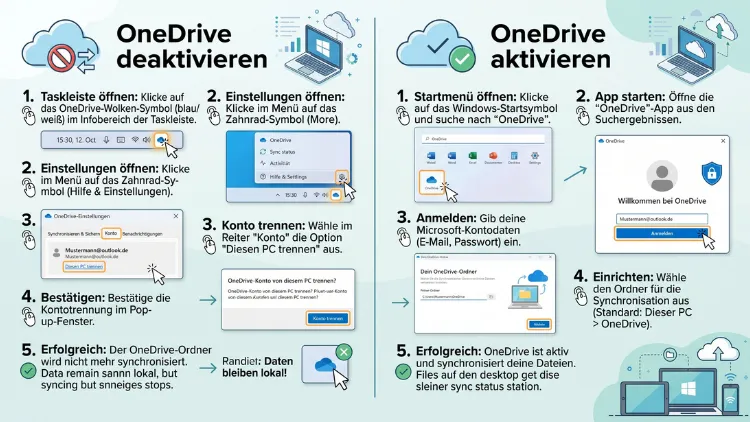
OneDrive lässt sich unter Windows 11 sowie Windows 10 auf mehreren Wegen aktivieren oder deaktivieren: über das Wolken-Symbol in der Taskleiste, die Kontoverknüpfung, den Autostart, die Gruppenrichtlinie oder die Registry.
Welche Methode passt, hängt davon ab, ob Sie die Synchronisierung nur pausieren, dauerhaft abschalten oder den Cloud-Speicher komplett entfernen möchten. Dieser Artikel zeigt alle Wege im Detail.
Was ist OneDrive und wofür wird es genutzt?
OneDrive ist der Cloud-Speicherdienst von Microsoft, der standardmäßig in Windows 11 und Windows 10 integriert ist. Über ein Microsoft-Konto synchronisiert die Anwendung ausgewählte Ordner wie Desktop, Dokumente und Bilder automatisch mit der Cloud. Dadurch stehen Dateien geräteübergreifend zur Verfügung, zudem dient OneDrive als zusätzliche Sicherung gegen Datenverlust.
Allerdings möchten nicht alle Nutzer diese automatische Synchronisierung. Häufige Gründe dafür sind:
- Bevorzugung lokaler Speicherung ohne Cloud-Anbindung
- Nutzung eines anderen Cloud-Dienstes, etwa Google Drive oder Dropbox
- Sorge um Datenschutz oder Datenvolumen
- Verwirrung durch automatisch verschobene Ordner
- Geringe Internetbandbreite, die durch Synchronisierung belastet wird
Deshalb bietet Windows mehrere Stufen der Deaktivierung an, von der kurzen Pause bis zur vollständigen Blockierung per Richtlinie.
OneDrive unter Windows 11 deaktivieren
Unter Windows 11 ist OneDrive tief in das System integriert, weshalb bereits bei der Ersteinrichtung mit einem Microsoft-Konto die Ordnersicherung automatisch aktiviert wird. Wer das nicht möchte, kann zwischen mehreren Deaktivierungsstufen wählen.
Synchronisierung vorübergehend anhalten
Die einfachste Methode eignet sich, wenn die Synchronisierung nur kurzfristig gestoppt werden soll, beispielsweise während einer Videokonferenz oder bei langsamer Internetverbindung.
- Klicken Sie in der Taskleiste rechts unten auf das OneDrive-Wolkensymbol. Falls es nicht sichtbar ist, öffnen Sie zunächst das Überlaufmenü mit dem kleinen Pfeil.
- Wählen Sie das Zahnradsymbol oben rechts im geöffneten Fenster.
- Klicken Sie auf Synchronisierung anhalten und wählen Sie eine Dauer aus: 2, 8 oder 24 Stunden.
Nach Ablauf der gewählten Zeit startet die Synchronisierung automatisch wieder. Diese Methode ist deshalb ideal für temporäre Unterbrechungen, ändert jedoch nichts an den Grundeinstellungen.
Autostart von OneDrive deaktivieren
Wenn OneDrive zwar weiterhin genutzt, jedoch nicht bei jedem Systemstart automatisch geladen werden soll, hilft folgende Einstellung:
- Öffnen Sie OneDrive über das Taskleisten-Symbol und klicken Sie auf das Zahnradsymbol.
- Wählen Sie Einstellungen und wechseln Sie zum Reiter Einstellungen im Dialogfenster.
- Deaktivieren Sie dort die Option OneDrive beim Anmelden bei Windows automatisch starten.
Dadurch startet OneDrive nicht mehr im Hintergrund, kann aber bei Bedarf weiterhin manuell geöffnet werden.
Kontoverknüpfung mit dem PC aufheben
Diese Methode gilt als sicherste und zugleich am häufigsten empfohlene Lösung, da sie die Synchronisierung vollständig beendet, ohne dass Dateien verloren gehen. Sowohl die lokalen Dateien als auch die Cloud-Version bleiben erhalten, zudem lässt sich die Verknüpfung jederzeit wiederherstellen.
- Klicken Sie auf das OneDrive-Symbol in der Taskleiste.
- Öffnen Sie über das Zahnradsymbol die Einstellungen.
- Wechseln Sie zum Reiter Konto.
- Klicken Sie auf Verknüpfung mit diesem PC aufheben.
- Bestätigen Sie die anschließende Sicherheitsabfrage.
Nach diesem Schritt synchronisiert OneDrive keine Dateien mehr, allerdings bleibt die Anwendung selbst installiert.
OneDrive per Gruppenrichtlinie sperren
Für eine dauerhafte, systemweite Blockierung eignet sich der Gruppenrichtlinien-Editor. Diese Methode steht jedoch nur unter Windows 11 Pro, Enterprise oder Education zur Verfügung, nicht in der Home-Edition.
- Drücken Sie die Tastenkombination Windows-Taste + R, tippen Sie
gpedit.mscein und bestätigen Sie mit Enter. - Navigieren Sie zu Computerkonfiguration → Administrative Vorlagen → Windows-Komponenten → OneDrive.
- Öffnen Sie per Doppelklick die Richtlinie Verwendung von OneDrive für die Dateispeicherung verhindern.
- Setzen Sie die Option auf Aktiviert und bestätigen Sie mit OK.
Anschließend lässt sich OneDrive auf dem System nicht mehr für die Dateispeicherung nutzen, zudem verschwindet das Symbol aus dem Datei-Explorer.
OneDrive über die Registry deaktivieren
Wer die Home-Edition von Windows 11 nutzt, kann alternativ die Registrierungsdatenbank anpassen, da der Gruppenrichtlinien-Editor dort fehlt. Da fehlerhafte Änderungen an der Registry das System beeinträchtigen können, empfiehlt sich vorher eine Sicherung.
- Öffnen Sie mit Windows-Taste + R den Befehl
regeditund bestätigen Sie. - Navigieren Sie zu folgendem Pfad:
HKEY_LOCAL_MACHINE\SOFTWARE\Policies\Microsoft\Windows\OneDrive. - Existiert der Schlüssel OneDrive nicht, legen Sie ihn per Rechtsklick unter Windows als neuen Schlüssel an.
- Erstellen Sie darin einen neuen DWORD (32-Bit)-Wert mit dem Namen
DisableFileSyncNGSC. - Setzen Sie den Wert auf 1 und starten Sie den Computer neu.
Diese Einstellung entspricht der Gruppenrichtlinie und funktioniert deshalb auch dann, wenn Windows den Editor nicht anbietet.
OneDrive unter Windows 10 deaktivieren
Die Vorgehensweise unter Windows 10 unterscheidet sich kaum von der in Windows 11, da beide Systeme denselben OneDrive-Client verwenden. Die Menüführung weicht jedoch geringfügig ab.
- Klicken Sie in der Taskleiste auf das OneDrive-Symbol.
- Wählen Sie Mehr und anschließend Einstellungen.
- Öffnen Sie den Reiter Konto und klicken Sie auf Verknüpfung mit diesem PC aufheben.
Ebenso lässt sich der Autostart deaktivieren:
- Öffnen Sie den Task-Manager mit Strg + Umschalt + Esc.
- Wechseln Sie zum Reiter Autostart.
- Klicken Sie mit der rechten Maustaste auf Microsoft OneDrive und wählen Sie Deaktivieren.
Auch die Registry- und Gruppenrichtlinien-Methode funktionieren unter Windows 10 identisch zu Windows 11, da beide Systeme dieselben Richtlinienpfade verwenden.
Ordnersicherung (Bekannte Ordner) deaktivieren
Neben der allgemeinen Synchronisierung aktiviert Windows 11 bei der Ersteinrichtung häufig zusätzlich die sogenannte Ordnersicherung, wodurch Desktop, Dokumente und Bilder automatisch in OneDrive gesichert werden. Um dies auszuschalten, gehen Sie folgendermaßen vor:
- Öffnen Sie OneDrive über das Taskleisten-Symbol.
- Klicken Sie auf das Zahnradsymbol und wählen Sie Einstellungen.
- Wechseln Sie zum Reiter Sicherung und klicken Sie auf Sicherung verwalten.
- Deaktivieren Sie dort die Schieberegler für Desktop, Dokumente und Bilder.
- Bestätigen Sie mit Sicherung beenden.
Da diese Funktion bereits synchronisierte Dateien im OneDrive-Ordner belässt, müssen Sie sie anschließend manuell in die ursprünglichen lokalen Ordner zurückverschieben, sofern gewünscht.
OneDrive wieder aktivieren
Falls Sie OneDrive später erneut nutzen möchten, lässt sich die Verknüpfung unkompliziert wiederherstellen. Öffnen Sie dazu das Startmenü, suchen Sie nach OneDrive und starten Sie die Anwendung. Anschließend fordert Windows Sie zur Anmeldung mit Ihrem Microsoft-Konto auf. Nach erfolgreicher Anmeldung wählen Sie den gewünschten Speicherort für den OneDrive-Ordner, zudem lassen sich die zuvor deaktivierten Sicherungsoptionen erneut aktivieren.
Wurde OneDrive per Gruppenrichtlinie oder Registry gesperrt, müssen Sie zunächst den entsprechenden Wert zurücksetzen, bevor eine erneute Anmeldung möglich ist. Setzen Sie dazu die Richtlinie auf Nicht konfiguriert oder löschen Sie den Registry-Wert DisableFileSyncNGSC wieder.
OneDrive vollständig deinstallieren
Wer OneDrive nicht nur deaktivieren, sondern vollständig vom System entfernen möchte, kann die Anwendung regulär deinstallieren. Dadurch verschwindet zudem das Symbol dauerhaft aus Taskleiste und Explorer.
- Öffnen Sie über die Windows-Taste die Einstellungen.
- Navigieren Sie zu Apps → Installierte Apps.
- Suchen Sie in der Liste nach Microsoft OneDrive.
- Klicken Sie auf die drei Punkte neben dem Eintrag und wählen Sie Deinstallieren.
- Bestätigen Sie den Vorgang.
Nach der Deinstallation bleiben bereits synchronisierte Dateien lokal erhalten, sofern sie vor dem Entfernen nicht ausschließlich in der Cloud gespeichert waren. Deshalb empfiehlt es sich, vorher zu prüfen, ob alle relevanten Dateien lokal verfügbar sind.
Was passiert mit Dateien nach der Deaktivierung?
Nach dem Aufheben der Kontoverknüpfung oder der Deinstallation bleiben lokal gespeicherte Kopien der Dateien grundsätzlich erhalten. Dateien, die ausschließlich als Online-Dateien markiert waren, also nicht dauerhaft lokal gespeichert wurden, müssen hingegen vorher heruntergeladen werden. Andernfalls sind sie nach der Trennung nicht mehr zugänglich.
Um alle Online-Dateien vorab lokal verfügbar zu machen, gehen Sie so vor:
- Öffnen Sie den Explorer und navigieren Sie zum OneDrive-Ordner.
- Markieren Sie alle gewünschten Dateien und Ordner mit Strg + A.
- Klicken Sie mit der rechten Maustaste und wählen Sie Immer auf diesem Gerät behalten.
Erst wenn alle Dateien vollständig heruntergeladen wurden, lässt sich die Verknüpfung gefahrlos aufheben.
OneDrive in Unternehmen zentral verwalten
In Firmenumgebungen lässt sich OneDrive zudem zentral über den Gruppenrichtlinien-Verwaltungscontroller oder Microsoft Intune für mehrere Geräte gleichzeitig konfigurieren. Administratoren können dabei einzelne Funktionen wie die automatische Ordnersicherung, den Autostart oder die gesamte Synchronisierung unternehmensweit steuern. Dies erleichtert insbesondere die Einhaltung von Datenschutzrichtlinien, da sich verhindern lässt, dass Mitarbeiter geschäftliche Dateien in einem privaten Microsoft-Konto speichern.
Häufige Fragen zum Aktivieren und Deaktivieren von OneDrive
Löscht das Deaktivieren von OneDrive meine Dateien?
Nein, das Deaktivieren löscht keine Dateien. Lokal gespeicherte Kopien bleiben erhalten, ebenso die Version in der Cloud. Lediglich reine Online-Dateien müssen vorher heruntergeladen werden, da sie sonst nicht mehr zugänglich sind.
Muss ich mein Microsoft-Konto löschen, um OneDrive zu deaktivieren?
Nein, die Deaktivierung von OneDrive ist unabhängig vom Microsoft-Konto. Sie können weiterhin ein Microsoft-Konto zum Anmelden bei Windows nutzen, während OneDrive gleichzeitig deaktiviert bleibt.
Warum lässt sich OneDrive in der Gruppenrichtlinie nicht finden?
Der Gruppenrichtlinien-Editor ist ausschließlich in Windows 11/10 Pro, Enterprise und Education verfügbar. In der Home-Edition fehlt dieses Werkzeug, weshalb dort stattdessen die Registry-Methode verwendet werden muss.
Kann ich OneDrive später problemlos wieder aktivieren?
Ja, sofern lediglich die Kontoverknüpfung aufgehoben oder der Autostart deaktiviert wurde, lässt sich OneDrive jederzeit durch erneute Anmeldung reaktivieren. Wurde die Nutzung hingegen per Richtlinie gesperrt, muss diese zunächst zurückgesetzt werden.
Wird durch das Deinstallieren von OneDrive auch Windows beeinträchtigt?
Nein, OneDrive lässt sich als eigenständige Anwendung entfernen, ohne dass andere Windows-Funktionen beeinträchtigt werden. Allerdings verschwindet dadurch die Möglichkeit zur Cloud-Synchronisierung vollständig, bis die Anwendung erneut installiert wird.
Wie erkenne ich, ob eine Datei nur online oder auch lokal gespeichert ist?
Im Explorer zeigt ein kleines Symbol neben dem Dateinamen den Status an. Eine Wolke bedeutet, dass die Datei nur online verfügbar ist, während ein grüner Haken anzeigt, dass sie zusätzlich lokal gespeichert wurde.
Beeinträchtigt die Deaktivierung von OneDrive andere Cloud-Dienste?
Nein, die Deaktivierung wirkt sich ausschließlich auf OneDrive aus. Alternative Dienste wie Google Drive oder Dropbox lassen sich unabhängig davon weiterhin problemlos nutzen.
Warum startet OneDrive nach der Deaktivierung des Autostarts trotzdem gelegentlich?
Dies kann vorkommen, wenn zusätzlich eine geplante Aufgabe im Task-Scheduler hinterlegt ist. Prüfen Sie in diesem Fall die Aufgabenplanung unter dem Ordner Microsoft\Windows\OneDrive und deaktivieren Sie dort vorhandene Einträge zusätzlich.
Ist die Registry-Methode für Laien geeignet?
Grundsätzlich lässt sich die Methode auch ohne technische Vorkenntnisse durchführen, sofern die Schritte genau befolgt werden. Dennoch empfiehlt sich vorab eine Sicherung der Registry, da fehlerhafte Änderungen das System beeinträchtigen könnten.
Fazit
OneDrive lässt sich unter Windows 11/10 flexibel steuern: von der kurzen Pause über das Aufheben der Kontoverknüpfung bis zur vollständigen Deinstallation oder Sperrung per Richtlinie. Welche Methode passend ist, hängt vom gewünschten Ergebnis ab.
Wer Dateien dauerhaft lokal speichern möchte, sollte zudem vor der Deaktivierung alle Online-Dateien herunterladen, um Datenverlust zu vermeiden.
