
So laden Sie das Media Feature Pack für Windows 11 N und Windows 10 N herunter und installieren es, um fehlende Multimedia-Funktionen zu ergänzen.
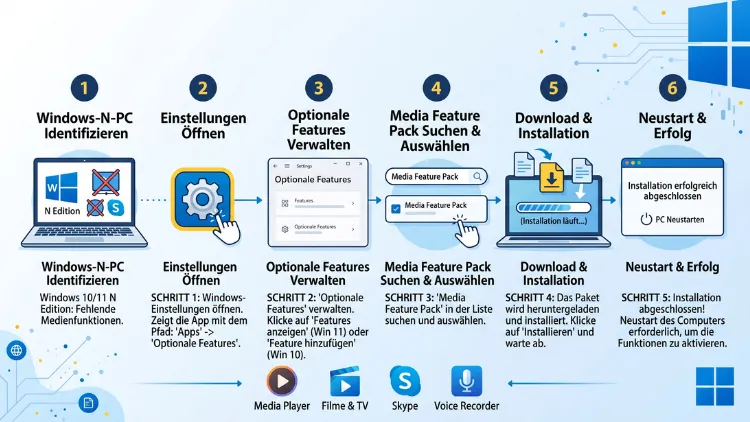
Um das Media Feature Pack unter Windows 11 N oder Windows 10 N zu installieren, öffnen Sie Einstellungen > Apps > Optionale Features, klicken auf Feature hinzufügen und wählen dort Media Feature Pack aus.
Dieses Paket ergänzt fehlende Multimedia-Komponenten wie den Windows Media Player, die in N-Editionen aus rechtlichen Gründen nicht vorinstalliert sind.
Was ist das Media Feature Pack und warum fehlt es?
Windows-Editionen mit dem Zusatz „N“ wurden ursprünglich speziell für den europäischen Markt entwickelt. Der Hintergrund ist ein Kartellrechtsverfahren der Europäischen Union gegen Microsoft, bei dem der EU vorgeworfen wurde, seine marktbeherrschende Stellung durch die feste Integration von Medien-Apps auszunutzen. Aus diesem Grund bietet Microsoft seit Windows XP zusätzlich sogenannte N-Versionen an, bei denen bestimmte Multimedia-Komponenten von vornherein deaktiviert sind.
Konkret fehlen bei Windows 10 N und Windows 11 N unter anderem folgende Bestandteile:
- Windows Media Player
- Bestimmte Audio- und Video-Codecs
- Die App Movies & TV
- Voice Recorder (Sprachaufzeichnung)
- Teile der Skype-Funktionalität
Zudem können ohne das Paket weitere Funktionen eingeschränkt sein, etwa das Abspielen von Audio-CDs, das Erstellen von Wiedergabelisten oder das Streamen von Musik zu anderen Geräten. Deshalb benötigen Nutzer einer N-Edition das Media Feature Pack, um diese Funktionen nachträglich zu ergänzen. Wer hingegen eine reguläre Windows-Edition ohne den Zusatz „N“ nutzt, benötigt das Paket nicht, da die entsprechenden Komponenten dort bereits standardmäßig enthalten sind.
Woran erkennen Sie, ob Sie eine N-Edition besitzen?
Bevor Sie mit der Installation beginnen, sollten Sie zunächst prüfen, ob Ihr System überhaupt eine N-Edition ist. Andernfalls wird das Feature in den Einstellungen gar nicht erst angezeigt. Gehen Sie dazu wie folgt vor:
- Öffnen Sie die Ausführen-Funktion mit der Tastenkombination Windows-Taste + R.
- Geben Sie den Befehl winver ein und bestätigen Sie mit Enter.
- Im daraufhin erscheinenden Fenster wird die genaue Editionsbezeichnung angezeigt, beispielsweise „Windows 11 Home N“ oder „Windows 10 Pro N“.
Alternativ lässt sich dies auch über Einstellungen > System > Info nachprüfen. Steht dort explizit ein „N“ oder „KN“ hinter der Editionsbezeichnung, ist die Installation des Media Feature Packs notwendig und sinnvoll.
Media Feature Pack über die Einstellungen installieren
Die offizielle und von Microsoft empfohlene Methode zur Installation führt über die optionalen Features von Windows. Ein separates, allgemeines Installationsprogramm für das Media Feature Pack, das von älteren Download-Seiten stammt, existiert inzwischen nicht mehr und sollte auch nicht verwendet werden. Stattdessen ist die Installation direkt über die Systemeinstellungen der zuverlässigste Weg.
Installation unter Windows 11 N
Gehen Sie folgendermaßen vor, um das Media Feature Pack unter Windows 11 N zu installieren:
- Klicken Sie auf das Start-Symbol in der Taskleiste.
- Öffnen Sie anschließend die Einstellungen (Zahnrad-Symbol).
- Wählen Sie im linken Menü Apps aus.
- Klicken Sie auf Optionale Features.
- Neben dem Eintrag Optionales Feature hinzufügen klicken Sie auf Features anzeigen.
- Geben Sie im Suchfeld „Media Feature Pack“ ein.
- Setzen Sie das Häkchen bei Media Feature Pack und klicken Sie auf Weiter sowie anschließend auf Installieren.
- Warten Sie, bis die Installation abgeschlossen ist, und starten Sie den Computer neu.
Nach dem Neustart sollten der Windows Media Player sowie die zuvor fehlenden Multimedia-Funktionen zur Verfügung stehen. Sollte der Eintrag „Media Feature Pack“ in der Liste nicht auftauchen, ist Ihr System entweder bereits eine reguläre Edition ohne N-Zusatz oder es liegt ein temporäres Problem mit der Windows-Update-Verbindung vor.
Installation unter Windows 10 N
Bei Windows 10 N ist der Ablauf grundsätzlich ähnlich, jedoch mit leicht abweichender Menüführung:
- Öffnen Sie über den Start-Button die Einstellungen.
- Klicken Sie auf Apps.
- Wählen Sie Apps & Features aus.
- Klicken Sie im weiteren Verlauf auf Optionale Features.
- Wählen Sie Feature hinzufügen aus.
- Suchen Sie in der Liste nach dem Media Feature Pack und markieren Sie es.
- Bestätigen Sie die Auswahl und klicken Sie auf Installieren.
- Starten Sie das System neu, sobald die Installation abgeschlossen ist.
Ab Windows 10, Version 1909, steht das Media Feature Pack ausschließlich als optionales Feature zur Verfügung und lässt sich daher nicht mehr separat als eigenständige Datei herunterladen. Wichtig ist zudem, dass für die Installation eine bestehende Internetverbindung erforderlich ist, da die Komponenten direkt von den Microsoft-Servern bezogen werden.
Media Feature Pack per PowerShell oder DISM installieren
Falls die Installation über die grafische Oberfläche fehlschlägt oder Sie mehrere Systeme gleichzeitig ausstatten möchten, lässt sich das Media Feature Pack ebenso über die Kommandozeile nachrüsten. Dafür eignen sich sowohl PowerShell als auch das Tool DISM (Deployment Image Servicing and Management).
Installation über PowerShell
Öffnen Sie zunächst PowerShell mit Administratorrechten. Klicken Sie dazu mit der rechten Maustaste auf das Start-Symbol und wählen Sie Windows Terminal (Administrator) oder PowerShell (Administrator) aus. Geben Sie anschließend folgenden Befehl ein, um die verfügbaren Media-Feature-Pack-Komponenten anzuzeigen:
Get-WindowsCapability -Online | Where-Object {$_.Name -like "*MediaPlayer*"}
Wird eine passende Komponente gefunden, lässt sich diese mit dem folgenden Befehl installieren, wobei der genaue Name je nach Windows-Version variieren kann:
Add-WindowsCapability -Online -Name "Media.WindowsMediaPlayer~~~~0.0.12.0"
Nach erfolgreicher Ausführung ist ebenfalls ein Neustart erforderlich, damit die Änderungen wirksam werden.
Installation über DISM
Alternativ lässt sich auch das klassische DISM-Tool nutzen, das sich besonders bei der Verwaltung mehrerer Systeme oder bei automatisierten Bereitstellungen bewährt hat. Öffnen Sie dazu die Eingabeaufforderung ebenfalls mit Administratorrechten und geben Sie folgenden Befehl ein:
DISM /Online /Add-Capability /CapabilityName:Media.WindowsMediaPlayer~~~~0.0.12.0
Sowohl bei PowerShell als auch bei DISM gilt: Der genaue Capability-Name kann sich je nach installierter Windows-Version (beispielsweise Windows 11 23H2 oder Windows 10 22H2) leicht unterscheiden. Deshalb empfiehlt es sich, zunächst mit dem oben genannten Get-WindowsCapability-Befehl die exakte Bezeichnung zu ermitteln, bevor Sie die Installation starten.
Häufige Probleme bei der Installation lösen
In der Praxis kann es trotz korrekter Vorgehensweise zu Problemen bei der Installation des Media Feature Packs kommen. Nachfolgend finden Sie die häufigsten Ursachen sowie passende Lösungsansätze.
Das Feature wird nicht in der Liste angezeigt
Wenn das Media Feature Pack in den optionalen Features nicht auftaucht, liegt dies meist an einer der folgenden Ursachen:
- Ihr System ist keine N-Edition, wodurch das Feature bereits integriert ist.
- Die Windows-Update-Dienste sind deaktiviert oder blockiert.
- Es besteht keine aktive Internetverbindung.
Überprüfen Sie in diesem Fall zunächst über winver, ob tatsächlich eine N-Version vorliegt, und stellen Sie anschließend sicher, dass der Windows-Update-Dienst im Hintergrund aktiv läuft.
Fehlermeldung während der Installation
Sollte während der Installation eine Fehlermeldung erscheinen, hilft in vielen Fällen die integrierte Problembehandlung für Windows Update. Öffnen Sie dazu Einstellungen > System > Problembehandlung > Andere Problembehandlungen und führen Sie den Eintrag Windows Update aus. Zudem kann es hilfreich sein, den Update-Cache zurückzusetzen, indem Sie die Dienste wuauserv sowie bits über die Kommandozeile kurzzeitig stoppen, den Ordner SoftwareDistribution umbenennen und die Dienste danach wieder starten.
Bestimmte Apps funktionieren weiterhin nicht
Auch nach der erfolgreichen Installation des offiziellen Media Feature Packs funktionieren manche Funktionen wie Windows Mixed Reality oder die Xbox-Spielaufzeichnung (Game DVR) unter N-Editionen weiterhin nicht. Wer auf diese speziellen Funktionen angewiesen ist, hat in der Regel nur die Möglichkeit, auf eine reguläre, nicht eingeschränkte Windows-Edition zu wechseln.
Alternative: Codec-Pakete als Ergänzung
Neben dem offiziellen Media Feature Pack existieren zudem Drittanbieter-Lösungen, die zusätzliche Codecs bereitstellen. Ein bekanntes Beispiel ist das K-Lite Codec Pack, eine kostenlose Sammlung von Audio- und Video-Codecs für Microsoft Windows, die es einem Betriebssystem ermöglicht, verschiedene Audio- und Videoformate wiederzugeben, die vom System selbst normalerweise nicht unterstützt werden. Ein solches Paket kann sinnvoll sein, wenn das offizielle Media Feature Pack bereits installiert wurde, dennoch aber einzelne Dateiformate nicht abgespielt werden können. Wichtig dabei: Das K-Lite Codec Pack ersetzt nicht das offizielle Microsoft-Paket, sondern ergänzt es lediglich um zusätzliche Codec-Unterstützung, etwa für weniger verbreitete Formate.
Media Feature Pack deinstallieren
Falls Sie das Media Feature Pack zu einem späteren Zeitpunkt wieder entfernen möchten, ist dies ebenfalls über die optionalen Features möglich. Öffnen Sie erneut Einstellungen > Apps > Optionale Features, suchen Sie in der Liste der installierten Features nach dem Eintrag Media Feature Pack und wählen Sie Deinstallieren aus. Beachten Sie dabei jedoch, dass anschließend sämtliche zuvor freigeschalteten Multimedia-Funktionen wieder deaktiviert werden.
Sicherheit und Vertrauenswürdigkeit beim Download
Da inzwischen kein offizieller, eigenständiger Installer mehr existiert, sollten Sie ausschließlich die in diesem Artikel beschriebenen Wege über die Windows-Einstellungen, PowerShell oder DISM nutzen. Vorsicht ist insbesondere bei Drittanbieter-Webseiten geboten, die ein separates „Media Feature Pack“ zum direkten Download anbieten. Solche Dateien stammen nicht von Microsoft und können im schlimmsten Fall Schadsoftware enthalten. Nutzen Sie deshalb ausschließlich die integrierten Windows-Funktionen, um Sicherheitsrisiken zu vermeiden.
Häufige Fragen zum Media Feature Pack unter Windows 11/10 N
Was ist der Unterschied zwischen einer normalen Windows-Edition und einer N-Edition?
Eine N-Edition entspricht funktional weitgehend einer regulären Windows-Version, verzichtet jedoch von Werk aus auf vorinstallierte Medien-Technologien wie den Windows Media Player. Diese Unterscheidung geht auf ein Kartellrechtsverfahren der EU zurück und betrifft ausschließlich europäische Auslieferungen.
Ist das Media Feature Pack kostenlos?
Ja, das Media Feature Pack wird von Microsoft kostenlos als optionales Feature über Windows Update bereitgestellt. Es fallen keine zusätzlichen Lizenzkosten an, sofern eine gültige Windows-Lizenz vorhanden ist.
Warum finde ich keinen separaten Download-Link mehr für das Media Feature Pack?
Frühere Windows-Versionen boten das Paket teilweise als eigenständige Installationsdatei an. Seit späteren Windows-10-Versionen sowie durchgängig bei Windows 11 erfolgt die Installation jedoch ausschließlich über die optionalen Features innerhalb der Systemeinstellungen.
Funktioniert das Media Feature Pack auch bei Windows 11 KN?
Ja, auch bei der KN-Edition, die zusätzlich in Südkorea vertrieben wird, lässt sich das Media Feature Pack über denselben Weg über die optionalen Features nachrüsten.
Muss der Computer nach der Installation neu gestartet werden?
Ja, ein Neustart ist zwingend erforderlich, damit die installierten Medienkomponenten vollständig aktiviert werden und einwandfrei funktionieren.
Was tun, wenn die Installation über die Einstellungen dauerhaft fehlschlägt?
In diesem Fall empfiehlt sich zunächst die integrierte Problembehandlung für Windows Update. Führt dies zu keinem Erfolg, kann alternativ die Installation über PowerShell oder DISM versucht werden, da diese Methoden teilweise robuster gegenüber Verbindungsproblemen sind.
Werden durch das Media Feature Pack automatisch alle fehlenden Apps installiert?
Nicht zwingend. Während zentrale Komponenten wie der Windows Media Player zuverlässig ergänzt werden, können einzelne, stärker eingeschränkte Funktionen wie Windows Mixed Reality weiterhin fehlen und erfordern gegebenenfalls den Wechsel zu einer regulären Edition.
Benötigt die Installation des Media Feature Packs eine Internetverbindung?
Ja, da die entsprechenden Dateien direkt von den Servern von Microsoft über Windows Update bezogen werden, ist eine bestehende und stabile Internetverbindung während der gesamten Installation notwendig.
Ist das Media Feature Pack für Windows 11 und Windows 10 identisch?
Grundsätzlich erfüllt das Paket unter beiden Windows-Versionen denselben Zweck, jedoch unterscheiden sich die genauen Versionsstände sowie die Menüführung innerhalb der Einstellungen. Deshalb ist es wichtig, die jeweils passende Anleitung für die installierte Windows-Version zu befolgen.
Kann ich mit dem Media Feature Pack auch DVDs abspielen?
Das Media Feature Pack stellt grundlegende Wiedergabefunktionen bereit, jedoch ist für die Wiedergabe von Video-DVDs häufig zusätzlich ein separater DVD-Codec oder ein Drittanbieter-Player erforderlich, da moderne Windows-Versionen keine integrierte DVD-Wiedergabe mehr mitbringen.
Fazit
Zusammenfassend lässt sich das Media Feature Pack unter Windows 11 N und Windows 10 N unkompliziert über Einstellungen > Apps > Optionale Features nachrüsten. Dadurch stehen anschließend Windows Media Player sowie weitere Multimedia-Funktionen wieder vollständig zur Verfügung.
Bei anhaltenden Problemen bieten zudem PowerShell und DISM zuverlässige Alternativen zur grafischen Installation. So lässt sich die fehlende Medienunterstützung in nahezu jedem Fall zügig und dauerhaft beheben.
