
So leeren und setzen Sie den Schnellzugriff im Datei-Explorer unter Windows 11/10 zurück – kompakte Anleitung inklusive Tipps zum Suchverlauf.
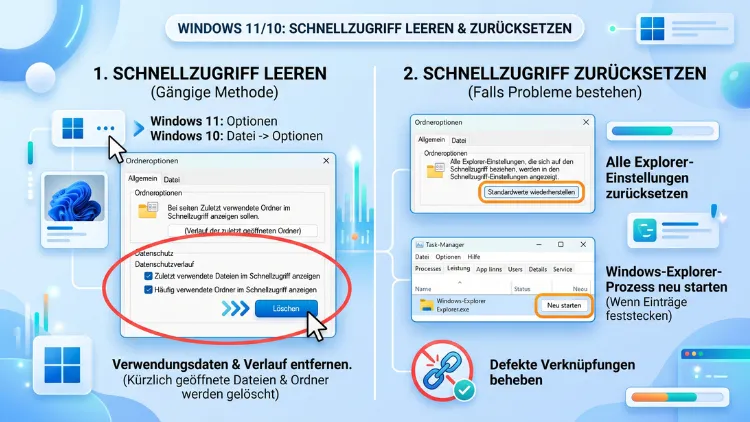
Der Schnellzugriff im Windows-Explorer zeigt zuletzt geöffnete Dateien und häufig genutzte Ordner an – praktisch, jedoch manchmal auch störend oder ein Datenschutzrisiko.
Dieser Artikel zeigt Ihnen, wie Sie den Schnellzugriff unter Windows 11 und Windows 10 leeren, einzelne Einträge entfernen, die Ansicht zurücksetzen oder die Funktion komplett deaktivieren.
Was ist der Schnellzugriff im Windows-Explorer?
Der Schnellzugriff ersetzt seit Windows 10 die früheren „Favoriten“ aus älteren Windows-Versionen. Es handelt sich um eine dynamische Liste im linken Navigationsbereich des Explorers, die zwei Arten von Einträgen kombiniert:
- Angeheftete Ordner: selbst festgelegte Favoriten, erkennbar am kleinen Reißzwecken-Symbol
- Zuletzt verwendete Dateien und Ordner: automatisch von Windows hinzugefügt, basierend auf der Nutzungshistorie
Unter Windows 11 wurde der Schnellzugriff mit dem Update auf Version 22H2 in vielen Menüs in „Start“ oder „Home“ umbenannt. Die Funktion dahinter blieb jedoch identisch, weshalb die folgenden Anleitungen für beide Bezeichnungen gelten.
Gerade weil der Schnellzugriff automatisch zuletzt geöffnete Dateien anzeigt, kann er problematisch werden, wenn mehrere Personen denselben PC nutzen. Zudem sammelt sich mit der Zeit oft eine unübersichtliche Liste an Ordnern an, die niemand mehr benötigt. Deshalb lohnt es sich, die Ansicht regelmäßig zu bereinigen.
Schnellzugriff leeren: Verlauf und zuletzt verwendete Dateien löschen
Wenn Sie lediglich den Verlauf löschen möchten, ohne angeheftete Ordner zu entfernen, ist dies über die Explorer-Optionen in wenigen Schritten möglich.
So gehen Sie unter Windows 11 vor
- Öffnen Sie den Datei-Explorer über die Tastenkombination Windows + E.
- Klicken Sie oben in der Menüleiste auf die drei Punkte und wählen Sie „Optionen“ aus. Alternativ funktioniert dies auch über das Hamburger-Menü.
- Im sich öffnenden Fenster finden Sie im Reiter „Allgemein“ den Bereich „Datenschutz“.
- Klicken Sie dort auf die Schaltfläche „Löschen“ neben „Verlauf des Datei-Explorers löschen“.
- Bestätigen Sie mit „OK“, um die Änderung zu übernehmen.
So gehen Sie unter Windows 10 vor
- Öffnen Sie den Explorer und klicken Sie oben links auf „Datei“.
- Wählen Sie anschließend „Ordner- und Suchoptionen ändern“.
- Im Reiter „Allgemein“ erscheint ebenfalls der Bereich „Datenschutz“.
- Klicken Sie auf „Löschen“, um den kompletten Verlauf zu entfernen.
- Bestätigen Sie die Auswahl mit „OK“.
Nach diesem Vorgang verschwinden alle automatisch erkannten „zuletzt verwendeten Dateien und Ordner“ aus dem Schnellzugriff. Angeheftete Ordner bleiben davon allerdings unberührt, da diese als bewusste Favoriten gelten und separat entfernt werden müssen.
Einzelne Ordner aus dem Schnellzugriff entfernen
Möchten Sie nicht die gesamte Liste leeren, sondern nur einzelne, störende Einträge löschen, gehen Sie gezielter vor.
So lösen Sie einen Ordner vom Schnellzugriff:
- Klicken Sie den betreffenden Ordner in der Schnellzugriff-Leiste mit der rechten Maustaste an.
- Wählen Sie im Kontextmenü „Vom Schnellzugriff lösen“ aus.
- Der Ordner verschwindet sofort aus der Liste, bleibt jedoch an seinem ursprünglichen Speicherort erhalten.
Diese Methode eignet sich besonders dann, wenn Sie nur einzelne Ordner loswerden möchten, gleichzeitig aber die restliche Übersicht behalten wollen. Ebenso lässt sich auf diesem Weg verhindern, dass sensible Projektordner dauerhaft sichtbar bleiben.
Ordner neu anheften und sortieren:
Um einen neuen Favoriten hinzuzufügen, ziehen Sie den gewünschten Ordner einfach per Drag & Drop auf den Schriftzug „Schnellzugriff“ beziehungsweise „Start“. Alternativ klicken Sie den Ordner mit der rechten Maustaste an und wählen „An Schnellzugriff anheften“. Zudem lässt sich die Reihenfolge der angehefteten Ordner beliebig ändern, indem Sie einen Eintrag anklicken, die Maustaste gedrückt halten und an die gewünschte Position ziehen.
Schnellzugriff komplett zurücksetzen
Wenn der Schnellzugriff fehlerhaft angezeigt wird, doppelte Einträge enthält oder generell nicht mehr wie gewohnt funktioniert, hilft ein vollständiger Reset. Dieser entfernt sowohl angeheftete Ordner als auch den gesamten Verlauf und stellt den Ausgangszustand wieder her.
Methode 1: Über die Explorer-Optionen
- Öffnen Sie den Datei-Explorer und rufen Sie erneut die „Optionen“ auf (Windows 11) beziehungsweise „Ordner- und Suchoptionen ändern“ (Windows 10).
- Im Reiter „Allgemein“ deaktivieren Sie zunächst die Häkchen bei „Zuletzt verwendete Dateien in Schnellzugriff anzeigen“ und „Häufig verwendete Ordner in Schnellzugriff anzeigen“.
- Klicken Sie auf „Übernehmen“ und anschließend auf „Löschen“, um den Verlauf zu entfernen.
- Entfernen Sie danach manuell alle angehefteten Ordner, indem Sie diese einzeln über das Kontextmenü lösen.
- Aktivieren Sie die beiden Kontrollkästchen bei Bedarf wieder, falls Sie die automatische Anzeige weiterhin nutzen möchten.
Methode 2: Über die Registrierungsdatenbank
Fortgeschrittene Nutzer können den Schnellzugriff außerdem über die Registry zurücksetzen. Diese Methode löscht gespeicherte Konfigurationsdaten vollständig, weshalb vorab eine Sicherung empfohlen wird.
- Öffnen Sie den Registrierungs-Editor, indem Sie Windows + R drücken und „regedit“ eingeben.
- Navigieren Sie zu folgendem Pfad:
HKEY_CURRENT_USER\Software\Microsoft\Windows\CurrentVersion\Explorer. - Suchen Sie dort nach dem Schlüssel, der die Schnellzugriff-Konfiguration speichert, und exportieren Sie diesen zunächst als Sicherung über „Datei“ und „Exportieren“.
- Löschen Sie anschließend den entsprechenden Eintrag, um die gespeicherte Konfiguration zurückzusetzen.
- Starten Sie den Datei-Explorer neu, indem Sie im Task-Manager den Prozess „Windows-Explorer“ beenden und erneut starten.
Da Eingriffe in die Registrierungsdatenbank grundsätzlich Risiken bergen, sollten Sie diese Methode nur anwenden, wenn Sie mit der Registry vertraut sind. Alternativ genügt in den meisten Fällen bereits die einfachere Methode über die Explorer-Optionen vollkommen.
Schnellzugriff dauerhaft deaktivieren
Manche Nutzer möchten den Schnellzugriff nicht nur leeren, sondern die Startseite des Explorers vollständig auf „Dieser PC“ umstellen. Dadurch entfällt die automatische Anzeige zuletzt verwendeter Dateien komplett.
So ändern Sie die Standard-Startseite:
- Öffnen Sie die Explorer-Optionen wie oben beschrieben.
- Rufen Sie das Dropdown-Menü neben „Datei-Explorer öffnen für“ auf.
- Wählen Sie statt „Schnellzugriff“ die Option „Dieser PC“ aus. Unter Windows 11 steht zusätzlich der persönliche OneDrive-Ordner zur Auswahl.
- Bestätigen Sie die Auswahl mit „OK“.
Wichtig dabei: Diese Einstellung sollten Sie vornehmen, bevor Sie den Schnellzugriff über die Registry deaktivieren. Andernfalls versucht der Explorer beim Öffnen weiterhin, auf den Schnellzugriff zuzugreifen, was zu einer Fehlermeldung führen kann. Erst wenn „Dieser PC“ als Standard eingestellt ist, lassen sich weitergehende Anpassungen ohne Probleme vornehmen.
Datenschutz: Warum das Leeren des Schnellzugriffs sinnvoll ist
Besonders auf gemeinsam genutzten Computern, etwa im Büro oder in der Familie, bietet das regelmäßige Leeren des Schnellzugriffs einen klaren Vorteil: Andere Personen können auf diese Weise nicht nachvollziehen, welche Dateien und Ordner Sie zuletzt geöffnet haben. Ebenso empfiehlt es sich, vor der Weitergabe eines Geräts – etwa beim Verkauf oder bei der Übergabe an Kollegen – den Verlauf vollständig zu löschen.
Zusätzlich lässt sich über die Gruppenrichtlinien in Windows 11 Pro und Enterprise sowie über entsprechende Registry-Einträge in Windows 10 Pro festlegen, dass der Verlauf grundsätzlich nicht gespeichert wird. Dies ist vor allem in Unternehmensumgebungen relevant, in denen mehrere Nutzer dasselbe System verwenden.
Fehlerbehebung: Schnellzugriff reagiert nicht oder zeigt Fehler
Sollte der Schnellzugriff nach dem Zurücksetzen weiterhin fehlerhaft angezeigt werden, helfen folgende Schritte:
- Explorer neu starten: Öffnen Sie den Task-Manager mit Strg + Umschalt + Esc, suchen Sie den Prozess „Windows-Explorer“ und wählen Sie „Neu starten“ aus.
- PC neu starten: Ein vollständiger Neustart behebt häufig temporäre Anzeigefehler im Explorer.
- Datenträgerbereinigung durchführen: Über die Windows-Suche lässt sich das Tool „Datenträgerbereinigung“ öffnen, das ebenfalls temporäre Explorer-Daten entfernen kann.
- Windows-Updates prüfen: Da Microsoft die Explorer-Funktionen regelmäßig überarbeitet, sollten Sie sicherstellen, dass die aktuellste Version installiert ist.
Falls das Problem weiterhin besteht, kann zudem ein beschädigtes Benutzerprofil die Ursache sein. In diesem Fall hilft es oft, ein neues Testprofil anzulegen und zu prüfen, ob der Schnellzugriff dort einwandfrei funktioniert.
Unterschiede zwischen Windows 10 und Windows 11
Obwohl die Grundfunktion des Schnellzugriffs unter Windows 11/10 identisch ist, gibt es einige Unterschiede in der Bedienoberfläche:
| Aspekt | Windows 10 | Windows 11 |
|---|---|---|
| Zugriff auf Optionen | Über „Datei“ → „Ordner- und Suchoptionen ändern“ | Über die drei Punkte oder das Hamburger-Menü |
| Bezeichnung | „Schnellzugriff“ | Teilweise als „Start“ oder „Home“ bezeichnet |
| OneDrive als Startseite | Nicht verfügbar | Zusätzliche Option wählbar |
| Kontextmenü | Vollständiges Rechtsklick-Menü | Teilweise reduziertes Menü mit Untermenüs |
Diese Unterschiede sind jedoch überschaubar, sodass sich die hier beschriebenen Schritte mit geringfügigen Anpassungen auf beide Systeme übertragen lassen.
Häufige Fragen zum Leeren und Zurücksetzen des Schnellzugriffs
Wo finde ich den Schnellzugriff unter Windows 11?
Der Schnellzugriff befindet sich im linken Navigationsbereich des Datei-Explorers. Unter Windows 11 wird er teilweise als „Start“ oder „Home“ bezeichnet, die Funktion dahinter ist jedoch unverändert geblieben.
Werden beim Leeren des Verlaufs auch angeheftete Ordner gelöscht?
Nein. Das Löschen des Verlaufs über die Explorer-Optionen entfernt ausschließlich die automatisch erkannten, zuletzt verwendeten Dateien und Ordner. Angeheftete Favoriten bleiben davon unberührt und müssen einzeln über das Kontextmenü entfernt werden.
Kann ich den Schnellzugriff komplett deaktivieren?
Ja. Stellen Sie dazu zunächst die Standard-Startseite des Explorers auf „Dieser PC“ um und deaktivieren Sie anschließend die Kontrollkästchen für zuletzt verwendete Dateien und häufig verwendete Ordner in den Explorer-Optionen.
Ist das Löschen des Schnellzugriffs rückgängig zu machen?
Nein, der gelöschte Verlauf lässt sich nicht wiederherstellen. Die entfernten Dateien und Ordner selbst bleiben jedoch an ihrem ursprünglichen Speicherort unverändert erhalten, lediglich die Verknüpfung im Schnellzugriff geht verloren.
Warum zeigt Windows 11 nach der Umbenennung noch „Schnellzugriff“ an?
Microsoft hat die Bezeichnung nicht auf allen Systemen einheitlich umgestellt. Je nach installierter Windows-11-Version und Update-Stand kann sowohl „Schnellzugriff“ als auch „Start“ angezeigt werden, wobei beide Begriffe dieselbe Funktion beschreiben.
Muss ich vor dem Zurücksetzen der Registry eine Sicherung erstellen?
Ja, dies wird dringend empfohlen. Exportieren Sie den betreffenden Registrierungsschlüssel vor jeder Änderung, damit Sie die ursprüngliche Konfiguration bei Problemen wiederherstellen können.
Warum verschwinden gelöschte Ordner nach einiger Zeit wieder im Schnellzugriff?
Sofern die automatische Anzeige zuletzt verwendeter Dateien und häufig genutzter Ordner weiterhin aktiviert ist, fügt Windows entsprechende Einträge automatisch erneut hinzu, sobald Sie die betreffenden Ordner erneut öffnen. Um dies dauerhaft zu verhindern, müssen Sie die entsprechenden Kontrollkästchen in den Optionen deaktivieren.
Funktioniert das Leeren des Schnellzugriffs auch auf Firmenrechnern?
Grundsätzlich ja, sofern keine Gruppenrichtlinien dies einschränken. In vielen Unternehmensnetzwerken sind die Explorer-Optionen jedoch durch die IT-Abteilung eingeschränkt, weshalb sich manche Einstellungen möglicherweise nicht ändern lassen.
Beeinflusst das Zurücksetzen des Schnellzugriffs andere Explorer-Einstellungen?
Nein. Sowohl das Leeren als auch das Zurücksetzen des Schnellzugriffs betreffen ausschließlich diese eine Funktion. Andere Einstellungen, etwa die Ansicht von Dateierweiterungen oder versteckten Dateien, bleiben davon vollständig unberührt.
Fazit
Der Schnellzugriff lässt sich unter Windows 11/10 mit wenigen Klicks über die Explorer-Optionen leeren, einzelne Ordner entfernen sich direkt über das Kontextmenü. Für einen vollständigen Reset empfiehlt sich zusätzlich die Registry-Methode, jedoch nur mit vorheriger Sicherung.
Wer die Funktion dauerhaft nicht benötigt, stellt die Startseite einfach auf „Dieser PC“ um und deaktiviert die automatische Anzeige zuletzt verwendeter Dateien vollständig.
