
Gastkonto in Windows 11 aktivieren und einrichten: Erfahren Sie Schritt für Schritt, wie Sie ein sicheres Gastkonto für Gäste und andere Nutzer anlegen.
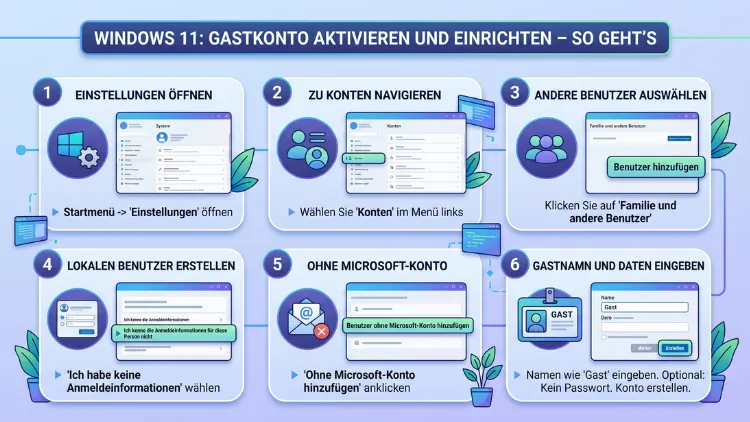
In Windows 11 ist das klassische Gastkonto standardmäßig deaktiviert – jedoch nicht verschwunden. Sie können es über die Eingabeaufforderung, PowerShell oder die lokale Benutzerverwaltung reaktivieren oder ein gleichwertiges Besucherkonto einrichten.
Dieser Leitfaden zeigt Ihnen alle Methoden Schritt für Schritt, erklärt außerdem die Unterschiede zu anderen Kontotypen und gibt Ihnen zusätzlich wichtige Sicherheitshinweise an die Hand.
Was ein Gastkonto in Windows 11 eigentlich ist
Ein Gastkonto ist ein stark eingeschränktes Benutzerkonto, das speziell dafür gedacht ist, anderen Personen temporären Zugriff auf Ihren Computer zu ermöglichen – ohne dass diese dabei auf Ihre persönlichen Dateien, installierten Programme oder Systemeinstellungen zugreifen können. Deshalb ist es besonders praktisch, wenn Besucher, Kollegen, Familienmitglieder oder Kunden kurz etwas am PC erledigen möchten.
Das Konto verfügt grundsätzlich über folgende Eigenschaften:
- Kein dauerhafter Speicher für benutzerspezifische Einstellungen
- Kein Zugriff auf andere Benutzerprofile und deren Dateien
- Keine Installationsrechte für Software oder Treiber
- Keine Änderungen an Systemeinstellungen möglich
- Kein Zugriff auf administrative Werkzeuge
Zudem hinterlässt ein Gastkonto nach der Abmeldung standardmäßig keine dauerhaften Spuren auf dem System. Deshalb eignet es sich hervorragend für Situationen, in denen Sie Ihren Rechner regelmäßig mit Fremden teilen, ohne dabei Ihre Privatsphäre zu gefährden.
Warum Microsoft das Gastkonto in Windows 11 deaktiviert hat
Noch in Windows 7 ließ sich das Gastkonto mit wenigen Mausklicks aktivieren. Jedoch hat Microsoft diese einfach zugängliche Funktion mit Windows 8 erstmals eingeschränkt und sie in Windows 10 sowie Windows 11 vollständig aus der grafischen Benutzeroberfläche entfernt. Der Hintergrund dafür ist primär sicherheitstechnischer Natur.
Noch bis Windows 8 war es möglich, ein von den Hauptbenutzerkonten getrenntes Konto namens „Gast“ zu aktivieren. Doch Microsoft hat diese Gastkontofunktion in neueren Windows-Versionen aus dem Betriebssystem entfernt. Das bedeutet jedoch nicht, dass Sie auf einen Gastzugang gänzlich verzichten müssen. Denn das Konto ist weiterhin im System vorhanden – es ist lediglich deaktiviert und über die Benutzeroberfläche nicht mehr direkt erreichbar.
Seit Windows 10 hat Microsoft das eingebaute Gastkonto schrittweise aus der Benutzeroberfläche entfernt. Dennoch ist es weiterhin im System vorhanden und lässt sich über entsprechende Methoden reaktivieren. Sie haben daher in Windows 11 grundsätzlich zwei Möglichkeiten: Entweder aktivieren Sie das versteckte, eingebaute Gastkonto über die Kommandozeile, oder Sie erstellen ein neues lokales Standardkonto mit eingeschränkten Rechten, das funktional einem Gastkonto entspricht.
Kontotypen in Windows 11 im Überblick
Bevor Sie ein Gastkonto einrichten, sollten Sie zunächst die verschiedenen Kontotypen in Windows 11 kennen. Grundsätzlich unterscheidet das System zwischen drei Hauptkategorien:
1. Administratorkonto
Das Administratorkonto besitzt vollständige Systemrechte. Damit lassen sich Programme installieren, Systemeinstellungen verändern und neue Benutzerkonten anlegen. Deshalb sollte dieses Konto ausschließlich für vertrauenswürdige Personen zugänglich sein.
2. Standardbenutzerkonto
Ein Standardbenutzerkonto verfügt über eingeschränkte, jedoch stabile Rechte. Der Benutzer kann Programme ausführen und eigene Dateien erstellen, jedoch keine systemweiten Änderungen vornehmen. Zudem muss er für administrative Aufgaben das Administratorkennwort eingeben.
3. Gastkonto
Das Gastkonto ist noch weiter eingeschränkt als ein Standardkonto und lässt keine dauerhaften Änderungen zu. Ebenso verhindert es den Zugriff auf andere Benutzerprofile und persönliche Daten. Außerdem kann der Gast keine Software installieren oder deinstallieren.
Ein Microsoft-Konto ist mit Online-Diensten verbunden. Einstellungen, Passwörter und Dateien können synchronisiert werden. Für Gäste ist diese Variante ungeeignet, da persönliche Daten hinterlegt würden. Ein lokales Konto hingegen existiert nur auf dem jeweiligen Gerät und eignet sich hervorragend als Basis für ein Gastkonto.
Methode 1: Gastkonto über die Windows-Einstellungen einrichten (empfohlen für Einsteiger)
Die einfachste Methode ist, ein neues lokales Benutzerkonto ohne Passwort und ohne Administratorrechte zu erstellen. Dieses Konto trägt zwar nicht offiziell die Bezeichnung „Gast“, funktioniert aber praktisch genauso. Gehen Sie dabei wie folgt vor:
Schritt 1: Öffnen Sie die Einstellungen mit der Tastenkombination Windows-Taste + I.
Schritt 2: Klicken Sie in der linken Seitenleiste auf „Konten“ und anschließend auf „Familie & andere Benutzer“.
Schritt 3: Scrollen Sie zum Abschnitt „Andere Benutzer“ und klicken Sie auf „Konto hinzufügen“.
Schritt 4: Im daraufhin erscheinenden Microsoft-Anmeldefenster klicken Sie auf „Ich kenne die Anmeldeinformationen für diese Person nicht“.
Schritt 5: Wählen Sie auf der nächsten Seite „Benutzer ohne Microsoft-Konto hinzufügen“.
Schritt 6: Geben Sie einen Benutzernamen ein – zum Beispiel „Besucher“ oder „Gast-PC“. Wichtig: Den reservierten Begriff „Gast“ können Sie nicht verwenden, da Windows ihn intern belegt.
Schritt 7: Lassen Sie die Felder für das Passwort leer und klicken Sie auf „Weiter“.
Schritt 8: Das neue Konto erscheint nun unter „Andere Benutzer“. Klicken Sie darauf und wählen Sie „Kontotyp ändern“. Stellen Sie sicher, dass der Typ auf „Standardbenutzer“ gesetzt ist – niemals auf „Administrator“.
Zusätzlich sollten Sie nach der Erstellung prüfen, dass das neue Konto tatsächlich kein Administratorrecht hat. Deshalb empfehlen wir, den Kontotyp immer manuell zu kontrollieren, bevor Sie das Konto für Gäste freigeben.
Methode 2: Gastkonto über die Eingabeaufforderung (CMD) aktivieren
Für Nutzer, die das eingebaute Windows-Gastkonto aktivieren möchten, ist die Eingabeaufforderung die direkteste Methode. Dabei reaktivieren Sie das systemseitig vorhandene, aber deaktivierte Gastkonto. Gehen Sie dabei folgendermaßen vor:
Schritt 1: Klicken Sie auf das Startmenü und suchen Sie nach „Eingabeaufforderung“ (oder „CMD“).
Schritt 2: Klicken Sie mit der rechten Maustaste auf das Ergebnis und wählen Sie „Als Administrator ausführen“. Bestätigen Sie die Benutzerkontensteuerung mit „Ja“.
Schritt 3: Geben Sie den folgenden Befehl ein und bestätigen Sie mit Enter:
net user Gast /active:yesDamit aktivieren Sie das eingebaute Gastkonto. Außerdem können Sie dem Konto einen anderen Namen geben, indem Sie zunächst ein neues Konto erstellen:
net user Besucher /addSchritt 4: Um sicherzustellen, dass das Konto kein Passwort erfordert, geben Sie ein:
net user Besucher *Drücken Sie anschließend zweimal Enter, um das Passwort leer zu lassen.
Schritt 5: Damit der neue Benutzer keine Administratorrechte erhält, fügen Sie ihn der Gruppe „Gäste“ hinzu:
net localgroup Gäste Besucher /addUnd entfernen Sie ihn gleichzeitig aus der Gruppe „Benutzer“:
net localgroup Benutzer Besucher /deleteDamit reduzieren Sie die Rechte des Kontos auf das absolute Minimum. Zudem verhindert dieser Schritt, dass der Gast versehentlich auf systemrelevante Bereiche zugreift.
Methode 3: Gastkonto über PowerShell einrichten
Alternativ können Sie PowerShell verwenden, was vor allem in professionellen und unternehmensnahen Umgebungen beliebt ist. Die Befehle sind dabei etwas moderner und bieten zusätzlich mehr Kontrolle über Kontodetails.
Schritt 1: Klicken Sie auf das Startmenü, geben Sie „PowerShell“ ein und wählen Sie „Als Administrator ausführen“.
Schritt 2: Erstellen Sie zunächst ein neues lokales Benutzerkonto mit folgendem Befehl:
New-LocalUser -Name "Besucher" -NoPassword -Description "Gastkonto für Besucher"Schritt 3: Fügen Sie das Konto anschließend der Gruppe „Gäste“ hinzu:
Add-LocalGroupMember -Group "Gäste" -Member "Besucher"Schritt 4: Entfernen Sie das Konto aus der Gruppe „Benutzer“, um die Rechte weiter einzuschränken:
Remove-LocalGroupMember -Group "Benutzer" -Member "Besucher"Schritt 5: Um zu überprüfen, ob das Konto korrekt konfiguriert ist, geben Sie ein:
Get-LocalUser -Name "Besucher"Die PowerShell-Methode ist besonders dann empfehlenswert, wenn Sie mehrere Gastkonten auf einmal einrichten oder die Einrichtung automatisiert über ein Skript ausführen möchten. Außerdem lassen sich mit PowerShell präzise Berechtigungen und Ablaufdaten für Konten setzen.
Methode 4: Gastkonto über die lokale Benutzerverwaltung aktivieren
Obwohl Microsoft die Nutzung des klassischen Gastkontos aus Sicherheitsgründen eingeschränkt hat, ist es immer noch möglich, es über die Computerverwaltungskonsole zu aktivieren – in Versionen von Windows 11, die diese Funktion enthalten. Diese Methode steht jedoch ausschließlich in Windows 11 Pro, Enterprise und Education zur Verfügung. In der Home-Edition ist die lokale Benutzerverwaltung nicht verfügbar.
Schritt 1: Drücken Sie die Tastenkombination Windows-Taste + X und wählen Sie „Computerverwaltung“.
Schritt 2: Erweitern Sie im linken Bereich den Eintrag „Lokale Benutzer und Gruppen“ und klicken Sie auf „Benutzer“.
Schritt 3: In der mittleren Liste sehen Sie verschiedene Konten, darunter eines mit dem Namen „Gast“ – erkennbar am Pfeilsymbol, das auf eine Deaktivierung hinweist.
Schritt 4: Klicken Sie mit der rechten Maustaste auf „Gast“ und wählen Sie „Eigenschaften“.
Schritt 5: Deaktivieren Sie auf der Registerkarte „Allgemein“ das Kontrollkästchen „Konto ist deaktiviert“ und bestätigen Sie mit „OK“.
Das eingebaute Gastkonto ist damit aktiv. Deshalb sollten Sie anschließend prüfen, ob das Konto in den richtigen Gruppen eingetragen ist und keine ungewollten Berechtigungen hat.
Gastkonto nach der Einrichtung richtig absichern
Das bloße Einrichten eines Gastkontos reicht allein noch nicht aus, um Ihre Daten zuverlässig zu schützen. Deshalb sollten Sie nach der Einrichtung zusätzliche Sicherheitsmaßnahmen ergreifen.
Hauptkonto mit starkem Passwort schützen
Zuerst und vor allem sollten Sie sicherstellen, dass Ihr Hauptkonto mit einem starken Kennwort geschützt ist. Außerdem empfehlen wir die Aktivierung von Windows Hello – also PIN, Fingerabdruckerkennung oder Gesichtserkennung. Dadurch kann ein Gast selbst dann nicht auf Ihren Account zugreifen, wenn er versucht, den Benutzer zu wechseln.
Windows Hello aktivieren Sie unter Einstellungen → Konten → Anmeldeoptionen. Dort können Sie wahlweise eine PIN, einen Fingerabdrucksensor (falls vorhanden) oder die Gesichtserkennung via Windows Hello einrichten.
Ordner und Laufwerke vor Gastzugriff schützen
Zudem sollten Sie wichtige Ordner explizit vor Gastzugriffen schützen. Gehen Sie dazu folgendermaßen vor:
Schritt 1: Klicken Sie mit der rechten Maustaste auf den Ordner oder das Laufwerk, das Sie schützen möchten, und wählen Sie „Eigenschaften“.
Schritt 2: Wechseln Sie zur Registerkarte „Sicherheit“ und klicken Sie auf „Bearbeiten“.
Schritt 3: Wählen Sie das Gastkonto aus und setzen Sie alle Berechtigungen auf „Verweigern“. Bestätigen Sie mit „OK“.
Datenverschlüsselung mit BitLocker oder VeraCrypt
Verschlüsseln Sie sensible Daten mit BitLocker (in Windows 11 Pro und Enterprise integriert) oder mit der freien Software VeraCrypt. Selbst wenn ein Gast Zugriff auf den Rechner hat, kann er verschlüsselte Dateien ohne den passenden Schlüssel nicht lesen.
BitLocker aktivieren Sie unter Einstellungen → Datenschutz und Sicherheit → Geräteverschlüsselung. Alternativ empfehlen wir VeraCrypt (kostenlos, verfügbar unter veracrypt.fr), das auch in der Home-Edition von Windows 11 funktioniert und einzelne Ordner oder ganze Laufwerke verschlüsseln kann.
Windows regelmäßig aktualisieren
Sicherheitsupdates schließen bekannte Schwachstellen. Deshalb ist es wichtig, das System stets auf dem neuesten Stand zu halten – auch im Jahr 2026 erscheinen regelmäßig kritische Patches. Aktivieren Sie unter Einstellungen → Windows Update → Erweiterte Optionen die automatische Updateinstallation.
Gastkonto in Windows 11 sicher deaktivieren und löschen
Wenn das Gastkonto nicht mehr benötigt wird, sollten Sie es konsequent deaktivieren oder vollständig löschen. Dadurch reduzieren Sie die Angriffsfläche Ihres Systems erheblich. Zudem verhindern Sie, dass jemand das Konto ohne Ihr Wissen nutzt.
Gastkonto über die Einstellungen löschen
Schritt 1: Öffnen Sie Einstellungen → Konten → Familie & andere Benutzer.
Schritt 2: Klicken Sie unter „Andere Benutzer“ auf das Gastkonto.
Schritt 3: Wählen Sie „Entfernen“ und bestätigen Sie mit „Konto und Daten löschen“.
Gastkonto über CMD deaktivieren (ohne zu löschen)
Falls Sie das Konto lediglich vorübergehend deaktivieren möchten, öffnen Sie die Eingabeaufforderung als Administrator und geben Sie ein:
net user Besucher /active:noDamit ist das Konto zwar noch vorhanden, jedoch nicht mehr anmeldbar. Außerdem können Sie es jederzeit wieder aktivieren, ohne es neu einrichten zu müssen.
Profilordner manuell bereinigen
Nach dem Entfernen kann der Profilordner unter C:\Benutzer\Gastname manuell gelöscht werden. Öffnen Sie dazu den Datei-Explorer, navigieren Sie zu *C:\Benutzer* und löschen Sie den entsprechenden Ordner. Beachten Sie dabei, dass Sie als Administrator angemeldet sein müssen.
Gastkonto vs. Kiosk-Modus: Was ist der Unterschied?
Neben dem klassischen Gastkonto bietet Windows 11 außerdem den sogenannten Kiosk-Modus als Alternative für stark eingeschränkte Nutzungsszenarien.
Das Gastkonto bietet einen vollständigen Desktop mit eingeschränkten Rechten. Der Kiosk-Modus hingegen beschränkt den PC auf eine einzige Anwendung. Deshalb ist der Kiosk-Modus für gewerbliche und öffentliche Zwecke besser geeignet, während das Gastkonto für gelegentliche Heimbesucher die praktischere Wahl ist.
Den Kiosk-Modus (auch „zugewiesener Zugriff“ genannt) richten Sie unter Einstellungen → Konten → Familie & andere Benutzer → Zugewiesener Zugriff ein. Dort bestimmen Sie, welche einzige App der Benutzer starten darf – beispielsweise ausschließlich den Browser Microsoft Edge. Ebenso verhindert der Kiosk-Modus das Schließen der App oder den Zugriff auf den Desktop. Deshalb eignet er sich besonders für öffentliche Terminals, Messe-Auftritte oder Schul-PCs.
Gastkonto in Windows 10 einrichten – Die Unterschiede
Obwohl dieser Artikel primär Windows 11 behandelt, nutzen viele Anwender noch Windows 10 – deshalb ist ein kurzer Vergleich sinnvoll. In Windows 10 läuft die Einrichtung eines Besucherkontos ähnlich einfach wie in Windows 11 ab. Öffnen Sie die Einstellungen und gehen Sie erst zu „Konten“ und dann zu „Familie & andere Benutzer“. Klicken Sie im Abschnitt „Andere Benutzer“ auf „Diesem PC eine andere Person hinzufügen“.
Anschließend wählen Sie dort ebenfalls „Ich kenne die Anmeldeinformationen für diese Person nicht“ und dann „Benutzer ohne Microsoft-Konto hinzufügen“. Geben Sie den Namen für das Besucherkonto ein, zum Beispiel „Besucher“. Den geschützten Namen „Gast“ können Sie wie in Windows 11 nicht verwenden. Lassen Sie die Felder für das Passwort leer und schließen Sie mit „Weiter“ ab.
Die CMD- und PowerShell-Befehle sind in Windows 10 zudem identisch mit denen in Windows 11, sodass Sie diese Methoden direkt übertragen können. Die lokale Benutzerverwaltung (Computerverwaltung) ist ebenso in Windows 10 Pro und Enterprise verfügbar und funktioniert identisch.
Empfohlene Vorgehensweisen beim Einsatz eines Gastkontos
Damit das Gastkonto langfristig sicher und funktionsfähig bleibt, sollten Sie zusätzlich folgende empfohlene Vorgehensweisen berücksichtigen:
1. Gastkonto nur bei Bedarf aktivieren
Aktivieren Sie das Gastkonto ausschließlich dann, wenn tatsächlich ein Gast Ihren PC nutzt. Deshalb sollten Sie es danach konsequent wieder deaktivieren – am besten über CMD mit net user Besucher /active:no.
2. Kein Internetzugang für das Gastkonto (optional)
Wenn Sie den Internetzugang des Gastes einschränken möchten, können Sie in den Netzwerkadapter-Einstellungen oder über eine Firewall-Regel den Zugang für das Gastkonto sperren. Außerdem bieten viele Router (z. B. FRITZ!Box) die Möglichkeit, bestimmten Geräten oder Profilen den Internetzugang zeitlich zu begrenzen.
3. Gastkonto nach Windows-Updates überprüfen
Größere Feature-Updates – wie das jährliche Windows-11-Update 2026 – können das Gastkonto erneut deaktivieren. Deshalb empfehlen wir, nach jedem größeren Update kurz zu prüfen, ob das Gastkonto noch aktiv ist, und es bei Bedarf über CMD oder PowerShell neu zu aktivieren.
4. Profilordner des Gastkontos regelmäßig leeren
Damit keine Daten des Gastes dauerhaft auf Ihrem System verbleiben, empfehlen wir, den Profilordner unter C:\Benutzer\ nach jeder Nutzung zu bereinigen. Alternativ können Sie auch ein Skript erstellen, das diesen Ordner automatisch beim Abmelden löscht.
5. Lokale Gruppenrichtlinien nutzen (nur Pro/Enterprise)
In Windows 11 Pro und Enterprise können Sie außerdem über den Gruppenrichtlinien-Editor (gpedit.msc) sehr präzise Einschränkungen für das Gastkonto festlegen – beispielsweise den Zugriff auf die Systemsteuerung sperren, den Taskmanager deaktivieren oder bestimmte Programme blockieren. Öffnen Sie dazu gpedit.msc über das Startmenü und navigieren Sie zu Benutzerkonfiguration → Administrative Vorlagen.
Häufige Fragen rund ums Gastkonto in Windows 11
Warum gibt es in Windows 11 kein eingebautes Gastkonto mehr?
In Windows 11 ist die Option standardmäßig nicht mehr sichtbar, da Microsoft sich aus Sicherheits- und Verwaltungsgründen dazu entschieden hat, den direkten Zugriff auf das „Gast“-Konto zu deaktivieren oder zu entfernen. Das Konto ist jedoch weiterhin im System verankert und lässt sich über CMD, PowerShell oder die Computerverwaltung reaktivieren. Deshalb ist der Zugang lediglich versteckt, nicht aber entfernt.
Kann ein Gast in Windows 11 Programme installieren?
Nein. Ein korrekt eingerichtetes Gastkonto hat keine Installationsrechte. Sobald der Gast versucht, eine Software zu installieren, fordert Windows ein Administratorkennwort an. Deshalb ist es außerdem wichtig, das Administratorkonto mit einem starken Passwort zu schützen.
Ist es möglich, das Gastkonto mit einem Passwort zu schützen?
Ja, das ist grundsätzlich möglich. Dabei können Sie beim Erstellen des Kontos ein Passwort vergeben. Für ein klassisches Gastkonto empfiehlt es sich jedoch, das Passwort leer zu lassen, sodass der Gast sich unkompliziert anmelden kann. Deshalb sollten Sie stattdessen das Hauptkonto mit einem starken Kennwort absichern.
Kann ein Gast auf meine Dateien im Gastkonto zugreifen?
Nein – vorausgesetzt, das Konto ist korrekt konfiguriert. Ein Standardbenutzerkonto sieht lediglich seinen eigenen Profilordner. Auf Dateien anderer Benutzer hat es keinen Zugriff, solange die Berechtigungen nicht manuell geändert wurden. Zusätzlich können Sie sensible Ordner explizit über die Sicherheitsregisterkarte in den Ordnereigenschaften sperren.
Was passiert, wenn ein Windows-Update das Gastkonto wieder deaktiviert?
Größere Feature-Updates können das Gastkonto erneut deaktivieren. Deshalb empfehlen wir, nach jedem größeren Update kurz zu prüfen, ob das Gastkonto noch aktiv ist. Reaktivieren können Sie es jederzeit schnell per CMD mit dem Befehl net user Besucher /active:yes – vorausgesetzt, das Konto wurde nicht vollständig gelöscht.
Welche Unterschiede bestehen zwischen Gastkonto und Kiosk-Modus in Windows 11?
Das Gastkonto bietet einen vollständigen Desktop mit eingeschränkten Rechten. Der Kiosk-Modus hingegen beschränkt den PC auf eine einzige Anwendung. Deshalb ist der Kiosk-Modus für gewerbliche und öffentliche Zwecke besser geeignet, während das Gastkonto für gelegentliche Heimbesucher die praktischere Wahl ist.
Kann ich in Windows 11 Home die Computerverwaltung für das Gastkonto nutzen?
Nein. Die lokale Benutzerverwaltung (Computerverwaltung) ist ausschließlich in Windows 11 Pro, Enterprise und Education verfügbar. In der Home-Edition müssen Sie stattdessen auf die Eingabeaufforderung oder PowerShell zurückgreifen, um das Gastkonto zu aktivieren. Ebenso können Sie die Windows-Einstellungen nutzen, um ein lokales Besucherkonto zu erstellen.
Wie kann ich verhindern, dass ein Gast das System herunterfährt oder neu startet?
Dazu können Sie über den Gruppenrichtlinien-Editor (gpedit.msc, nur in Pro/Enterprise) unter Computerkonfiguration → Windows-Einstellungen → Sicherheitseinstellungen → Lokale Richtlinien → Zuweisen von Benutzerrechten die Option „System herunterfahren“ für das Gastkonto entfernen. Alternativ hilft ein einfaches Passwort am Energieoptionen-Menü oder das Sperren des Taskleisten-Kontextmenüs.
Ist ein Gastkonto in Windows 11 DSGVO-konform nutzbar?
Im privaten Umfeld spielt die DSGVO direkt keine Rolle. In gewerblichen Umgebungen jedoch, in denen Kunden oder externe Mitarbeiter einen Firmen-PC nutzen, sollten Sie zusätzlich sicherstellen, dass das Gastkonto keine personenbezogenen Daten anderer Personen speichert oder zugänglich macht. Deshalb empfehlen wir, das Profil nach jeder Sitzung zu löschen und sensible Daten zu verschlüsseln.
Gibt es eine Möglichkeit, die Nutzungsdauer des Gastkontos zeitlich zu begrenzen?
Ja. Über die Eingabeaufforderung können Sie ein Ablaufdatum für das Konto setzen. Geben Sie dazu als Administrator ein:
net user Besucher /expires:31.12.2026Außerdem bietet Windows 11 Pro über die lokale Benutzerverwaltung oder Gruppenrichtlinien die Möglichkeit, Anmeldezeiten zu definieren. Damit kann der Gast beispielsweise nur werktags zwischen 9 und 17 Uhr auf das System zugreifen.
Fazit
Ein Gastkonto in Windows 11 lässt sich zuverlässig per Eingabeaufforderung, PowerShell, lokaler Benutzerverwaltung oder über die Einstellungen als Besucherkonto einrichten. Zusätzlich schützen ein starkes Hauptkennwort, Windows Hello und BitLocker Ihre persönlichen Daten zuverlässig.
Für den Heimgebrauch ist ein lokales Standardkonto ohne Passwort die einfachste Lösung. Wer dagegen einen öffentlich genutzten Rechner betreibt, sollte außerdem den Kiosk-Modus in Betracht ziehen.
