
Windows 11 will nicht booten? Erfahren Sie alle häufigen Ursachen & Lösungen – von Treiberfehlern bis defekter Hardware – und starten Sie Ihren PC neu.
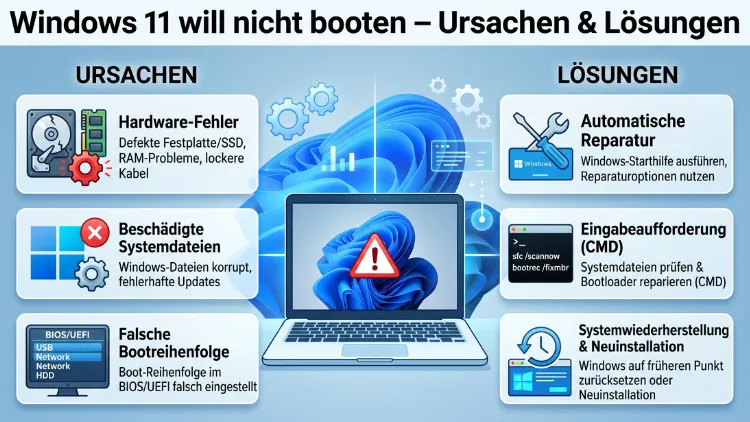
Windows 11 startet nicht mehr? Das ist ein häufiges Problem, das viele Nutzer betrifft – ob auf Desktop-PCs, Laptops oder Surface-Geräten. Die gute Nachricht: In den meisten Fällen lässt sich der Fehler selbst beheben, ohne Daten zu verlieren.
Dieser Artikel zeigt Ihnen alle wichtigen Ursachen und bewährten Lösungen, damit Ihr System schnell wieder läuft.
Warum Windows 11 nicht bootet – die häufigsten Ursachen
Bevor Sie mit der Fehlersuche beginnen, ist es sinnvoll zu verstehen, warum Windows 11 den Start verweigert. Denn je nach Ursache unterscheiden sich die Lösungsansätze erheblich. Grundsätzlich lassen sich die Ursachen in zwei Kategorien einteilen: Softwareprobleme und Hardwareprobleme.
Softwareseitige Ursachen
Softwareprobleme sind bei Weitem die häufigste Ursache, wenn Windows 11 nicht mehr startet. Dazu gehören:
- Fehlerhafte Windows-Updates: Besonders nach größeren Systemaktualisierungen, wie dem Wechsel auf eine neue Version (z. B. 24H2), kann der Startvorgang fehlschlagen. Zudem können Secure-Boot-Updates seit 2025/2026 dazu führen, dass das System nicht mehr in Windows bootet, sondern direkt ins UEFI-BIOS springt.
- Beschädigte Systemdateien: Wenn wichtige Windows-Kerndateien durch einen Absturz, einen Stromausfall oder einen Virenbefall korrupt werden, verweigert das Betriebssystem den Start.
- Defekte Gerätetreiber: Insbesondere neue Grafikkarten- oder Chipsatztreiber führen regelmäßig zu Startproblemen, da sie tief ins System eingreifen.
- Beschädigter Master Boot Record (MBR) oder Boot Configuration Data (BCD): Der MBR enthält die Startinformationen für Windows. Ist er beschädigt, kann das System nicht geladen werden.
- Fehlerhafte BIOS/UEFI-Einstellungen: Falsch konfigurierte Boot-Reihenfolgen, deaktiviertes TPM 2.0 oder ein falsch gesetzter Secure-Boot-Modus verhindern ebenfalls den Start.
- Malware und Viren: Schadsoftware, die den Bootsektor befällt, gehört zu den gefährlichsten Ursachen für Boot-Probleme.
Hardwareseitige Ursachen
Zusätzlich gibt es hardwarebedingte Ursachen, die oft übersehen werden:
- Defekte oder locker sitzende RAM-Module: Ein wackeliger RAM-Kontakt verhindert den Systemstart zuverlässig.
- Fehlerhafte SSD oder HDD: Eine sterbende Festplatte kann keine Systemdaten mehr lesen, weshalb Windows 11 nicht mehr booten kann.
- Überhitzung: Wenn CPU oder GPU überhitzen, schaltet sich das System direkt beim Start ab.
- Probleme mit dem Netzteil: Liefert das Netzteil nicht genug Strom, startet das System gar nicht erst oder bricht den Bootvorgang ab.
- Inkompatible externe Geräte: Auch USB-Sticks, externe Festplatten oder andere Peripheriegeräte können den Startvorgang blockieren, wenn das System versucht, von ihnen zu booten.
Die Windows-Wiederherstellungsumgebung (WinRE) aufrufen
Die Windows-Wiederherstellungsumgebung (WinRE) ist der zentrale Ausgangspunkt für fast alle Reparaturmethoden. Deshalb erklärt dieser Abschnitt zunächst, wie Sie WinRE erreichen – denn ohne Desktop-Zugriff ist das der einzige Weg.
Methode 1: Erzwungener Start über den Netzschalter
Die zuverlässigste Methode zum Aufrufen von WinRE ohne Installationsmedium funktioniert wie folgt:
- Schalten Sie den PC ein.
- Sobald das Windows-Logo oder die drehenden Punkte erscheinen, halten Sie den Netzschalter ca. 10 Sekunden gedrückt, bis das Gerät ausgeht.
- Wiederholen Sie diesen Vorgang zwei- bis dreimal.
- Beim nächsten Start öffnet Windows automatisch den Modus „Automatische Reparatur wird vorbereitet“.
- Anschließend erscheint der blaue Bildschirm „Option auswählen“ – das ist WinRE.
Methode 2: Booten vom Windows-Installationsmedium
Alternativ können Sie WinRE über einen bootfähigen USB-Stick mit Windows 11 aufrufen:
- Laden Sie das Windows 11 Media Creation Tool von der offiziellen Microsoft-Website herunter.
- Erstellen Sie auf einem funktionierenden PC einen bootfähigen USB-Stick (mindestens 8 GB).
- Stecken Sie den USB-Stick in den nicht startenden PC und booten Sie davon (F8, F11 oder F12 im BIOS/UEFI drücken, je nach Hersteller).
- Wählen Sie im Setup-Bildschirm „Computer reparieren“ – so gelangen Sie in WinRE.
Lösung 1: Automatische Starthilfe ausführen
Die automatische Starthilfe ist häufig der schnellste Weg, wenn Windows 11 nicht bootet. Dabei analysiert Windows selbstständig den Fehler und versucht, ihn zu beheben.
So gehen Sie vor:
- Öffnen Sie WinRE wie oben beschrieben.
- Wählen Sie Problembehandlung → Erweiterte Optionen → Starthilfe.
- Wählen Sie das Betriebssystem Windows 11 aus.
- Warten Sie, bis der Vorgang abgeschlossen ist – das kann einige Minuten dauern.
Die Starthilfe behebt viele einfache Boot-Probleme automatisch, zum Beispiel fehlerhafte Startkonfigurationen oder kleine MBR-Probleme.
Lösung 2: Abgesicherter Modus starten
Der abgesicherte Modus startet Windows 11 mit minimalen Treibern und Programmen. Dadurch lässt sich feststellen, ob ein fehlerhafter Treiber oder ein Startprogramm das Boot-Problem verursacht.
So rufen Sie den abgesicherten Modus auf:
- Öffnen Sie WinRE.
- Navigieren Sie zu Problembehandlung → Erweiterte Optionen → Starteinstellungen.
- Klicken Sie auf Neu starten.
- Drücken Sie nach dem Neustart die Taste F4 für den normalen abgesicherten Modus oder F5 für den abgesicherten Modus mit Netzwerktreibern.
Falls Windows 11 im abgesicherten Modus problemlos läuft, liegt die Ursache höchstwahrscheinlich bei einem Treiber oder einem Autostart-Programm. Öffnen Sie dann den Geräte-Manager (Rechtsklick auf das Startmenü → Geräte-Manager) und suchen Sie nach Geräten mit einem gelben Ausrufezeichen.
Lösung 3: Fehlerhaftes Update deinstallieren
Wenn Windows 11 nach einem Update nicht mehr startet, ist das Entfernen des problematischen Updates oft die schnellste Lösung.
So deinstallieren Sie ein fehlerhafte Update über WinRE:
- Öffnen Sie WinRE.
- Gehen Sie zu Problembehandlung → Erweiterte Optionen → Updates deinstallieren.
- Wählen Sie „Letztes Qualitätsupdate deinstallieren“ oder „Letztes Funktionsupdate deinstallieren“ – je nachdem, wann das Problem begann.
- Bestätigen Sie die Deinstallation und starten Sie den PC neu.
Danach sollte Windows 11 wieder normal starten. Prüfen Sie anschließend, ob Microsoft bereits ein Folge-Update bereitgestellt hat, das den Fehler behebt.
Lösung 4: MBR und BCD reparieren
Ein beschädigter Master Boot Record (MBR) oder eine fehlerhafte Boot Configuration Data (BCD) gehört zu den klassischen Ursachen, wenn Windows 11 nicht mehr bootet. Deshalb ist die manuelle Reparatur über die Eingabeaufforderung ein wichtiger Schritt.
So gehen Sie vor:
- Öffnen Sie WinRE und wählen Sie Problembehandlung → Erweiterte Optionen → Eingabeaufforderung.
- Geben Sie die folgenden Befehle nacheinander ein und bestätigen Sie jeweils mit Enter:
bootrec /fixmbr
bootrec /fixboot
bootrec /scanos
bootrec /rebuildbcd- bootrec /fixmbr schreibt einen neuen Master Boot Record.
- bootrec /fixboot repariert den Bootsektor.
- bootrec /scanos sucht nach Windows-Installationen.
- bootrec /rebuildbcd erstellt die Boot-Konfigurationsdatenbank neu.
- Starten Sie den PC anschließend neu und prüfen Sie, ob das Problem behoben ist.
Zusätzlich empfiehlt es sich, nach der MBR-Reparatur auch die Systemdateien zu überprüfen:
sfc /scannow
DISM /Online /Cleanup-Image /RestoreHealth
Der SFC-Scan (System File Checker) prüft und repariert beschädigte Windows-Systemdateien. Das DISM-Tool stellt zudem das Windows-Image wieder her, wenn SFC allein nicht ausreicht.
Lösung 5: BIOS/UEFI-Einstellungen überprüfen
Falsche BIOS- oder UEFI-Einstellungen sind ebenfalls eine häufige Ursache, wenn Windows 11 nicht startet. Besonders nach Firmware-Updates kann es vorkommen, dass sich Einstellungen verändert haben.
Überprüfen Sie folgende Punkte:
- Boot-Reihenfolge: Die Systemfestplatte (SSD/HDD) muss als erstes Bootgerät eingetragen sein. Steht dort ein USB-Stick oder ein DVD-Laufwerk an erster Stelle, bootet Windows nicht.
- Secure Boot: Windows 11 benötigt grundsätzlich aktiviertes Secure Boot. Wurde es durch ein Update deaktiviert oder sind die Signaturen beschädigt, kann das System nicht starten. Aktivieren Sie Secure Boot im UEFI und prüfen Sie, ob das Problem damit behoben ist. Falls der PC nach dem Aktivieren von Secure Boot wieder startet, lag tatsächlich ein Signaturproblem vor.
- TPM 2.0: Windows 11 setzt TPM 2.0 voraus. Ist das Trusted Platform Module deaktiviert, verweigert das System den Start. Aktivieren Sie TPM 2.0 im BIOS/UEFI unter dem Abschnitt „Security“.
- UEFI- vs. Legacy/CSM-Modus: Windows 11 wurde für den reinen UEFI-Modus entwickelt. Wenn das System auf GPT installiert wurde, darf kein CSM (Compatibility Support Module) oder Legacy-Boot aktiv sein. Deaktivieren Sie deshalb CSM im UEFI, falls es aktiviert ist.
Rufen Sie das BIOS/UEFI auf, indem Sie beim Start die Taste Entf, F2, F10 oder F12 drücken – je nach Hersteller Ihres Mainboards oder Laptops.
Lösung 6: Systemwiederherstellung durchführen
Falls Sie vor dem Boot-Problem einen Wiederherstellungspunkt erstellt haben, können Sie Windows 11 damit auf einen früheren Zustand zurückversetzen. Dabei gehen persönliche Dateien nicht verloren, jedoch werden Programme und Treiber, die nach dem Wiederherstellungspunkt installiert wurden, entfernt.
So führen Sie eine Systemwiederherstellung durch:
- Öffnen Sie WinRE.
- Wählen Sie Problembehandlung → Erweiterte Optionen → Systemwiederherstellung.
- Klicken Sie auf Weiter und wählen Sie einen Wiederherstellungspunkt, der vor dem Auftreten des Problems liegt.
- Bestätigen Sie die Auswahl und warten Sie, bis der Vorgang abgeschlossen ist.
Lösung 7: Systemdateien mit DISM und SFC reparieren
Beschädigte Windows-Systemdateien lassen sich mithilfe der integrierten Tools DISM und SFC reparieren. Beide Tools arbeiten über die Eingabeaufforderung.
Empfohlene Vorgehensweise:
- Öffnen Sie WinRE und wählen Sie die Eingabeaufforderung.
- Führen Sie zunächst DISM aus:
DISM /Online /Cleanup-Image /CheckHealth
DISM /Online /Cleanup-Image /ScanHealth
DISM /Online /Cleanup-Image /RestoreHealth- Führen Sie danach den SFC-Scan durch:
sfc /scannow- Starten Sie den PC neu.
Falls die Reparatur erfolgreich war, meldet das Tool „Windows-Ressourcenschutz hat beschädigte Dateien gefunden und repariert.“ Anschließend sollte Windows 11 wieder normal starten.
Lösung 8: Treiber im abgesicherten Modus deinstallieren
Wenn ein fehlerhafter Gerätetreiber das Boot-Problem verursacht, müssen Sie ihn im abgesicherten Modus entfernen. Insbesondere Grafikkartentreiber (NVIDIA, AMD, Intel) sind häufig die Ursache.
So gehen Sie vor:
- Starten Sie Windows 11 im abgesicherten Modus (siehe Lösung 2).
- Öffnen Sie den Geräte-Manager (Rechtsklick auf das Startmenü → Geräte-Manager).
- Suchen Sie nach dem problematischen Gerät (oft unter „Grafikkarten“ oder „Netzwerkadapter“).
- Rechtsklicken Sie auf das Gerät und wählen Sie „Gerät deinstallieren“.
- Aktivieren Sie zusätzlich das Häkchen bei „Treibersoftware für dieses Gerät löschen“.
- Starten Sie den PC neu.
Nach dem Neustart installiert Windows automatisch einen Standardtreiber. Laden Sie anschließend den aktuellen, stabilen Treiber direkt von der Website des Herstellers herunter.
Lösung 9: Externe Geräte und RAM überprüfen
Häufig liegt die Ursache auch in der Hardware selbst. Deshalb sollten Sie als einen der ersten Schritte alle externen Geräte trennen und den RAM überprüfen.
Externe Geräte entfernen:
Trennen Sie alle USB-Geräte, externe Festplatten, Drucker, Kameras und andere Peripheriegeräte. Starten Sie den PC danach erneut. Bootet Windows 11 jetzt normal, war eines der externen Geräte die Ursache – schließen Sie es danach einzeln wieder an, um den Übeltäter zu identifizieren.
RAM-Module überprüfen:
Öffnen Sie das Gehäuse und drücken Sie die RAM-Module fest in ihre Steckplätze. Wenn Sie mehrere RAM-Riegel verbaut haben, entfernen Sie vorübergehend alle bis auf einen und prüfen Sie, ob der PC damit startet. Wechseln Sie die Module durch, bis Sie den fehlerhaften gefunden haben.
Zusätzlich können Sie das Windows-eigene Speicherdiagnosetool verwenden:
- Öffnen Sie WinRE und die Eingabeaufforderung.
- Geben Sie
mdsched.exeein. - Wählen Sie „Computer jetzt neu starten und nach Problemen suchen“.
Lösung 10: Windows 11 zurücksetzen oder neu installieren
Wenn alle bisherigen Lösungen nicht geholfen haben, ist das Zurücksetzen oder die Neuinstallation von Windows 11 der letzte Ausweg.
Option A – PC zurücksetzen (Dateien behalten):
- Öffnen Sie WinRE.
- Gehen Sie zu Problembehandlung → Diesen PC zurücksetzen.
- Wählen Sie „Eigene Dateien beibehalten“ – so bleiben persönliche Dokumente erhalten.
- Folgen Sie den Anweisungen auf dem Bildschirm.
Option B – Vollständige Neuinstallation:
Falls auch das Zurücksetzen fehlschlägt, ist eine vollständige Neuinstallation notwendig:
- Erstellen Sie auf einem funktionierenden PC einen bootfähigen Windows-11-USB-Stick mit dem Media Creation Tool von Microsoft.
- Booten Sie vom USB-Stick und wählen Sie „Jetzt installieren“.
- Wählen Sie während der Installation zunächst „Upgrade“, um Dateien zu behalten – oder „Benutzerdefiniert“, wenn Sie das Laufwerk C neu formatieren möchten.
Wichtig: Sichern Sie vor einer Neuinstallation unbedingt alle wichtigen Daten auf einer externen Festplatte oder in der Cloud. Falls Sie nicht mehr auf Windows zugreifen können, booten Sie von einem Linux-Live-USB-Stick (z. B. Ubuntu oder Knoppix), um Dateien zu retten.
Häufige Fehlermeldungen beim Windows-11-Boot-Problem
Neben dem allgemeinen Startversagen zeigt Windows 11 häufig spezifische Fehlermeldungen an. Hier sind die wichtigsten und ihre Bedeutung:
Bluescreen (BSOD) – Stoppcode verstehen
Ein Bluescreen of Death (BSOD) weist auf einen kritischen Systemfehler hin. Der angezeigte Stoppcode gibt Hinweise auf die Ursache:
- INACCESSIBLE_BOOT_DEVICE: Windows kann auf die Startpartition nicht zugreifen – oft durch fehlerhafte Treiber, beschädigte Festplatten oder falsche BIOS-Einstellungen verursacht.
- CRITICAL_PROCESS_DIED: Ein wichtiger Windows-Prozess ist abgestürzt – oft wegen beschädigter Systemdateien.
- SYSTEM_SERVICE_EXCEPTION: Häufig durch Treiberkonflikte verursacht.
- BOOTMGR is missing: Der Boot-Manager fehlt oder ist beschädigt – hier hilft die MBR-Reparatur aus Lösung 4.
Schwarzer Bildschirm nach Windows-11-Start
Ein schwarzer Bildschirm mit oder ohne Mauszeiger nach dem Start deutet auf ein Grafiktreiberproblem, einen Fehler im Windows-Explorer oder ein Verbindungsproblem mit dem Monitor hin. Empfohlene Vorgehensweisen:
- Drücken Sie Strg + Alt + Entf – erscheint der Aufgaben-Manager, ist Windows gestartet, aber der Desktop wird nicht angezeigt.
- Öffnen Sie im Aufgaben-Manager unter Datei → Neuen Task ausführen den Befehl
explorer.exe. - Falls das nicht hilft, starten Sie im abgesicherten Modus und deinstallieren Sie den Grafikkartentreiber.
Endlosschleife beim Laden (Boot-Loop)
Bleibt Windows in einer Boot-Schleife stecken, startet das System immer wieder neu, ohne den Desktop zu erreichen. Ursachen hierfür sind oft fehlerhafte Updates oder beschädigte Systemdateien. In diesem Fall helfen die Starthilfe (Lösung 1), das Deinstallieren des letzten Updates (Lösung 3) oder die MBR-Reparatur (Lösung 4).
Empfohlene Vorgehensweisen zur Prävention
Um künftige Boot-Probleme zu vermeiden, sollten Sie einige präventive Maßnahmen ergreifen:
- Regelmäßige Systemsicherungen erstellen: Verwenden Sie dafür Macrium Reflect Free oder das integrierte Windows-Sicherungstool (Einstellungen → System → Speicher → Erweiterte Speichereinstellungen → Windows-Sicherung). Außerdem eignen sich externe Festplatten und Cloud-Dienste wie OneDrive oder Google Drive als Backup-Speicher.
- Wiederherstellungspunkte aktivieren: Aktivieren Sie den Systemschutz unter Systemsteuerung → System → Computerschutz, damit Windows automatisch Wiederherstellungspunkte erstellt.
- Updates zeitversetzt installieren: Warten Sie nach einem größeren Update einige Tage, bevor Sie es installieren. So können Sie sicherstellen, dass keine kritischen Fehler bekannt sind.
- Bootfähigen USB-Stick vorbereiten: Erstellen Sie vorsorglich einen Windows-11-Installations-USB-Stick, damit Sie im Notfall schnell handeln können.
- Laufwerkszustand überwachen: Nutzen Sie CrystalDiskInfo (kostenlos), um den Gesundheitsstatus Ihrer SSD oder HDD regelmäßig zu überprüfen. So erkennen Sie drohende Festplattendefekte frühzeitig.
Windows 11 auf Desktop-PC, Laptop und Surface – Unterschiede bei der Fehlersuche
Das Vorgehen bei Boot-Problemen ist grundsätzlich auf allen Geräten ähnlich. Dennoch gibt es einige gerätespezifische Besonderheiten:
Desktop-PC: Hier haben Sie direkten Zugang zur Hardware. Deshalb können Sie RAM-Module, Grafikkarte und Festplatte einfach überprüfen und tauschen. Außerdem lässt sich das BIOS/UEFI meist über Entf oder F2 beim Start aufrufen.
Laptop (z. B. Lenovo ThinkPad, HP ProBook, ASUS VivoBook, Dell Inspiron): Bei Laptops ist der Zugang zur Hardware eingeschränkt. Dennoch ist es sinnvoll, den Akku zu entfernen (falls möglich) und den Laptop kurz ohne Akku nur mit Netzteil zu starten. Zusätzlich sollten Sie sicherstellen, dass die Lüftungsschlitze frei sind, da Überhitzung bei Laptops besonders häufig vorkommt. Das UEFI erreichen Sie je nach Hersteller über F2, F10 oder Esc.
Microsoft Surface: Auf Surface-Geräten können Sie das UEFI aufrufen, indem Sie die Lauter-Taste und den Einschaltknopf gleichzeitig gedrückt halten. Zudem gibt es für Surface-Geräte das Surface Diagnostic Toolkit, das spezifische Hardwareprobleme erkennt. Außerdem bietet Microsoft für Surface das Surface Recovery Image an, das als letztes Mittel für eine Neuinstallation dient.
Windows 11 bootet nicht nach Update – Sonderfall 2026
Im Jahr 2026 haben insbesondere Secure-Boot-Updates und kumulative Updates für Windows 11 24H2 bei vielen Nutzern zu Startproblemen geführt. Dabei bootet das System nach dem Update nicht mehr ins Betriebssystem, sondern startet direkt ins UEFI-BIOS oder bleibt am Windows-Logo hängen.
Ursache hierfür ist häufig, dass das Update die Secure-Boot-Schlüssel oder die Boot-Einträge verändert. Deshalb empfehlen sich folgende Schritte speziell für dieses Problem:
- Prüfen Sie im UEFI, ob Secure Boot noch aktiviert ist und die Schlüssel korrekt sind (unter „Secure Boot Key Management“ können Sie die Schlüssel zurücksetzen).
- Stellen Sie sicher, dass der Boot-Modus auf UEFI (nicht Legacy/CSM) steht.
- Prüfen Sie unter Boot im UEFI, ob Windows Boot Manager noch als Startoption vorhanden ist. Falls nicht, fügen Sie ihn manuell hinzu: Der Pfad lautet üblicherweise
\EFI\Microsoft\Boot\bootmgfw.efi. - Falls das nicht hilft, deinstallieren Sie das problematische Update über WinRE (Lösung 3).
FAQ – Häufige Fragen, wenn Windows 11 nicht bootet
Warum startet Windows 11 nach einem Update nicht mehr?
Fehlerhafte Updates können Systemdateien, Treiber oder die Boot-Konfiguration beschädigen. Besonders nach größeren Feature-Updates kommt es regelmäßig zu Startproblemen. Deshalb hilft es, das letzte Update über WinRE zu deinstallieren (Problembehandlung → Erweiterte Optionen → Updates deinstallieren).
Was tun, wenn Windows 11 in einer Boot-Schleife hängt?
Erzwingen Sie dreimal hintereinander den Neustart über den Netzschalter, um WinRE aufzurufen. Führen Sie dann die automatische Starthilfe aus oder deinstallieren Sie das letzte Update. Zusätzlich kann die MBR-Reparatur mit bootrec helfen.
Wie kann ich Daten retten, wenn Windows 11 nicht mehr startet?
Booten Sie von einem Linux-Live-USB-Stick (z. B. Ubuntu oder Knoppix) und kopieren Sie Ihre Dateien auf eine externe Festplatte. Alternativ können Sie die Festplatte ausbauen und an einem anderen PC als externes Laufwerk anschließen.
Kann ein defekter RAM Windows 11 am Starten hindern?
Ja, defekte oder locker sitzende RAM-Module gehören zu den häufigsten Hardwareursachen für Boot-Probleme. Drücken Sie die Module fest in die Steckplätze oder testen Sie die Module einzeln. Das Windows-Speicherdiagnosetool (mdsched.exe) kann RAM-Fehler außerdem zuverlässig erkennen.
Was bedeutet der Fehler „INACCESSIBLE_BOOT_DEVICE“?
Dieser Bluescreen-Stoppcode bedeutet, dass Windows 11 nicht auf die Startpartition zugreifen kann. Ursachen sind häufig fehlerhafte Treiber, ein beschädigter MBR, eine defekte Festplatte oder falsche SATA/NVMe-Einstellungen im BIOS. Die MBR-Reparatur und der SFC-Scan helfen in vielen Fällen.
Warum zeigt mein PC nach dem Windows-Start nur einen schwarzen Bildschirm?
Ein schwarzer Bildschirm nach dem Start deutet häufig auf einen fehlerhaften Grafikkartentreiber oder einen abgestürzten Windows-Explorer hin. Drücken Sie Strg + Alt + Entf und starten Sie explorer.exe über den Aufgaben-Manager neu. Falls das nicht hilft, deinstallieren Sie den Grafiktreiber im abgesicherten Modus.
Wie rufe ich das BIOS oder UEFI auf, wenn Windows 11 nicht startet?
Je nach Hersteller drücken Sie beim Start Entf, F2, F10 oder F12. Bei Microsoft Surface halten Sie die Lauter-Taste und den Einschalter gleichzeitig gedrückt. Im UEFI können Sie Boot-Reihenfolge, Secure Boot und TPM 2.0 prüfen und anpassen.
Hilft eine Systemwiederherstellung, wenn Windows 11 nicht startet?
Ja, sofern zuvor Wiederherstellungspunkte erstellt wurden. Die Systemwiederherstellung setzt Windows auf einen früheren Zustand zurück, ohne persönliche Dateien zu löschen. Sie finden die Option in WinRE unter Problembehandlung → Erweiterte Optionen → Systemwiederherstellung.
Muss ich bei einer Windows-11-Neuinstallation alle Daten löschen?
Nicht unbedingt. Wählen Sie beim Reset in WinRE die Option „Eigene Dateien beibehalten“, um persönliche Dokumente zu erhalten. Bei einer vollständigen Neuinstallation über USB empfiehlt sich zunächst die Option „Upgrade“, bevor Sie das Laufwerk C formatieren.
Wie verhindere ich künftige Boot-Probleme unter Windows 11?
Erstellen Sie regelmäßige Systemsicherungen mit Macrium Reflect Free oder dem Windows-Sicherungstool. Halten Sie zudem Wiederherstellungspunkte aktiv, überwachen Sie den Laufwerkszustand mit CrystalDiskInfo und installieren Sie größere Updates erst, wenn keine bekannten Fehler gemeldet sind.
Fazit
Windows 11 bootet in den meisten Fällen nicht mehr wegen fehlerhafter Updates, beschädigter Systemdateien, defekter Treiber oder falscher BIOS-Einstellungen. Mit den beschriebenen Lösungen – von der automatischen Starthilfe bis zur MBR-Reparatur – lässt sich das Problem in der Regel selbst beheben.
Damit Sie künftig besser geschützt sind, erstellen Sie regelmäßige Systemsicherungen und halten Sie einen bootfähigen USB-Stick bereit. Denn vorausschauendes Handeln spart im Notfall erheblich Zeit und verhindert Datenverluste.
