
Windows 11 GodMode aktivieren und einstellen: So greifen Sie schnell auf alle Systemeinstellungen an einem Ort zu und konfigurieren Ihren PC effizient.
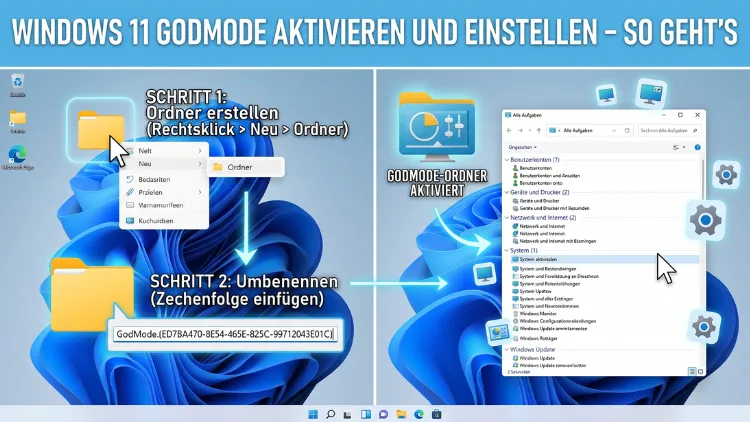
Der Windows 11-GodMode ist eine versteckte Funktion, die Ihnen über 200 Systemeinstellungen an einem einzigen Ort bündelt. Durch das Umbenennen eines einfachen Ordners verwandeln Sie den Desktop in eine zentrale Schaltzentrale für Ihr Betriebssystem.
Dieser Artikel zeigt Ihnen Schritt für Schritt, wie Sie den GodMode aktivieren, gezielt einsetzen und optimal anpassen – ohne technische Vorkenntnisse.
Was ist der Windows-GodMode?
Der Begriff „GodMode“ stammt ursprünglich aus der Gaming-Welt und bezeichnet dort einen Cheat-Modus, der Spieler nahezu unverwundbar macht. Unter Windows hat dieser Begriff jedoch eine ganz andere, aber ebenso mächtige Bedeutung bekommen. Denn der Windows-GodMode – offiziell auch als „Windows Master Control Panel Shortcut“ bekannt – ist ein spezieller versteckter Ordner, der Ihnen direkten Zugriff auf nahezu alle Systemeinstellungen und Verwaltungsfunktionen des Betriebssystems gibt.
Konkret handelt es sich dabei um keinen echten Modus im eigentlichen Sinne. Stattdessen ist der GodMode ein spezieller Ordner mit einer bestimmten Kennung, die sogenannte CLSID (Class Identifier). Sobald Windows diese Kennung im Ordnernamen erkennt, behandelt es den Ordner wie einen globalen Zugriffspunkt auf alle Systemkonfigurationen. Somit öffnen Sie mit einem Doppelklick ein Fenster, in dem alle Einstellungen übersichtlich gelistet und kategorisiert sind.
Besonders wichtig: Der GodMode existiert nicht erst seit Windows 11. Tatsächlich gibt es diese Funktion seit Windows Vista, und sie funktioniert ebenso zuverlässig in Windows 7, Windows 8, Windows 8.1, Windows 10 und Windows 11. In all diesen Betriebssystemversionen ist der Aktivierungscode identisch. Deshalb profitieren sowohl Nutzer älterer Windows-Versionen als auch alle, die bereits auf Windows 11 aktualisiert haben.
Der große Vorteil gegenüber der normalen Systemsteuerung liegt auf der Hand: Während Microsoft mit jeder Windows-Version immer mehr Einstellungen in die neue Einstellungen-App verlagert und gleichzeitig die klassische Systemsteuerung beibehält, sind viele Funktionen mittlerweile auf drei verschiedene Anlaufstellen verteilt. Das macht die Suche nach bestimmten Optionen mühsam und zeitaufwendig. Der GodMode löst dieses Problem elegant, indem er alles an einem Ort zusammenführt.
GodMode in Windows 11 und Windows 10 aktivieren – Schritt für Schritt
Das Aktivieren des GodModes ist erfreulich einfach. Zudem benötigen Sie dafür keinerlei Programmierkenntnisse, keine Administratorrechte und auch keine Drittanbieter-Software. Alles, was Sie brauchen, ist ein freier Desktop und die richtige Zeichenkette.
So aktivieren Sie den GodMode:
Schritt 1: Klicken Sie mit der rechten Maustaste auf eine freie Stelle Ihres Windows-Desktops. Daraufhin öffnet sich das Kontextmenü.
Schritt 2: Wählen Sie im Kontextmenü den Eintrag „Neu“ und anschließend „Ordner“. Windows legt sofort einen neuen Ordner mit dem Standardnamen „Neuer Ordner“ an.
Schritt 3: Der Ordnername ist bereits zur Bearbeitung markiert. Ersetzen Sie ihn vollständig durch folgenden Namen:
GodMode.{ED7BA470-8E54-465E-825C-99712043E01C}
Schritt 4: Bestätigen Sie die Eingabe mit der Eingabetaste (Enter). Windows erkennt die CLSID und transformiert den Ordner automatisch. Der Ordnername verschwindet, und das Symbol ändert sich – unter Windows 10 zu einem blauen Systemordner-Symbol, unter Windows 11 bleibt in der Regel das Standard-Ordnersymbol bestehen.
Schritt 5: Öffnen Sie den GodMode-Ordner nun mit einem Doppelklick. Sofort erscheint ein Explorer-Fenster mit einer umfangreichen Liste aller verfügbaren Windows-Einstellungen.
Hinweis: Falls die Umbenennung versehentlich abgebrochen wurde, klicken Sie einfach mit der rechten Maustaste auf den Ordner und wählen Sie „Umbenennen“. Alternativ können Sie auch die Taste F2 drücken, um die Umbenennung erneut zu starten. Dann fügen Sie die komplette Zeichenkette erneut ein.
Außerdem ist es wichtig zu wissen: Der Text vor dem Punkt in der Zeichenkette – also „GodMode“ – ist frei wählbar. Sie könnten den Ordner ebenso gut „MeineEinstellungen.{ED7BA470-8E54-465E-825C-99712043E01C}“ nennen, und der GodMode würde dennoch korrekt aktiviert. Entscheidend ist ausschließlich die geschweifte Klammer mit der CLSID.
Der GodMode-Ordner: Was steckt dahinter?
Nachdem Sie den GodMode-Ordner geöffnet haben, erwartet Sie eine beeindruckende Sammlung. Derzeit finden Sie dort je nach Windows-Version zwischen 196 und über 200 Verknüpfungen, die in insgesamt 34 alphabetisch sortierten Kategorien gegliedert sind. Jede Kategorie hat ein eigenes Symbol, und jeder Eintrag führt per Doppelklick direkt zur gewünschten Systemfunktion – ohne Umwege durch Menüs und Untermenüs.
Technisch gesehen fügt der GodMode dem System keine neuen Funktionen hinzu. Stattdessen zentralisiert er lediglich, was ohnehin vorhanden ist. Er funktioniert dabei wie eine übersichtliche Verknüpfungssammlung auf alle Bereiche von Windows, die sonst über die Systemsteuerung, die Einstellungen-App und verschiedene Verwaltungskonsolen verteilt sind.
Besonders nützlich ist zudem die integrierte Suchfunktion innerhalb des GodMode-Fensters. Da die Liste der Einstellungen sehr lang ist, empfiehlt es sich, das Suchfeld oben rechts im Explorer-Fenster zu verwenden. Dort können Sie nach Stichworten filtern – beispielsweise „Firewall“, „Energie“ oder „Drucker“ – und erhalten sofort die relevanten Einträge.
Die Kategorien im GodMode: Welche Einstellungen sind verfügbar?
Der GodMode deckt nahezu alle Bereiche der Windows-Systemverwaltung ab. Im Folgenden finden Sie die wichtigsten Kategorien und die Einstellungen, die Sie dort erwarten:
Anzeige: Hier finden Sie Optionen zur Bildschirmauflösung, Helligkeit, Anordnung mehrerer Monitore sowie Skalierung von Schriften und Apps. Außerdem gelangen Sie direkt zu den Farbprofil-Einstellungen.
Barrierefreiheit: Diese Kategorie bündelt alle Funktionen für Menschen mit eingeschränkter Sehkraft, Motorik oder Hörfähigkeit. Dazu gehören Bildschirmtastatur, Sprachausgabe, Bildschirmlupe und Kontrast-Einstellungen.
Benutzerkonten: Hier verwalten Sie alle lokalen und Microsoft-Konten, richten Passwörter ein, ändern Kontobilder und steuern die Benutzerkontensteuerung (UAC).
Datum und Uhrzeit: Über diese Kategorie stellen Sie Systemzeit, Zeitzone und die automatische Zeitaktualisierung über Zeitserver ein. Deshalb ist sie besonders praktisch für Nutzer mit häufig wechselnden Zeitzonen.
Energieoptionen: Eine der meistgenutzten Kategorien. Hier legen Sie Energiesparpläne fest, stellen den Ruhezustand ein, passen das Verhalten beim Schließen des Laptop-Deckels an und optimieren die Akkulaufzeit.
Geräte und Drucker: Diese Kategorie gibt Ihnen direkten Zugriff auf alle angeschlossenen Geräte, Drucker und Faxgeräte. Zudem können Sie hier Geräteeigenschaften anzeigen und Treiber verwalten.
Internet-Optionen: Hier finden sich Einstellungen für Internet Explorer und den zugrunde liegenden Windows-Netzwerkstack, einschließlich Proxy-Konfiguration, Zertifikate und Sicherheitszonen.
Netzwerk- und Freigabecenter: Über diese Kategorie konfigurieren Sie WLAN- und Ethernet-Verbindungen, richten VPN-Verbindungen ein und verwalten Netzwerkprofile.
Programme und Features: Hier deinstallieren Sie Programme, aktivieren oder deaktivieren Windows-Features und greifen auf Standardprogramme zu.
Sicherheit und Wartung: Diese Kategorie bündelt Windows Defender, Firewall-Einstellungen, Windows Update und Systemwiederherstellungspunkte.
Problembehandlung: Besonders hilfreich ist diese Kategorie bei Problemen mit Hardware, Treibern oder Netzwerkverbindungen. Sie enthält zahlreiche automatische Diagnose- und Reparaturtools.
Synchronisierungscenter: Hier verwalten Sie die Offline-Dateien-Synchronisierung und Netzwerkordner.
System: Grundlegende Systeminformationen, Computername, Arbeitsgruppe, Remote-Desktop-Einstellungen und Geräteverwaltung sind hier zusammengefasst.
Verwaltung: Hierbei handelt es sich um eine der mächtigsten Kategorien. Sie enthält Verknüpfungen zu Computerverwaltung, Datenträgerverwaltung, Ereignisanzeige, Dienste und weiteren administrativen Tools.
Zusätzlich zu diesen Hauptkategorien finden Sie im GodMode auch Bereiche für Tastatur, Maus, Sound, Sprache, Region, Windows-Firewall, Anmeldeinformationsverwaltung, Farbverwaltung und vieles mehr. Somit ist nahezu jede Windows-Einstellung, die Sie je gesucht haben, im GodMode zu finden.
GodMode optimal nutzen: Empfohlene Vorgehensweisen
Damit Sie den GodMode wirklich effizient einsetzen, gibt es einige empfohlene Vorgehensweisen, die Ihren Arbeitsablauf deutlich verbessern können.
Verknüpfungen für den schnellen Zugriff anlegen
Wenn Sie bestimmte Einstellungen besonders häufig benötigen, empfiehlt es sich, individuelle Desktop-Verknüpfungen zu erstellen. Klicken Sie dazu einfach mit der rechten Maustaste auf den gewünschten Eintrag im GodMode-Ordner und wählen Sie „Verknüpfung erstellen“. Alternativ können Sie den Eintrag auch per Drag-and-drop direkt auf den Desktop ziehen. Danach erreichen Sie die jeweilige Einstellung mit nur einem Doppelklick – ohne den GodMode-Ordner überhaupt öffnen zu müssen.
Besonders praktisch ist dies beispielsweise für Einstellungen wie „Energieoptionen“, „Standardprogramme festlegen“ oder „Windows-Firewall-Einstellungen“, die viele Power-User regelmäßig aufrufen.
Suchfunktion gezielt einsetzen
Da der GodMode über 200 Einträge enthält, kann das manuelle Durchscrollen schnell zeitaufwendig werden. Deshalb empfiehlt es sich dringend, die Suchfunktion im Explorer-Fenster zu nutzen. Geben Sie ein Stichwort in das Suchfeld oben rechts ein, und Windows filtert sofort alle passenden Einträge. Zusätzlich können Sie im Explorer auf „Ansicht“ klicken und zwischen verschiedenen Darstellungsoptionen wie Kacheln, Liste oder Details wechseln.
GodMode in der Taskleiste oder im Startmenü anheften
Wenn Sie den GodMode-Ordner nicht auf dem Desktop belassen möchten, können Sie ihn alternativ in der Taskleiste anheften oder zum Startmenü hinzufügen. Klicken Sie dazu mit der rechten Maustaste auf den Ordner und wählen Sie „An Taskleiste anheften“ beziehungsweise „An Start anheften“. So haben Sie jederzeit schnellen Zugriff auf die GodMode-Sammlung.
GodMode auf mehreren PCs einsetzen
Für IT-Administratoren und Power-User, die mehrere Computer verwalten, ist der GodMode besonders wertvoll. Denn der GodMode-Ordner lässt sich problemlos kopieren und auf anderen Windows-Rechnern einfügen. Somit müssen Sie den Ordner nicht auf jedem PC einzeln neu erstellen. Das spart erheblich Zeit und vereinheitlicht den Arbeitsablauf.
Alternative GodMode-Codes für spezifische Themenbereiche
Neben dem klassischen GodMode gibt es weitere CLSID-Codes, die sogenannte thematische Gott-Modi aktivieren. Diese zeigen jeweils einen gefilterten Bereich von Einstellungen an – nützlich, wenn Sie sich auf einen bestimmten Bereich konzentrieren möchten.
Hier sind die wichtigsten alternativen Codes, die Sie genauso verwenden wie den GodMode-Code (einfach als Ordnername auf dem Desktop eingeben):
Netzwerkverbindungen anzeigen:Netzwerk.{992CFFA0-F557-101A-88EC-00DD010CCC48}
Windows-Firewall-Einstellungen:Firewall.{4026492F-2F69-46B8-B9BF-5654FC07E423}
Energieoptionen direkt öffnen:Energie.{025A5937-A6BE-4686-A844-36FE4BEC8B6D}
Benutzerkonten direkt verwalten:Benutzer.{60632754-C523-4B62-B45C-4172DA012619}
Alle Aufgaben (erweiterter Modus – ähnlich GodMode):AlleAufgaben.{ED7BA470-8E54-465E-825C-99712043E01C}
Der Text vor dem Punkt ist dabei, wie bereits erwähnt, frei wählbar. Lediglich die geschweifte Klammer mit der CLSID bestimmt, welche Einstellungen angezeigt werden. Zudem können Sie mehrere solcher thematischen Ordner auf dem Desktop anlegen und so eine persönliche Systemsteuerungs-Zentrale aufbauen.
GodMode unter Windows 11 und Windows 10: Die Unterschiede
Obwohl der Aktivierungscode in beiden Systemen identisch ist, gibt es einige kleinere Unterschiede im Erscheinungsbild und Verhalten des GodModes.
Unter Windows 10 ändert sich das Ordnersymbol nach der Umbenennung zu einem blauen Systemsteuerungssymbol, was visuell sofort erkennbar ist. Das GodMode-Fenster öffnet sich im klassischen Explorer-Stil.
Unter Windows 11 behält der Ordner in der Regel das Standard-Ordnersymbol – das kann zunächst irritierend wirken, da keine optische Veränderung stattfindet. Dennoch funktioniert der GodMode vollständig. Ein Doppelklick öffnet das Explorer-Fenster mit der vollständigen Einstellungsliste. Außerdem ist die Anzahl der verfügbaren Einträge unter Windows 11 etwas anders als unter Windows 10, da Microsoft in neueren Versionen einige Einstellungen in die neue Einstellungen-App ausgelagert hat.
Stand 2026 funktioniert der GodMode mit allen aktuellen Versionen von Windows 11, einschließlich der Version 24H2 und 25H2. Microsoft hat den Zugangscode weder entfernt noch verändert, sodass Sie auch zukünftig davon ausgehen können, dass er weiter verfügbar ist – auch wenn Microsoft theoretisch jederzeit die Möglichkeit hätte, ihn zu deaktivieren.
GodMode und Sicherheit: Gibt es Risiken?
Eine der häufigsten Fragen zum GodMode lautet: „Ist das sicher?“ Die kurze Antwort ist ja. Der GodMode ist eine vollständig legitime, von Microsoft integrierte Funktion. Er öffnet keine Hintertüren und installiert keine Fremdsoftware. Er zeigt lediglich Verknüpfungen zu Einstellungen an, die in Windows ohnehin vorhanden und zugänglich sind.
Allerdings sollten Sie sich bewusst sein, dass der GodMode Zugang zu leistungsstarken Systemeinstellungen bietet. Wer beispielsweise die Datenträgerverwaltung, die Benutzerkontensteuerung oder die Netzwerkkonfiguration falsch bedient, kann durchaus unerwünschte Auswirkungen auf das System verursachen. Deshalb empfiehlt es sich, den GodMode ausschließlich zu nutzen, wenn Sie wissen, was Sie tun.
Für Systeme, die von mehreren Personen genutzt werden – etwa in Schulen, Unternehmen oder Haushalten mit Kindern – sollten Sie den Zugang zum Desktop einschränken oder den GodMode-Ordner in einem passwortgeschützten Verzeichnis ablegen. Zudem sollten Sie in solchen Fällen die Benutzerkontensteuerung (UAC) aktiviert lassen, da diese bei sicherheitskritischen Aktionen immer nach einer Bestätigung fragt.
Außerdem ist es wichtig zu betonen: Der GodMode erfordert keine erhöhten Berechtigungen für die Aktivierung selbst. Für bestimmte Einstellungen innerhalb des GodModes können jedoch Administratorrechte erforderlich sein. Windows fragt in diesem Fall automatisch über die UAC nach.
Praktische Anwendungsfälle: Wozu nutzen Power-User den GodMode?
Der GodMode ist nicht nur ein nettes Gimmick. Tatsächlich nutzen ihn viele Power-User und IT-Administratoren täglich für verschiedene Aufgaben:
Systemoptimierung: Energieoptionen, Startprogramme und Leistungseinstellungen lassen sich schnell anpassen, ohne in mehreren Menüs suchen zu müssen. Deshalb sparen erfahrene Nutzer damit erheblich Zeit.
Netzwerkverwaltung: Netzwerkverbindungen, WLAN-Profile, VPN-Einstellungen und Freigaben sind im GodMode mit einem Klick erreichbar. Das ist besonders für Netzwerkadministratoren sehr praktisch.
Troubleshooting: Bei Problemen mit Hardware, Treibern oder Windows-Diensten bietet der GodMode direkten Zugang zu Diagnosetools, Problembehandlungsassistenten und der Ereignisanzeige.
PC-Einrichtung: Bei der Ersteinrichtung eines neuen Computers erleichtert der GodMode die schnelle Konfiguration aller wichtigen Systemeinstellungen. Statt sich durch zahlreiche Menüs zu klicken, sind alle Optionen sofort sichtbar.
Datensicherung und Wiederherstellung: Systemwiederherstellungspunkte erstellen, Backup-Einstellungen anpassen und Datenträgerverwaltung – all das ist bequem aus dem GodMode heraus erreichbar.
GodMode deaktivieren: So entfernen Sie den Ordner wieder
Falls Sie den GodMode nicht mehr benötigen oder den Desktop aufräumen möchten, ist das Entfernen genauso einfach wie das Erstellen. Klicken Sie mit der rechten Maustaste auf den GodMode-Ordner und wählen Sie „Löschen“. Der Ordner wandert in den Papierkorb, und die Funktion ist damit deaktiviert. Natürlich bleiben alle Windows-Einstellungen dabei vollständig erhalten – es wird lediglich der spezielle Ordner entfernt, nicht jedoch die Systemkonfiguration verändert.
Falls Sie den Ordner versehentlich gelöscht haben, können Sie ihn jederzeit mit denselben Schritten wie zuvor beschrieben neu erstellen. Zudem können Sie ihn auch aus dem Papierkorb wiederherstellen, solange Sie diesen noch nicht geleert haben.
GodMode vs. Einstellungen-App vs. Systemsteuerung
Es ist sinnvoll, den GodMode im Kontext der anderen Windows-Verwaltungsoptionen zu betrachten:
Die Einstellungen-App (erreichbar über Start → Einstellungen oder die Tastenkombination Windows + I) ist die moderne Benutzeroberfläche für Windows-Konfigurationen. Allerdings sind dort noch nicht alle Einstellungen vorhanden, und viele Funktionen der klassischen Systemsteuerung wurden noch nicht vollständig migriert.
Die Systemsteuerung ist das klassische Verwaltungswerkzeug, das seit Windows 95 besteht. Obwohl Microsoft sie seit Jahren schrittweise durch die Einstellungen-App ersetzen möchte, ist sie unter Windows 11 weiterhin verfügbar. Dennoch fehlen in der Systemsteuerung einige neuere Windows-11-Einstellungen.
Der GodMode schlägt gewissermaßen eine Brücke zwischen beiden Welten. Er verknüpft Einstellungen aus der Systemsteuerung und bietet gleichzeitig eine kompaktere, durchsuchbare Übersicht. Für regelmäßige Verwaltungsaufgaben ist er deshalb oft die schnellste Option.
Weitere nützliche Windows-Tricks neben dem GodMode
Wenn Sie den GodMode schätzen, werden Sie auch folgende versteckte Windows-Funktionen interessant finden:
God Mode für die Taskleiste: Sie können den GodMode-Ordner in die Taskleiste ziehen und so als Schnell-Startmenü für Systemeinstellungen verwenden.
Ausführen-Dialog (Windows + R): Viele GodMode-Einstellungen sind auch direkt über den Ausführen-Dialog erreichbar. Zum Beispiel öffnet control die klassische Systemsteuerung, msconfig die Systemkonfiguration, resmon den Ressourcenmonitor und compmgmt.msc die Computerverwaltung.
Windows-Taste + X (Schnelllink-Menü): Dieses Menü bietet schnellen Zugriff auf wichtige Systemtools wie Geräte-Manager, Datenträgerverwaltung, Task-Manager und PowerShell – ohne den GodMode.
Task-Manager: Erreichbar über Strg + Umschalt + Esc, ist er das wichtigste Tool zur Überwachung laufender Prozesse, CPU-Auslastung, RAM-Nutzung und Startprogramme.
Häufige Fragen zum Windows GodMode
Funktioniert der GodMode auch in Windows 10?
Ja, der GodMode funktioniert sowohl in Windows 10 als auch in Windows 11. Der Aktivierungscode GodMode.{ED7BA470-8E54-465E-825C-99712043E01C} ist in beiden Versionen identisch. Ebenso funktioniert er in Windows 7, Windows 8 und Windows Vista. Lediglich das optische Erscheinungsbild des Ordner-Symbols unterscheidet sich leicht: Unter Windows 10 ändert es sich zu einem blauen Symbol, unter Windows 11 bleibt es häufig das Standard-Ordner-Symbol.
Benötige ich Administratorrechte, um den GodMode zu aktivieren?
Nein, für die Aktivierung des GodModes selbst sind keine Administratorrechte erforderlich. Jeder Benutzer kann den Ordner auf dem Desktop erstellen und umbenennen. Allerdings können innerhalb des GodModes bestimmte Einstellungen – etwa das Verwalten von Benutzerkonten oder das Ändern von Systemdiensten – Administratorrechte erfordern. Windows fragt in diesem Fall automatisch über die Benutzerkontensteuerung (UAC) nach einer Bestätigung.
Verändert der GodMode Systemdateien oder meine Windows-Installation?
Nein, der GodMode verändert keinerlei Systemdateien und greift nicht tief in die Windows-Installation ein. Er ist lediglich ein Ordner mit einer speziellen Kennung (CLSID), der Windows anweist, alle Systemeinstellungen als Verknüpfungen anzuzeigen. Deshalb ist die Aktivierung vollständig risikolos und jederzeit rückgängig zu machen, indem der Ordner einfach gelöscht wird.
Warum ändert sich das Ordner-Symbol unter Windows 11 nicht?
Das ist ein bekanntes Verhalten unter Windows 11. Obwohl der GodMode korrekt aktiviert ist und vollständig funktioniert, zeigt Windows 11 häufig das Standard-Ordnersymbol statt des klassischen Systemsteuerungssymbols. Das liegt an Änderungen in der Symboldarstellung von Windows 11. Ein einfacher Doppelklick auf den Ordner bestätigt jedoch, dass er korrekt eingerichtet ist – das GodMode-Fenster öffnet sich wie erwartet.
Kann ich mehrere GodMode-Ordner erstellen?
Ja, Sie können beliebig viele Ordner mit der GodMode-Kennung erstellen. Da der Name vor dem Punkt frei wählbar ist, können Sie diese Ordner auch unterschiedlich benennen, zum Beispiel „Einstellungen“, „Systemtools“ oder „Verwaltung“. Alle zeigen dieselbe GodMode-Übersicht. Zusätzlich können Sie thematische Varianten mit anderen CLSID-Codes erstellen, um zum Beispiel nur Energieoptionen oder nur Netzwerkeinstellungen anzuzeigen.
Wie viele Einstellungen enthält der GodMode insgesamt?
Aktuell (Stand 2026) enthält der GodMode je nach Windows-Version zwischen 196 und über 200 Verknüpfungen, die in 34 alphabetisch sortierte Kategorien gegliedert sind. Jede Verknüpfung öffnet per Doppelklick direkt die zugehörige Einstellung oder das jeweilige Verwaltungstool. Deshalb gilt der GodMode als eine der umfassendsten Sammlungen von Windows-Systemeinstellungen, die ohne Drittanbieter-Software erreichbar sind.
Funktioniert der GodMode auch unter Windows 11 24H2 und 25H2?
Ja, der GodMode funktioniert auch unter den aktuellen Windows-11-Versionen 24H2 und 25H2 einwandfrei. Microsoft hat den zugrunde liegenden CLSID-Mechanismus bislang nicht verändert oder entfernt. Allerdings kann die Anzahl der angezeigten Einstellungen je nach Windows-Version leicht variieren, da Microsoft fortlaufend Einstellungen zwischen Systemsteuerung, Einstellungen-App und anderen Tools verschiebt.
Kann ich den GodMode über ein Netzlaufwerk oder USB-Stick nutzen?
Ja, der GodMode-Ordner lässt sich grundsätzlich auch auf einem Netzlaufwerk oder USB-Stick speichern. Allerdings funktioniert die CLSID-Erkennung nur auf dem jeweiligen Windows-PC, auf dem der Ordner geöffnet wird. Auf Nicht-Windows-Systemen – etwa Mac oder Linux – erscheint der Ordner ganz normal ohne besondere Funktion. Deshalb ist er für den portablen Einsatz auf Windows-PCs geeignet, nicht jedoch plattformübergreifend.
Wie kann ich eine bestimmte Einstellung aus dem GodMode als Desktop-Verknüpfung anlegen?
Klicken Sie im geöffneten GodMode-Fenster mit der rechten Maustaste auf den gewünschten Eintrag und wählen Sie „Verknüpfung erstellen“. Windows fragt, ob die Verknüpfung auf dem Desktop abgelegt werden soll – bestätigen Sie das. Alternativ können Sie den Eintrag auch per Drag-and-drop auf den Desktop ziehen. Danach öffnen Sie die entsprechende Einstellung mit einem einfachen Doppelklick, ohne den GodMode-Ordner öffnen zu müssen.
Gibt es eine Möglichkeit, den GodMode in Windows 11 schneller zu durchsuchen?
Ja, neben der Suchfunktion im Explorer-Fenster des GodModes können Sie auch die Ansicht ändern. Klicken Sie im Explorer-Fenster auf „Ansicht“ und wählen Sie zum Beispiel „Details“ oder „Liste“, um mehr Einträge auf einmal zu sehen. Außerdem können Sie im Suchfeld des Windows Explorers (oben rechts) direkt Begriffe eingeben, um die Liste zu filtern. Deshalb lohnt es sich, beide Methoden kombiniert zu nutzen.
Fazit
Der Windows 11 GodMode ist ein einfach aktivierbares, aber außerordentlich nützliches Werkzeug. Mit wenigen Klicks und der richtigen Zeichenkette verwandeln Sie einen gewöhnlichen Ordner in eine zentrale Schaltzentrale mit über 200 Systemeinstellungen.
Ob Power-User, IT-Administrator oder einfach neugieriger Windows-Nutzer – der GodMode spart täglich wertvolle Zeit und erspart mühsames Suchen in verschachtelten Menüs. Probieren Sie ihn noch heute aus.
