
VirtualBox öffnet oder startet nicht unter Windows 11/10? Entdecken Sie bewährte Lösungen, um das Problem schnell zu beheben und VMs wieder zu starten.
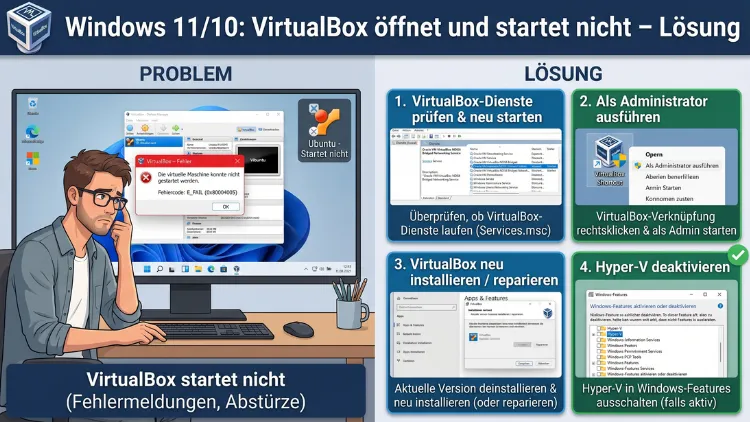
Wenn Oracle VirtualBox unter Windows 10 oder Windows 11 nicht öffnet oder keine virtuelle Maschine startet, liegt das fast immer an einem Konflikt mit Windows-internen Virtualisierungstechnologien wie Hyper-V, VBS (Virtualization Based Security) oder der Speicherintegrität.
Dieser Leitfaden erklärt alle Ursachen systematisch und zeigt Ihnen exakt, wie Sie VirtualBox Schritt für Schritt wieder zum Laufen bringen.
Warum VirtualBox unter Windows 10 und Windows 11 nicht startet
VirtualBox gehört seit Jahren zu den beliebtesten kostenlosen Virtualisierungsprogrammen weltweit. Trotzdem bereitet es vielen Anwendern erhebliche Kopfschmerzen, sobald neuere Windows-Versionen ins Spiel kommen. Besonders Windows 11 bringt eine Reihe von Sicherheits- und Virtualisierungsfunktionen mit, die direkt mit VirtualBox kollidieren.
Das Grundproblem ist technischer Natur: VirtualBox benötigt exklusiven Zugriff auf die Hardware-Virtualisierungserweiterungen des Prozessors – also auf Intel VT-x bei Intel-CPUs oder AMD-V bei AMD-Prozessoren. Diese Funktionen können jedoch immer nur von einer einzigen Softwarekomponente gleichzeitig genutzt werden. Sobald Windows selbst einen Hypervisor aktiviert hat, sperrt es den direkten Zugriff für VirtualBox – und die Anwendung startet entweder gar nicht, läuft im langsamen Emulationsmodus oder stürzt sofort ab.
Zusätzlich kann VirtualBox nicht öffnen, weil ein hängender Hintergrundprozess, ein fehlerhafter Treiber oder eine zu alte Programmversion das Starten verhindert. Im Folgenden werden alle bekannten Ursachen und deren Lösungen detailliert vorgestellt.
Ursache 1: Hyper-V blockiert VirtualBox
Hyper-V ist Microsofts eigene Virtualisierungsplattform und der häufigste Grund, warum VirtualBox nicht startet. Wenn Hyper-V aktiv ist, belegt es die Hardware-Virtualisierung vollständig und lässt VirtualBox ins Leere laufen. Das Tückische dabei: Unter Windows 11 ist Hyper-V oft aktiviert, ohne dass der Nutzer es bewusst eingeschaltet hat – etwa durch Features wie WSL 2 (Windows-Subsystem für Linux), die Windows Sandbox oder den virtuellen Android-Player.
So deaktivieren Sie Hyper-V
Schritt 1: Drücken Sie Windows-Taste + S und suchen Sie nach „Windows-Features aktivieren oder deaktivieren“. Öffnen Sie diesen Dialog.
Schritt 2: Deaktivieren Sie alle folgenden Einträge, sofern aktiv:
- Hyper-V (gesamter Unterbaum)
- Virtual Machine Platform
- Windows-Hypervisor-Plattform
- Windows-Subsystem für Linux (falls WSL 2 nicht benötigt wird)
Schritt 3: Klicken Sie auf „OK“ und starten Sie den Computer neu.
Schritt 4: Öffnen Sie zusätzlich die Eingabeaufforderung als Administrator (Rechtsklick auf das Startmenü → „Terminal (Administrator)“ oder „Eingabeaufforderung (Administrator)“) und führen Sie folgenden Befehl aus:
bcdedit /set hypervisorlaunchtype offStarten Sie den Computer danach erneut neu. Erst nach diesem Befehl wird Hyper-V vollständig aus dem Boot-Vorgang entfernt.
Ursache 2: VBS und Speicherintegrität unter Windows 11
Unter Windows 11 ist häufig die sogenannte virtualisierungsbasierte Sicherheit (VBS) automatisch aktiviert. Diese Funktion nutzt Hyper-V im Hintergrund, um sicherheitsrelevante Prozesse zu isolieren. Das Ergebnis: VirtualBox erkennt einen aktiven Hypervisor und kann nicht korrekt starten. Besonders betroffen sind Systeme mit Windows 11 ab Version 24H2, auf denen VBS standardmäßig eingeschaltet ist.
Ein weiterer Übeltäter ist die Speicherintegrität (auch „Hypervisor-geschützte Codeintegrität“, kurz HVCI), die ebenfalls VT-x exklusiv beansprucht.
So deaktivieren Sie VBS und die Speicherintegrität
Methode 1 – Über die Windows-Sicherheit:
- Drücken Sie Windows-Taste + S und suchen Sie nach „Kernisolierung“.
- Klicken Sie auf das erste Ergebnis.
- Stellen Sie den Schalter bei „Speicher-Integrität“ auf Aus.
- Starten Sie den Computer neu.
Methode 2 – Über die Registrierung (Registry):
- Drücken Sie Windows-Taste + R, geben Sie
regeditein und bestätigen Sie mit „OK“. - Navigieren Sie zu folgendem Pfad:
HKEY_LOCAL_MACHINE\SYSTEM\CurrentControlSet\Control\DeviceGuard - Öffnen Sie den Eintrag „EnableVirtualizationBasedSecurity“ und setzen Sie den Wert auf 0.
- Starten Sie den Computer neu.
Methode 3 – Über die Gruppenrichtlinien (nur Windows 11 Pro/Enterprise):
- Drücken Sie Windows-Taste + R und geben Sie
gpedit.mscein. - Navigieren Sie zu: Computerkonfiguration → Administrative Vorlagen → System → Device Guard.
- Öffnen Sie „Virtualisierungsbasierte Sicherheit aktivieren“ und setzen Sie die Richtlinie auf „Deaktiviert“.
- Starten Sie den Computer neu und testen Sie VirtualBox erneut.
Ursache 3: Credential Guard blockiert den Start
Credential Guard ist eine Windows-Sicherheitsfunktion, die – ähnlich wie VBS – im Hintergrund Hyper-V-Technologien nutzt. Deshalb kann auch Credential Guard dazu führen, dass VirtualBox nicht öffnet oder 64-Bit-Gastsysteme nicht gestartet werden können.
So deaktivieren Sie Credential Guard
Öffnen Sie die Eingabeaufforderung als Administrator und führen Sie nacheinander folgende Befehle aus:
bcdedit /set hypervisorlaunchtype off
bcdedit /set vsmlaunchtype Off
Navigieren Sie danach in der Registrierung zu:HKEY_LOCAL_MACHINE\SYSTEM\CurrentControlSet\Control\DeviceGuard\Scenarios\CredentialGuard
Setzen Sie dort den DWORD-Wert „Enabled“ auf 0. Starten Sie anschließend den Computer neu.
Ursache 4: Virtualisierung im BIOS/UEFI nicht aktiviert
Wenn VirtualBox zwar öffnet, aber keine virtuelle Maschine startet – insbesondere keine 64-Bit-Gastsysteme –, dann ist häufig die Virtualisierungsunterstützung im BIOS oder UEFI deaktiviert. Ohne diese Grundvoraussetzung kann VirtualBox schlicht nicht auf die benötigten CPU-Funktionen zugreifen.
So aktivieren Sie die Virtualisierung im BIOS/UEFI
Schritt 1: Starten Sie den Computer neu. Drücken Sie beim Boot-Vorgang die entsprechende Taste, um ins BIOS/UEFI zu gelangen. Je nach Hersteller ist das F2, F10, F12, Entf oder ESC.
Schritt 2: Suchen Sie im BIOS-Menü nach einem der folgenden Einträge (je nach Hersteller unterschiedlich):
- Intel Virtualization Technology (VT-x)
- AMD-V oder SVM Mode
- Virtualization Technology
Schritt 3: Aktivieren Sie den Eintrag und speichern Sie die Einstellungen mit F10 (bei den meisten Systemen). Der Computer startet danach neu. Testen Sie anschließend VirtualBox erneut.
Ursache 5: Hängender VBoxSVC.exe-Prozess
Ein weiteres häufiges Problem: VirtualBox öffnet nicht, weil der Hintergrundprozess VBoxSVC.exe aus einer vorherigen Sitzung noch im Speicher hängt – besonders nach einem unerwarteten Absturz oder Beenden der Anwendung. In diesem Fall startet die Oberfläche scheinbar, zeigt jedoch kein Fenster an.
So beenden Sie den VBoxSVC.exe-Prozess
Schritt 1: Drücken Sie Strg + Umschalt + Esc, um den Task-Manager zu öffnen.
Schritt 2: Wechseln Sie zur Registerkarte „Details“.
Schritt 3: Suchen Sie in der Liste nach VBoxSVC.exe und klicken Sie mit der rechten Maustaste darauf. Wählen Sie „Task beenden“.
Schritt 4: Suchen Sie zusätzlich nach VirtualBox.exe und beenden Sie auch diesen Prozess, sofern vorhanden.
Schritt 5: Öffnen Sie VirtualBox danach erneut. Alternativ können Sie auch eine Eingabeaufforderung als Administrator öffnen und folgenden Befehl eingeben:
taskkill /F /IM VBoxSVC.exeStarten Sie VirtualBox danach neu. In den meisten Fällen öffnet sich die Anwendung dann problemlos.
Ursache 6: Veraltete VirtualBox-Version nach Windows-Update
Wenn VirtualBox nach einem Windows-Update plötzlich nicht mehr startet, liegt das oft daran, dass die installierte VirtualBox-Version mit dem neuen Windows-Kernel oder geänderten Systemdiensten nicht mehr kompatibel ist. Oracle reagiert zwar regelmäßig auf solche Änderungen, benötigt jedoch manchmal einige Tage bis Wochen, um angepasste Builds bereitzustellen.
So aktualisieren Sie VirtualBox korrekt
Schritt 1: Öffnen Sie die offizielle Download-Seite von Oracle VirtualBox unter virtualbox.org/wiki/Downloads.
Schritt 2: Laden Sie stets den Windows hosts-Installer der aktuellsten stabilen Version herunter. Zum Zeitpunkt 2026 ist VirtualBox 7.x die empfohlene Version.
Schritt 3: Laden Sie außerdem das passende Extension Pack herunter. Es muss exakt dieselbe Versionsnummer wie die Hauptanwendung haben – andernfalls kann VirtualBox instabil laufen oder gar nicht starten.
Schritt 4: Deinstallieren Sie die alte Version zunächst über Einstellungen → Apps → Installierte Apps, suchen Sie nach „Oracle VM VirtualBox“ und deinstallieren Sie das Programm vollständig.
Schritt 5: Starten Sie den Computer neu und installieren Sie anschließend die neue Version sowie das Extension Pack. Starten Sie danach erneut den Computer.
Ursache 7: Antivirus oder Sicherheitssoftware blockiert VirtualBox
Sicherheitsprogramme wie Kaspersky, Avast, ESET oder der Windows Defender können VirtualBox-Treiber als verdächtig einstufen und blockieren. Besonders betroffen ist dabei der Systemtreiber VBoxDrv bzw. VBoxSup, der für den direkten Hardwarezugriff zuständig ist.
Empfohlene Vorgehensweise bei Antivirus-Konflikten
Schritt 1: Deaktivieren Sie Ihre Antivirensoftware vorübergehend komplett und versuchen Sie, VirtualBox zu starten.
Schritt 2: Wenn VirtualBox danach startet, fügen Sie den VirtualBox-Installationsordner (standardmäßig C:\Program Files\Oracle\VirtualBox) als Ausnahme in Ihrer Antivirensoftware hinzu.
Schritt 3: Aktivieren Sie den Virenschutz danach wieder. Testen Sie erneut.
Beim Windows Defender gehen Sie so vor: Öffnen Sie Windows-Sicherheit → Viren- und Bedrohungsschutz → Einstellungen verwalten → Ausschlüsse hinzufügen oder entfernen und fügen Sie den VirtualBox-Ordner als Ordnerausschluss hinzu.
Ursache 8: Beschädigte 3D-Beschleunigung in der VM-Konfiguration
Schwarze Bildschirme, sofortige Abstürze oder das Einfrieren einer virtuellen Maschine beim Start hängen oft mit der 3D-Beschleunigung zusammen. Diese Funktion ist in manchen VM-Konfigurationen aktiviert, funktioniert jedoch auf vielen Systemen nicht zuverlässig.
So deaktivieren Sie die 3D-Beschleunigung
Schritt 1: Wählen Sie in VirtualBox die betreffende VM aus und klicken Sie auf „Einstellungen“.
Schritt 2: Wechseln Sie zur Kategorie „Anzeige“.
Schritt 3: Deaktivieren Sie unter „Bildschirm“ den Haken bei „3D-Beschleunigung aktivieren“.
Schritt 4: Speichern Sie und starten Sie die VM erneut.
Ebenso empfiehlt es sich, den Grafikcontroller auf „VBoxVGA“ umzustellen, falls Probleme mit anderen Controllern auftreten.
Ursache 9: Reparaturinstallation oder komplette Neuinstallation
Manchmal genügt eine Reparaturinstallation, um beschädigte Treiber und Konfigurationsdateien zu reparieren, ohne dabei bestehende virtuelle Maschinen oder Einstellungen zu verlieren.
So führen Sie eine Reparaturinstallation durch
Schritt 1: Laden Sie den aktuellen VirtualBox-Installer von virtualbox.org herunter.
Schritt 2: Starten Sie den Installer, ohne VirtualBox vorher zu deinstallieren.
Schritt 3: Wählen Sie im Setup-Dialog die Option „Reparieren“ (Repair), falls diese erscheint. Alternativ führen Sie die normale Installation durch – dabei werden vorhandene Dateien überschrieben, die VMs bleiben erhalten.
Schritt 4: Starten Sie den Computer nach der Reparaturinstallation neu.
Sollte auch das nicht helfen, empfiehlt sich eine vollständige Neuinstallation: Deinstallieren Sie VirtualBox, starten Sie neu, installieren Sie die aktuelle Version neu und starten Sie erneut neu.
Ursache 10: VirtualBox nach Windows 11 24H2-Update
Besonders nach dem Windows 11 Update auf Version 24H2 häuften sich Berichte, dass VirtualBox nicht mehr startet. Der Grund: Microsoft hat in 24H2 VBS und weitere Sicherheitsfunktionen noch tiefer ins System integriert. In diesem Fall müssen mehrere Maßnahmen kombiniert werden.
Vollständige Lösung für Windows 11 24H2
Führen Sie als Administrator in der Eingabeaufforderung nacheinander folgende Befehle aus:
bcdedit /set hypervisorlaunchtype off
bcdedit /set vsmlaunchtype Off
DISM /Online /Disable-Feature /FeatureName:Microsoft-Hyper-V
Deaktivieren Sie zusätzlich über die Gruppenrichtlinien (falls verfügbar) die VBS-Richtlinie und setzen Sie den Registry-Wert für EnableVirtualizationBasedSecurity auf 0 (wie oben beschrieben). Starten Sie den Computer anschließend neu. Nach diesem Eingriff startet VirtualBox auf nahezu allen betroffenen Systemen wieder zuverlässig.
Systematische Checkliste: VirtualBox startet nicht – was prüfen?
Damit Sie die Ursache schnell eingrenzen können, empfiehlt sich folgende Prüfreihenfolge:
1. Ist die Virtualisierung im BIOS aktiviert? → Ins BIOS, VT-x/AMD-V einschalten.
2. Ist Hyper-V aktiv? → Windows-Features prüfen, Hyper-V deaktivieren, bcdedit /set hypervisorlaunchtype off ausführen.
3. Ist VBS/Speicherintegrität aktiv? → Kernisolierung in der Windows-Sicherheit deaktivieren.
4. Hängt VBoxSVC.exe? → Im Task-Manager beenden.
5. Ist die VirtualBox-Version veraltet? → Auf die aktuelle Version aktualisieren, Extension Pack angleichen.
6. Blockiert ein Antivirenprogramm VirtualBox? → Als Ausnahme eintragen.
7. Ist die 3D-Beschleunigung in der VM aktiviert? → Deaktivieren.
Wenn VirtualBox gar nicht mehr funktioniert: Alternativen
Sollten alle Maßnahmen scheitern – oder ist Ihnen der Eingriff in Sicherheitsfunktionen zu riskant –, dann stehen Ihnen solide Alternativen zur Verfügung:
- VMware Workstation Pro: Seit 2024 kostenlos für den privaten Gebrauch, stabiler als VirtualBox auf Windows 11 und besser mit Hyper-V kompatibel.
- Hyper-V direkt nutzen: Wenn Hyper-V ohnehin aktiviert bleibt, können Sie es auch als Virtualisierungsumgebung verwenden. Der Hyper-V-Manager ist in Windows 11 Pro und Enterprise integriert.
- Windows Subsystem for Linux (WSL 2): Für Linux-Umgebungen ohne vollständige Virtualisierung ideal.
Häufige Fragen zu VirtualBox-Startproblemen
Warum startet VirtualBox nach einem Windows-Update nicht mehr?
Windows-Updates können Hyper-V oder VBS automatisch reaktivieren, neue Treiber einführen oder die Kernelversion ändern. Da VirtualBox tief mit dem Windows-Kernel interagiert, kann eine neue Windows-Version die VirtualBox-Treiber inkompatibel machen. Deshalb empfiehlt es sich, nach jedem größeren Windows-Update zu prüfen, ob Hyper-V oder VBS wieder aktiviert wurde, und die VirtualBox-Version auf Aktualität zu kontrollieren.
Was bedeutet die Fehlermeldung „Raw-mode is unavailable courtesy of Hyper-V“?
Diese Fehlermeldung zeigt an, dass Hyper-V aktiv ist und VirtualBox deshalb keinen direkten Zugriff auf die CPU-Virtualisierung erhält. Die Lösung besteht darin, Hyper-V vollständig zu deaktivieren – über die Windows-Features sowie den Befehl bcdedit /set hypervisorlaunchtype off in der Administratoreingabeaufforderung.
Kann VirtualBox gleichzeitig mit WSL 2 laufen?
Nein, in der Regel nicht ohne Einschränkungen. WSL 2 setzt auf die Virtual Machine Platform, die wiederum Hyper-V-Funktionalitäten nutzt. Sobald diese aktiv sind, läuft VirtualBox entweder im langsamen Emulationsmodus oder gar nicht. Wenn Sie sowohl WSL 2 als auch VirtualBox benötigen, müssen Sie entweder auf neuere VirtualBox-Versionen warten, die Hyper-V-Kompatibilität verbessern, oder zwischen beiden Umgebungen wechseln.
Warum erscheint eine grüne Schildkröte im VirtualBox-Fenster?
Die grüne Schildkröte im VM-Fenster ist ein Hinweissymbol und signalisiert, dass VirtualBox im Soft-Emulationsmodus läuft, weil Hyper-V aktiv ist. Die VM funktioniert zwar, ist jedoch deutlich langsamer als im normalen Modus. Um die Schildkröte zu entfernen und die volle Leistung zu erhalten, muss Hyper-V vollständig deaktiviert werden.
Warum lassen sich in VirtualBox nur 32-Bit-Gastsysteme installieren?
Wenn VirtualBox nur 32-Bit-Gäste anbietet, obwohl der Host ein 64-Bit-System ist, liegt das fast immer daran, dass Hyper-V, VBS oder die Speicherintegrität den exklusiven Zugriff auf VT-x/AMD-V verhindert. Auch die Kernisolierung (Device Guard) im Windows Defender kann diesen Effekt verursachen. Die Lösung ist die Deaktivierung dieser Funktionen wie im Artikel beschrieben.
Muss ich VirtualBox als Administrator starten?
Ja, in den meisten Fällen. Starten Sie VirtualBox mit einem Rechtsklick auf das Symbol und wählen Sie „Als Administrator ausführen“. Besonders nach frischen Installationen oder unter bestimmten Benutzerkonten-Konfigurationen kann ein fehlender Administratorzugriff dazu führen, dass VirtualBox gar nicht erst öffnet oder Treiber nicht laden kann.
Warum startet VirtualBox, die virtuelle Maschine jedoch nicht?
Wenn VirtualBox zwar öffnet, die VM aber abbricht oder hängt, sind häufig fehlerhafte VM-Einstellungen die Ursache – zum Beispiel zu viel zugewiesener RAM, eine aktivierte 3D-Beschleunigung oder ein inkompatibler Grafikcontroller. Prüfen Sie die VM-Einstellungen und deaktivieren Sie testweise die 3D-Beschleunigung unter „Anzeige“. Zudem sollte das Extension Pack in exakt derselben Version wie VirtualBox selbst installiert sein.
Wie finde ich heraus, welche VirtualBox-Version ich installiert habe?
Öffnen Sie VirtualBox und klicken Sie im Menü auf „Hilfe“ → „Über VirtualBox“. Dort wird die genaue Versionsnummer angezeigt. Vergleichen Sie diese mit der aktuellen Version auf virtualbox.org/wiki/Downloads. Das Extension Pack muss dieselbe Versionsnummer tragen.
Was tun, wenn VirtualBox nach der Deinstallation nicht sauber entfernt wurde?
Gelegentlich bleiben nach einer Deinstallation Treiber-Reste oder Registry-Einträge zurück, die eine Neuinstallation verhindern oder stören. Starten Sie den Computer nach der Deinstallation neu und löschen Sie ggf. manuell den Ordner C:\Program Files\Oracle\VirtualBox. Prüfen Sie im Geräte-Manager unter „Andere Geräte“ oder „Netzwerkadapter“, ob noch VirtualBox-Netzwerkadapter vorhanden sind, und entfernen Sie diese ebenfalls.
Hilft ein Downgrade auf eine ältere VirtualBox-Version?
Manchmal vorübergehend. Wenn eine neue VirtualBox-Version mit dem aktuellen Windows-Build inkompatibel ist, kann ein Downgrade auf die letzte funktionierende Version kurzfristig helfen. Langfristig empfiehlt sich jedoch, auf die offizielle, kompatible Aktualisierung von Oracle zu warten und in der Zwischenzeit die oben genannten Lösungen anzuwenden.
Fazit
Wenn VirtualBox unter Windows 10 oder Windows 11 nicht öffnet oder startet, liegt die Ursache in neun von zehn Fällen bei Hyper-V, VBS oder der Speicherintegrität. Deren Deaktivierung, kombiniert mit einer aktuellen VirtualBox-Version und dem passenden Extension Pack, löst das Problem zuverlässig.
Zusätzlich helfen einfache Maßnahmen wie das Beenden von VBoxSVC.exe, die Prüfung der BIOS-Einstellungen und das Einrichten von Antivirus-Ausnahmen. Mit der systematischen Checkliste aus diesem Artikel bringen Sie VirtualBox in kurzer Zeit wieder vollständig zum Laufen.
