
CCMCache-Ordner unter Windows 11 bereinigen: Erfahren Sie, wie Sie den SCCM-Cache sicher leeren und so wertvollen Speicherplatz auf Ihrem PC freigeben.
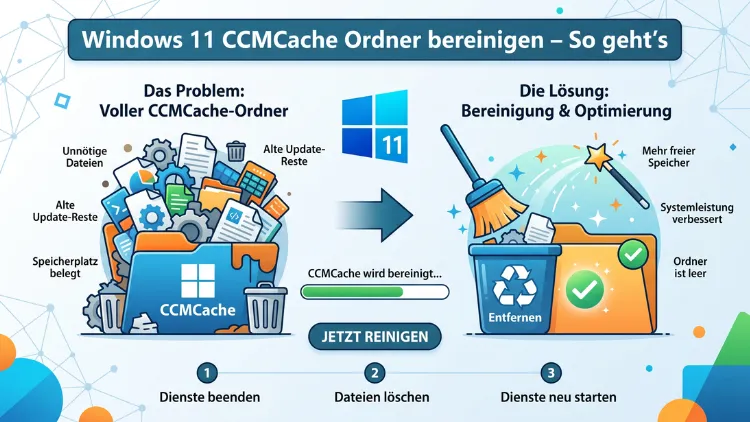
Der CCMCache-Ordner unter C:\Windows\ccmcache speichert temporäre Installationsdateien des Microsoft Endpoint Configuration Managers (SCCM/MECM). Häufig wächst er auf 10, 20 oder sogar mehr Gigabyte an und belegt damit wertvollen Speicherplatz.
Dieser Artikel zeigt Ihnen Schritt für Schritt, wie Sie den CCMCache unter Windows 11 – und ebenso unter Windows 10 sowie Windows Server 2025 – sicher, vollständig und dauerhaft bereinigen.
Was ist der CCMCache-Ordner?
Der Begriff „CCMCache“ setzt sich aus „CCM“ (Client Configuration Manager) und „Cache“ (Zwischenspeicher) zusammen. Dabei handelt es sich um einen systemseitig verwalteten Ordner, den der Microsoft Endpoint Configuration Manager – früher bekannt als System Center Configuration Manager (SCCM) und heute als Microsoft Endpoint Configuration Manager (MECM) – auf verwalteten Firmenrechnern anlegt.
Der Ordner befindet sich standardmäßig unter folgendem Pfad:
C:\Windows\ccmcache
Dort speichert der Configuration Manager Client heruntergeladene Softwarepakete, Treiber, Windows-Updates und Anwendungsinstallationen, bevor diese auf dem Gerät ausgeführt werden. Auf diese Weise muss dasselbe Paket bei einer Wiederholung nicht erneut aus dem Netzwerk geladen werden, was Bandbreite spart.
Grundsätzlich verwaltet der SCCM/MECM-Client diesen Cache automatisch. Jedoch löscht er ältere Einträge erst dann, wenn der freie Speicherplatz auf dem Laufwerk zur Neige geht. Deshalb kann der Ordner im Laufe der Zeit erheblich anwachsen – oft weit über die standardmäßig konfigurierten 5.120 MB (5 GB) hinaus, insbesondere wenn Updates, Softwareverteilungen und Treiberpakete über Monate hinweg akkumuliert wurden.
Zusätzlich ist zu wissen: Der CCMCache-Ordner existiert ausschließlich auf Geräten, die über einen Configuration Manager Client verwaltet werden. Privat genutzte Rechner ohne SCCM-Client besitzen diesen Ordner folglich nicht. Wenn Sie ihn also auf einem privaten Windows-11-PC nicht finden, ist das völlig normal.
Warum sollte man den CCMCache bereinigen?
Es gibt mehrere triftige Gründe, den CCMCache regelmäßig zu leeren. Erstens und am häufigsten: Speicherplatzmangel auf dem Systemlaufwerk. Vor allem Unternehmens-PCs mit kleineren SSDs (zum Beispiel 128 oder 256 GB) geraten schnell in Platznot. Zweitens können veraltete und fehlerhafte Cachedaten gelegentlich zu Installationsproblemen mit neuer Software führen. Drittens empfiehlt es sich aus Sicherheitsgründen, alte Softwarepakete und temporäre Installationsdateien regelmäßig zu entfernen.
Ebenso ist eine Bereinigung sinnvoll, wenn Sie den SCCM-Client neu installiert haben und festgestellt haben, dass verwaiste Ordner im Cache-Verzeichnis nicht mehr in der Client-Liste auftauchen. Darüber hinaus kann eine zu volle Festplatte die Systemleistung unter Windows 11 spürbar verschlechtern, weil Windows selbst Speicherplatz für den Auslagerungsspeicher und temporäre Systemdateien benötigt.
Kurz gesagt: Wer den CCMCache regelmäßig bereinigt, gewinnt wertvollen Festplattenspeicher zurück und sorgt gleichzeitig dafür, dass der Configuration Manager Client reibungslos funktioniert.
Methode 1: Bereinigung über die Configuration Manager Eigenschaften (GUI)
Die einfachste und zugleich sicherste Methode ist die grafische Benutzeroberfläche des Configuration Manager Clients. Diese Methode funktioniert unter Windows 11, Windows 10 sowie auf Servern mit Windows Server 2025, auf denen ein SCCM-Client installiert ist.
So gehen Sie vor:
- Drücken Sie gleichzeitig die Tasten Windows + R, um den Ausführen-Dialog zu öffnen.
- Geben Sie dort den folgenden Befehl ein und bestätigen Sie mit der Eingabetaste:
control smscfgrc - Dadurch öffnet sich das Fenster „Configuration Manager-Eigenschaften“ mit erhöhten Rechten (Administratorrechte sind erforderlich).
- Klicken Sie auf die Registerkarte „Cache“.
- Dort sehen Sie zunächst die aktuell belegte Cachegröße sowie die maximal zulässige Speichermenge.
- Klicken Sie auf die Schaltfläche „Dateien löschen“, um alle zwischengespeicherten Inhalte zu entfernen.
- Bestätigen Sie die Sicherheitsabfrage, falls eine erscheint.
Dieser Weg ist besonders für IT-Administratoren und Anwender geeignet, die keine PowerShell-Kenntnisse besitzen. Außerdem ist er vollkommen sicher, weil der SCCM-Client nur die ihm bekannten und für die Löschung freigegebenen Dateien entfernt.
Tipp: Gleichzeitig können Sie auf dieser Registerkarte die maximale Cachegröße anpassen, zum Beispiel von den Standard-5.120 MB auf 2.048 MB reduzieren, falls Ihr System über wenig Speicherplatz verfügt. Dadurch verhindert der Client künftig, dass der Cache erneut unkontrolliert wächst.
Methode 2: Bereinigung per PowerShell-Skript
Für Systemadministratoren, die mehrere Geräte gleichzeitig verwalten oder die Bereinigung automatisieren möchten, ist PowerShell das bevorzugte Werkzeug. Zudem lässt sich die PowerShell-Methode hervorragend in SCCM-Compliance-Regeln, Task-Sequenzen oder Remoteausführungen einbinden.
Einfaches Skript zum vollständigen Leeren des CCMCache:
# Verbindung zum Configuration Manager COM-Objekt herstellen

$CMObject = New-Object -ComObject "UIResource.UIResourceMgr"
$CMCacheInfo = $CMObject.GetCacheInfo

# Alle Cache-Elemente auflisten und löschen

$CMCacheInfo.GetCacheElements | ForEach-Object {
    $CMCacheInfo.DeleteCacheElement($_.CacheElementID)
}

Write-Host "CCMCache wurde erfolgreich bereinigt."
So führen Sie das Skript aus:
- Öffnen Sie die PowerShell als Administrator – klicken Sie mit der rechten Maustaste auf das Startmenü und wählen Sie „Windows PowerShell (Administrator)“ oder „Terminal (Administrator)“.
- Kopieren Sie das obige Skript in das PowerShell-Fenster.
- Drücken Sie die Eingabetaste, um es auszuführen.
- Warten Sie, bis die Meldung „CCMCache wurde erfolgreich bereinigt“ erscheint.
Dieses Skript nutzt das COM-Objekt „UIResource.UIResourceMgr“, das der SCCM-Client auf dem System registriert. Dadurch werden ausschließlich Elemente gelöscht, die dem Client bekannt sind – also offiziell registrierte Cache-Einträge.
Erweitertes Skript: Nur Einträge löschen, die älter als 20 Tage sind
Wenn Sie nicht den gesamten Cache leeren, sondern nur veraltete Einträge entfernen möchten, verwenden Sie stattdessen folgendes Skript:
$MinDays = 20
$UIResourceMgr = New-Object -ComObject UIResource.UIResourceMgr
$Cache = $UIResourceMgr.GetCacheInfo

$Cache.GetCacheElements | Where-Object {
    $_.LastReferenceTime -lt (Get-Date).AddDays(-$MinDays)
} | ForEach-Object {
    $Cache.DeleteCacheElement($_.CacheElementID)
}

Write-Host "Veraltete CCMCache-Einträge wurden entfernt."
Durch Anpassen des Werts $MinDays = 20 legen Sie fest, wie alt ein Eintrag mindestens sein muss, bevor er gelöscht wird. Deshalb ist dieses Skript besonders sinnvoll für geplante Aufgaben (Scheduled Tasks), die regelmäßig automatisch ausgeführt werden.
Methode 3: Manuelle Löschung über den Datei-Explorer
In einigen Situationen – zum Beispiel nach einer Neuinstallation des SCCM-Clients oder wenn der Client selbst nicht mehr reagiert – kann es vorkommen, dass verwaiste Ordner im CCMCache-Verzeichnis zurückbleiben. Diese tauchen in der Client-Cache-Liste nicht mehr auf und werden deshalb von der GUI-Methode und dem PowerShell-COM-Skript nicht erfasst.
Daher empfiehlt es sich in solchen Fällen, die Ordner direkt über den Datei-Explorer oder die Eingabeaufforderung zu löschen.
Schritt für Schritt:
- Beenden Sie zunächst den SMS-Agent-Host-Dienst (CcmExec), damit der Client die Dateien nicht sperrt:
- Drücken Sie Windows + R, geben Sie
services.mscein und bestätigen Sie. - Suchen Sie in der Dienstliste nach „SMS-Agent-Host“.
- Klicken Sie mit der rechten Maustaste darauf und wählen Sie „Beenden“.
- Öffnen Sie den Datei-Explorer und navigieren Sie zu:
C:\Windows\ccmcache - Wählen Sie alle Unterordner und Dateien aus (Strg + A).
- Löschen Sie diese mit der Entfernen-Taste oder per Rechtsklick → „Löschen“.
- Starten Sie anschließend den Dienst „SMS-Agent-Host“ wieder:
- Gehen Sie zurück zu
services.msc. - Klicken Sie mit der rechten Maustaste auf „SMS-Agent-Host“ und wählen Sie „Starten“.
Alternativ per Eingabeaufforderung (als Administrator):
net stop ccmexec
rd /s /q C:\Windows\ccmcache
mkdir C:\Windows\ccmcache
net start ccmexec
Dieser Befehl stoppt zunächst den SCCM-Dienst, löscht danach den gesamten Cache-Ordner, erstellt ihn neu (damit der Client weiterhin funktioniert) und startet den Dienst wieder. Jedoch ist Vorsicht geboten: Diese Methode sollte nur dann verwendet werden, wenn die beiden oben genannten Methoden nicht ausreichen.
Methode 4: Bereinigung über das Software Center
Ebenfalls möglich ist die Bereinigung direkt über das Software Center, das auf verwalteten Geräten zur Verfügung steht. Diese Option ist besonders benutzerfreundlich und erfordert in vielen Unternehmensumgebungen keine Administratorrechte.
So gehen Sie vor:
- Öffnen Sie das Software Center über das Startmenü (suchen Sie nach „Software Center“).
- Klicken Sie auf „Optionen“ (in der linken Navigationsleiste).
- Scrollen Sie nach unten zum Abschnitt „Computerwartung“ oder „Cache“.
- Klicken Sie auf „Cache löschen“ oder eine ähnlich bezeichnete Schaltfläche, falls diese von Ihrem IT-Administrator freigegeben wurde.
Bitte beachten Sie: Nicht alle Unternehmensumgebungen geben diese Option für Standardbenutzer frei. Deshalb ist diese Methode vorwiegend dann verfügbar, wenn die entsprechende Client-Einstellung vom Administrator aktiviert wurde.
Cachegröße anpassen und dauerhaft begrenzen
Neben der einmaligen Bereinigung ist es außerdem sinnvoll, die maximale Cachegröße dauerhaft zu begrenzen, damit der Ordner in Zukunft nicht wieder unkontrolliert wächst.
Option 1: Über die Configuration Manager-Eigenschaften (GUI)
- Öffnen Sie wieder
control smscfgrcüber den Ausführen-Dialog. - Wechseln Sie zur Registerkarte „Cache“.
- Tragen Sie unter „Speicherplatz-Einstellungen“ einen neuen Wert ein, zum Beispiel 2.048 MB anstelle der standardmäßigen 5.120 MB.
- Klicken Sie auf „OK“, um die Einstellung zu speichern.
Option 2: Per PowerShell
$CMObject = New-Object -ComObject "UIResource.UIResourceMgr"
$CMCacheInfo = $CMObject.GetCacheInfo
$CMCacheInfo.TotalSize = 2048  # Neue Größe in MB
Durch diese Anpassung limitieren Sie den Cache auf 2.048 MB (2 GB) und sparen so dauerhaft Speicherplatz.
Option 3: Über die SCCM-Konsole (nur für Administratoren)
Wenn Sie Administratorzugriff auf die Configuration Manager-Konsole haben, können Sie die Cachegröße auch zentral für alle verwalteten Geräte über die Client-Einstellungen steuern:
- Öffnen Sie die Configuration Manager-Konsole.
- Gehen Sie zu Verwaltung → Client-Einstellungen.
- Bearbeiten Sie die gewünschte Richtlinie und navigieren Sie zu „Client Cache-Einstellungen“.
- Passen Sie den Wert für „Cachegröße“ an und speichern Sie die Änderungen.
Diese Einstellung wird anschließend automatisch an alle betroffenen Clients verteilt.
CCMCache unter Windows 10 und Windows Server 2025
Der CCMCache-Ordner und die beschriebenen Methoden funktionieren nicht nur unter Windows 11, sondern identisch auch unter:
- Windows 10 (alle aktuell unterstützten Versionen): Die GUI-Methode, das PowerShell-Skript und die manuelle Löschung funktionieren auf dieselbe Weise. Lediglich der genaue Pfad zur PowerShell-Konsole kann sich im Startmenü leicht unterscheiden.
- Windows Server 2025: Auf Servern, auf denen ein SCCM-Client installiert ist – beispielsweise auf Terminalservern oder Verteilungspunkten –, gelten dieselben Methoden. Besondere Vorsicht ist jedoch angebracht, da ein Server-Neustart weitaus gravierendere Auswirkungen auf laufende Dienste haben kann.
Deshalb empfiehlt es sich, Serverbereinigungen grundsätzlich in Wartungsfenstern durchzuführen.
Empfohlene Vorgehensweisen für die CCMCache-Verwaltung
Um den CCMCache langfristig unter Kontrolle zu halten, sollten Sie folgende empfohlene Vorgehensweisen beachten:
1. Regelmäßige automatische Bereinigung einrichten
Richten Sie eine geplante Aufgabe in der Windows-Aufgabenplanung ein, die das PowerShell-Skript (Methode 2) regelmäßig – zum Beispiel wöchentlich – ausführt. Dadurch vermeiden Sie, dass der Cache erneut unkontrolliert anwächst.
2. Cachegröße sinnvoll begrenzen
Passen Sie die maximale Cachegröße an den verfügbaren Festplattenspeicher des jeweiligen Geräts an. Für Geräte mit kleinen SSDs (128–256 GB) empfehlen sich 1.024 bis 2.048 MB; für größere Systeme können auch 3.000–5.000 MB sinnvoll sein.
3. Den Ordner nicht verschlüsseln
Verschlüsseln Sie den C:\Windows\ccmcache-Ordner unter keinen Umständen mit BitLocker oder dem Encrypting File System (EFS). Der Configuration Manager Client kann nämlich keine Inhalte in einen verschlüsselten Ordner herunterladen – was zu Fehlern bei der Softwareverteilung führt.
4. Bereinigung mit dem IT-Team abstimmen
Falls Sie in einem Unternehmen arbeiten, stimmen Sie Cache-Bereinigungen immer mit dem zuständigen IT-Team ab. Denn in manchen Umgebungen sind bestimmte Pakete im Cache gezielt vorgehalten, um eine schnelle Neuinstallation zu ermöglichen.
5. Protokoll führen
Ergänzen Sie das PowerShell-Skript um eine Protokollierung, die festhält, wie viel Speicherplatz bei jedem Durchlauf freigegeben wurde. Dadurch behalten Sie jederzeit den Überblick.
6. Kein manuelles Löschen einzelner Dateien
Löschen Sie niemals einzelne Dateien innerhalb der CCMCache-Unterordner manuell, ohne den Dienst vorher zu stoppen. Das kann dazu führen, dass der SCCM-Client inkonsistente Zustände erkennt und fehlerhafte Meldungen in den Protokolldateien hinterlässt.
Fehlerbehebung: Häufige Probleme beim Bereinigen des CCMCache
Problem 1: Zugriff verweigert beim Löschen
Wenn Sie beim manuellen Löschen die Meldung „Zugriff verweigert“ erhalten, läuft der SMS-Agent-Host-Dienst (CcmExec) noch und sperrt die Dateien. Stoppen Sie deshalb zunächst den Dienst, wie in Methode 3 beschrieben.
Problem 2: Das PowerShell-Skript meldet einen Fehler
Falls das Skript mit der Fehlermeldung „Die COM-Klasse wurde nicht gefunden“ abbricht, ist der SCCM-Client nicht (mehr) installiert oder beschädigt. Prüfen Sie, ob der Dienst „SMS-Agent-Host“ in der Dienstliste vorhanden ist. Ist er nicht vorhanden, ist eine Neuinstallation des Clients erforderlich.
Problem 3: Der Ordner füllt sich sofort wieder
Wenn der CCMCache kurz nach der Bereinigung wieder vollläuft, deutet das entweder auf aktive Softwareverteilungen oder auf eine zu klein gewählte Cachegröße hin. Außerdem kann ein fehlerhafter Client dazu beitragen, Pakete mehrfach herunterzuladen. Prüfen Sie in diesem Fall die SCCM-Protokolldateien unter C:\Windows\CCM\Logs.
Problem 4: Verwaiste Ordner werden nicht gelöscht
Tauchen nach einer Neuinstallation des SCCM-Clients alte Ordner auf, die nicht mehr in der Cache-Liste erscheinen, müssen diese manuell oder per Cmd-Befehl gelöscht werden (Methode 3). Das PowerShell-COM-Skript erkennt diese verwaisten Ordner nämlich nicht.
CCMCache und Windows 11 Speicheroptimierung kombinieren
Zusätzlich zur CCMCache-Bereinigung bietet Windows 11 eigene integrierte Werkzeuge, die den verfügbaren Speicherplatz weiter erhöhen. Ebenso lässt sich die Bereinigung des CCMCache mit diesen Tools kombinieren, um ein umfassendes Ergebnis zu erzielen.
Storage Sense (Speicheroptimierung):
Unter Einstellungen → System → Speicher → Speicheroptimierung können Sie Windows 11 anweisen, temporäre Dateien, alte Papierkorb-Inhalte und nicht genutzte Download-Dateien automatisch zu löschen. Diese Funktion erfasst jedoch den CCMCache nicht direkt, daher ist eine separate Bereinigung weiterhin erforderlich.
Datenträgerbereinigung (cleanmgr.exe):
Das klassische Tool cleanmgr.exe bereinigt ebenfalls temporäre Windows-Dateien. Starten Sie es per Ausführen-Dialog (Windows + R → cleanmgr). Auch hier gilt: Der CCMCache wird von diesem Tool nicht erfasst und muss separat behandelt werden.
Deshalb sollten Sie beide Ansätze kombinieren, um den maximal möglichen Speicherplatz auf Ihrem Windows-11-Gerät freizugeben.
Häufige Fragen zum CCMCache bereinigen
Was ist der CCMCache-Ordner und ist er löschbar?
Ja, der Ordner C:\Windows\ccmcache kann sicher geleert werden. Er enthält ausschließlich temporäre Installationsdateien des Microsoft Endpoint Configuration Managers (SCCM/MECM). Bei Bedarf lädt der Client fehlende Pakete vom Verteilungspunkt erneut herunter. Deshalb ist das Leeren des Caches in der Regel ohne negative Auswirkungen möglich.
Wie groß kann der CCMCache-Ordner werden?
Standardmäßig ist der CCMCache auf 5.120 MB (5 GB) begrenzt. Jedoch kann dieser Wert in der Konfiguration angepasst werden. In der Praxis – insbesondere wenn viele Softwareverteilungen oder große Updates erfolgen – sind Ordnergrößen von 10, 20 oder sogar 30 GB keine Seltenheit, falls die Bereinigung lange ausgeblieben ist.
Muss ich den Computer neu starten, nachdem ich den CCMCache geleert habe?
Nein, ein Neustart ist in der Regel nicht erforderlich. Wenn Sie jedoch den SMS-Agent-Host-Dienst für die manuelle Löschung gestoppt haben, starten Sie ihn anschließend wieder. Ein Systemneustart ist dabei nicht notwendig.
Was passiert, wenn ein Softwarepaket gerade heruntergeladen wird und ich den Cache leere?
Wenn Sie den Cache während eines aktiven Downloads leeren, bricht die laufende Installation möglicherweise ab. Deshalb empfiehlt es sich, den Software Center-Status vor der Bereinigung zu prüfen und sicherzustellen, dass keine aktiven Verteilungen laufen.
Kann ich den Speicherort des CCMCache-Ordners ändern?
Ja, der Speicherort ist konfigurierbar. Über die Configuration Manager-Eigenschaften (Registerkarte „Cache“) können Sie einen alternativen Pfad angeben, zum Beispiel auf einem zweiten Laufwerk. Das ist besonders sinnvoll, wenn das Systemlaufwerk (C:) wenig Platz hat, aber ein weiteres Laufwerk mit mehr Kapazität vorhanden ist.
Funktionieren die PowerShell-Skripte auch unter Windows 10?
Ja, sämtliche in diesem Artikel beschriebenen PowerShell-Skripte funktionieren identisch unter Windows 10 (ab Version 1803) und Windows 11. Voraussetzung ist lediglich, dass der SCCM-Client installiert und der SMS-Agent-Host-Dienst aktiv ist.
Warum hat mein privater Windows-11-PC keinen CCMCache-Ordner?
Der CCMCache-Ordner existiert ausschließlich auf Geräten, auf denen ein Microsoft Endpoint Configuration Manager-Client installiert ist. Das ist typischerweise in Unternehmensumgebungen der Fall. Außerdem legen Privatrechner, die nicht von einer IT-Abteilung verwaltet werden, diesen Ordner nicht an.
Wie verhindere ich, dass der CCMCache wieder unkontrolliert wächst?
Reduzieren Sie einerseits die maximale Cachegröße über die Configuration Manager-Eigenschaften oder per PowerShell. Richten Sie andererseits eine geplante Aufgabe ein, die das Bereinigungsskript regelmäßig – zum Beispiel jeden Sonntag Nacht – automatisch ausführt. Dadurch bleibt der Cache dauerhaft unter Kontrolle.
Darf ich den CCMCache-Ordner in Bitlocker- oder EFS-verschlüsselte Bereiche verschieben?
Nein. Gemäß Microsofts offizieller Dokumentation darf der CCMCache-Ordner nicht verschlüsselt werden. Der Configuration Manager Client ist nicht in der Lage, Inhalte in einen verschlüsselten Ordner herunterzuladen, was zu Fehlern bei der Softwareverteilung führt.
Welche Protokolldateien helfen bei der Fehlersuche rund um den CCMCache?
Relevante Protokolldateien befinden sich unter C:\Windows\CCM\Logs. Besonders aufschlussreich sind dabei CacheManager.log (verwaltet Cache-Ein- und -Ausgaben), ContentTransferManager.log (überwacht Downloads) sowie DataTransferService.log (BITS-Übertragungen). Diese Logdateien helfen, Fehler beim Herunterladen oder Bereinigen des Caches nachzuvollziehen.
Fazit
Den CCMCache-Ordner unter Windows 11 zu bereinigen ist unkompliziert, sicher und in vielen Fällen dringend empfohlen. Wählen Sie je nach Situation die passende Methode: die GUI für schnelle Einzelbereinigungen, PowerShell für automatisierte Lösungen und die manuelle Löschung für verwaiste Restordner.
Zudem sollten Sie die maximale Cachegröße dauerhaft begrenzen und eine regelmäßige automatische Bereinigung einrichten. Damit halten Sie den Speicher auf Ihrem Windows-11-Gerät – oder unter Windows 10 und Windows Server 2025 – langfristig unter Kontrolle und vermeiden erneuten Platzmangel.
