
Sie möchten sich sicher beim Telekom-E-Mail-Login anmelden? Erfahren Sie, wie es auf PC, Smartphone und in allen Browsern gelingt – Schritt für Schritt.
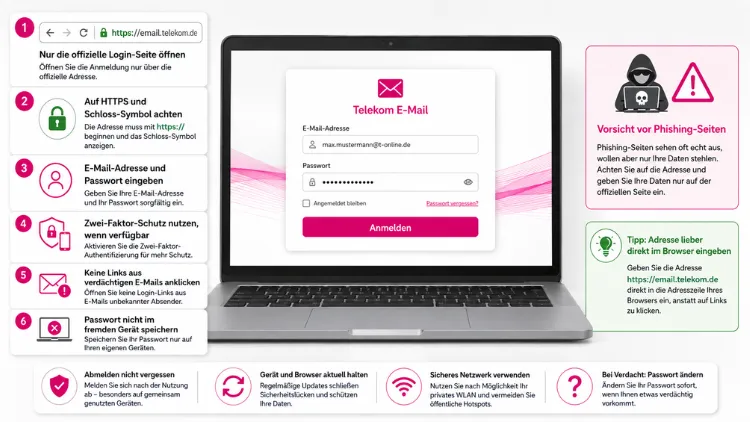
Den Telekom-E-Mail-Login erreichen Sie direkt über email.t-online.de oder über mail.telekom.de. Dort melden Sie sich mit Ihrer vollständigen E-Mail-Adresse und Ihrem Passwort an.
Für dauerhaften Schutz sollten Sie zusätzlich die Zwei-Faktor-Authentifizierung aktivieren und stets auf verschlüsselte Verbindungen achten.
Telekom-E-Mail-Login: Die offiziellen Zugänge im Überblick
Für den Zugriff auf Ihr Postfach stehen Ihnen mehrere offizielle Wege zur Verfügung. Zunächst gibt es die direkte Webadresse email.t-online.de, die Sie unmittelbar zum E-Mail Center führt.
Alternativ öffnen Sie telekom.de und klicken oben rechts auf „E-Mail Login“. Zudem lässt sich der Zugang über mail.telekom.de aufrufen, was besonders für Kunden mit einer @magenta.de-Adresse relevant ist.
Wichtig ist, dass Sie die Adresse stets manuell eintippen oder aus eigenen Lesezeichen aufrufen, statt Links aus E-Mails zu folgen. So vermeiden Sie gefälschte Login-Seiten, die auf Datendiebstahl abzielen.
Falls Sie noch keine Telekom-Mailadresse besitzen, können Sie sich kostenfrei eine @t-online.de– oder @magenta.de-Adresse anlegen, auch ohne Telekom-Vertrag. Die Registrierung erfolgt über die Telekom-Webseite und benötigt lediglich eine Handynummer für spätere Sicherheitsabfragen.
So melden Sie sich Schritt für Schritt sicher an
Öffnen Sie zunächst email.t-online.de in einem aktuellen Browser, denn veraltete Browserversionen unterstützen moderne Verschlüsselung oft nicht mehr zuverlässig. Anschließend geben Sie Ihre vollständige E-Mail-Adresse inklusive Endung sowie Ihr Passwort ein.
Danach bestätigen Sie die Eingabe. Bei aktivierter Zwei-Faktor-Authentifizierung geben Sie zusätzlich einen Sicherheitscode ein.
Auf fremden oder öffentlichen Computern sollten Sie sich nach der Nutzung korrekt abmelden, statt nur das Browserfenster zu schließen. Ebenso empfiehlt sich „Angemeldet bleiben“ ausschließlich auf privaten Geräten, da diese Funktion sonst Unbefugten dauerhaften Zugriff ermöglichen könnte.
Zwei-Faktor-Authentifizierung einrichten: Der wichtigste Sicherheitsschritt
Die Mehr-Faktor-Authentifizierung gilt als wirksamste Einzelmaßnahme, um Ihren Telekom-E-Mail-Login abzusichern. Sie sorgt dafür, dass ein gestohlenes Passwort allein nicht ausreicht.
Melden Sie sich zunächst regulär mit Ihrem Telekom Login an. Klicken Sie anschließend in den Login-Einstellungen auf „Jetzt einrichten“.
Danach wählen Sie zwischen zwei Methoden: einem Code per SMS oder einer Authenticator-App wie dem Microsoft Authenticator oder Google Authenticator. Beide Varianten funktionieren zuverlässig, wobei eine App geringfügig sicherer gilt, da SMS-Codes theoretisch abgefangen werden können.
Zusätzlich sollten Sie ein starkes, einzigartiges Passwort verwenden, das Sie ausschließlich für den Telekom Login einsetzen. Wiederverwendete Passwörter stellen ein erhebliches Sicherheitsrisiko dar.
Telekom Mail App für den sicheren mobilen Zugriff
Der Telekom-E-Mail-Login funktioniert ebenso bequem über die offizielle App. Die Telekom Mail App steht kostenlos im App Store für iOS sowie im Google Play Store für Android bereit.
Nach der Installation melden Sie sich mit Ihren gewohnten T-Online-Zugangsdaten an, woraufhin sich das Postfach automatisch einrichtet. Ein Vorteil dieser App: Sie zeigt das E-Mail-Siegel an, mit dem geprüfte Absender gekennzeichnet werden.
Nutzen Sie lieber die vorinstallierte Mail-App Ihres Smartphones, achten Sie darauf, ausschließlich die verschlüsselte SSL/TLS-Verbindung zu wählen. Laden Sie die Telekom Mail App zudem nur über den offiziellen App Store oder Google Play Store herunter.
Sicherer Login in E-Mail-Programmen wie Outlook
Wer sein Postfach in Outlook, Thunderbird oder der Windows-Mail-App verwalten möchte, benötigt die passenden Server-Einstellungen. Für den Posteingang nutzen Sie secureimap.t-online.de über Port 993.
Für den Versand kommt securesmtp.t-online.de über Port 587 zum Einsatz. Wählen Sie in beiden Fällen unbedingt die SSL/TLS-verschlüsselte Verbindung.
Als Benutzername tragen Sie stets Ihre vollständige E-Mail-Adresse ein, als Passwort Ihr reguläres Telekom-Passwort. Eine ausführliche Anleitung zur Kontoeinrichtung in Outlook unter Windows finden Sie auf learn.microsoft.com.
Wer mehrere Geräte parallel nutzt, profitiert zudem von der Sync-Plus-Funktion der Telekom. Sie synchronisiert Kalender, Kontakte und E-Mails geräteübergreifend, ohne zusätzlichen Login.
Login-Probleme sicher lösen: Passwort vergessen und Konto gesperrt
Sollte Ihr Passwort nicht mehr aufrufbar sein, klicken Sie auf der Login-Seite auf „Passwort vergessen“. Die Telekom verifiziert Sie dabei üblicherweise über Ihre hinterlegte Mobilfunknummer.
Anschließend vergeben Sie ein neues, komplexes Passwort aus Groß- und Kleinbuchstaben, Zahlen sowie Sonderzeichen. Funktioniert die automatische Zurücksetzung nicht, erreichen Sie den Telekom-Kundenservice kostenfrei unter 0800 33 01000.
Ist Ihr Konto wegen mehrerer fehlgeschlagener Login-Versuche gesperrt, hilft meist nur eine kurze Wartezeit oder der Kontakt zum Kundenservice. Löschen Sie zudem regelmäßig Ihren Browser-Cache, da veraltete Daten mitunter zu Login-Fehlern führen.
Phishing erkennen: Das E-Mail-Siegel und weitere Schutzmaßnahmen
Ein sicherer Telekom-E-Mail-Login allein schützt nicht vollständig vor Betrugsversuchen. Die Telekom kennzeichnet geprüfte Nachrichten mit dem E-Mail-Siegel, das im E-Mail Center sowie in der Telekom Mail App angezeigt wird.
Erhalten Sie eine angebliche Telekom-Nachricht ohne dieses Siegel, sollten Sie misstrauisch sein und keine enthaltenen Links anklicken. Zudem fragt die Telekom niemals per E-Mail Ihr vollständiges Passwort ab.
Prüfen Sie außerdem stets die tatsächliche Absenderadresse, da Betrüger häufig ähnlich aussehende, aber abgewandelte Domains verwenden. Melden Sie verdächtige Nachrichten direkt über die Meldefunktion im E-Mail Center.
Sicherer Login unterwegs: Öffentliches WLAN und fremde Geräte
Viele Nutzer greifen unterwegs über öffentliches WLAN auf ihren Telekom-E-Mail-Login zu, etwa in Cafés oder Bahnhöfen. Solche Netzwerke sind jedoch häufig unzureichend geschützt.
Nutzen Sie deshalb nach Möglichkeit nur Netzwerke mit WPA2- oder WPA3-Verschlüsselung. Eine vertrauenswürdige VPN-Verbindung schützt Ihre Daten zusätzlich, selbst wenn das Netzwerk unsicher ist.
Auf fremden Computern sollten Sie zudem die automatische Passwortspeicherung im Browser deaktivieren. Nutzen Sie den privaten Modus Ihres Browsers und melden Sie sich abschließend konsequent ab.
Empfohlene Vorgehensweisen für einen dauerhaft sicheren Login
- Zwei-Faktor-Authentifizierung aktivieren: Richten Sie die Mehr-Faktor-Authentifizierung in den Login-Einstellungen ein.
- Starkes, einzigartiges Passwort verwenden: Nutzen Sie es für keinen anderen Dienst.
- Offizielle Adressen nutzen: Rufen Sie ausschließlich email.t-online.de oder telekom.de manuell auf.
- Verschlüsselte Verbindungen wählen: Achten Sie in E-Mail-Programmen auf SSL/TLS für IMAP und SMTP.
- Offizielle App verwenden: Laden Sie die Telekom Mail App nur über App Store oder Google Play Store herunter.
- E-Mail-Siegel beachten: Vertrauen Sie nur entsprechend gekennzeichneten Nachrichten.
- Regelmäßig abmelden: Melden Sie sich auf fremden Geräten stets vollständig ab.
Häufige Fragen zum Telekom-E-Mail-Login
Wo finde ich den Telekom-E-Mail-Login?
Den Login erreichen Sie direkt über email.t-online.de. Alternativ öffnen Sie telekom.de und klicken oben rechts auf „E-Mail Login“.
Welche Zugangsdaten benötige ich für den Telekom-E-Mail-Login?
Sie benötigen Ihre vollständige E-Mail-Adresse, etwa mit der Endung @t-online.de oder @magenta.de, sowie Ihr Telekom-Passwort. Beide Angaben bilden zusammen Ihren Telekom Login.
Wie aktiviere ich die Zwei-Faktor-Authentifizierung beim Telekom Login?
Melden Sie sich regulär an und öffnen Sie die Login-Einstellungen. Klicken Sie dort auf „Jetzt einrichten“ und wählen Sie zwischen SMS-Code oder Authenticator-App.
Was tun, wenn der Telekom-E-Mail-Login nicht funktioniert?
Prüfen Sie zunächst, ob Sie die vollständige E-Mail-Adresse korrekt eingegeben haben, und leeren Sie den Browser-Cache. Hilft dies nicht, setzen Sie Ihr Passwort über „Passwort vergessen“ zurück.
Wie kann ich mein Passwort für den Telekom-E-Mail-Login zurücksetzen?
Klicken Sie auf der Login-Seite auf „Passwort vergessen“ und folgen Sie der Verifizierung über Ihre Mobilfunknummer. Anschließend vergeben Sie ein neues, komplexes Passwort.
Ist die Telekom Mail App für den Login sicher?
Ja, die offizielle Telekom Mail App aus App Store oder Google Play Store gilt als sicher, da sie zusätzlich das E-Mail-Siegel anzeigt. Laden Sie die App nur aus den offiziellen Stores herunter.
Welche Servereinstellungen benötige ich für den sicheren Login in Outlook?
Nutzen Sie für den Posteingang secureimap.t-online.de über Port 993 und für den Versand securesmtp.t-online.de über Port 587. Wählen Sie in beiden Fällen SSL/TLS.
Wie erkenne ich Phishing-Mails im Namen der Telekom?
Achten Sie darauf, ob das E-Mail-Siegel angezeigt wird, und darauf, dass die Telekom niemals per E-Mail Ihr vollständiges Passwort abfragt. Prüfen Sie zudem die tatsächliche Absenderadresse.
Was mache ich, wenn mein Telekom-Konto gesperrt wurde?
Warten Sie zunächst eine kurze Sperrfrist ab. Hilft das nicht, kontaktieren Sie den Telekom-Kundenservice unter 0800 33 01000.
Fazit
Der Telekom-E-Mail-Login gelingt am sichersten über die offiziellen Adressen email.t-online.de oder telekom.de, kombiniert mit einem starken, einzigartigen Passwort. Zusätzlich sorgt die Zwei-Faktor-Authentifizierung dafür, dass Ihr Postfach selbst bei einem gestohlenen Passwort geschützt bleibt.
Ebenso wichtig ist ein wachsamer Umgang mit eingehenden Nachrichten, weshalb Sie stets auf das E-Mail-Siegel sowie verschlüsselte Verbindungen achten sollten. Wer diese empfohlenen Vorgehensweisen befolgt, minimiert das Risiko eines unbefugten Zugriffs deutlich.
