
Sie möchten sich im Telekom Kundencenter anmelden? Erfahren Sie hier, wie der Login über Website und App schnell gelingt und was bei Login-Problemen hilft.
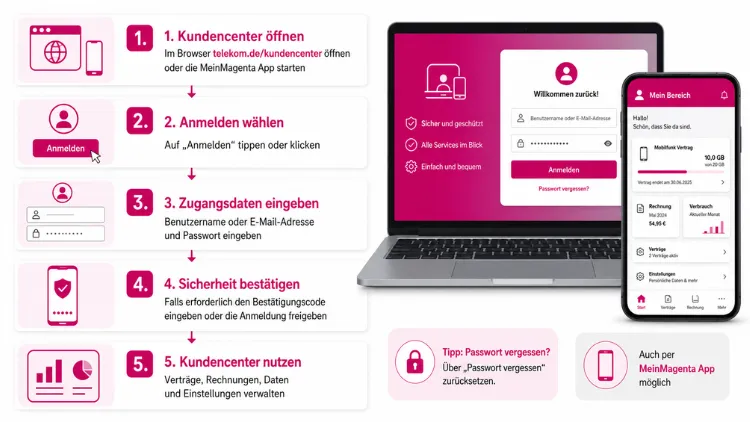
Für die Anmeldung im Telekom Kundencenter benötigen Sie Ihren Telekom Login, bestehend aus Benutzername und Passwort.
Rufen Sie dazu telekom.de/kundencenter auf, geben Sie Ihre Zugangsdaten ein und schon erhalten Sie Zugriff auf Vertrag, Rechnung und persönliche Einstellungen. Alternativ gelingt die Anmeldung ebenso bequem über die MeinMagenta App.
Was ist der Telekom Login und wozu dient er?
Der Telekom Login ist der zentrale Zugang zu sämtlichen Online-Diensten der Deutschen Telekom. Damit melden Sie sich also nicht nur im Kundencenter an, sondern zudem im E-Mail Center, bei MagentaTV sowie in der MeinMagenta App. Der Login besteht aus einem Benutzernamen, meist Ihrer E-Mail-Adresse, und einem persönlichen Passwort.
Ein einziger Zugang genügt also, um mehrere Dienste gleichzeitig zu verwalten. Deshalb lohnt es sich, den Telekom Login von Anfang an vollständig einzurichten, also mit hinterlegter Rufnummer, alternativer E-Mail-Adresse sowie einem sicheren Passwort. Auf diese Weise vermeiden Sie später zeitaufwendige Wiederherstellungsversuche.
Falls Sie noch keinen Telekom Login besitzen, können Sie sich direkt auf der Anmeldeseite registrieren. Dafür benötigen Sie lediglich Ihre Vertrags- oder Kundennummer sowie eine gültige E-Mail-Adresse. Anschließend verknüpft das System Ihren neuen Zugang automatisch mit Ihrem Vertrag, sodass Rechnungen und Vertragsdetails sofort sichtbar werden.
Telekom Kundencenter im Browser aufrufen und anmelden
Der klassische Weg ins Kundencenter führt über den Browser am PC, Laptop oder Tablet. Die Anmeldung läuft dabei in drei kurzen Schritten ab, weshalb sich der Vorgang auch für weniger geübte Nutzer schnell erledigen lässt.
Schritt 1 – Kundencenter öffnen: Rufen Sie die Seite telekom.de/kundencenter auf. Klicken Sie dort oben rechts auf „Login“, um zur Anmeldemaske zu gelangen. Achten Sie dabei darauf, dass die Adresszeile tatsächlich telekom.de anzeigt, damit Sie nicht versehentlich auf einer gefälschten Seite landen.
Schritt 2 – Benutzername eingeben: Tragen Sie Ihren Benutzernamen ein, also in der Regel Ihre @t-online.de-Adresse oder Ihre alternative E-Mail-Adresse. Anschließend bestätigen Sie die Eingabe mit „Weiter“. Sollten Sie sich nicht sicher sein, welche Adresse hinterlegt ist, hilft die Funktion zur Benutzernamen-Erinnerung weiter.
Schritt 3 – Passwort eingeben und bestätigen: Geben Sie nun Ihr persönliches Passwort ein. Sofern die Mehr-Faktor-Authentifizierung aktiv ist, fordert das System zusätzlich einen Bestätigungscode an, der per SMS oder E-Mail zugestellt wird. Sobald Sie den Code eingegeben haben, sind Sie im Kundencenter angemeldet und gelangen direkt zur Übersichtsseite.
Im Kundencenter selbst sehen Sie anschließend Ihre gebuchten Verträge, aktuelle Rechnungen sowie persönliche Daten. Ebenso lassen sich dort Zusatzoptionen buchen, Tarife wechseln oder der SIM-Karten-Status einsehen. Wichtig ist außerdem, dass je nach Vertragsart, etwa Privatkunde, Geschäftskunde oder CompanyFlex, leicht unterschiedliche Ansichten erscheinen, da Geschäftskunden häufig zusätzliche Verwaltungsfunktionen erhalten.
Anmeldung über die MeinMagenta App
Wer unterwegs auf Vertragsdaten zugreifen möchte, nutzt am besten die MeinMagenta App. Diese steht sowohl für iOS über den App Store als auch für Android über den Google Play Store zur Verfügung. Laden Sie die App direkt über den offiziellen Store Ihres Betriebssystems herunter, da Sie nur so eine geprüfte und aktuelle Version erhalten.
Nach der Installation öffnen Sie die App und wählen die Anmeldung über den Telekom Login. Alternativ bietet die App zwei weitere Wege: Befinden Sie sich im heimischen WLAN, erkennt die App Ihren Anschluss automatisch, sodass keine manuelle Eingabe nötig ist. Nutzen Sie hingegen das Mobilfunknetz der Telekom, gelingt die Anmeldung ebenso ohne Passworteingabe, sofern die entsprechende SIM-Karte im Gerät steckt.
Werden Sie bei der Anmeldung zur Eingabe mehrerer Faktoren aufgefordert, liegt das an den aktivierten Sicherheitseinstellungen Ihres Kontos. Diese lassen sich bei Bedarf im Kundencenter unter „Login-Einstellungen“ anpassen, zum Beispiel auf die Option „Nur bei wichtigen Aktionen“. Dadurch entscheiden Sie selbst, wie streng die Absicherung ausfällt, ohne auf Komfort verzichten zu müssen.
Innerhalb der App lassen sich außerdem Push-Benachrichtigungen aktivieren, damit Sie beispielsweise über neue Rechnungen oder Vertragsänderungen informiert werden. Ebenso zeigt die App den aktuellen Datenverbrauch übersichtlich an, was besonders bei mobilen Tarifen mit begrenztem Datenvolumen hilfreich ist.
Passwort vergessen: So setzen Sie es zurück
Haben Sie Ihr Passwort vergessen, ist das kein Grund zur Sorge, denn die Wiederherstellung gelingt in wenigen Minuten. Gehen Sie dazu wie folgt vor:
- Passwort vergessen anklicken: Klicken Sie auf der Login-Seite unterhalb der Eingabemaske auf „Passwort vergessen“.
- E-Mail-Adresse eingeben: Tragen Sie die E-Mail-Adresse Ihres Telekom Login ein, damit das System Ihr Konto zuordnen kann.
- Identität bestätigen: Wählen Sie zwei der angebotenen Optionen zur Identitätsprüfung aus, etwa einen Bestätigungscode per SMS sowie einen weiteren per E-Mail.
- Neues Passwort festlegen: Nach erfolgreicher Prüfung vergeben Sie ein neues Passwort, das anschließend sofort aktiv ist.
Das alte Passwort wird für diesen Vorgang übrigens nicht benötigt. Halten Sie deshalb Ihr Mobiltelefon sowie den Zugriff auf Ihr E-Mail-Postfach bereit, da beide für die Bestätigung wichtig sein können. Beachten Sie außerdem, dass Ihnen nur jene Bestätigungsoptionen angezeigt werden, die tatsächlich in den Login-Einstellungen hinterlegt sind.
Ein sicheres neues Passwort sollte zudem mindestens acht Zeichen umfassen und Groß- sowie Kleinbuchstaben, Zahlen und ein Sonderzeichen enthalten. Auf diese Weise erschweren Sie unbefugte Zugriffsversuche erheblich, ohne die Anmeldung im Alltag zu verkomplizieren.
Mehr-Faktor-Authentifizierung und Passkey nutzen
Damit Ihr Konto zusätzlich geschützt ist, empfiehlt sich die Mehr-Faktor-Authentifizierung. Aktivieren Sie diese Funktion im Kundencenter unter „Login-Einstellungen“ und wählen Sie anschließend Ihre bevorzugte Bestätigungsmethode. Dadurch verlangt das System bei sicherheitsrelevanten Aktionen, etwa der Änderung der E-Mail-Adresse, automatisch einen zusätzlichen Code.
Zusätzlich bietet die Telekom die Anmeldung per Passkey an. Damit melden Sie sich künftig ganz ohne Passwort an, sondern bestätigen die Anmeldung stattdessen per Fingerabdruck, Gesichtserkennung oder Geräte-PIN. Richten Sie den Passkey einmalig in den Login-Einstellungen ein, um danach schneller sowie sicherer auf das Kundencenter zuzugreifen.
Der Vorteil eines Passkeys liegt vor allem darin, dass Zugangsdaten nicht mehr abgefangen oder erraten werden können, da kein klassisches Passwort mehr übertragen wird. Ebenso entfällt dadurch das lästige Merken komplexer Kennwörter, was den Anmeldevorgang spürbar beschleunigt. Voraussetzung dafür ist lediglich ein Gerät, das Passkeys unterstützt, etwa ein aktuelles Smartphone oder ein moderner Laptop mit Fingerabdrucksensor.
Nutzer, die mehrere Geräte verwenden, sollten außerdem beachten, dass sich Passkeys je nach Betriebssystem unterschiedlich synchronisieren lassen. Deshalb empfiehlt es sich, zusätzlich ein alternatives Login-Verfahren eingerichtet zu lassen, falls ein Gerät einmal nicht verfügbar ist.
Häufige Probleme bei der Anmeldung lösen
Gelegentlich kommt es dennoch zu Schwierigkeiten bei der Anmeldung. Prüfen Sie deshalb zunächst, ob Ihr Benutzername korrekt geschrieben ist, da bereits ein Tippfehler die Anmeldung verhindert. Ebenso lohnt sich ein Blick auf die Internetverbindung, denn ohne stabile Verbindung lädt die Login-Seite mitunter nicht vollständig.
Erscheint stattdessen eine Fehlermeldung zur Kontosperrung, wurde das Konto vermutlich nach mehreren fehlgeschlagenen Versuchen vorübergehend gesperrt. Warten Sie in diesem Fall einige Minuten, bevor Sie es erneut versuchen. Bleibt das Problem bestehen, hilft ein Passwort-Reset meist zuverlässig weiter.
Zudem kann es vorkommen, dass im Kundencenter nicht alle Vertragsdaten sichtbar sind. Dies liegt häufig daran, dass der Telekom Login nicht vollständig mit dem jeweiligen Vertrag verknüpft ist. Prüfen Sie deshalb in den Kontoeinstellungen, ob alle Verträge korrekt zugeordnet sind, und ergänzen Sie fehlende Verknüpfungen bei Bedarf manuell.
Ein weiteres, häufig auftretendes Problem betrifft veraltete Browser oder blockierte Cookies. Da das Kundencenter für die sichere Anmeldung technisch auf Cookies angewiesen ist, sollten Sie diese für telekom.de zulassen. Ebenso empfiehlt sich ein aktueller Browser, da ältere Versionen mitunter Darstellungsfehler verursachen. Löschen Sie zusätzlich gelegentlich den Cache, falls sich die Login-Seite trotz korrekter Zugangsdaten nicht öffnen lässt.
Bei der MeinMagenta App wiederum hilft es oft, die App zunächst zu aktualisieren, da ältere Versionen gelegentlich Anmeldeprobleme aufweisen. Prüfen Sie hierfür regelmäßig den jeweiligen App Store auf verfügbare Updates.
Telekom Login für weitere Dienste nutzen
Ein großer Vorteil des Telekom Logins besteht darin, dass Sie sich damit nicht nur im Kundencenter, sondern gleichzeitig bei zahlreichen weiteren Diensten anmelden können. Dazu zählen beispielsweise das E-Mail Center, MagentaTV sowie diverse Cloud-Angebote wie MagentaCLOUD. Sie benötigen also lediglich einen einzigen Zugang, um Ihre gesamte digitale Telekom-Welt zu verwalten.
Geschäftskunden profitieren darüber hinaus davon, dass sich mehrere Produktkomponenten unter einem einzigen Telekom Login bündeln lassen. Dadurch entfällt die mühsame Verwaltung separater Zugangsdaten für jeden einzelnen Dienst. Möchten Sie hingegen zwischen Anwender- und Administrator-Ansicht wechseln, etwa bei CompanyFlex-Produkten, geschieht dies direkt innerhalb des Kundencenters über einen entsprechenden Menüpunkt.
Da der Telekom Login also derart zentral eingebunden ist, lohnt sich eine regelmäßige Kontrolle der hinterlegten Daten umso mehr. Prüfen Sie deshalb in gewissen Abständen, ob Ihre E-Mail-Adresse sowie Ihre Mobilfunknummer noch aktuell sind, damit Bestätigungscodes im Ernstfall zuverlässig ankommen.
Sicherheitstipps für den Alltag
Damit Ihr Telekom Login dauerhaft geschützt bleibt, empfehlen sich einige einfache Verhaltensregeln. Verwenden Sie zunächst ein Passwort, das Sie ausschließlich für den Telekom Login nutzen, statt ein bereits anderweitig verwendetes Kennwort erneut einzusetzen. Auf diese Weise verhindern Sie, dass ein Datenleck bei einem anderen Anbieter gleichzeitig Ihren Telekom-Zugang gefährdet.
Öffnen Sie außerdem niemals Login-Links aus verdächtigen E-Mails, sondern rufen Sie das Kundencenter stattdessen direkt über telekom.de auf. Phishing-Versuche imitieren häufig das Design der echten Login-Seite, weshalb ein Blick auf die Adresszeile im Zweifelsfall entscheidend ist. Ebenso sollten Sie die Mehr-Faktor-Authentifizierung möglichst dauerhaft aktiviert lassen, da sie selbst bei gestohlenem Passwort einen zusätzlichen Schutzwall bietet.
Melden Sie sich zudem auf fremden Geräten, etwa in Internetcafés oder auf geliehenen Laptops, nach jeder Sitzung konsequent wieder ab. Dadurch verhindern Sie, dass nachfolgende Nutzer versehentlich Zugriff auf Ihre persönlichen Vertragsdaten erhalten.
Häufige Fragen zur Anmeldung im Telekom Kundencenter
Welche Zugangsdaten benötige ich für das Telekom Kundencenter?
Sie benötigen Ihren Telekom Login, bestehend aus Benutzername und Passwort. Der Benutzername ist in der Regel Ihre E-Mail-Adresse, wahlweise die @t-online.de-Adresse oder eine alternative Adresse.
Wo finde ich den Login-Button für das Kundencenter?
Der Login-Button befindet sich oben rechts auf telekom.de/kundencenter. Alternativ gelangen Sie ebenso über die Startseite telekom.de zum Anmeldebereich.
Kann ich mich ohne Passwort im Kundencenter anmelden?
Ja, sofern Sie einen Passkey eingerichtet haben. Dieser ersetzt das Passwort durch Fingerabdruck, Gesichtserkennung oder Geräte-PIN und beschleunigt dadurch die Anmeldung deutlich.
Was mache ich, wenn ich meinen Benutzernamen vergessen habe?
Nutzen Sie die Funktion zur Benutzernamen-Erinnerung auf der Login-Seite. Geben Sie dort Ihre bekannten Vertragsdaten ein, damit Ihnen der hinterlegte Benutzername angezeigt werden kann.
Wie aktiviere ich die Mehr-Faktor-Authentifizierung?
Öffnen Sie im Kundencenter die „Login-Einstellungen“ und wählen Sie dort die gewünschte Sicherheitsstufe. Anschließend legen Sie fest, ob der Code per SMS oder E-Mail zugestellt wird.
Warum werde ich nach dem Login erneut zur Eingabe eines Codes aufgefordert?
Dies liegt an der aktivierten Mehr-Faktor-Authentifizierung, die zusätzlichen Schutz bietet. Bei der Einstellung „Nur bei wichtigen Aktionen“ erscheint der Code lediglich bei sicherheitsrelevanten Änderungen wie einer E-Mail-Änderung.
Funktioniert die Anmeldung auch über die MeinMagenta App?
Ja, die App bietet drei Wege: Anmeldung über den Telekom Login, automatische Erkennung im heimischen WLAN oder Zugriff über das Mobilfunknetz der Telekom.
Wie lange dauert die Passwort-Zurücksetzung?
In der Regel dauert der gesamte Vorgang nur wenige Minuten, sofern Sie Zugriff auf Ihr E-Mail-Postfach oder Mobiltelefon haben. Anschließend können Sie sich direkt mit dem neuen Passwort anmelden.
Was tue ich, wenn mein Konto gesperrt wurde?
Warten Sie zunächst einige Minuten, da temporäre Sperrungen meist automatisch aufgehoben werden. Bleibt die Sperrung bestehen, hilft üblicherweise ein Passwort-Reset über die Login-Seite.
Kann ich mich als Geschäftskunde ebenfalls über den Telekom Login anmelden?
Ja, auch Geschäftskunden nutzen für das Kundencenter grundsätzlich den Telekom Login. Bei CompanyFlex-Produkten benötigen Sie zusätzlich meist eine Kundennummer, die aus Sicherheitsgründen zusammen mit den regulären Zugangsdaten abgefragt wird.
Fazit
Die Anmeldung im Telekom Kundencenter gelingt dank des zentralen Telekom Logins schnell und unkompliziert, egal ob im Browser oder über die MeinMagenta App. Zusätzlich sorgen Mehr-Faktor-Authentifizierung sowie Passkey für spürbar mehr Sicherheit bei jedem Zugriff, ohne dabei den Komfort im Alltag einzuschränken.
Sollten dennoch Probleme auftreten, hilft meist ein Passwort-Reset oder ein kurzer Blick in die Login-Einstellungen weiter. So behalten Sie jederzeit den vollen Überblick über Vertrag, Rechnung sowie persönliche Daten.
