
Erfahren Sie, wie Sie den Screenshot-Speicherort unter Windows 11 und 10 individuell anpassen und verwalten – für mehr Ordnung und Überblick auf Ihrem PC.
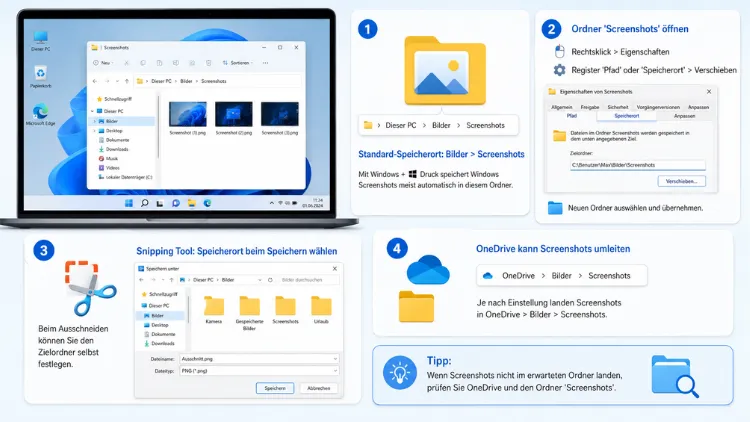
Windows speichert Bildschirmfotos je nach verwendeter Tastenkombination oder App an einem anderen Ort – deshalb finden Sie einen Screenshot manchmal in der Zwischenablage, manchmal im Ordner „Bilder“ und manchmal im Ordner „Videos“.
Nachfolgend erfahren Sie, wo Windows 11 und Windows 10 Screenshots standardmäßig ablegen, wie Sie den Speicherort dauerhaft ändern und welche Einstellung sich für welchen Anwendungsfall eignet.
Warum Screenshots unter Windows 11/10 an unterschiedlichen Orten landen
Windows unterscheidet strikt zwischen Aufnahmen, die nur in der Zwischenablage landen, und solchen, die automatisch als Datei gespeichert werden. Deshalb hängt der Speicherort direkt davon ab, welche Taste oder welches Tool Sie verwenden. Wer beispielsweise nur „Druck“ (PrtScn) drückt, erhält keine Datei, sondern lediglich eine Kopie im Arbeitsspeicher.
Diese verschwindet spätestens beim nächsten Kopiervorgang oder Neustart wieder. Zudem greifen Zusatzfunktionen wie die Xbox Game Bar oder die OneDrive-Sicherung in den Prozess ein und verändern den Ablageort zusätzlich.
Selbst zwischen einzelnen Windows-Versionen gibt es feine Unterschiede, da beispielsweise erst neuere Snipping-Tool-Versionen unter Windows 11 eine automatische Speicherfunktion mitbringen. Wenn Sie diese Zusammenhänge kennen, finden Sie jede Aufnahme wieder und können den Speicherort gezielt an Ihren Workflow anpassen, anstatt bei jedem Screenshot erneut danach suchen zu müssen.
Übersicht: Standard-Speicherorte für Screenshots
Die folgende Tabelle zeigt, wohin die gängigen Methoden ihre Aufnahmen standardmäßig schreiben.
| Methode | Tastenkombination | Standard-Speicherort |
|---|---|---|
| Vollbild in Zwischenablage | Druck (PrtScn) | Nur Zwischenablage, keine Datei |
| Aktives Fenster in Zwischenablage | Alt+Druck | Nur Zwischenablage, keine Datei |
| Vollbild automatisch speichern | Windows+Druck | %USERPROFILE%\Bilder\Screenshots |
| Bereichsauswahl | Windows+Umschalt+S | Zwischenablage, optional manuell speichern |
| Snipping Tool / Ausschneiden & Skizzieren | über Startmenü | %USERPROFILE%\Bilder\Screenshots (bei aktivierter Autospeicherung) |
| Xbox Game Bar | Windows+Alt+Druck | %USERPROFILE%\Videos\Aufzeichnungen |
Wie Sie in der Übersicht sehen, ist Windows+Druck die einzige klassische Tastenkombination, die sofort eine Datei anlegt. Alle anderen Wege erfordern entweder einen manuellen Speichervorgang oder ein separates Tool.
Deshalb lohnt es sich, vorab zu überlegen, welche Methode Sie am häufigsten nutzen, bevor Sie einen bestimmten Speicherort dauerhaft festlegen. Nutzen Sie beispielsweise überwiegend die Bereichsauswahl, sollten Sie zusätzlich die automatische Speicherfunktion im Snipping Tool aktivieren, da sonst weiterhin ein manueller Zwischenschritt nötig bleibt.
Bereichsauswahl mit Windows+Umschalt+S richtig einordnen
Die Tastenkombination Windows+Umschalt+S öffnet das Ausschnitt-Werkzeug, mit dem Sie gezielt einen Bereich, ein einzelnes Fenster oder den gesamten Bildschirm auswählen. Direkt nach der Auswahl kopiert Windows den Screenshot jedoch zunächst nur in die Zwischenablage, während gleichzeitig eine Benachrichtigung unten rechts erscheint.
Klicken Sie auf diese Benachrichtigung, öffnet sich der Snipping-Tool-Editor, in dem Sie die Aufnahme mit Strg+S speichern, beschriften oder zuschneiden können. Verpassen Sie die Benachrichtigung, bleibt der Screenshot trotzdem in der Zwischenablage erhalten und lässt sich jederzeit in ein beliebiges Programm einfügen.
Zusätzlich speichert das Snipping Tool die letzten Aufnahmen im Verlauf der App, sodass Sie sie auch nachträglich noch über das Startmenü öffnen und sichern können. Wer diesen manuellen Zwischenschritt vermeiden möchte, aktiviert stattdessen die automatische Speicherfunktion, die im folgenden Abschnitt beschrieben wird.
Speicherort für Windows+Druck über den Explorer ändern
Für Aufnahmen mit Windows+Druck legt Windows automatisch den Unterordner „Screenshots“ im Bilder-Ordner an. Diesen Ordner können Sie über den Datei-Explorer verschieben, ohne die Registry zu bearbeiten.
- Öffnen Sie den Datei-Explorer und navigieren Sie zu „Bilder“.
- Klicken Sie mit der rechten Maustaste auf den Ordner „Screenshots“ und wählen Sie „Eigenschaften“.
- Wechseln Sie zum Reiter „Speicherort“.
- Tragen Sie den gewünschten neuen Pfad ein, zum Beispiel „D:\Screenshots“, und bestätigen Sie mit „OK“.
- Bestätigen Sie die Abfrage, ob vorhandene Dateien mit verschoben werden sollen, mit „Ja“.
Dadurch übernimmt Windows den neuen Pfad automatisch für alle künftigen Aufnahmen mit Windows+Druck. Falls der Reiter „Speicherort“ ausnahmsweise fehlt, hilft die Registry-Methode weiter.
Speicherort per Registry anpassen
Diese Variante eignet sich, wenn Sie den Pfad automatisiert setzen möchten, etwa auf mehreren Rechnern. Öffnen Sie dazu mit Windows+R den Befehl „regedit“ und bestätigen Sie mit Enter. Navigieren Sie anschließend zu:
HKEY_CURRENT_USER\Software\Microsoft\Windows\CurrentVersion\Explorer\User Shell Folders
Suchen Sie dort den Eintrag {B7BEDE81-DF94-4682-A7D8-57A52620B86F}, der gezielt für den Screenshots-Ordner zuständig ist. Doppelklicken Sie den Eintrag und tragen Sie den neuen Pfad ein, beispielsweise „D:\Screenshots“. Starten Sie danach den Explorer-Prozess über den Task-Manager neu, damit die Änderung sofort wirkt. Wichtig: Legen Sie vor der Bearbeitung sicherheitshalber einen Systemwiederherstellungspunkt an, da fehlerhafte Änderungen in der Registry zu unerwartetem Verhalten führen können.
Speicherort für Snipping Tool und Ausschneiden & Skizzieren
Unter Windows 11 heißt die integrierte Screenshot-App Snipping Tool, unter Windows 10 wird sie teilweise noch als „Ausschneiden & Skizzieren“ bezeichnet. Standardmäßig speichert das Tool Aufnahmen nicht automatisch, sondern öffnet nach der Aufnahme zunächst ein Bearbeitungsfenster. Erst über „Speichern unter“ legen Sie Ordner, Dateiname und Format selbst fest. Deshalb orientiert sich der vorgeschlagene Pfad ebenfalls am Ordner „Bilder\Screenshots“, lässt sich beim Speichern jedoch frei ändern.
Neuere Versionen des Snipping Tools unter Windows 11 bieten außerdem eine automatische Speicherfunktion. Öffnen Sie dazu das Snipping Tool über das Startmenü, klicken Sie auf das Zahnrad-Symbol für die Einstellungen und aktivieren Sie die Option zum automatischen Speichern jeder Aufnahme. Anschließend legt die App jeden neuen Screenshot ohne weiteren Klick im hinterlegten Ordner ab. So sparen Sie sich bei häufiger Nutzung den manuellen Speicherschritt und behalten dennoch die volle Kontrolle über den Zielordner.
Xbox Game Bar: Speicherort für Screenshots und Aufnahmen ändern
Die Xbox Game Bar ist ein oft übersehenes Bordmittel, das jedoch besonders für Spieler und Reviewer relevant ist. Mit Windows+Alt+Druck erstellen Sie darüber einen Screenshot, der jedoch nicht im Bilder-Ordner, sondern im Ordner „Videos\Aufzeichnungen“ landet. Diese Trennung sorgt bei vielen Nutzern für Verwirrung, da sie den Screenshot zunächst am falschen Ort suchen.
Um den Zielordner anzupassen, öffnen Sie zunächst die Windows-Einstellungen über das Startmenü. Wechseln Sie dort zu „Spielen“ und anschließend zu „Aufzeichnungen“. Klicken Sie neben „Clips und Screenshots speichern in“ auf „Ordner öffnen“, um den aktuellen Speicherort zu überprüfen. Möchten Sie den Ordner dauerhaft verschieben, klicken Sie im Explorer mit der rechten Maustaste auf „Aufzeichnungen“ und ziehen Sie ihn per Rechtsklick-Drag-and-drop an den gewünschten Zielort.
Bestätigen Sie im Kontextmenü die Option „Hierher verschieben“. Alternativ passen Sie den Pfad unter „Einstellungen“ → „System“ → „Speicher“ → „Erweiterte Speichereinstellungen“ → „Wo neue Inhalte gespeichert werden“ an, was sich vor allem eignet, wenn Sie generell mehr Inhalte auf ein anderes Laufwerk auslagern möchten. Weiterführende Details zu dieser Funktion liefert außerdem die offizielle Dokumentation unter learn.microsoft.com.
Sollte sich der Pfad in der Xbox Game Bar ausnahmsweise nicht ändern lassen, liegt das häufig daran, dass der zuvor gewählte Ordner nicht mehr existiert, etwa weil ein externes Laufwerk entfernt wurde. Setzen Sie den Pfad in diesem Fall zunächst über die erweiterten Speichereinstellungen zurück, bevor Sie einen neuen Zielordner festlegen.
OneDrive-Sicherung für Screenshots aktivieren oder deaktivieren
Falls Ihre Screenshots plötzlich in einem Cloud-Pfad statt im lokalen Bilder-Ordner erscheinen, liegt das in der Regel an der aktivierten OneDrive-Sicherung. Diese Funktion lädt neue Aufnahmen automatisch in die Cloud hoch, sobald Sie einen Screenshot erstellen, und ist besonders praktisch, wenn Sie geräteübergreifend auf dieselben Dateien zugreifen möchten.
Um die Einstellung zu prüfen oder zu deaktivieren, klicken Sie mit der rechten Maustaste auf das OneDrive-Symbol in der Taskleiste. Öffnen Sie anschließend „Einstellungen“ und wechseln Sie zum Reiter „Sicherung“. Dort deaktivieren Sie die Option „Screenshots automatisch in OneDrive speichern“, falls Sie ausschließlich lokal arbeiten möchten. Umgekehrt aktivieren Sie dieselbe Option, wenn Sie von unterwegs auf Ihre Aufnahmen zugreifen wollen.
Beachten Sie außerdem, dass eine aktive Sicherung Speicherplatz im gebuchten OneDrive-Kontingent belegt, weshalb sich bei sehr vielen Screenshots ein Blick auf den verbleibenden Cloud-Speicher lohnt. Zusätzlich sollten Sie bedenken, dass eine Deaktivierung der Sicherung ausschließlich künftige Aufnahmen betrifft, während bereits hochgeladene Screenshots weiterhin in der Cloud verbleiben, bis Sie diese manuell entfernen.
Screenshots wiederfinden, wenn der Speicherort unklar ist
Manchmal wissen Sie zwar, dass ein Screenshot existiert, finden ihn jedoch nicht auf Anhieb wieder. In diesem Fall hilft zunächst die Windows-Suche in der Taskleiste, da eine Suche nach „Screenshot“ üblicherweise alle passenden Dateien im Bilder- sowie im Videos-Ordner anzeigt.
Alternativ öffnen Sie den Datei-Explorer, wechseln Sie zu „Zuletzt verwendete Dateien“ und sortieren Sie die Ansicht nach Änderungsdatum, damit die neueste Aufnahme ganz oben erscheint. Falls Sie regelmäßig Screenshots benötigen, lohnt es sich außerdem, den Zielordner per Rechtsklick an „Schnellzugriff anheften“ zu binden. Dadurch erscheint der Ordner dauerhaft in der Seitenleiste des Explorers, sodass Sie ihn ohne weitere Navigation direkt erreichen.
Sollte trotz dieser Schritte keine Datei auffindbar sein, wurde die Aufnahme vermutlich nur mit „Druck“ allein erstellt und liegt somit ausschließlich in der Zwischenablage, wo sie spätestens beim nächsten Kopiervorgang überschrieben wird.
Screenshot-Speicherort professionell verwalten mit ShareX
Wer täglich zahlreiche Screenshots erstellt, stößt mit den Windows-Bordmitteln irgendwann an Grenzen, da sich Dateiname, Format und Zielordner dort nur eingeschränkt automatisieren lassen. In diesem Fall empfiehlt sich das kostenlose Open-Source-Tool ShareX, das Sie über die offizielle Seite getsharex.com herunterladen. Nach der Installation richten Sie den Zielordner wie folgt ein:
- Öffnen Sie ShareX und klicken Sie auf „Aufgabeneinstellungen“.
- Wechseln Sie zum Bereich „Speicherorte“.
- Klicken Sie auf das Ordner-Symbol neben dem Hauptpfad und wählen Sie Ihren gewünschten Zielordner aus.
- Legen Sie unter „Dateinamenmuster“ zusätzlich ein Namensschema fest, etwa
%y-%mo-%d_%h-%mi-%s, damit jede Datei automatisch nach Datum und Uhrzeit benannt wird.
Außerdem bietet ShareX die Möglichkeit, Aufnahmen direkt in Cloud-Dienste hochzuladen, mit Anmerkungen zu versehen oder per E-Mail weiterzuleiten. Zudem lässt sich für jeden Aufnahmemodus ein eigener Hotkey konfigurieren, sodass Sie beispielsweise Bereichsauswahl und Vollbildaufnahme unterschiedlichen Tasten zuordnen.
Ebenso praktisch ist die integrierte Verlaufsansicht, in der ShareX sämtliche bisherigen Aufnahmen chronologisch auflistet, sodass Sie ältere Screenshots jederzeit erneut öffnen oder erneut hochladen können. Für Nutzer, die regelmäßig mit Screenshots arbeiten, ist ShareX deshalb die empfohlene Lösung, während Gelegenheitsnutzer meist mit den Windows-Bordmitteln auskommen.
Empfohlene Vorgehensweisen je nach Anwendungsfall
- Privater Gelegenheitsnutzer: Die Standardmethode über Windows+Druck reicht meist völlig aus, da sie ohne zusätzliche Software sofort eine Datei anlegt. Passen Sie bei Bedarf lediglich den Zielordner über die Explorer-Eigenschaften an, sodass Sie Ihre Aufnahmen künftig an einem selbst gewählten Ort wiederfinden.
- Büroalltag mit regelmäßiger Screenshot-Arbeit: ShareX bietet automatische Benennung, flexible Speicherpfade und zusätzliche Bearbeitungsfunktionen, wodurch sich wiederkehrende Aufgaben wie Dokumentationen oder Support-Screenshots deutlich beschleunigen lassen.
- Gaming und Gameplay-Dokumentation: Nutzen Sie die Xbox Game Bar und passen Sie den Aufnahmepfad direkt in den Spiele-Einstellungen an, damit umfangreiche Clips und Screenshots nicht unbemerkt den Systemspeicher füllen.
- Geräteübergreifendes Arbeiten: Aktivieren Sie die OneDrive-Sicherung, damit Screenshots automatisch auf allen verbundenen Geräten verfügbar sind. Das ist besonders hilfreich, wenn Sie an einem PC arbeiten, aber später von einem Laptop oder Tablet aus auf dieselbe Aufnahme zugreifen möchten.
- IT-Fachleute und fortgeschrittene Nutzer: Die Registry-Methode bietet maximale Kontrolle und lässt sich zudem per Skript auf mehreren Rechnern gleichzeitig ausrollen. Sie erfordert jedoch etwas technisches Grundwissen sowie einen vorherigen Wiederherstellungspunkt, um Änderungen im Zweifel rückgängig machen zu können.
- Nutzer mit begrenztem Speicherplatz: Verschieben Sie den Screenshot-Ordner testweise auf ein Laufwerk mit mehr freiem Speicher, insbesondere dann, wenn die interne Systempartition ohnehin knapp bemessen ist. Dadurch verhindern Sie, dass sich Aufnahmen unbemerkt auf der Startpartition ansammeln.
Häufige Fragen zum Screenshot-Speicherort unter Windows 11/10
Wo finde ich Screenshots, die ich mit der Druck-Taste erstellt habe?
Ein einzelner Druck auf „Druck“ (PrtScn) speichert keine Datei, sondern kopiert den Screenshot lediglich in die Zwischenablage. Fügen Sie ihn deshalb über Strg+V in ein Programm wie Paint oder Word ein und speichern Sie ihn anschließend manuell.
Warum landen meine Screenshots nicht im Ordner „Bilder“?
Häufig liegt es daran, dass Sie statt Windows+Druck eine andere Methode wie die Xbox Game Bar oder das Snipping Tool ohne Autospeicherung verwendet haben. Prüfen Sie zunächst, welche Taste beziehungsweise welches Tool Sie tatsächlich genutzt haben, um den passenden Speicherort zu finden.
Kann ich den Speicherort ändern, ohne die Registry zu bearbeiten?
Ja, das funktioniert problemlos über die Eigenschaften des Screenshots-Ordners im Datei-Explorer. Dort steht Ihnen der Reiter „Speicherort“ zur Verfügung, über den Sie den Zielordner ohne Registry-Eingriff verschieben.
Was tun, wenn der Reiter „Speicherort“ in den Ordnereigenschaften fehlt?
In diesem Fall greifen Sie auf die Registry-Methode zurück und bearbeiten den Eintrag {B7BEDE81-DF94-4682-A7D8-57A52620B86F} im entsprechenden Schlüssel. Erstellen Sie vorher jedoch unbedingt einen Systemwiederherstellungspunkt.
Wieso speichert die Xbox Game Bar Screenshots im Ordner „Videos“?
Die Xbox Game Bar behandelt Screenshots technisch wie Aufzeichnungen und legt sie deshalb gemeinsam mit Videoclips im Unterordner „Aufzeichnungen“ ab. Über die Spiele-Einstellungen lässt sich dieser Pfad jedoch gezielt anpassen.
Wie deaktiviere ich die automatische OneDrive-Sicherung für Screenshots?
Öffnen Sie die OneDrive-Einstellungen über das Taskleisten-Symbol, wechseln Sie zum Reiter „Sicherung“ und deaktivieren Sie dort die entsprechende Option. Anschließend speichert Windows Screenshots wieder ausschließlich lokal.
Unterscheidet sich der Screenshot-Speicherort zwischen Windows 11 und Windows 10?
Die grundlegenden Speicherorte sind bei beiden Versionen identisch, jedoch heißt die integrierte App unter Windows 10 teilweise noch „Ausschneiden & Skizzieren“ statt „Snipping Tool“. Zudem bietet erst Windows 11 die automatische Speicherfunktion im Snipping Tool.
Welches Tool eignet sich am besten für einen einheitlichen Screenshot-Ordner?
Für maximale Flexibilität empfiehlt sich ShareX, da Sie damit Speicherort, Dateibenennung und Aufnahmemodus zentral über eine einzige Oberfläche steuern. Alternativ genügt für gelegentliche Nutzung bereits die angepasste Ordnereigenschaft von Windows+Druck.
Verliere ich beim Verschieben des Screenshot-Ordners bereits vorhandene Dateien?
Nein, sofern Sie beim Verschieben über die Ordnereigenschaften die Abfrage zum Mitverschieben bestehender Dateien bestätigen. Alle bisherigen Screenshots werden dann automatisch in den neuen Zielordner übertragen.
Kann ich den Screenshot-Ordner auf ein externes Laufwerk verschieben?
Ja, das ist grundsätzlich möglich, jedoch sollten Sie bedenken, dass Windows dann bei jeder neuen Aufnahme auf das externe Laufwerk zugreifen muss. Ist dieses beim Erstellen eines Screenshots nicht angeschlossen, schlägt der Speichervorgang fehl. Für den Dauerbetrieb eignet sich deshalb eher eine interne Zusatzpartition oder ein dauerhaft verbundenes Laufwerk.
Welche Rolle spielt das Dateiformat beim Screenshot-Speicherort?
Windows speichert automatisch erstellte Screenshots standardmäßig als PNG-Datei, was sich unabhängig vom gewählten Zielordner nicht ändert. Möchten Sie stattdessen JPG oder ein anderes Format nutzen, müssen Sie den Screenshot manuell über Paint oder ein Bildbearbeitungsprogramm im gewünschten Format abspeichern beziehungsweise ein Tool wie ShareX einsetzen, das mehrere Ausgabeformate direkt unterstützt.
Fazit
Der Screenshot-Speicherort unter Windows 11/10 hängt stets von der gewählten Methode ab, weshalb sich ein einheitlicher Zielordner am besten über die Ordnereigenschaften oder gezielt über die Registry einrichten lässt. Zusätzlich lohnt sich ein Blick auf die OneDrive-Sicherung sowie auf die Xbox Game Bar, da beide Funktionen eigene Speicherpfade verwenden.
Für gelegentliche Nutzung reichen die Windows-Bordmittel meist völlig aus, während sich für den täglichen Einsatz zusätzliche Tools wie ShareX lohnen. So behalten Sie jederzeit den Überblick und finden jede Aufnahme sofort wieder.
