
Bildschirm dreht sich ungewollt? So aktivieren oder deaktivieren Sie die Drehsperre in Windows 11 und 10 per Schnellzugriff oder Einstellungen.
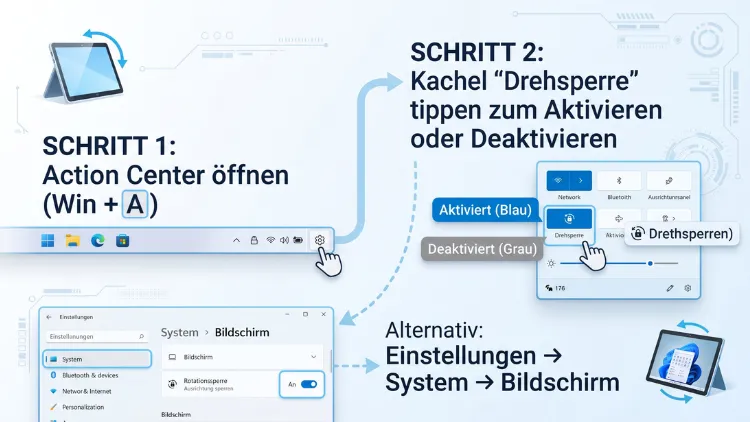
Sie möchten die Drehsperre in Windows 11 oder Windows 10 aktivieren oder deaktivieren? Am schnellsten geht das mit der Tastenkombination Windows-Taste + A. Dadurch öffnen sich die Schnelleinstellungen (Windows 11) beziehungsweise das Info-Center (Windows 10). Dort tippen Sie auf die Kachel „Drehsperre“.
Alternativ finden Sie die Option unter Einstellungen > System > Bildschirm. Zudem erklärt diese Anleitung, was Sie tun, wenn die Drehsperre ausgegraut ist oder ganz fehlt.
Was ist die Drehsperre in Windows?
Die Drehsperre ist eine Funktion für Geräte mit eingebautem Lagesensor. Sie legt fest, ob sich der Bildschirm automatisch dreht, wenn Sie das Gerät kippen. Deshalb ist sie vor allem für Tablets, Convertibles und 2-in-1-Laptops wichtig.
Grundsätzlich gibt es zwei Zustände:
- Drehsperre aktiviert: Der Bildschirm bleibt in seiner aktuellen Ausrichtung. Folglich dreht sich die Anzeige nicht mit, wenn Sie das Gerät drehen.
- Drehsperre deaktiviert: Die automatische Bildschirmdrehung ist eingeschaltet. Somit wechselt Windows je nach Haltung zwischen Hochformat und Querformat.
In Windows heißt die Funktion übrigens nicht immer gleich. Manchmal lesen Sie auch „Rotationssperre“, „Ausrichtungssperre“ oder „Bildschirmdrehung sperren“. Gemeint ist jedoch stets dieselbe Einstellung.
Wann ist die Drehsperre sinnvoll?
Die Drehsperre ist in vielen Situationen praktisch. Zum Beispiel hilft sie in diesen Fällen:
- Lesen im Liegen: Ohne Sperre springt die Anzeige ständig ins Querformat, sobald Sie das Tablet seitlich halten.
- E-Books und PDFs: Außerdem bleibt die Seite stabil im Hochformat, wenn Sie lange Texte lesen.
- Zeichnen und Notizen: Ebenso stört eine plötzliche Drehung beim Arbeiten mit einem Stift.
- Präsentationen: Zudem vermeiden Sie peinliche Drehungen, wenn Sie das Gerät beim Vortrag bewegen.
- Videos im Bett: Darüber hinaus bleibt ein Film im Querformat, auch wenn Sie die Position wechseln.
Umgekehrt sollten Sie die Drehsperre ausschalten, wenn Sie flexibel arbeiten möchten. So passt sich der Bildschirm automatisch an, sobald Sie das Gerät drehen.
Welche Geräte unterstützen die Drehsperre?
Nicht jedes Windows-Gerät bietet eine Drehsperre. Denn die Funktion setzt einen Beschleunigungssensor (auch Lagesensor oder Gyrosensor genannt) voraus. Nur dann erkennt Windows, wie Sie das Gerät halten.
Typische Geräte mit Drehsperre:
- Windows-Tablets, zum Beispiel ein Microsoft Surface Pro oder Surface Go
- Convertibles wie das Lenovo Yoga, das HP Envy x360, das HP Pavilion x360 oder das Dell XPS 2-in-1
- 2-in-1-Geräte mit abnehmbarer Tastatur, etwa ein Surface Pro mit Type Cover
- Einige All-in-One-PCs mit drehbarem Touchscreen
Geräte ohne Drehsperre:
- Klassische Desktop-PCs
- Normale Laptops ohne Touchscreen und ohne Lagesensor
- Externe Monitore, auch wenn sie sich physisch drehen lassen
Bei diesen Geräten fehlt die Drehsperre deshalb völlig. Das ist kein Fehler, sondern technisch bedingt. Trotzdem können Sie den Bildschirm dort manuell drehen. Wie das geht, lesen Sie weiter unten.
Drehsperre in Windows 11 aktivieren oder deaktivieren
In Windows 11 gibt es mehrere Wege, die Drehsperre zu steuern. Am schnellsten sind die Schnelleinstellungen. Für dauerhafte Änderungen eignet sich dagegen die Einstellungen-App. Außerdem gibt es eine Tastenkombination und für fortgeschrittene Nutzer den Registrierungs-Editor.
Methode 1: Drehsperre über die Schnelleinstellungen
Die Schnelleinstellungen sind der kürzeste Weg. Deshalb empfiehlt sich diese Methode für den Alltag.
So gehen Sie vor:
- Drücken Sie Windows-Taste + A. Alternativ klicken oder tippen Sie unten rechts in der Taskleiste auf das Symbol für Netzwerk, Lautstärke oder Akku.
- Die Schnelleinstellungen öffnen sich.
- Suchen Sie die Kachel „Drehsperre“. Sie zeigt ein Bildschirmsymbol mit einem Schloss.
- Tippen Sie auf die Kachel.
- Ist die Kachel farbig hinterlegt, ist die Drehsperre aktiv. Ist sie grau, ist die automatische Drehung eingeschaltet.
Die Kachel fehlt? Dann müssen Sie sie zuerst hinzufügen. So geht’s:
- Öffnen Sie mit Windows-Taste + A die Schnelleinstellungen.
- Klicken Sie unten auf das Stiftsymbol („Schnelleinstellungen bearbeiten“).
- Wählen Sie „Hinzufügen“.
- Klicken Sie in der Liste auf „Drehsperre“.
- Bestätigen Sie mit „Fertig“.
Taucht die Option „Drehsperre“ in dieser Liste nicht auf, erkennt Windows keinen Lagesensor. In diesem Fall hilft der Abschnitt zur fehlenden Drehsperre weiter unten.
Methode 2: Drehsperre über die Einstellungen-App
Die Einstellungen-App bietet zusätzlich einen Überblick über alle Anzeigeoptionen. Daher eignet sie sich gut, wenn Sie gleich weitere Einstellungen prüfen möchten.
So aktivieren oder deaktivieren Sie die Drehsperre:
- Drücken Sie Windows-Taste + I, um die Einstellungen zu öffnen.
- Wählen Sie links „System“.
- Klicken Sie rechts auf „Bildschirm“.
- Scrollen Sie zum Bereich „Skalierung und Layout“.
- Dort finden Sie den Schalter „Drehsperre“.
- Stellen Sie den Schalter auf „Ein“, um die Drehung zu sperren.
- Stellen Sie ihn hingegen auf „Aus“, um die automatische Drehung zu erlauben.
Ein schneller Tipp: Sie können die Bildschirmeinstellungen auch direkt öffnen. Klicken Sie dazu mit der rechten Maustaste auf eine freie Stelle des Desktops. Wählen Sie anschließend „Anzeigeeinstellungen“.
Gut zu wissen: Solange die Drehsperre ausgeschaltet ist, steuert der Sensor die Ausrichtung. Deshalb ist das Feld „Bildschirmausrichtung“ in diesem Zustand oft ausgegraut. Möchten Sie die Ausrichtung manuell wählen, aktivieren Sie folglich zuerst die Drehsperre.
Methode 3: Drehsperre per Tastenkombination
Windows bietet außerdem eine eigene Tastenkombination für die Drehsperre. Dadurch sparen Sie sich den Weg durch Menüs.
So funktioniert es:
- Drücken Sie Windows-Taste + O.
- Die Drehsperre wechselt sofort zwischen ein und aus.
Allerdings funktioniert diese Kombination nur auf Geräten mit Lagesensor. Zudem reagiert sie auf manchen Convertibles nur im Tablet-Modus. Auf einem normalen Desktop-PC passiert dagegen nichts.
Methode 4: Drehsperre über den Registrierungs-Editor
Der Registrierungs-Editor ist für fortgeschrittene Nutzer gedacht. Er hilft zum Beispiel dann, wenn der Schalter in den Einstellungen nicht reagiert. Ebenso nutzen Administratoren diesen Weg, um mehrere Geräte einheitlich einzurichten.
Wichtig: Fehlerhafte Änderungen an der Registrierung können Probleme verursachen. Erstellen Sie deshalb vorher unbedingt eine Sicherung.
Schritt 1: Registrierung sichern
- Drücken Sie Windows-Taste + R.
- Geben Sie regedit ein und bestätigen Sie mit Enter.
- Bestätigen Sie die Abfrage der Benutzerkontensteuerung mit „Ja“.
- Klicken Sie oben auf „Datei“ und anschließend auf „Exportieren“.
- Wählen Sie unten bei „Exportbereich“ die Option „Alles“.
- Speichern Sie die Datei an einem sicheren Ort.
Schritt 2: Drehsperre einstellen
- Navigieren Sie im Registrierungs-Editor zu diesem Pfad:
HKEY_LOCAL_MACHINE\SOFTWARE\Microsoft\Windows\CurrentVersion\AutoRotation - Tipp: Sie können den Pfad auch oben in die Adressleiste kopieren und mit Enter bestätigen.
- Doppelklicken Sie rechts auf den Eintrag „Enable“.
- Ändern Sie den Wert:
- 0 = automatische Drehung aus (Drehsperre aktiv)
- 1 = automatische Drehung an (Drehsperre aus)
- Klicken Sie auf „OK“.
- Starten Sie den Computer anschließend neu.
Fehlt der Eintrag „Enable“, können Sie ihn selbst anlegen. Klicken Sie dafür mit der rechten Maustaste auf eine freie Fläche im rechten Bereich. Wählen Sie dann „Neu > DWORD-Wert (32-Bit)“ und nennen Sie ihn Enable. Fehlt hingegen der komplette Schlüssel „AutoRotation“, erkennt Windows meist keinen Sensor. In diesem Fall bringt die Registrierung somit nichts.
Drehsperre in Windows 10 aktivieren oder deaktivieren
Auch in Windows 10 lässt sich die Drehsperre bequem steuern. Die Wege ähneln denen in Windows 11. Allerdings heißt das Schnellmenü hier Info-Center.
Ein wichtiger Hinweis vorab: Für Windows 10 gibt es seit Oktober 2025 keinen regulären Support mehr. Zudem ist das kostenpflichtige Update-Programm für Privatnutzer (ESU) im Oktober 2026 ausgelaufen. Deshalb lohnt sich ein Wechsel auf Windows 11, sofern Ihr Gerät die Voraussetzungen erfüllt.
Methode 1: Drehsperre über das Info-Center
- Drücken Sie Windows-Taste + A. Alternativ klicken Sie ganz rechts in der Taskleiste auf das Sprechblasen-Symbol.
- Das Info-Center öffnet sich.
- Klicken Sie gegebenenfalls auf „Erweitern“, um alle Kacheln zu sehen.
- Tippen Sie auf die Kachel „Drehsperre“.
- Ist die Kachel blau bzw. farbig, ist die Drehsperre aktiv.
Die Kachel fehlt? Dann fügen Sie sie folgendermaßen hinzu:
- Öffnen Sie die Einstellungen mit Windows-Taste + I.
- Wählen Sie „System“ und danach „Benachrichtigungen und Aktionen“.
- Klicken Sie auf „Schnelle Aktionen bearbeiten“.
- Wählen Sie „Hinzufügen“ und anschließend „Drehsperre“.
Methode 2: Drehsperre über die Einstellungen
- Drücken Sie Windows-Taste + I.
- Klicken Sie auf „System“.
- Wählen Sie links „Bildschirm“.
- Unter „Skalierung und Anordnung“ finden Sie den Schalter „Drehsperre“.
- Schalten Sie ihn ein, um die Drehung zu sperren, oder aus, um sie zu erlauben.
Methode 3: Tastenkombination und Registrierung
Ebenso wie in Windows 11 funktioniert auch in Windows 10 die Kombination Windows-Taste + O. Außerdem gilt der oben beschriebene Registrierungspfad in beiden Versionen gleichermaßen. Deshalb können Sie Methode 4 aus dem Windows-11-Abschnitt auch hier nutzen.
Unterschied zum Tablet-Modus in Windows 10
Windows 10 besitzt einen eigenen Tablet-Modus. Er lässt sich im Info-Center ein- und ausschalten. Zudem hängt die Drehsperre auf vielen Geräten davon ab. Ist die Tastatur angedockt und der Tablet-Modus aus, erscheint die Drehsperre daher häufig ausgegraut.
Windows 11 hat dagegen keinen manuellen Tablet-Modus mehr. Stattdessen erkennt das System automatisch, ob Sie die Tastatur umklappen oder abnehmen. Folglich passt Windows 11 die Oberfläche selbstständig an.
Bildschirm manuell drehen: Hochformat oder Querformat einstellen
Manchmal möchten Sie die Anzeige nicht automatisch, sondern gezielt drehen. Das ist zum Beispiel bei einem drehbaren Monitor sinnvoll. Ebenso hilft es, wenn der Bildschirm versehentlich auf dem Kopf steht. Diese Methoden funktionieren daher auch auf Desktop-PCs ohne Lagesensor.
Bildschirmausrichtung in den Einstellungen ändern (Windows 11/10)
- Klicken Sie mit der rechten Maustaste auf eine freie Stelle des Desktops.
- Wählen Sie „Anzeigeeinstellungen“.
- Haben Sie mehrere Monitore, klicken Sie oben zuerst auf den gewünschten Bildschirm.
- Scrollen Sie zu „Bildschirmausrichtung“.
- Wählen Sie eine dieser Optionen:
- Querformat (Standard)
- Hochformat
- Querformat (gedreht)
- Hochformat (gedreht)
- Klicken Sie anschließend auf „Änderungen beibehalten“.
Bestätigen Sie nicht innerhalb von rund 15 Sekunden, setzt Windows die Ausrichtung automatisch zurück. Dadurch schützt Sie das System vor einer unbrauchbaren Anzeige.
Bildschirm per Tastenkombination drehen
Auf manchen Geräten mit Intel-Grafik funktionieren zusätzlich diese Tastenkombinationen:
- Strg + Alt + Pfeil nach oben: normales Querformat
- Strg + Alt + Pfeil nach unten: auf den Kopf gedreht
- Strg + Alt + Pfeil nach links: um 90 Grad nach links gedreht
- Strg + Alt + Pfeil nach rechts: um 90 Grad nach rechts gedreht
Allerdings sind diese Hotkeys bei aktuellen Treibern oft standardmäßig deaktiviert. Zudem unterstützen viele Geräte mit NVIDIA- oder AMD-Grafik sie gar nicht. Deshalb ist der Weg über die Einstellungen in der Regel zuverlässiger.
Tipp: Steht Ihr Bild plötzlich auf dem Kopf, drücken Sie zuerst Strg + Alt + Pfeil nach oben. Hilft das nicht, nutzen Sie die Anzeigeeinstellungen.
Bildschirm über die Grafiksoftware drehen
Darüber hinaus bieten die Grafiktreiber eigene Programme mit Drehfunktion:
- Intel Graphics Command Center (Intel Grafik-Kommandozentrum): Öffnen Sie das Programm über das Startmenü. Wählen Sie „Anzeige“ und stellen Sie unter „Drehung“ den gewünschten Winkel ein. Hier lassen sich auch die Hotkeys aktivieren.
- NVIDIA-Systemsteuerung: Klicken Sie mit der rechten Maustaste auf den Desktop. Wählen Sie gegebenenfalls „Weitere Optionen anzeigen“ und dann „NVIDIA-Systemsteuerung“. Unter „Anzeige > Anzeige drehen“ wählen Sie die Ausrichtung.
- AMD Software: Adrenalin Edition: Öffnen Sie die Software und wechseln Sie zu „Anzeige“. Dort finden Sie je nach Version die Option zur Drehung. Ansonsten nutzen Sie die Windows-Einstellungen.
Drehsperre ausgegraut: Ursachen und Lösungen
Ein häufiges Problem ist eine ausgegraute Drehsperre. Sie sehen die Kachel oder den Schalter zwar, können ihn aber nicht betätigen. Meist steckt eine einfache Ursache dahinter. Deshalb sollten Sie die folgenden Lösungen der Reihe nach prüfen.
Ursache 1: Das Gerät befindet sich im Laptop-Modus
Bei vielen Convertibles und 2-in-1-Geräten ist die Drehsperre nur im Tablet-Modus verfügbar. Ist die Tastatur angeschlossen oder normal aufgeklappt, sperrt Windows die Funktion. Schließlich ergibt eine automatische Drehung im klassischen Laptop-Betrieb wenig Sinn.
So lösen Sie das Problem:
- Klappen Sie den Bildschirm komplett nach hinten um (Tablet-Haltung).
- Alternativ stellen Sie das Gerät im Zeltmodus auf (umgedrehtes V).
- Bei einem Surface oder ähnlichen Geräten nehmen Sie die Tastatur ab.
- Öffnen Sie danach erneut mit Windows-Taste + A die Schnelleinstellungen.
- Die Drehsperre sollte nun anklickbar sein.
In Windows 10 aktivieren Sie zusätzlich im Info-Center den Tablet-Modus.
Ursache 2: Windows hat noch keine Lageänderung erkannt
Manchmal hat der Sensor seit dem Start schlicht noch keine Bewegung registriert. Folglich bleibt die Option vorerst gesperrt.
Lösung:
- Drehen Sie das Gerät einmal ins Hochformat und wieder zurück.
- Prüfen Sie anschließend, ob die Drehsperre jetzt verfügbar ist.
- Alternativ stellen Sie unter Einstellungen > System > Bildschirm die Ausrichtung kurz auf „Hochformat“.
Ursache 3: Ein externer Monitor ist angeschlossen
Ist ein zweiter Bildschirm verbunden, deaktiviert Windows die automatische Drehung oft. Denn die Drehung bezieht sich nur auf das interne Display.
Lösung:
- Trennen Sie den externen Monitor testweise.
- Ziehen Sie gegebenenfalls auch eine Dockingstation ab.
- Prüfen Sie danach erneut die Drehsperre.
Haben Sie mehrere Anzeigen, wählen Sie in den Einstellungen außerdem das integrierte Display aus. Erst dann zeigt Windows die passende Option an.
Ursache 4: Der Sensordienst läuft nicht
Windows benötigt bestimmte Dienste, um den Lagesensor auszulesen. Sind diese deaktiviert, funktioniert die Drehsperre nicht. Das passiert zum Beispiel nach dem Einsatz von Tuning-Programmen.
So starten Sie die Sensordienste:
- Drücken Sie Windows-Taste + R.
- Geben Sie services.msc ein und bestätigen Sie mit Enter.
- Suchen Sie in der Liste nach diesen Einträgen:
- Sensordienst
- Sensorüberwachungsdienst
- Sensordatendienst
- Doppelklicken Sie jeweils auf den Dienst.
- Stellen Sie den Starttyp auf „Automatisch“ oder „Manuell“.
- Klicken Sie auf „Starten“, sofern der Dienst nicht läuft.
- Bestätigen Sie mit „OK“ und starten Sie den PC neu.
Ursache 5: Veraltete oder fehlerhafte Treiber
Fehlerhafte Sensor- oder Grafiktreiber sind ebenfalls eine häufige Ursache. Insbesondere nach einem großen Windows-Update treten solche Probleme auf.
Treiber im Geräte-Manager prüfen:
- Klicken Sie mit der rechten Maustaste auf den Start-Button.
- Wählen Sie „Geräte-Manager“.
- Klappen Sie den Bereich „Sensoren“ auf. Dort finden Sie zum Beispiel einen Eintrag wie „HID-Sensorsammlung“ oder einen herstellerspezifischen Sensortreiber.
- Zeigt ein Eintrag ein gelbes Warndreieck, liegt ein Treiberproblem vor.
- Klicken Sie mit der rechten Maustaste darauf und wählen Sie „Treiber aktualisieren“.
- Wählen Sie anschließend „Automatisch nach Treibern suchen“.
Prüfen Sie außerdem den Bereich „Grafikkarten“ auf dieselbe Weise.
Treiber neu installieren:
- Klicken Sie mit der rechten Maustaste auf den Sensor-Eintrag.
- Wählen Sie „Gerät deinstallieren“.
- Starten Sie den Computer neu.
- Windows installiert den Treiber daraufhin automatisch erneut.
Herstellertools nutzen: Die zuverlässigsten Treiber erhalten Sie zudem direkt vom Hersteller. Nutzen Sie dafür das passende Programm:
- Lenovo: Lenovo Vantage
- HP: HP Support Assistant
- Dell: Dell SupportAssist
- ASUS: MyASUS
- Acer: Acer Care Center
- Microsoft Surface: Treiber kommen über Windows Update
Öffnen Sie das jeweilige Programm und starten Sie die Suche nach Updates. Installieren Sie anschließend alle angebotenen Treiber und Firmware-Updates.
Ursache 6: Fehlende Windows-Updates
Darüber hinaus beheben Windows-Updates häufig Sensorprobleme. Deshalb sollten Sie Ihr System aktuell halten.
- Öffnen Sie Einstellungen > Windows Update (Windows 11) bzw. Einstellungen > Update und Sicherheit > Windows Update (Windows 10).
- Klicken Sie auf „Nach Updates suchen“.
- Öffnen Sie zusätzlich „Erweiterte Optionen“ und dann „Optionale Updates“.
- Installieren Sie dort angebotene Treiberupdates.
- Starten Sie den Computer neu.
Ursache 7: Sensor im BIOS/UEFI deaktiviert
Einige Geräte erlauben es, den Beschleunigungssensor im BIOS/UEFI abzuschalten. Ist er dort deaktiviert, sieht Windows ihn nicht.
So prüfen Sie das:
- Öffnen Sie Einstellungen > System > Wiederherstellung.
- Klicken Sie neben „Erweiterter Start“ auf „Jetzt neu starten“.
- Wählen Sie „Problembehandlung > Erweiterte Optionen > UEFI-Firmwareeinstellungen“.
- Klicken Sie auf „Neu starten“.
- Suchen Sie im BIOS nach Optionen wie „Sensor“, „Accelerometer“ oder „Auto Rotation“.
- Aktivieren Sie die Option, speichern Sie und starten Sie neu.
Die genaue Bezeichnung hängt jedoch vom Hersteller ab. Im Zweifel hilft daher das Handbuch Ihres Geräts.
Drehsperre fehlt komplett: Was steckt dahinter?
Fehlt die Drehsperre sowohl in den Schnelleinstellungen als auch in der Einstellungen-App, gibt es meist einen einfachen Grund. Ihr Gerät besitzt keinen Lagesensor, oder Windows erkennt ihn nicht.
Typische Gründe:
- Sie nutzen einen Desktop-PC oder einen normalen Laptop. Hier ist das Fehlen völlig normal.
- Der Sensortreiber ist nicht installiert.
- Der Sensor ist im BIOS/UEFI deaktiviert.
- Ein Hardwaredefekt liegt vor, etwa nach einem Sturz.
So prüfen Sie, ob ein Sensor vorhanden ist:
- Öffnen Sie den Geräte-Manager.
- Suchen Sie nach dem Bereich „Sensoren“.
- Fehlt dieser Bereich vollständig, erkennt Windows keinen Lagesensor.
- Klicken Sie in diesem Fall oben auf „Aktion > Nach geänderter Hardware suchen“.
Erscheint der Bereich weiterhin nicht, sollten Sie die Herstellerseite Ihres Geräts prüfen. Dort steht in den technischen Daten, ob ein Beschleunigungssensor verbaut ist. Ist das der Fall, installieren Sie anschließend die passenden Treiber über das Herstellertool.
Automatische Bildschirmdrehung funktioniert nicht
Manchmal ist die Drehsperre zwar ausgeschaltet, trotzdem dreht sich der Bildschirm nicht. Auch hier helfen einige gezielte Schritte. Gehen Sie deshalb am besten in dieser Reihenfolge vor:
- Drehsperre prüfen: Stellen Sie sicher, dass die Drehsperre wirklich aus ist.
- Gerät neu starten: Ein Neustart behebt häufig kleine Fehler im Sensordienst.
- Externe Monitore trennen: Ziehen Sie alle zusätzlichen Bildschirme ab.
- Tablet-Haltung einnehmen: Klappen Sie das Convertible vollständig um oder nehmen Sie die Tastatur ab.
- Sensordienste starten: Prüfen Sie wie oben beschrieben die Dienste in services.msc.
- Treiber aktualisieren: Installieren Sie aktuelle Sensor- und Grafiktreiber.
- Windows aktualisieren: Spielen Sie alle verfügbaren Updates ein.
- Registrierung kontrollieren: Prüfen Sie, ob der Wert „Enable“ unter AutoRotation auf 1 steht.
- Manuelle Drehung testen: Funktioniert die manuelle Bildschirmausrichtung, arbeitet die Grafik korrekt. Folglich liegt das Problem dann am Sensor.
Bildschirm dreht sich ständig ungewollt
Das umgekehrte Problem ist ebenfalls verbreitet. Der Bildschirm dreht sich, obwohl Sie das nicht möchten. In diesem Fall ist die Drehsperre ausgeschaltet.
Lösung: Aktivieren Sie die Drehsperre mit Windows-Taste + A und einem Tipp auf die Kachel „Drehsperre“. Alternativ drücken Sie Windows-Taste + O. Zudem können Sie die Sperre dauerhaft über die Registrierung setzen.
Dreht sich die Anzeige trotz aktiver Sperre weiter, liegt möglicherweise ein Treiberfehler vor. Aktualisieren Sie deshalb den Sensortreiber oder installieren Sie ihn neu.
Drehsperre bei mehreren Monitoren
Nutzen Sie ein Tablet oder Convertible mit externem Monitor, verhält sich die Drehsperre etwas anders. Die automatische Drehung betrifft grundsätzlich nur das eingebaute Display. Externe Monitore haben nämlich keinen Lagesensor.
Das sollten Sie wissen:
- Im erweiterten Modus deaktiviert Windows die automatische Drehung des internen Bildschirms häufig.
- Im gespiegelten Modus (Duplizieren) bleibt die Ausrichtung meist fix.
- Einen externen Monitor im Hochformat stellen Sie immer manuell ein.
So drehen Sie einen externen Monitor:
- Öffnen Sie die Anzeigeeinstellungen per Rechtsklick auf den Desktop.
- Klicken Sie oben auf das Symbol des externen Monitors (meist mit einer 2 markiert).
- Wählen Sie bei „Bildschirmausrichtung“ die Option „Hochformat“.
- Bestätigen Sie mit „Änderungen beibehalten“.
Das ist besonders praktisch für lange Dokumente, Programmcode oder Social-Media-Feeds. Dafür muss sich der Monitor allerdings auch physisch drehen lassen. Alternativ hilft eine drehbare Monitorhalterung.
Praktische Tipps für Tablets und Convertibles
Mit ein paar Kniffen nutzen Sie die Drehsperre noch komfortabler. Die folgenden Tipps sparen Ihnen daher im Alltag Zeit.
Kachel an eine gute Position verschieben:
Öffnen Sie die Schnelleinstellungen und klicken Sie auf das Stiftsymbol. Ziehen Sie anschließend die Kachel „Drehsperre“ nach vorne. So erreichen Sie die Funktion schneller.
Ausrichtung vor dem Sperren wählen:
Halten Sie das Gerät zuerst in der gewünschten Position. Aktivieren Sie erst dann die Drehsperre. Dadurch bleibt genau diese Ausrichtung erhalten.
Hochformat zum Lesen nutzen:
Für E-Books, PDFs und Webseiten eignet sich das Hochformat besonders gut. Drehen Sie das Tablet deshalb hochkant und sperren Sie die Anzeige.
Querformat für Videos sperren:
Bei Filmen ist dagegen das Querformat ideal. Sperren Sie die Drehung, bevor Sie sich hinlegen. Somit bleibt das Bild auch bei Bewegungen stabil.
Drehsperre beim Zeichnen aktivieren:
Arbeiten Sie mit einem Eingabestift, etwa dem Surface Pen, verhindert die Sperre störende Drehungen. Zudem bleibt die Zeichenfläche ruhig, auch wenn Sie das Gerät auf dem Schoß kippen.
Tastenkombination merken:
Die Kombination Windows-Taste + O ist schneller als jedes Menü. Ebenso öffnen Sie mit Windows-Taste + A sofort die Schnelleinstellungen.
Häufige Fragen zur Drehsperre unter Windows
Wo finde ich die Drehsperre in Windows 11?
Die Drehsperre finden Sie in den Schnelleinstellungen, die Sie mit Windows-Taste + A öffnen. Außerdem gibt es den Schalter unter Einstellungen > System > Bildschirm im Bereich „Skalierung und Layout“. Zusätzlich funktioniert die Tastenkombination Windows-Taste + O.
Wo ist die Drehsperre in Windows 10?
In Windows 10 öffnen Sie mit Windows-Taste + A das Info-Center. Dort tippen Sie auf die Kachel „Drehsperre“. Alternativ finden Sie den Schalter unter Einstellungen > System > Bildschirm.
Warum ist die Drehsperre ausgegraut?
Meist befindet sich das Gerät im Laptop-Modus, oder die Tastatur ist angeschlossen. Klappen Sie das Convertible deshalb in die Tablet-Haltung oder nehmen Sie die Tastatur ab. Zudem können ein externer Monitor, ein gestoppter Sensordienst oder veraltete Treiber die Ursache sein.
Warum habe ich keine Drehsperre auf meinem PC?
Ihr Gerät besitzt vermutlich keinen Lagesensor. Das ist bei Desktop-PCs und normalen Laptops üblich. Den Bildschirm können Sie dennoch manuell über Einstellungen > System > Bildschirm > Bildschirmausrichtung drehen.
Wie stoppe ich, dass sich der Bildschirm automatisch dreht?
Aktivieren Sie einfach die Drehsperre. Drücken Sie dafür Windows-Taste + A und tippen Sie auf „Drehsperre“. Alternativ nutzen Sie Windows-Taste + O oder den Schalter in den Bildschirmeinstellungen.
Was bedeutet „Drehsperre ein“ und „Drehsperre aus“?
Bei „Drehsperre ein“ bleibt die Anzeige in ihrer aktuellen Ausrichtung fixiert. Bei „Drehsperre aus“ dreht sich der Bildschirm hingegen automatisch mit, sobald Sie das Gerät kippen.
Mein Bildschirm steht auf dem Kopf – was tun?
Drücken Sie zunächst Strg + Alt + Pfeil nach oben. Funktioniert das nicht, klicken Sie mit der rechten Maustaste auf den Desktop. Wählen Sie dann „Anzeigeeinstellungen“ und stellen Sie die Bildschirmausrichtung auf „Querformat“.
Warum kann ich die Bildschirmausrichtung nicht ändern?
Ist die Drehsperre ausgeschaltet, steuert der Sensor die Ausrichtung. Deshalb ist das Feld „Bildschirmausrichtung“ dann oft ausgegraut. Aktivieren Sie folglich zuerst die Drehsperre. Anschließend lässt sich die Ausrichtung manuell wählen.
Funktioniert die Drehsperre auch für externe Monitore?
Nein, die automatische Drehung betrifft nur das eingebaute Display. Externe Monitore besitzen keinen Lagesensor. Ihre Ausrichtung stellen Sie daher immer manuell in den Anzeigeeinstellungen ein.
Kann ich die Drehsperre dauerhaft festlegen?
Ja, das geht über den Registrierungs-Editor. Setzen Sie unter HKEY_LOCAL_MACHINE\SOFTWARE\Microsoft\Windows\CurrentVersion\AutoRotation den Wert „Enable“ auf 0. Erstellen Sie jedoch vorher unbedingt eine Sicherung der Registrierung.
Fazit
Die Drehsperre in Windows 11/10 steuern Sie am schnellsten mit Windows-Taste + A oder Windows-Taste + O. Außerdem finden Sie den Schalter unter Einstellungen > System > Bildschirm.
Ist die Option ausgegraut, wechseln Sie zunächst in die Tablet-Haltung. Hilft das nicht, prüfen Sie zusätzlich Sensordienste, Treiber und Windows-Updates. Fehlt die Funktion komplett, besitzt Ihr Gerät meist keinen Lagesensor.
