
Maus und Tastatur reagieren unter Windows 11/10 nicht mehr? Mit diesen Lösungen beheben Sie Treiber-, USB- und Bluetooth-Probleme schnell.
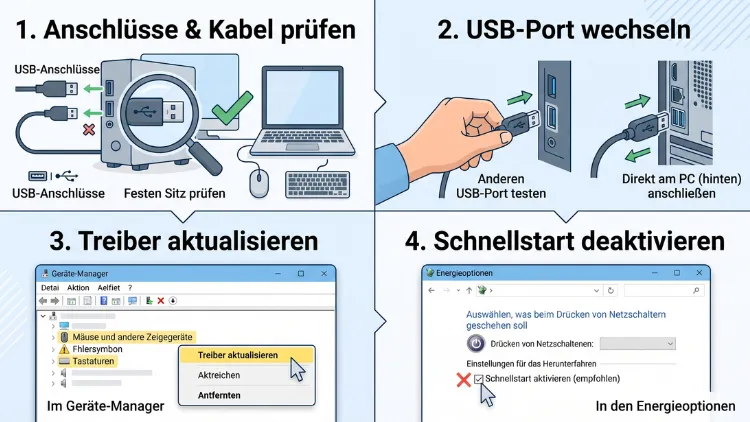
Wenn Maus und Tastatur unter Windows 11/10 nicht funktionieren, liegt die Ursache meist an einem lockeren Anschluss, einem leeren Akku, einem fehlerhaften Treiber oder einem Windows-Update. Starten Sie zuerst den PC neu und stecken Sie die Geräte an einen anderen USB-Anschluss. Danach prüfen Sie den Gerätemanager, die Energieoptionen und die Bluetooth-Kopplung.
Diese Anleitung zeigt Ihnen alle Lösungen Schritt für Schritt – auch ohne funktionierende Maus.
Schnellhilfe: Diese 5 Sofortmaßnahmen lösen die meisten Probleme
Bevor Sie tiefer einsteigen, sollten Sie zunächst die einfachsten Lösungen ausprobieren. Denn in vielen Fällen ist das Problem schnell behoben.
- PC neu starten: Ein Neustart beseitigt häufig vorübergehende Treiberfehler.
- USB-Anschluss wechseln: Stecken Sie Maus und Tastatur an einen anderen Port, am besten direkt am Mainboard auf der Rückseite.
- Batterien oder Akku prüfen: Kabellose Geräte reagieren bei schwacher Ladung oft nur noch sporadisch.
- Empfänger neu einstecken: Ziehen Sie den USB-Dongle ab, warten Sie zehn Sekunden und stecken Sie ihn wieder ein.
- Gerät an einem anderen PC testen: Funktioniert es dort ebenfalls nicht, ist wahrscheinlich ein Hardwaredefekt die Ursache.
Hilft keine dieser Maßnahmen, finden Sie im Folgenden ausführliche Anleitungen für jede mögliche Ursache.
Windows ohne Maus oder Tastatur bedienen
Wenn eines der beiden Geräte ausfällt, wird die Fehlersuche schwierig. Deshalb lohnt sich ein Blick auf die Alternativen, mit denen Sie Windows trotzdem steuern können.
Windows nur mit der Tastatur steuern
Funktioniert die Maus nicht, die Tastatur jedoch schon, kommen Sie mit diesen Tastenkombinationen zurecht:
- Windows-Taste: Startmenü öffnen
- Windows + I: Einstellungen öffnen
- Windows + X: Schnellzugriffsmenü (unter anderem mit Gerätemanager)
- Windows + R: Dialog „Ausführen“ öffnen
- Tab und Pfeiltasten: Zwischen Elementen wechseln
- Leertaste oder Eingabetaste: Auswahl bestätigen
- Umschalt + F10: Ersetzt den Rechtsklick
- Alt + F4: Fenster schließen beziehungsweise Herunterfahren-Dialog öffnen
- Strg + Alt + Entf: Sicherheitsbildschirm mit Neustart-Option
Zusätzlich können Sie die Maustasten aktivieren. Dabei steuern Sie den Mauszeiger über den Ziffernblock. Drücken Sie dazu gleichzeitig linke Alt + linke Umschalt + Num. Anschließend bestätigen Sie die Abfrage mit der Eingabetaste.
Windows nur mit der Maus steuern
Funktioniert hingegen die Tastatur nicht, hilft die Bildschirmtastatur. So öffnen Sie diese:
- Klicken Sie auf das Startmenü.
- Öffnen Sie Einstellungen > Barrierefreiheit > Tastatur (Windows 11) beziehungsweise Einstellungen > Erleichterte Bedienung > Tastatur (Windows 10).
- Aktivieren Sie den Schalter „Bildschirmtastatur“.
Alternativ öffnen Sie die Bildschirmtastatur sogar auf dem Anmeldebildschirm. Klicken Sie dort unten rechts auf das Symbol für Barrierefreiheit und wählen Sie die Bildschirmtastatur aus. Dadurch können Sie Ihr Passwort auch ohne funktionierende Tastatur eingeben.
Touchscreen und Touchpad als Notlösung
Besitzen Sie einen Laptop oder ein Convertible mit Touchscreen, können Sie Windows zudem per Finger bedienen. Ebenso funktioniert das Touchpad eines Notebooks meist weiter, selbst wenn eine externe Maus ausfällt. Umgekehrt gilt: Streikt das Touchpad, schließen Sie einfach eine USB-Maus an.
Hardware und Verbindung überprüfen
Viele Probleme haben eine ganz banale Ursache. Deshalb sollten Sie die Hardware zuerst gründlich prüfen.
Kabelgebundene USB-Maus und -Tastatur
Bei kabelgebundenen Geräten prüfen Sie zunächst den Stecker und das Kabel. Achten Sie dabei auf Knicke, Bruchstellen oder lockere Steckverbindungen.
So gehen Sie vor:
- Ziehen Sie den USB-Stecker ab.
- Prüfen Sie den Anschluss auf Staub oder Verschmutzung.
- Stecken Sie das Gerät an einen anderen USB-Port.
- Verwenden Sie bei einem Desktop-PC möglichst die Anschlüsse auf der Rückseite, da diese direkt mit dem Mainboard verbunden sind.
- Testen Sie sowohl einen USB-2.0-Port (meist schwarz) als auch einen USB-3.0-Port (meist blau).
Außerdem verursachen USB-Hubs, Docking-Stationen und Verlängerungskabel häufig Probleme. Schließen Sie Maus und Tastatur deshalb testweise direkt am PC an. Besonders passive Hubs ohne eigenes Netzteil liefern oft nicht genug Strom.
Kabellose Funkmaus und Funktastatur
Bei Funkgeräten mit USB-Empfänger gibt es zusätzliche Fehlerquellen. Prüfen Sie daher folgende Punkte:
- Ein-/Ausschalter: Viele Funkmäuse haben an der Unterseite einen Schalter. Stellen Sie sicher, dass dieser auf „On“ steht.
- Batterien: Tauschen Sie die Batterien gegen neue aus oder laden Sie den Akku vollständig auf.
- Abstand: Verkürzen Sie die Distanz zwischen Gerät und Empfänger.
- Störquellen: WLAN-Router, Mikrowellen und USB-3.0-Geräte funken ebenfalls im 2,4-GHz-Band und stören dadurch das Signal.
- Empfänger-Position: Nutzen Sie ein USB-Verlängerungskabel, um den Empfänger näher an die Maus zu bringen.
Zudem müssen manche Geräte erneut mit dem Empfänger gekoppelt werden. Bei Logitech funktioniert das zum Beispiel mit der Software Logi Options+. Öffnen Sie das Programm, klicken Sie auf „Gerät hinzufügen“ und folgen Sie den Anweisungen. Für ältere Geräte mit Unifying-Empfänger verwenden Sie hingegen die Logitech Unifying Software. Neuere Geräte mit Logi-Bolt-Empfänger koppeln Sie über Logi Options+ oder die App Logi Bolt.
Bluetooth-Maus und Bluetooth-Tastatur
Bei Bluetooth-Geräten liegt das Problem häufig an einer gestörten Kopplung. Deshalb hilft es oft, das Gerät komplett zu entfernen und neu zu verbinden.
So koppeln Sie das Gerät unter Windows 11 neu:
- Öffnen Sie Einstellungen > Bluetooth und Geräte.
- Prüfen Sie, ob Bluetooth eingeschaltet ist.
- Klicken Sie neben Ihrer Maus oder Tastatur auf die drei Punkte und wählen Sie „Gerät entfernen“.
- Versetzen Sie das Gerät in den Kopplungsmodus (meist durch längeres Drücken einer Connect-Taste).
- Klicken Sie auf „Gerät hinzufügen“ > „Bluetooth“ und wählen Sie Ihr Gerät aus.
So koppeln Sie das Gerät unter Windows 10 neu:
- Öffnen Sie Einstellungen > Geräte > Bluetooth- und andere Geräte.
- Klicken Sie auf Ihr Gerät und anschließend auf „Gerät entfernen“.
- Wählen Sie danach „Bluetooth- oder anderes Gerät hinzufügen“ > „Bluetooth“.
- Aktivieren Sie den Kopplungsmodus und wählen Sie das Gerät aus der Liste.
Zusätzlich sollten Sie prüfen, ob der Flugmodus deaktiviert ist. Denn im Flugmodus schaltet Windows Bluetooth automatisch ab.
PS/2-Anschluss bei älteren PCs
Einige ältere Desktop-PCs nutzen noch PS/2-Anschlüsse (runde, grüne und violette Buchsen). Hierbei gilt eine wichtige Regel: PS/2-Geräte sind nicht Hot-Plug-fähig. Daher müssen Sie den PC herunterfahren, bevor Sie Maus oder Tastatur anschließen. Erst danach erkennt Windows das Gerät zuverlässig. Zudem dürfen Sie die Buchsen nicht vertauschen: Grün ist für die Maus, Violett für die Tastatur.
Laptop: Tastatur und Touchpad funktionieren nicht
Bei Notebooks gibt es einige Besonderheiten. Denn hier sind Tastatur und Touchpad fest verbaut und lassen sich teils per Tastenkombination deaktivieren.
Touchpad versehentlich deaktiviert
Viele Laptops besitzen eine Fn-Taste in Kombination mit einer F-Taste, die das Touchpad ein- und ausschaltet. Häufig ist das Fn + F5, Fn + F6, Fn + F7 oder Fn + F9. Achten Sie dabei auf ein Symbol mit einem durchgestrichenen Touchpad.
Außerdem können Sie das Touchpad in den Einstellungen prüfen:
- Windows 11: Öffnen Sie Einstellungen > Bluetooth und Geräte > Touchpad und aktivieren Sie den Schalter „Touchpad“.
- Windows 10: Öffnen Sie Einstellungen > Geräte > Touchpad und stellen Sie den Schalter auf „Ein“.
Zudem gibt es eine Option, die das Touchpad automatisch abschaltet, sobald eine Maus angeschlossen ist. Diese heißt „Touchpad eingeschaltet lassen, wenn eine Maus verbunden ist“. Setzen Sie hier ein Häkchen, damit beide Eingabegeräte gleichzeitig funktionieren.
Laptop-Tastatur reagiert nicht
Reagiert die integrierte Tastatur nicht, prüfen Sie zunächst die Fn-Sperre. Bei vielen Geräten aktiviert Fn + Esc eine Sperre, die die Funktionstasten verändert. Ebenso schaltet die Taste Num den Ziffernblock ein oder aus.
Darüber hinaus hilft bei Laptops oft ein vollständiger Stromreset:
- Fahren Sie den Laptop komplett herunter.
- Trennen Sie das Netzteil.
- Entfernen Sie den Akku, sofern er herausnehmbar ist.
- Halten Sie den Ein-/Ausschalter 30 Sekunden gedrückt.
- Schließen Sie danach alles wieder an und starten Sie das Gerät.
Bei Notebooks mit fest verbautem Akku halten Sie den Einschaltknopf stattdessen etwa 15 bis 20 Sekunden gedrückt. Dadurch wird die Restspannung abgebaut, und die Hardware initialisiert sich neu.
Treiber im Gerätemanager prüfen und neu installieren
Fehlerhafte oder veraltete Treiber gehören zu den häufigsten Ursachen. Deshalb ist der Gerätemanager ein zentrales Werkzeug bei der Fehlersuche.
Gerätemanager öffnen
Den Gerätemanager öffnen Sie auf mehreren Wegen:
- Drücken Sie Windows + X und wählen Sie „Geräte-Manager“.
- Alternativ drücken Sie Windows + R, geben devmgmt.msc ein und bestätigen mit der Eingabetaste.
Funktioniert die Maus nicht, navigieren Sie im Gerätemanager mit der Tab-Taste und den Pfeiltasten. Mit der Pfeiltaste nach rechts klappen Sie Kategorien auf.
Auf Fehlermeldungen achten
Prüfen Sie im Gerätemanager besonders diese Kategorien:
- Mäuse und andere Zeigegeräte
- Tastaturen
- Eingabegeräte (Human Interface Devices)
- USB-Controller
- Bluetooth
Ein gelbes Ausrufezeichen weist auf ein Treiberproblem hin. Ein Pfeil nach unten bedeutet hingegen, dass das Gerät deaktiviert ist. In diesem Fall klicken Sie mit der rechten Maustaste darauf (oder drücken Umschalt + F10) und wählen „Gerät aktivieren“.
Treiber aktualisieren
So aktualisieren Sie den Treiber:
- Klicken Sie mit der rechten Maustaste auf das betroffene Gerät, zum Beispiel „HID-konforme Maus“ oder „HID-Tastatur“.
- Wählen Sie „Treiber aktualisieren“.
- Klicken Sie auf „Automatisch nach Treibern suchen“.
- Starten Sie den PC anschließend neu.
Findet Windows keinen neuen Treiber, wählen Sie stattdessen „Auf meinem Computer nach Treibern suchen“ > „Aus einer Liste verfügbarer Treiber auswählen“. Dort wählen Sie zum Beispiel den Standardtreiber „HID-konforme Maus“ aus.
Treiber deinstallieren und neu installieren
Hilft die Aktualisierung nicht, sollten Sie den Treiber komplett entfernen:
- Klicken Sie mit der rechten Maustaste auf das Gerät.
- Wählen Sie „Gerät deinstallieren“.
- Bestätigen Sie die Abfrage.
- Starten Sie den PC neu.
Beim Neustart erkennt Windows das Gerät automatisch und installiert den passenden Treiber erneut. Zudem lohnt es sich, im Menü „Ansicht“ die Option „Ausgeblendete Geräte anzeigen“ zu aktivieren. Dadurch sehen Sie auch alte, nicht mehr verbundene Geräte. Diese können Sie ebenfalls deinstallieren, um Konflikte zu vermeiden.
Herstellertreiber und Zusatzsoftware
Viele Gaming-Mäuse und -Tastaturen benötigen zudem eine Herstellersoftware. Dazu gehören zum Beispiel:
- Logitech G Hub für Logitech-Gaming-Geräte
- Razer Synapse für Razer-Geräte
- Corsair iCUE für Corsair-Geräte
- SteelSeries GG für SteelSeries-Geräte
- Microsoft Maus- und Tastaturcenter für Microsoft-Geräte
Laden Sie die aktuelle Version ausschließlich von der offiziellen Herstellerseite herunter. Andererseits kann eine fehlerhafte Zusatzsoftware selbst die Ursache sein. Deinstallieren Sie das Programm in diesem Fall testweise über Einstellungen > Apps > Installierte Apps (Windows 11) beziehungsweise Einstellungen > Apps > Apps & Features (Windows 10).
Ebenso sollten Sie die Chipsatztreiber Ihres Mainboards aktualisieren. Diese finden Sie auf der Website von Intel, AMD oder Ihres PC- beziehungsweise Laptop-Herstellers.
Energiesparoptionen deaktivieren
Windows schaltet USB-Geräte gelegentlich ab, um Strom zu sparen. Dadurch reagieren Maus und Tastatur plötzlich nicht mehr oder nur mit Verzögerung. Deshalb sollten Sie diese Funktionen deaktivieren.
Energieverwaltung im Gerätemanager
- Öffnen Sie den Gerätemanager.
- Klappen Sie „USB-Controller“ auf.
- Doppelklicken Sie auf „USB-Root-Hub“ oder „Generischer USB-Hub“.
- Wechseln Sie zur Registerkarte „Energieverwaltung“.
- Entfernen Sie das Häkchen bei „Computer kann das Gerät ausschalten, um Energie zu sparen“.
- Wiederholen Sie diesen Vorgang für alle USB-Hubs.
Zusätzlich finden Sie diese Option auch bei Mäusen, Tastaturen und Bluetooth-Adaptern. Deaktivieren Sie sie dort ebenfalls.
Selektives USB-Energiesparen abschalten
Außerdem gibt es in den Energieoptionen eine weitere Einstellung:
- Drücken Sie Windows + R und geben Sie powercfg.cpl ein.
- Klicken Sie bei Ihrem aktiven Energiesparplan auf „Energiesparplaneinstellungen ändern“.
- Wählen Sie „Erweiterte Energieeinstellungen ändern“.
- Klappen Sie „USB-Einstellungen“ > „Einstellung für selektives USB-Energiesparen“ auf.
- Stellen Sie den Wert auf „Deaktiviert“.
- Bestätigen Sie mit „Übernehmen“ und „OK“.
Schnellstart deaktivieren
Der Schnellstart von Windows sorgt dafür, dass der PC schneller hochfährt. Allerdings werden dabei Treiber nicht vollständig neu geladen. Deshalb verursacht diese Funktion manchmal Probleme mit USB-Geräten.
- Öffnen Sie mit Windows + R den Befehl powercfg.cpl.
- Klicken Sie links auf „Auswählen, was beim Drücken von Netzschaltern geschehen soll“.
- Wählen Sie „Einige Einstellungen sind momentan nicht verfügbar“.
- Entfernen Sie das Häkchen bei „Schnellstart aktivieren (empfohlen)“.
- Klicken Sie auf „Änderungen speichern“.
Tastatur reagiert nicht: Barrierefreiheitsfunktionen prüfen
Manchmal reagiert die Tastatur nicht, weil eine Barrierefreiheitsfunktion aktiv ist. Besonders häufig betrifft das die Anschlagverzögerung (Filtertasten). Diese ignoriert kurze Tastenanschläge. Dadurch wirkt es so, als ob die Tastatur defekt wäre.
Die Anschlagverzögerung wird zum Beispiel aktiviert, wenn Sie die rechte Umschalttaste acht Sekunden lang gedrückt halten.
So deaktivieren Sie die Funktion unter Windows 11:
- Öffnen Sie Einstellungen > Barrierefreiheit > Tastatur.
- Deaktivieren Sie „Anschlagverzögerung“, „Einrastfunktion“ und „Umschalttasten“.
So deaktivieren Sie die Funktion unter Windows 10:
- Öffnen Sie Einstellungen > Erleichterte Bedienung > Tastatur.
- Schalten Sie „Anschlagverzögerung verwenden“ und „Einrastfunktion verwenden“ aus.
Falsches Tastaturlayout
Schreibt die Tastatur falsche Zeichen, liegt das hingegen meist am Tastaturlayout. Zum Beispiel sind dann Y und Z vertauscht. Mit Windows + Leertaste oder linke Alt + Umschalt wechseln Sie zwischen installierten Layouts.
Dauerhaft ändern Sie das Layout so:
- Windows 11: Einstellungen > Zeit und Sprache > Sprache und Region. Klicken Sie neben „Deutsch“ auf die drei Punkte, dann auf „Sprachoptionen“ und fügen Sie bei Bedarf die Tastatur „Deutsch (QWERTZ)“ hinzu.
- Windows 10: Einstellungen > Zeit und Sprache > Sprache. Klicken Sie auf „Deutsch“, danach auf „Optionen“ und prüfen Sie die installierten Tastaturen.
Entfernen Sie zudem überflüssige Layouts, damit Sie nicht versehentlich wechseln.
Maus reagiert falsch: Einstellungen prüfen
Bewegt sich der Mauszeiger zu langsam, zu schnell oder ruckelt er, sollten Sie die Mauseinstellungen prüfen.
- Windows 11: Öffnen Sie Einstellungen > Bluetooth und Geräte > Maus. Dort passen Sie die Mauszeigergeschwindigkeit und die primäre Maustaste an.
- Windows 10: Öffnen Sie Einstellungen > Geräte > Maus.
Unter „Weitere Mauseinstellungen“ finden Sie zusätzlich die klassische Systemsteuerung. In der Registerkarte „Zeigeroptionen“ können Sie dort „Zeigerbeschleunigung verbessern“ deaktivieren. Das sorgt besonders bei Spielen für präzisere Bewegungen.
Darüber hinaus sollten Sie die Oberfläche prüfen. Optische und Laser-Mäuse funktionieren auf Glas oder stark spiegelnden Flächen oft schlecht. Ein Mauspad schafft hier schnell Abhilfe. Ebenso kann ein verschmutzter Sensor an der Unterseite das Signal stören. Reinigen Sie ihn vorsichtig mit einem trockenen Wattestäbchen.
Windows-Update als Ursache
Auch Windows-Updates können Eingabeprobleme verursachen. Daher sollten Sie prüfen, ob die Probleme direkt nach einem Update aufgetreten sind.
Bekannte Update-Probleme
Ein bekanntes Beispiel stammt aus dem Herbst 2025: Nach der Installation des Updates KB5066835 vom 14. Oktober 2025 funktionierten in der Wiederherstellungsumgebung von Windows (WinRE) weder USB-Maus noch Tastatur. Microsoft hat diesen Fehler jedoch schnell behoben: Das Notfall-Update KB5070773 stellte die Eingabe per USB-Tastatur und -Maus in WinRE für Windows 11 24H2 und 25H2 wieder her.
Außerdem gab es 2026 Berichte über ruckelnde Mauseingaben in Spielen. Microsoft bestätigte einen Fehler bei der Mauseingabe und lieferte mit dem Oktober-Update KB5127648 eine Korrektur. Allerdings ist nicht jedes Ruckeln auf Windows zurückzuführen. Ebenso kommen veraltete Maus-, USB- oder Grafikkartentreiber infrage.
Zudem ist der Update-Status Ihrer Windows-Version wichtig. Für Windows 11 24H2 in den Editionen Home und Pro endete der Support am 13. Oktober 2026. Auch Windows 10 erhält seit Oktober 2025 keine regulären Updates mehr. Deshalb sollten Sie auf die aktuelle Version Windows 11 25H2 wechseln, sofern Ihr PC das unterstützt.
Windows aktualisieren
Installieren Sie zunächst alle verfügbaren Updates. Denn häufig behebt Microsoft bekannte Fehler mit dem nächsten Patch.
- Windows 11: Einstellungen > Windows Update > „Nach Updates suchen“
- Windows 10: Einstellungen > Update und Sicherheit > Windows Update > „Nach Updates suchen“
Prüfen Sie außerdem den Bereich „Optionale Updates“ beziehungsweise „Erweiterte Optionen > Optionale Updates“. Dort bietet Windows häufig zusätzliche Treiber an.
Fehlerhaftes Update deinstallieren
Begann das Problem direkt nach einem Update, können Sie dieses zudem entfernen:
Windows 11:
- Öffnen Sie Einstellungen > Windows Update > Updateverlauf.
- Scrollen Sie nach unten zu „Updates deinstallieren“.
- Wählen Sie das zuletzt installierte Update aus und klicken Sie auf „Deinstallieren“.
Windows 10:
- Öffnen Sie Einstellungen > Update und Sicherheit > Windows Update > Updateverlauf anzeigen.
- Klicken Sie auf „Updates deinstallieren“.
- Wählen Sie das betroffene Update aus und klicken Sie auf „Deinstallieren“.
Anschließend sollten Sie das Update vorübergehend pausieren. Dazu wählen Sie in Windows Update die Option „Updates aussetzen“. Dadurch wird es nicht sofort erneut installiert.
Systemdateien reparieren
Beschädigte Systemdateien können ebenfalls dazu führen, dass Windows Eingabegeräte nicht korrekt erkennt. Deshalb lohnt sich eine Reparatur mit den Bordmitteln von Windows.
So gehen Sie vor:
- Drücken Sie die Windows-Taste und geben Sie cmd ein.
- Wählen Sie „Als Administrator ausführen“.
- Geben Sie folgenden Befehl ein und drücken Sie die Eingabetaste:
DISM /Online /Cleanup-Image /RestoreHealth - Warten Sie, bis der Vorgang abgeschlossen ist. Das kann einige Minuten dauern.
- Geben Sie danach diesen Befehl ein:
sfc /scannow - Starten Sie den PC anschließend neu.
Der DISM-Befehl repariert zunächst das Windows-Abbild. Danach prüft der SFC-Befehl alle Systemdateien und ersetzt beschädigte Dateien automatisch.
Systemwiederherstellung nutzen
Haben Sie kürzlich Software oder Treiber installiert, hilft unter Umständen eine Systemwiederherstellung. Dabei setzen Sie Windows auf einen früheren Zeitpunkt zurück. Ihre persönlichen Dateien bleiben dabei erhalten.
- Drücken Sie Windows + R und geben Sie rstrui ein.
- Klicken Sie auf „Weiter“.
- Wählen Sie einen Wiederherstellungspunkt vor dem Auftreten des Problems.
- Klicken Sie auf „Weiter“ und danach auf „Fertig stellen“.
Allerdings funktioniert diese Methode nur, wenn der Computerschutz zuvor aktiviert war. Andernfalls existieren keine Wiederherstellungspunkte.
Abgesicherten Modus und sauberen Neustart testen
Um Softwarekonflikte auszuschließen, starten Sie Windows im abgesicherten Modus. Dort lädt Windows nur die wichtigsten Treiber. Funktionieren Maus und Tastatur dort, liegt die Ursache wahrscheinlich bei einer Drittanbieter-Software.
Abgesicherten Modus starten
- Klicken Sie auf Start > Ein/Aus.
- Halten Sie die Umschalttaste gedrückt und klicken Sie auf „Neu starten“.
- Wählen Sie „Problembehandlung > Erweiterte Optionen > Starteinstellungen > Neu starten“.
- Drücken Sie nach dem Neustart die Taste 4 oder F4 für den abgesicherten Modus.
Sauberen Neustart durchführen
Mit einem sauberen Neustart finden Sie heraus, welches Programm stört:
- Drücken Sie Windows + R und geben Sie msconfig ein.
- Wechseln Sie zur Registerkarte „Dienste“.
- Setzen Sie ein Häkchen bei „Alle Microsoft-Dienste ausblenden“.
- Klicken Sie auf „Alle deaktivieren“.
- Öffnen Sie danach den Task-Manager (Strg + Umschalt + Esc) und deaktivieren Sie unter „Autostart-Apps“ alle Einträge.
- Starten Sie den PC neu.
Funktionieren die Geräte nun wieder, aktivieren Sie die Dienste schrittweise. Dadurch finden Sie das verantwortliche Programm.
Maus und Tastatur funktionieren schon beim Start nicht
Reagieren die Geräte bereits auf dem Anmeldebildschirm oder im BIOS nicht, liegt das Problem tiefer. In diesem Fall sollten Sie die BIOS- beziehungsweise UEFI-Einstellungen prüfen.
BIOS/UEFI-Einstellungen prüfen
Je nach Hersteller öffnen Sie das BIOS beim Start mit Entf, F2, F10 oder F12. Achten Sie dort auf folgende Optionen:
- Legacy USB Support: Sollte auf „Enabled“ stehen.
- XHCI Hand-off: Sollte ebenfalls aktiviert sein.
- USB Ports: Prüfen Sie, ob einzelne Anschlüsse deaktiviert wurden.
- Fast Boot: Deaktivieren Sie diese Funktion testweise, da sie USB-Geräte beim Start teilweise überspringt.
Zusätzlich kann ein BIOS-Update helfen. Dieses erhalten Sie auf der Website Ihres Mainboard- oder Laptop-Herstellers, zum Beispiel bei ASUS, MSI, Gigabyte, Lenovo, Dell oder HP. Führen Sie ein BIOS-Update jedoch nur durch, wenn Sie sich sicher fühlen, und halten Sie sich genau an die Anleitung des Herstellers.
Probleme in der Wiederherstellungsumgebung
Funktionieren Maus und Tastatur nur in der Windows-Wiederherstellungsumgebung (WinRE) nicht, helfen diese Maßnahmen:
- Nutzen Sie eine einfache, kabelgebundene Tastatur ohne Zusatzfunktionen.
- Schließen Sie diese an einen USB-2.0-Port direkt am Mainboard an.
- Verwenden Sie alternativ einen Touchscreen oder eine PS/2-Tastatur, falls vorhanden.
- Erstellen Sie mit dem Media Creation Tool von Microsoft einen Windows-Installationsstick. Starten Sie davon und wählen Sie „Computerreparaturoptionen“.
Statische Aufladung und Stromversorgung
Bei Desktop-PCs kann sich zudem statische Elektrizität auf dem Mainboard ansammeln. Dadurch reagieren USB-Anschlüsse plötzlich nicht mehr. So entladen Sie den PC:
- Fahren Sie den PC vollständig herunter.
- Schalten Sie das Netzteil an der Rückseite aus und ziehen Sie das Stromkabel.
- Halten Sie den Einschaltknopf 30 Sekunden gedrückt.
- Schließen Sie danach alles wieder an und starten Sie den PC.
Ebenso kann ein schwaches Netzteil dazu führen, dass USB-Geräte zu wenig Strom erhalten. Das betrifft vor allem PCs mit vielen angeschlossenen Geräten. Trennen Sie deshalb testweise externe Festplatten, Webcams und andere stromhungrige Geräte.
Hardwaredefekt erkennen und Ersatz wählen
Haben Sie alle Lösungen ausprobiert, ist möglicherweise ein Hardwaredefekt die Ursache. Folgende Anzeichen sprechen dafür:
- Das Gerät funktioniert an keinem anderen PC.
- Die LED-Beleuchtung der Tastatur oder der Sensor der Maus leuchtet nicht.
- Nur einzelne Tasten reagieren nicht, obwohl andere funktionieren.
- Die Maus klickt doppelt oder reagiert nur noch auf festen Druck.
- Das Kabel ist sichtbar beschädigt.
Ob einzelne Tasten defekt sind, prüfen Sie zum Beispiel mit der Bildschirmtastatur. Diese hebt gedrückte Tasten farbig hervor. Bleibt eine Taste unmarkiert, ist sie wahrscheinlich defekt.
Bei einem Defekt innerhalb der Garantiezeit sollten Sie sich an den Händler oder Hersteller wenden. Andernfalls lohnt sich bei günstigen Geräten meist ein Neukauf. Bei Laptops lässt sich die Tastatur hingegen häufig über den Hersteller-Service oder eine Fachwerkstatt austauschen. Als schnelle Übergangslösung schließen Sie einfach eine externe USB-Tastatur an.
Häufige Fragen zu Maus- und Tastaturproblemen
Warum funktionieren Maus und Tastatur plötzlich gleichzeitig nicht mehr?
Fallen beide Geräte gleichzeitig aus, liegt die Ursache meist beim USB-Controller, einem Windows-Update oder der Energieverwaltung. Starten Sie den PC zunächst neu. Außerdem sollten Sie im Gerätemanager unter „USB-Controller“ nach Fehlermeldungen suchen und die Energiesparoptionen deaktivieren.
Wie öffne ich den Gerätemanager ohne Maus?
Drücken Sie Windows + X und danach die Taste M. Alternativ geben Sie nach Windows + R den Befehl devmgmt.msc ein. Anschließend navigieren Sie mit Tab und den Pfeiltasten durch die Liste.
Warum wird meine USB-Tastatur nicht erkannt?
Häufig liegt das an einem defekten USB-Port, einem USB-Hub oder einem fehlerhaften Treiber. Schließen Sie die Tastatur direkt an einem Port auf der Rückseite des PCs an. Danach deinstallieren Sie den Treiber im Gerätemanager und starten den PC neu.
Was tun, wenn die Bluetooth-Maus ständig die Verbindung verliert?
Entfernen Sie die Maus in den Bluetooth-Einstellungen und koppeln Sie sie neu. Zudem sollten Sie im Gerätemanager beim Bluetooth-Adapter die Energiesparoption deaktivieren. Ebenso helfen frische Batterien und ein geringerer Abstand zum PC.
Kann ein Virus Maus und Tastatur blockieren?
Ja, das ist möglich, allerdings eher selten. Führen Sie deshalb einen vollständigen Scan mit Microsoft Defender durch. Öffnen Sie dazu Windows-Sicherheit > Viren- & Bedrohungsschutz > Scanoptionen und wählen Sie „Vollständige Überprüfung“ oder „Microsoft Defender Offline-Scan“.
Warum funktioniert die Tastatur im BIOS, aber nicht in Windows?
In diesem Fall ist die Hardware in Ordnung. Stattdessen liegt das Problem an einem Windows-Treiber, der Anschlagverzögerung oder einer Zusatzsoftware. Prüfen Sie daher zuerst die Barrierefreiheitseinstellungen und testen Sie den abgesicherten Modus.
Warum funktioniert die Maus nach dem Standby nicht mehr?
Meist schaltet Windows den USB-Anschluss im Energiesparmodus ab und aktiviert ihn danach nicht korrekt. Deaktivieren Sie deshalb im Gerätemanager die Option „Computer kann das Gerät ausschalten, um Energie zu sparen“. Zusätzlich hilft es, das selektive USB-Energiesparen abzuschalten.
Wie erkenne ich, ob die Maus oder der PC defekt ist?
Schließen Sie die Maus an einen anderen Computer an. Funktioniert sie dort, liegt das Problem an Ihrem PC. Testen Sie umgekehrt eine andere Maus an Ihrem Rechner. Dadurch grenzen Sie die Fehlerquelle schnell ein.
Warum schreibt meine Tastatur falsche Zeichen?
Höchstwahrscheinlich ist ein falsches Tastaturlayout aktiv, zum Beispiel Englisch statt Deutsch. Drücken Sie Windows + Leertaste, um das Layout zu wechseln. Dauerhaft ändern Sie es in den Sprach- und Regionseinstellungen.
Hilft es, Windows zurückzusetzen?
Ja, als letzter Schritt kann das helfen. Öffnen Sie dazu unter Windows 11 Einstellungen > System > Wiederherstellung > „PC zurücksetzen“. Unter Windows 10 finden Sie die Option unter Einstellungen > Update und Sicherheit > Wiederherstellung. Wählen Sie dabei „Eigene Dateien behalten“, sichern Sie aber vorher trotzdem Ihre wichtigen Daten.
Fazit
Wenn Maus und Tastatur unter Windows 11/10 nicht funktionieren, helfen meist schon ein Neustart, ein anderer USB-Anschluss oder neue Batterien. Bleibt das Problem bestehen, prüfen Sie zudem Treiber, Energieoptionen und Bluetooth-Kopplung.
Lässt sich der Fehler dennoch nicht beheben, sollten Sie Updates, BIOS-Einstellungen und Systemdateien kontrollieren. Funktioniert das Gerät auch an einem anderen PC nicht, ist ein Austausch die sinnvollste Lösung.
