
Windows 11 Update rückgängig machen: So erfahren Sie, wie Sie ein installiertes Update über die Einstellungen, Systemsteuerung oder CMD deinstallieren.
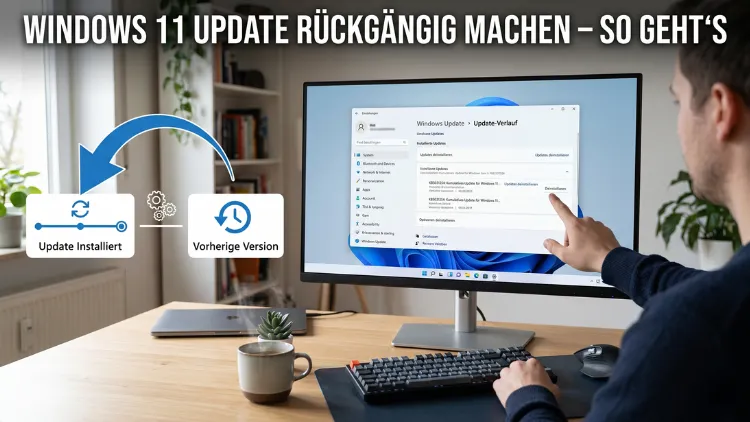
Ein fehlerhaftes Windows-Update kann Ihren PC erheblich beeinträchtigen. Zum Glück lässt sich in Windows 11 nahezu jedes Update rückgängig machen – entweder direkt über die Einstellungen, per Eingabeaufforderung oder über die Wiederherstellungsumgebung.
In diesem Ratgeber erfahren Sie Schritt für Schritt, welche Methoden es gibt, wann welche greift und wie Sie dabei Ihre Daten schützen.
Warum ein Windows 11 Update Probleme verursachen kann
Windows 11 erhält regelmäßig neue Updates von Microsoft. Dabei unterscheidet das System grundsätzlich zwischen zwei Arten: Qualitätsupdates und Funktionsupdates. Qualitätsupdates erscheinen monatlich und beheben Sicherheitslücken sowie kleinere Fehler. Funktionsupdates hingegen sind größere Pakete, die neue Features einführen und in der Regel einmal jährlich veröffentlicht werden – zuletzt etwa unter dem Namen Windows 11 24H2.
Leider kann selbst ein gut gemeintes Update unerwünschte Nebenwirkungen mitbringen. Typische Symptome nach einer problematischen Aktualisierung sind zum Beispiel:
- Programmabstürze oder eingeschränkte Funktionalität von Drittanwendungen
- Treiberprobleme, beispielsweise mit Druckern, Grafikkarten oder Audiogeräten
- Langsames Systemverhalten oder erhöhte CPU-Last ohne erkennbaren Grund
- Startprobleme, bei denen Windows nicht mehr oder nur noch fehlerhaft hochfährt
- Fehlerhafte Systemfunktionen, etwa im Datei-Explorer oder bei Windows-Sicherheit
Deshalb ist es wichtig zu wissen, wie Sie ein Windows 11 Update gezielt deinstallieren können. Außerdem sollten Sie wissen, dass nicht alle Updates entfernbar sind – insbesondere bestimmte Sicherheitspatches lassen sich gelegentlich nicht rückgängig machen.
Bevor Sie starten: Wichtige Vorbereitung
Bevor Sie ein Update entfernen, empfehlen wir einige vorbereitende Schritte. Erstens sollten Sie prüfen, welches Update das Problem verursacht. Dazu notieren Sie sich die sogenannte KB-Nummer (Knowledge-Base-Nummer) des verdächtigen Updates. Diese finden Sie im Updateverlauf unter Einstellungen > Windows Update > Updateverlauf.
Zweitens ist ein aktuelles Backup Ihrer Daten unverzichtbar. Nutzen Sie dafür zum Beispiel das integrierte Tool Windows-Sicherung (zu finden unter Einstellungen > System > Windows-Sicherung) oder ein externes Programm wie Macrium Reflect Free. Zusätzlich sollten Sie einen Systemwiederherstellungspunkt anlegen, sofern Windows noch startet.
Drittens empfiehlt es sich, das genaue Datum der Update-Installation zu kennen. Dieses Datum ist insbesondere dann entscheidend, wenn Sie die Systemwiederherstellung verwenden möchten. Im Updateverlauf sehen Sie zu jedem Eintrag auch das jeweilige Installationsdatum.
Methode 1: Windows 11 Update über die Einstellungen deinstallieren
Dies ist die einfachste und empfohlene Methode, solange Windows 11 noch normal startet. Gehen Sie dabei folgendermaßen vor:
- Drücken Sie die Tastenkombination Windows-Taste + I, um die Einstellungen zu öffnen.
- Klicken Sie links in der Menüleiste auf „Windows Update“.
- Wählen Sie dort den Eintrag „Updateverlauf“ aus.
- Scrollen Sie nach unten und klicken Sie auf „Updates deinstallieren“.
- Es öffnet sich eine Liste mit den zuletzt installierten Updates. Wählen Sie das gewünschte Update – erkennbar an seiner KB-Nummer – aus.
- Klicken Sie auf „Deinstallieren“ und bestätigen Sie den Vorgang.
- Starten Sie Ihren PC danach neu.
Nach dem Neustart prüft Windows, ob das Problem behoben ist. Zudem sollten Sie anschließend testen, ob Ihre Programme und Treiber wieder korrekt funktionieren. Hinweis: Einige Updates lassen sich über diesen Weg nicht deinstallieren. In diesen Fällen erscheint keine „Deinstallieren“-Schaltfläche.
Methode 2: Qualitäts- und Funktionsupdate separat entfernen
Qualitätsupdate rückgängig machen
Windows 11 unterscheidet im Wiederherstellungsmenü ausdrücklich zwischen Qualitäts- und Funktionsupdates. Für monatliche Patches gehen Sie folgendermaßen vor:
- Öffnen Sie Einstellungen > System > Wiederherstellung.
- Klicken Sie unter „Erweiterter Start“ auf „Jetzt neu starten“.
- Wählen Sie nach dem Neustart Problembehandlung > Erweiterte Optionen > Updates deinstallieren.
- Klicken Sie auf „Letztes Qualitätsupdate deinstallieren“.
- Bestätigen Sie und warten Sie, bis der Vorgang abgeschlossen ist.
Dieser Weg ist besonders zuverlässig, da Windows 11 dabei ein spezielles Rücksetzverfahren verwendet. Außerdem bleiben Ihre persönlichen Dateien bei diesem Prozess erhalten.
Funktionsupdate rückgängig machen
Größere Versionsupdates – zum Beispiel der Wechsel von 23H2 auf 24H2 – lassen sich ebenfalls über diesen Weg zurücksetzen:
- Folgen Sie denselben Schritten wie oben bis zum Menüpunkt „Updates deinstallieren“.
- Wählen Sie diesmal „Letztes Funktionsupdate deinstallieren“.
- Bestätigen Sie und lassen Sie Windows den Rollback durchführen.
Wichtig: Dieser Rollback funktioniert nur innerhalb eines bestimmten Zeitfensters nach der Installation. Microsoft begrenzt diesen Zeitraum je nach Konfiguration auf 10 bis 30 Tage.
Methode 3: Update per Eingabeaufforderung (CMD) oder PowerShell deinstallieren
Für fortgeschrittene Nutzer bietet die Eingabeaufforderung (cmd.exe) oder die Windows PowerShell eine präzise Möglichkeit, einzelne Updates anhand ihrer KB-Nummer zu entfernen. Diese Methode ist besonders dann nützlich, wenn das grafische Menü nicht reagiert.
Über die Eingabeaufforderung (als Administrator):
- Drücken Sie Windows-Taste + S, tippen Sie „cmd“ ein und klicken Sie auf „Als Administrator ausführen“.
- Geben Sie folgenden Befehl ein und ersetzen Sie
KBNUMMERdurch die entsprechende Nummer des Updates:
wusa /uninstall /kb:KBNUMMER /quiet /norestart- Drücken Sie Enter und warten Sie, bis der Vorgang abgeschlossen ist.
- Starten Sie anschließend Ihren PC neu.
Ebenso können Sie denselben Befehl über die PowerShell (Administrator) ausführen. Alternativ zeigt der folgende Befehl alle installierten Updates mit KB-Nummern an:
wmic qfe list brief /format:tableDadurch erhalten Sie eine strukturierte Übersicht aller Patches, was die Suche nach dem problematischen Update erheblich erleichtert.
Methode 4: Update im abgesicherten Modus deinstallieren
Wenn Windows 11 zwar noch startet, jedoch sehr instabil läuft, empfiehlt sich der abgesicherte Modus. Dabei lädt Windows nur die notwendigsten Systemdienste und Treiber, was die Fehlersuche vereinfacht. Gehen Sie dabei so vor:
- Öffnen Sie Einstellungen > System > Wiederherstellung.
- Klicken Sie auf „Jetzt neu starten“ unter „Erweiterter Start“.
- Wählen Sie nach dem Neustart Problembehandlung > Erweiterte Optionen > Starteinstellungen.
- Klicken Sie auf „Neu starten“ und drücken Sie anschließend die Taste 4 oder F4, um den abgesicherten Modus zu aktivieren.
- Melden Sie sich an und navigieren Sie wie in Methode 1 zu Einstellungen > Windows Update > Updateverlauf > Updates deinstallieren.
Zudem können Sie im abgesicherten Modus auch den oben genannten WUSA-Befehl in der Eingabeaufforderung verwenden. Dieser Weg ist besonders hilfreich, wenn Treiber oder Drittanbietersoftware den normalen Betrieb blockieren.
Methode 5: Update über die Windows-Wiederherstellungsumgebung (WinRE) entfernen
Falls Windows 11 gar nicht mehr startet, greift diese Methode. Die Windows-Wiederherstellungsumgebung (WinRE) lässt sich auch dann aufrufen, wenn das System nicht mehr hochfährt. Microsoft hat diese Funktion speziell für solche Notfälle integriert.
So rufen Sie WinRE manuell auf:
- Schalten Sie Ihren PC dreimal hintereinander durch langes Drücken des Einschaltknopfes aus – jeweils während des Startvorgangs. Beim vierten Start öffnet Windows automatisch die Wiederherstellungsumgebung.
- Alternativ: Drücken Sie während des Starts wiederholt F8 oder F11 (je nach Gerätehersteller).
- Wählen Sie im Menü Problembehandlung > Erweiterte Optionen > Updates deinstallieren.
- Wählen Sie anschließend „Letztes Qualitätsupdate deinstallieren“ oder „Letztes Funktionsupdate deinstallieren“.
- Bestätigen Sie und warten Sie auf den Abschluss des Rollbacks.
Außerdem können Sie WinRE über ein USB-Installationsmedium aufrufen. Dazu laden Sie das Windows 11 Media Creation Tool von Microsoft herunter, erstellen einen bootfähigen USB-Stick und starten den PC davon. Im Installationsassistenten wählen Sie dann die Option „Computer reparieren“.
Methode 6: Systemwiederherstellung nutzen
Die Systemwiederherstellung ist ein bewährtes Windows-Werkzeug, das den gesamten Systemzustand auf einen früheren Zeitpunkt zurücksetzt. Dabei bleiben Ihre persönlichen Dateien erhalten – jedoch werden installierte Programme und Systemeinstellungen auf den Stand des Wiederherstellungspunkts zurückgesetzt.
Voraussetzung: Windows muss einen Wiederherstellungspunkt angelegt haben, der zeitlich vor dem problematischen Update liegt. Deshalb sollten Sie den Systemschutz grundsätzlich aktiviert haben. Gehen Sie folgendermaßen vor:
- Drücken Sie Windows-Taste + S und tippen Sie „Wiederherstellungspunkt erstellen“ ein.
- Klicken Sie auf „Systemschutz“ und danach auf „Systemwiederherstellung“.
- Wählen Sie „Einen anderen Wiederherstellungspunkt auswählen“ und klicken Sie auf „Weiter“.
- Wählen Sie den Wiederherstellungspunkt, der vor dem problematischen Update angelegt wurde.
- Bestätigen Sie mit „Fertig stellen“.
Der Vorgang dauert einige Minuten. Anschließend startet Windows neu und befindet sich im Zustand vor der Aktualisierung. Ebenso können Sie die Systemwiederherstellung aus der WinRE heraus starten, falls Windows nicht mehr bootet: Problembehandlung > Erweiterte Optionen > Systemwiederherstellung.
Tipp: Aktivieren Sie den Systemschutz dauerhaft unter Systemsteuerung > System > Systemschutz > Konfigurieren und weisen Sie ausreichend Speicherplatz zu (empfohlen: mindestens 5–10 % der Festplattenkapazität).
Methode 7: Von Windows 11 zurück zu Windows 10 wechseln
Falls Sie grundsätzlich mit Windows 11 unzufrieden sind und erst kürzlich von Windows 10 aktualisiert haben, können Sie das Upgrade komplett rückgängig machen. Allerdings gilt dabei eine wichtige Einschränkung: Dieser Rollback ist nur innerhalb von 10 Tagen nach dem Upgrade möglich. Danach löscht Windows die notwendigen Wiederherstellungsdaten automatisch.
So kehren Sie zu Windows 10 zurück:
- Öffnen Sie Einstellungen > System > Wiederherstellung.
- Unter „Zur vorherigen Version zurückkehren“ klicken Sie auf „Zurückkehren“.
- Beantworten Sie die Fragen des Assistenten zu Ihrem Grund für den Wechsel.
- Klicken Sie auf „Zu Windows 10 zurückkehren“.
- Warten Sie, bis der Vorgang abgeschlossen ist – dies kann 15–30 Minuten dauern.
Dabei bleiben Ihre persönlichen Daten erhalten. Zudem werden die Windows-10-Einstellungen wiederhergestellt, die vor dem Upgrade aktiv waren. Hinweis: Da der offizielle Microsoft-Support für Windows 10 im Oktober 2025 endete, erhalten Sie für Windows 10 keine Sicherheitsupdates mehr. Aus sicherheitstechnischer Sicht ist deshalb ein Verbleib bei Windows 11 grundsätzlich zu empfehlen, sofern das Problem sich anderweitig lösen lässt.
Falls die 10-Tage-Frist abgelaufen ist, bleibt Ihnen als Alternative nur eine Neuinstallation von Windows 10 per USB-Medium. Dies ist jedoch aufwendiger und erfordert eine vollständige Datensicherung.
Windows 11 Updates temporär pausieren oder blockieren
Damit problematische Updates Sie künftig nicht überraschen, können Sie Windows 11 so konfigurieren, dass Updates nicht sofort installiert werden. Dafür bietet Windows 11 mehrere Möglichkeiten.
Updates pausieren:
- Öffnen Sie Einstellungen > Windows Update.
- Klicken Sie auf „Updates für 1 Woche pausieren“ – oder wählen Sie eine längere Pausedauer von bis zu 5 Wochen.
Dadurch erhalten Sie Zeit, Erfahrungsberichte anderer Nutzer abzuwarten, bevor Sie das Update installieren.
Lieferoptimierung und aktive Stunden festlegen:
Unter Einstellungen > Windows Update > Erweiterte Optionen > Aktive Stunden können Sie festlegen, in welchem Zeitraum Windows keine automatischen Neustarts durchführen soll. Dadurch verhindern Sie unerwünschte Unterbrechungen während der Arbeitszeit.
Updates per Gruppenrichtlinie verzögern (Windows 11 Pro/Enterprise):
Wenn Sie Windows 11 Pro oder Enterprise verwenden, können Sie über den Gruppenrichtlinien-Editor (gpedit.msc) die Update-Verzögerung präziser steuern. Navigieren Sie dazu zu:
Computerkonfiguration > Administrative Vorlagen > Windows-Komponenten > Windows Update > Verwaltung der EndbenutzererfahrungDort lassen sich sowohl Qualitätsupdates (um bis zu 30 Tage) als auch Funktionsupdates (um bis zu 365 Tage) verzögern.
Systemreparatur nach problematischem Update: SFC und DISM
Manchmal verursacht ein Update keine vollständige Fehlfunktion, sondern beschädigt einzelne Systemdateien. In diesen Fällen empfehlen wir den Einsatz der integrierten SFC- und DISM-Befehle, bevor Sie ein Update vollständig entfernen.
System File Checker (SFC):
- Öffnen Sie die Eingabeaufforderung als Administrator.
- Geben Sie den Befehl ein:
sfc /scannow- Warten Sie, bis der Scan abgeschlossen ist. Windows überprüft dabei alle geschützten Systemdateien und repariert beschädigte Dateien automatisch.
DISM (Deployment Image Servicing and Management):
Falls SFC allein nicht hilft, verwenden Sie zusätzlich DISM:
DISM /Online /Cleanup-Image /RestoreHealthDieser Befehl lädt fehlende oder beschädigte Systemkomponenten direkt von Microsoft-Servern herunter und stellt sie wieder her. Außerdem empfiehlt sich anschließend ein erneuter SFC-Scan, um alle Reparaturen abzuschließen.
Empfohlene Vorgehensweisen für sicheres Update-Management
Um künftige Probleme zu vermeiden, sollten Sie einige bewährte Praktiken beherzigen:
Regelmäßige Datensicherung anlegen: Nutzen Sie Macrium Reflect Free oder Veeam Agent for Microsoft Windows Free für vollständige Systemabbilder. Dabei sichern Sie nicht nur Ihre Daten, sondern das gesamte Betriebssystem – inklusive aller Einstellungen.
Systemschutz aktiviert lassen: Stellen Sie sicher, dass der Systemschutz für Ihr Systemlaufwerk (in der Regel C:) dauerhaft eingeschaltet ist. Dadurch erstellt Windows automatisch Wiederherstellungspunkte vor wichtigen Systemänderungen.
Updates beobachten, bevor Sie installieren: Nützliche Informationsquellen sind dabei das Windows 11 Release Health Dashboard (erreichbar über learn.microsoft.com) sowie Community-Foren wie Reddit/r/Windows11. Dort berichten Nutzer zeitnah über Probleme mit neuen Updates.
KB-Nummern dokumentieren: Notieren Sie sich nach jeder Update-Runde die installierten KB-Nummern. Diese Information ist bei einer späteren Deinstallation unverzichtbar.
Testumgebung nutzen: Falls Sie Windows 11 auf mehreren Geräten betreiben, spielen Sie Updates zunächst auf einem weniger kritischen Gerät auf. Treten dort keine Probleme auf, können Sie die Aktualisierung bedenkenlos auf Ihren Hauptrechner übertragen.
Häufige Fragen zum Windows 11 Update rückgängig machen
Wie lange kann ich ein Windows 11 Update deinstallieren?
Qualitätsupdates lassen sich in der Regel für 30 Tage nach der Installation über die Einstellungen deinstallieren. Bei Funktionsupdates – also größeren Versionssprüngen – beträgt das Zeitfenster dagegen je nach Systemkonfiguration nur 10 Tage. Danach löscht Windows die für den Rollback benötigten Dateien automatisch.
Gehen bei der Deinstallation eines Updates Daten verloren?
Nein, beim Deinstallieren eines Updates über die Windows-Einstellungen oder die Wiederherstellungsumgebung gehen keine persönlichen Dateien verloren. Allerdings sollten Sie sicherheitshalber dennoch stets ein Backup erstellen, bevor Sie systemrelevante Änderungen vornehmen.
Was tue ich, wenn das Update nicht deinstalliert werden kann?
Manche Updates – insbesondere kritische Sicherheitspatches – lassen sich über die Standardoberfläche nicht entfernen. In diesem Fall empfehlen wir zunächst die Systemwiederherstellung auf einen Punkt vor dem Update. Alternativ hilft eine Inplace-Reparaturinstallation mit dem Windows 11 Media Creation Tool, ohne Daten zu verlieren.
Wie mache ich ein Update rückgängig, wenn Windows gar nicht mehr startet?
Starten Sie in die Windows-Wiederherstellungsumgebung (WinRE), indem Sie den PC dreimal während des Startvorgangs hart ausschalten. Wählen Sie dann Problembehandlung > Erweiterte Optionen > Updates deinstallieren. Alternativ booten Sie von einem USB-Installationsmedium und wählen dort „Computer reparieren“.
Kann ich Windows 11 komplett deinstallieren und zu Windows 10 zurückwechseln?
Ja, jedoch nur innerhalb von 10 Tagen nach dem Upgrade auf Windows 11. Danach sind die Rollback-Dateien nicht mehr vorhanden. Zusätzlich ist zu beachten, dass Windows 10 seit Oktober 2025 keine Sicherheitsupdates mehr erhält und deshalb aus Sicherheitsgründen nicht mehr empfohlen wird.
Welche KB-Nummer muss ich deinstallieren?
Die KB-Nummer des problematischen Updates finden Sie unter Einstellungen > Windows Update > Updateverlauf. Ebenso können Sie in der Eingabeaufforderung den Befehl wmic qfe list brief /format:table eingeben, um eine vollständige Liste aller installierten Updates mit KB-Nummern zu erhalten.
Verhindert das Deinstallieren eines Updates, dass es erneut installiert wird?
Nein, standardmäßig installiert Windows das Update beim nächsten Update-Zyklus erneut. Um dies zu verhindern, können Sie Updates über Einstellungen > Windows Update für bis zu 5 Wochen pausieren. Alternativ nutzen Sie das Tool „Anzeigen oder Ausblenden von Updates“ (wushowhide.diagcab), das Microsoft zum Download bereitstellt.
Was ist der Unterschied zwischen einem Qualitätsupdate und einem Funktionsupdate?
Qualitätsupdates erscheinen monatlich und beinhalten Sicherheits- sowie Stabilitätsverbesserungen. Funktionsupdates hingegen sind größere Pakete, die neue Features und umfangreichere Systemänderungen bringen – zuletzt beispielsweise Windows 11 24H2. Funktionsupdates sind aufwendiger zu entfernen und haben ein kürzeres Rollback-Zeitfenster.
Kann ich Windows 11 Updates dauerhaft deaktivieren?
Eine vollständige Deaktivierung ist nicht empfehlenswert, da Sie dadurch wichtige Sicherheitsupdates verpassen. Jedoch können Sie über den Gruppenrichtlinien-Editor (gpedit.msc) in Windows 11 Pro/Enterprise Funktionsupdates um bis zu 365 Tage verzögern. Für Windows 11 Home empfiehlt sich das Pausieren über die Update-Einstellungen.
Hilft die Windows-Problembehandlung bei Update-Fehlern?
Ja, die integrierte Update-Problembehandlung kann viele häufige Update-Fehler automatisch erkennen und beheben. Sie finden sie unter Einstellungen > System > Problembehandlung > Andere Problembehandlungen > Windows Update > Ausführen. Deshalb sollten Sie dieses Tool immer als ersten Schritt ausprobieren, bevor Sie manuell eingreifen.
Fazit
Ein problematisches Windows 11 Update lässt sich mit den beschriebenen Methoden zuverlässig rückgängig machen – ob über die Einstellungen, die Eingabeaufforderung oder die Wiederherstellungsumgebung. Entscheidend ist, schnell zu handeln, denn das Zeitfenster für den Rollback ist begrenzt.
Darüber hinaus schützen regelmäßige Backups und aktivierter Systemschutz vor dem schlimmsten Fall. Wer Updates außerdem gezielt beobachtet und pausiert, vermeidet viele Probleme von vornherein.
