
Windows 11 Änderungen gegenüber Windows 10: Entdecken Sie alle wichtigen Neuerungen in Design, Leistung, Funktionen und Systemanforderungen im Überblick.
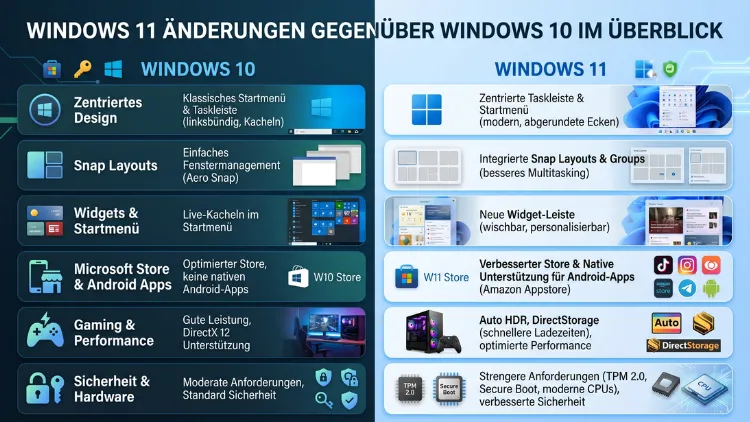
Windows 11 unterscheidet sich in vielen Bereichen grundlegend von seinem Vorgänger. Seit dem offiziellen Support-Ende von Windows 10 am 14. Oktober 2025 stellt sich für zahlreiche Nutzer die Frage, was das neue Betriebssystem konkret besser macht.
Dieser Artikel liefert Ihnen einen vollständigen, strukturierten Überblick über alle wesentlichen Änderungen – von der Oberfläche über Sicherheit bis hin zu Leistung und Gaming.
Warum der Wechsel zu Windows 11 in 2026 entscheidend ist
Zunächst lohnt sich ein Blick auf die aktuelle Lage: Laut Statcounter-Daten aus dem Februar 2026 hat Windows 11 einen globalen Marktanteil von rund 72,78 % erreicht, während Windows 10 auf etwa 26,27 % gefallen ist. In Deutschland liegt Windows 11 sogar bei fast 75 %. Dieser Trend zeigt deutlich, dass die Mehrheit der Anwender bereits gewechselt hat – und das aus gutem Grund.
Denn seit dem 14. Oktober 2025 stellt Microsoft für Windows 10 keine kostenlosen Sicherheitsupdates, keine Featureupdates und keinen technischen Support mehr bereit. Privatnutzer haben zwar bis Ende 2026 über das kostenlose „Extended Security Update“-Programm (ESU) noch begrenzten Schutz, danach jedoch nur noch gegen Gebühr bis 2028. Wer also langfristig sicher und stabil arbeiten möchte, kommt am Wechsel zu Windows 11 nicht vorbei.
Im Folgenden erklärt dieser Artikel alle zentralen Unterschiede zwischen Windows 11 und Windows 10 – damit Sie fundiert entscheiden können.
Das neue Design: Moderner, ruhiger, aufgeräumter
Einer der auffälligsten Unterschiede betrifft das visuelle Erscheinungsbild. Windows 11 bringt ein vollständig überarbeitetes Design mit, das deutlich moderner und ruhiger wirkt als das von Windows 10.
Zentriertes Startmenü und Taskleiste
Das Startmenü ist in Windows 11 standardmäßig in der Bildschirmmitte positioniert – ein klarer Bruch mit der gewohnten Windows-Tradition. Die bekannten „Live-Kacheln“ aus Windows 10 wurden zudem vollständig entfernt. Stattdessen zeigt das neue Startmenü angeheftete Apps sowie zuletzt verwendete Dateien in einem übersichtlichen Rasterlayout. Ebenso ist die Taskleiste standardmäßig zentriert, was an macOS oder Chrome OS erinnert. Wer die klassische Linksbündigkeit bevorzugt, kann diese jedoch leicht über Einstellungen → Personalisierung → Taskleiste → Taskleistenverhalten zurücksetzen und dort die „Taskleistenausrichtung“ auf „Links“ umstellen.
Abgerundete Ecken und das Mica-Material
Zusätzlich weist Windows 11 abgerundete Ecken bei allen Fenstern und Menüs auf. Durch das sogenannte „Mica“-Material schimmert der Desktophintergrund leicht durch aktive Fenster, was einen modernen Tiefeneffekt erzeugt. Auch Transparenzeffekte sowie weichere Animationen tragen dazu bei, dass die Oberfläche insgesamt eleganter und konsistenter wirkt als unter Windows 10.
Überarbeitete Kontextmenüs
Außerdem wurden die Kontextmenüs vereinfacht: Sie zeigen zunächst nur die wichtigsten Optionen an. Alle weiteren Einträge sind über „Weitere Optionen anzeigen“ erreichbar. Das sorgt zwar für ein aufgeräumtes Erscheinungsbild, kann für erfahrene Anwender aber anfangs ungewohnt sein.
Verbesserte Systemanforderungen und Hardware-Voraussetzungen
Ein zentraler und oft kritisierter Unterschied liegt in den deutlich höheren Mindestanforderungen von Windows 11. Während Windows 10 auf einer Vielzahl älterer Geräte lauffähig war, verlangt Windows 11 folgende Hardware:
- Prozessor: 64-Bit-CPU mit mindestens 1 GHz Taktfrequenz und 2 Kernen (aus der offiziellen kompatiblen Prozessorliste von Intel/AMD)
- Arbeitsspeicher: Mindestens 4 GB RAM
- Speicher: Mindestens 64 GB freier Festplattenspeicher
- Systemfirmware: UEFI mit Secure Boot
- TPM: Trusted Platform Module 2.0 (TPM 2.0) – Pflichtvoraussetzung
- Grafik: DirectX 12-kompatible Grafikkarte
- Display: Mindestens 720p-Auflösung bei über 9 Zoll Bildschirmdiagonale
Besonders TPM 2.0 stellt viele ältere PCs vor Probleme, da dieser Sicherheitschip nicht in jeder Hardware verbaut ist. Zudem beschränkt Microsoft die kompatiblen Prozessoren offiziell auf Intel-CPUs der achten Generation oder neuer sowie AMD Ryzen 2000 aufwärts. Deshalb bleiben zahlreiche noch leistungsfähige Geräte vom offiziellen Upgrade ausgeschlossen.
Sicherheit: Windows 11 als sichereres Betriebssystem
Sicherheit ist einer der Bereiche, in denen Windows 11 am stärksten von Windows 10 abweicht. Durch die verpflichtenden Hardwarevoraussetzungen ist ein erheblich höheres Sicherheitsniveau bereits ab Werk garantiert.
TPM 2.0 und Secure Boot als Pflicht
TPM 2.0 ermöglicht die sichere, hardwarebasierte Speicherung von Verschlüsselungsschlüsseln, biometrischen Daten und Anmeldeinformationen. Zudem verhindert Secure Boot, dass beim Systemstart nicht autorisierte oder manipulierte Software geladen wird. In Windows 10 waren beide Funktionen optional und oft deaktiviert – in Windows 11 sind sie zwingend erforderlich.
Virtualization Based Security (VBS)
Darüber hinaus nutzt Windows 11 die sogenannte „Virtualization Based Security“ (VBS): Diese Technologie isoliert kritische Kernprozesse des Betriebssystems in einer virtualisierten Umgebung. Schadsoftware hat es dadurch erheblich schwerer, das System zu kompromittieren. In Windows 10 war VBS zwar vorhanden, jedoch nicht standardmäßig aktiviert.
Smart App Control
Eine weitere Neuerung in Windows 11 ist der Smart App Control: Dieser blockiert automatisch nicht vertrauenswürdige oder potenziell gefährliche Anwendungen, bevor sie ausgeführt werden. Ebenso profitieren Nutzer von Wi-Fi 7-Unterstützung mit fortschrittlicher Netzwerkverschlüsselung nach den neuesten Protokollen.
Windows Hello und biometrische Authentifizierung
Außerdem wurde Windows Hello weiterentwickelt. Die Anmeldung per Gesichtserkennung oder Fingerabdruck ist unter Windows 11 noch reibungsloser und verbreiteter als unter dem Vorgänger. Sicherheitsexperten betonen, dass Windows 11 dadurch strukturell das sicherere Betriebssystem ist – insbesondere im Unternehmensumfeld.
Multitasking: Snap Layouts, Snap Groups und virtuelle Desktops
Ein weiteres Highlight von Windows 11 sind die deutlich verbesserten Multitasking-Funktionen.
Snap Layouts
Snap Layouts sind eine der praktischsten Neuerungen: Bewegt man die Maus über die Maximierungsschaltfläche eines Fensters, öffnet sich ein Menü mit bis zu sechs vordefinierten Fensterlayout-Optionen. Man wählt einfach das gewünschte Layout aus und platziert das Fenster darin – das spart erheblich Zeit gegenüber dem manuellen Ziehen. Windows 10 bot zwar grundlegendes Einrasten von Fenstern, jedoch ohne diese komfortable Auswahl.
Snap Groups
Zusätzlich merkt sich Windows 11 zusammengehörige Fenster als sogenannte Snap Groups. Schwebt man in der Taskleiste über eine geöffnete App, sieht man die gesamte Gruppe und kann alle zugehörigen Fenster auf einmal wiederherstellen. Das ist besonders hilfreich bei der Arbeit mit mehreren Monitoren.
Verbesserte virtuelle Desktops
Ebenso wurden virtuelle Desktops erheblich ausgebaut. Unter Windows 11 kann jeder virtuelle Desktop seinen eigenen Hintergrund und ein individuell angepasstes App-Layout haben. Über die Tastenkombination Windows + Tab wechselt man komfortabel zwischen den Arbeitsbereichen. Damit eignet sich Windows 11 deutlich besser für Nutzer, die Privates, Berufliches und Kreativprojekte sauber trennen möchten.
Gaming: DirectStorage, Auto HDR und Xbox-Integration
Für Spieler bietet Windows 11 spürbare Vorteile, die Windows 10 schlicht nicht besitzt.
DirectStorage
DirectStorage ist eine Technologie, die es der GPU erlaubt, Spielinhalte direkt von einer NVMe-SSD zu laden – ohne Umweg über die CPU. Das Ergebnis sind drastisch verkürzte Ladezeiten und flüssigeres Gameplay. Benchmarks zeigen, dass moderne Grafikkarten wie die Nvidia RTX-30- oder RTX-40-Serie unter Windows 11 bis zu 5–10 % mehr Bilder pro Sekunde liefern als unter Windows 10.
Auto HDR
Zusätzlich bringt Windows 11 Auto HDR mit: Diese Funktion fügt älteren DirectX-Spielen automatisch einen erweiterten Dynamikumfang hinzu, ohne dass der Entwickler das Spiel dafür anpassen muss. Das Ergebnis ist ein deutlich satteres, realistischeres Bild auf kompatiblen Displays.
Xbox Game Pass und Cloud-Gaming
Außerdem ist Xbox Game Pass unter Windows 11 tiefer ins System integriert, inklusive direktem Zugang zu Xbox Cloud Gaming. Wer also regelmäßig spielt, profitiert von Windows 11 erheblich mehr als von Windows 10.
KI-Integration: Microsoft Copilot als zentrales Feature
Eine der bedeutendsten Neuerungen, die Windows 11 von Windows 10 fundamental unterscheidet, ist die tiefe Integration von Künstlicher Intelligenz.
Microsoft Copilot in Windows 11
Der Microsoft Copilot ist direkt in die Taskleiste integriert und per Mausklick oder über die Tastenkombination Windows + C erreichbar. Er ermöglicht unter anderem:
- Suchen und Zusammenfassen von Inhalten aus dem Web und lokalen Dokumenten
- Steuerung per Sprache: Einstellungen öffnen, Aktionen ausführen
- Texterstellung und -überarbeitung direkt im Betriebssystem
- Kontext-basierte Vorschläge je nach aktiver Anwendung
Windows 10 bietet nichts Vergleichbares. Deshalb ist Copilot ein entscheidender Faktor für Nutzer, die KI-gestützt produktiver arbeiten möchten – sei es im Büro, im Heimbereich oder an Kreativprojekten.
Android-Apps unter Windows 11
Eine weitere exklusive Funktion von Windows 11 ist die Möglichkeit, Android-Apps direkt auf dem PC zu installieren und zu nutzen. Dies geschieht über das Windows-Subsystem für Android (WSA) in Verbindung mit dem Amazon Appstore.
Obwohl Microsoft die direkte Integration des Amazon Appstores im Jahr 2025 offiziell beendet hat, bleibt das zugrundeliegende Windows-Subsystem für Android für fortgeschrittene Nutzer weiterhin nutzbar. Unter Windows 10 war diese Möglichkeit nie nativ vorhanden.
Der überarbeitete Microsoft Store und neue Apps
Ebenso wurde der Microsoft Store in Windows 11 vollständig neu gestaltet. Er ist schneller, übersichtlicher und enthält eine erheblich größere App-Auswahl als sein Vorgänger. Wichtig: Entwickler können dort mittlerweile auch klassische Win32-Anwendungen anbieten – das war zuvor nicht möglich.
Darüber hinaus hat Microsoft Microsoft Teams direkt in die Taskleiste integriert, um schnelle Chats und Videoanrufe ohne zusätzliche Installation zu ermöglichen. Die neue Teams-Version basiert auf React.js und Edge Webview2 statt auf dem ressourcenhungrigen Electron-Framework. Dadurch läuft sie deutlich schlanker und schneller als die Teams-Version unter Windows 10.
Leistung und Energieeffizienz
In Bezug auf die reine Systemperformance zeigt Windows 11 auf moderner Hardware messbare Vorteile gegenüber Windows 10.
Schnelleres Aufwachen aus dem Standby
Windows 11 wacht deutlich schneller aus dem Ruhezustand auf und verwaltet Systemressourcen effizienter. Besonders bei Mehrkern-CPUs kommt die optimierte Prozessorsteuerung zum Tragen.
Dynamic Refresh Rate (DRR)
Dynamic Refresh Rate ist eine clevere Funktion für Laptop-Nutzer: Der Bildschirm passt die Bildwiederholfrequenz automatisch an die aktuelle Aufgabe an – 60 Hz bei normaler Büroarbeit, 120 Hz bei Spielen oder Videos. Dadurch verlängert sich die Akkulaufzeit spürbar, ohne auf Darstellungsqualität zu verzichten. Windows 10 besitzt diese Funktion nicht.
Verbesserte Touch-Gesten
Außerdem profitieren Nutzer von Touchscreen-Geräten von fünf neuen Touch-Gesten. Mit Drei- oder Vier-Finger-Gesten lassen sich alle offenen Fenster anzeigen, zwischen Apps wechseln oder das Startmenü aufrufen. Das macht Tablets und Convertibles unter Windows 11 erheblich komfortabler zu bedienen.
Widgets: Personalisierte Informationen auf einen Blick
Windows 11 führt ein komplett überarbeitetes Widget-System ein, das über die Taskleiste oder die Tastenkombination Windows + W erreichbar ist. Dort erscheinen personalisierte Inhalte wie Wetter, Nachrichten, Kalender, Sportergebnisse und Finanzinfos – alles auf einen Blick. Zwar hatte Windows 10 ähnliche Elemente, jedoch waren diese weit weniger gut integriert und kaum personalisierbar.
Konto-Pflicht und Datenschutzaspekte
Ein Kritikpunkt, der Windows 11 von Windows 10 unterscheidet: Bei der Installation von Windows 11 Home ist ein Microsoft-Online-Konto Pflicht. Windows 10 erlaubte auch die Einrichtung mit einem rein lokalen Benutzerkonto. Wer Wert auf Datenschutz legt und keine Cloud-Synchronisierung wünscht, empfindet das als Nachteil. Fortgeschrittene Nutzer können die Kontonpflicht bei der Installation über Umwege umgehen – die empfohlene Vorgehensweise ist dies jedoch nicht.
Windows 11 auf Desktop-PC, Laptop und Tablet: Unterschiedliche Erfahrungen
Da der Artikeltitel kein spezifisches Gerät nennt, lohnt es sich, kurz auf die verschiedenen Plattformen einzugehen:
Desktop-PC
Auf dem Desktop-PC profitiert man vor allem von Snap Layouts, DirectStorage und der verbesserten Grafikleistung. Die zentrierte Taskleiste kann anfangs ungewohnt sein, lässt sich jedoch einfach nach links verschieben. Ebenso sind hier die Gaming-Verbesserungen am stärksten spürbar.
Laptop und Notebook
Auf Laptops kommen zusätzlich die Dynamic Refresh Rate und das verbesserte Energiemanagement zum Tragen. Windows 11 verlängert in vielen Szenarien die Akkulaufzeit messbar. Zudem profitieren Nutzer von besserer Multi-Monitor-Unterstützung beim Andocken.
Tablet und Convertible
Auf Tablets und Convertibles wurde der Touch-Modus in Windows 11 deutlich verbessert. Icons und Taskleistenelemente passen sich beim Abnehmen der Tastatur automatisch in der Größe an, Touch-Gesten sind intuitiver und die virtuelle Tastatur wurde überarbeitet. Windows 10 war in dieser Hinsicht deutlich weniger ausgereift.
Upgrade von Windows 10 auf Windows 11: Empfohlene Vorgehensweise
Wer umsteigen möchte, geht idealerweise so vor:
1. Kompatibilität prüfen: Laden Sie den „PC-Integritätsprüfungs-App“ von Microsoft herunter. Sie prüft, ob Ihr Gerät Windows 11 unterstützt.
2. Datensicherung: Sichern Sie zuvor alle wichtigen Daten auf einer externen Festplatte oder in OneDrive.
3. Upgrade starten:
- Öffnen Sie Einstellungen → Windows Update
- Prüfen Sie auf verfügbare Updates
- Falls angeboten, wählen Sie „Jetzt herunterladen und installieren“ für Windows 11
Alternativ: Nutzen Sie den Windows 11 Installationsassistenten, den Sie direkt von der Microsoft-Website herunterladen können (Suche nach „Windows 11 Installationsassistent“ auf microsoft.com).
4. Rückgabe innerhalb von 10 Tagen: Sollte Windows 11 nicht gefallen, kann man innerhalb von 10 Tagen nach dem Upgrade über Einstellungen → System → Wiederherstellung → Zurück zur vorherigen Version zu Windows 10 zurückkehren.
Zusammenfassung: Windows 10 vs. Windows 11 auf einen Blick
| Bereich | Windows 10 | Windows 11 |
|---|---|---|
| Design | Klassisch, Live-Kacheln | Modern, zentriert, abgerundet |
| Startmenü | Links, mit Live-Kacheln | Mitte, ohne Kacheln |
| Sicherheit | TPM optional | TPM 2.0 Pflicht |
| Multitasking | Grundlegend | Snap Layouts/Groups |
| Gaming | Standard | DirectStorage, Auto HDR |
| KI | Nicht vorhanden | Copilot integriert |
| Android-Apps | Nicht vorhanden | Über WSA möglich |
| Touch | Eingeschränkt | Deutlich verbessert |
| Support | Seit Oktober 2025 eingestellt | Aktiv bis mindestens 2031 |
Häufige Fragen zu Windows 11 vs. Windows 10
Kann ich weiterhin Windows 10 nutzen?
Ja, technisch funktioniert Windows 10 auch weiterhin. Jedoch erhalten Sie seit Oktober 2025 keine kostenlosen Sicherheitsupdates mehr. Deshalb ist Ihr System zunehmend anfällig für Sicherheitslücken, die Microsoft für Windows 10 nicht mehr schließt. Privatnutzer können bis Ende 2026 das kostenlose ESU-Programm nutzen.
Ist das Upgrade von Windows 10 auf Windows 11 kostenlos?
Ja, solange Ihr Gerät die Mindestsystemanforderungen erfüllt und Windows 10 aktiviert ist, bietet Microsoft das Upgrade auf Windows 11 kostenlos an. Sie können es direkt über Windows Update oder den offiziellen Windows 11 Installationsassistenten durchführen.
Warum unterstützt mein PC Windows 11 nicht?
Der häufigste Grund ist das fehlende TPM 2.0. Zudem sind nicht alle älteren Prozessoren von Intel und AMD offiziell freigegeben. Nutzen Sie die „PC-Integritätsprüfungs-App“ von Microsoft, um den genauen Grund zu ermitteln. In manchen Fällen lässt sich TPM 2.0 im BIOS/UEFI aktivieren.
Ist Windows 11 schneller als Windows 10?
Auf moderner Hardware ja: Windows 11 startet schneller aus dem Ruhezustand, nutzt Mehrkern-CPUs effizienter und bietet durch DirectStorage deutlich kürzere Spieleladezeiten. Auf älterer Hardware hingegen kann Windows 10 noch schneller wirken, da es ressourcensparender ist.
Kann ich die zentrierte Taskleiste in Windows 11 wieder links ausrichten?
Ja, das ist einfach möglich. Gehen Sie dazu zu Einstellungen → Personalisierung → Taskleiste → Taskleistenverhalten und wählen Sie bei „Taskleistenausrichtung“ die Option „Links“. Die Änderung ist sofort wirksam.
Hat Windows 11 einen besseren Virenschutz als Windows 10?
Ja, durch die Pflicht zu TPM 2.0, Secure Boot und Virtualization Based Security (VBS) bietet Windows 11 strukturell mehr Schutz. Zudem blockiert Smart App Control unbekannte oder potenziell gefährliche Apps automatisch. Dennoch empfiehlt sich zusätzlich ein aktueller Virenschutz.
Welche Features hat Windows 11, die Windows 10 nie bekommen wird?
Ausschließlich Windows 11 bietet: Microsoft Copilot, Snap Layouts und Snap Groups, DirectStorage, Auto HDR, Dynamic Refresh Rate, Android-Apps über WSA, individuelle virtuelle Desktop-Hintergründe sowie Wi-Fi 7-Unterstützung.
Lohnt sich Windows 11 für Gaming?
Definitiv, sofern Sie eine moderne Grafikkarte besitzen. Besonders bei Nvidia RTX-30/40- oder AMD RX 6000/7000-Karten liefert Windows 11 durch DirectStorage und Auto HDR messbare Vorteile. Ältere Grafikkarten profitieren hingegen weniger.
Muss ich bei Windows 11 zwingend ein Microsoft-Konto anlegen?
Bei Windows 11 Home ist ein Microsoft-Online-Konto bei der Neuinstallation standardmäßig Pflicht. Windows 11 Pro lässt sich hingegen auch mit einem lokalen Konto einrichten. Für erfahrene Nutzer gibt es zudem technische Umgehungsmöglichkeiten während der Installation, jedoch ist das nicht die empfohlene Vorgehensweise.
Wie lange wird Windows 11 noch mit Updates versorgt?
Microsoft hat den Support für Windows 11 offiziell bis mindestens Oktober 2031 zugesichert (für Windows 11 Version 22H2 Home und Pro). Aktuelle Versionen wie Windows 11 24H2 erhalten dabei regelmäßig Sicherheits- und Funktionsupdates.
Fazit
Windows 11 ist gegenüber Windows 10 in nahezu allen Bereichen das modernere, sicherere und zukunftsfähigere System. Snap Layouts, Copilot, DirectStorage und TPM 2.0 machen den Unterschied. Wer ein kompatibles Gerät besitzt, sollte daher nicht länger warten.
Zugleich gilt: Auf älterer Hardware kann Windows 10 noch flüssiger laufen. Doch mit dem Support-Ende und stetig wachsenden Sicherheitsrisiken überwiegen die Argumente für einen Wechsel zu Windows 11 im Jahr 2026 eindeutig.
