
Windows 11 anpassen und Einstellungen ändern: Erfahren Sie, wie Sie Personalisierung, Datenschutz, System und Apps schnell und unkompliziert konfigurieren.
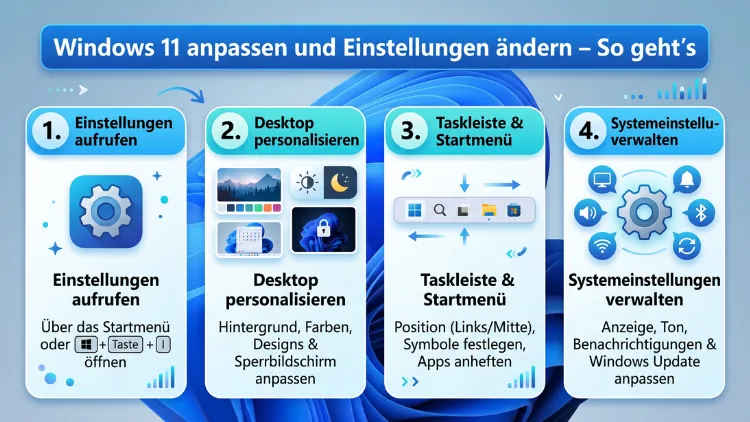
Windows 11 lässt sich umfassend nach Ihren Wünschen personalisieren. Ob Startmenü, Taskleiste, Design oder Datenschutz – die Einstellungen-App bietet Ihnen zentralen Zugriff auf nahezu alle Optionen.
In diesem Artikel erfahren Sie Schritt für Schritt, wie Sie Windows 11 individuell anpassen, wichtige Systemeinstellungen ändern und dabei alle aktuellen Funktionen des 2026-Updates optimal nutzen.
Die Einstellungen-App: Ihr zentraler Ausgangspunkt
Bevor Sie einzelne Bereiche anpassen, sollten Sie zunächst verstehen, wie Sie schnell in die Einstellungen gelangen. Windows 11 bietet dafür mehrere Wege:
- Tastenkombination: Drücken Sie Windows-Taste + I, um die Einstellungen-App sofort zu öffnen.
- Startmenü: Klicken Sie auf das Windows-Symbol und dann auf das Zahnrad-Symbol.
- Rechtsklick auf das Startmenü: Wählen Sie „Einstellungen“ aus dem Kontextmenü.
Die Einstellungen-App wurde mit dem April 2026 Update (KB5083769) deutlich überarbeitet. Außerdem wurde die Startseite optimiert, sodass sie nun schneller lädt und zuverlässiger funktioniert. Die App gliedert sich in folgende Hauptkategorien: System, Bluetooth und Geräte, Netzwerk und Internet, Personalisierung, Apps, Konten, Uhrzeit und Sprache, Gaming, Barrierefreiheit sowie Datenschutz und Sicherheit.
Zudem empfiehlt sich der sogenannte „God Mode“, ein versteckter Windows-Trick, der Ihnen alle Einstellungen gebündelt an einem Ort zeigt. Gehen Sie dazu wie folgt vor:
- Erstellen Sie einen neuen Ordner auf dem Desktop.
- Benennen Sie ihn exakt so:
GodMode.{ED7BA470-8E54-465E-825C-99712043E01C} - Das Symbol ändert sich daraufhin automatisch, und Sie finden beim Öffnen Hunderte von Einstellungsoptionen kategorisiert an einem Ort.
Startmenü in Windows 11 anpassen
Das Startmenü ist in Windows 11 standardmäßig mittig ausgerichtet. Viele Nutzer möchten es jedoch nach links verschieben – oder es auf andere Weise individualisieren. Deshalb finden Sie hier alle wichtigen Anpassungsoptionen.
Startmenü-Position und Layout ändern
Gehen Sie zu Einstellungen > Personalisierung > Taskleiste > Taskleistenverhalten und setzen Sie „Taskleistenausrichtung“ auf Links. Dadurch wandern sowohl das Startmenü-Symbol als auch alle anderen Taskleisten-Icons an den linken Rand.
Angeheftete Apps und empfohlene Inhalte verwalten
Außerdem können Sie im Startmenü selbst Anpassungen vornehmen:
- App anheften: Klicken Sie mit der rechten Maustaste auf eine App in „Alle Apps“ und wählen Sie „An Start anheften“.
- App vom Start lösen: Rechtsklick auf die angeheftete App > „Von Start lösen“.
- Empfohlene Inhalte ausblenden: Navigieren Sie zu Einstellungen > Personalisierung > Start und deaktivieren Sie „Kürzlich hinzugefügte Apps anzeigen“, „Meistverwendete Apps anzeigen“ und „Kürzlich geöffnete Elemente im Start anzeigen“.
Zusätzlich lassen sich Ordner im Startmenü anlegen. Ziehen Sie dafür einfach eine angeheftete App auf eine andere – Windows 11 erstellt dabei automatisch einen Ordner.
Taskleiste konfigurieren und vereinfachen
Die Taskleiste in Windows 11 bietet zahlreiche Anpassungsmöglichkeiten. Viele Nutzer empfinden die Standard-Taskleiste als überladen. Deshalb lohnt es sich, diese gezielt zu bereinigen.
Taskleisten-Symbole ein- und ausblenden
Öffnen Sie Einstellungen > Personalisierung > Taskleiste. Dort finden Sie folgende Optionen:
- Suche: Stellen Sie zwischen „Ausblenden“, „Nur Suchsymbol“ und „Suchfeld“ um.
- Taskansicht: Deaktivieren Sie den Schalter, wenn Sie die Schaltfläche nicht benötigen.
- Widgets: Deaktivieren Sie das Widgets-Symbol, falls Sie es nicht verwenden. Beachten Sie jedoch: Widgets erreichen Sie weiterhin schnell über Windows-Taste + W.
- Copilot: Ebenso lässt sich die Copilot-Schaltfläche hier deaktivieren.
Infobereich der Taskleiste anpassen
Im Abschnitt „Überlaufbereich der Taskleiste“ bestimmen Sie, welche Symbole dauerhaft im Infobereich (Systemtray) sichtbar sind und welche ausgeblendet werden. Klicken Sie auf „Andere Taskleistensymbole“ und aktivieren oder deaktivieren Sie Symbole nach Bedarf.
Taskleiste automatisch ausblenden
Möchten Sie mehr Bildschirmplatz, aktivieren Sie unter Einstellungen > Personalisierung > Taskleiste > Taskleistenverhalten die Option „Taskleiste automatisch ausblenden“. Die Taskleiste erscheint dann nur noch, wenn Sie mit der Maus an den unteren Bildschirmrand fahren.
Design, Themes und Dark Mode einstellen
Windows 11 bietet umfangreiche Designoptionen. Außerdem hat Microsoft 2026 die Konsistenz der Oberfläche deutlich verbessert – insbesondere im Dark Mode, der nun auch für Systemdialoge und den Run-Dialog gilt.
Dark Mode aktivieren
Navigieren Sie zu Einstellungen > Personalisierung > Farben und wählen Sie bei „Wählen Sie Ihren Modus“ die Option „Dunkel“. Damit aktivieren Sie den systemweiten Dark Mode. Ebenso steht Ihnen die Option „Benutzerdefiniert“ zur Verfügung, mit der Sie den Windows-Modus und den App-Modus separat festlegen können.
Akzentfarbe anpassen
Ebenfalls unter Einstellungen > Personalisierung > Farben können Sie eine Akzentfarbe wählen. Aktivieren Sie „Akzentfarbe automatisch aus meinem Hintergrund auswählen“, oder wählen Sie manuell eine der vorgeschlagenen Farben – oder legen Sie eine benutzerdefinierte Farbe über den Hex-Wert fest.
Zusätzlich aktivieren Sie dort die Option „Akzentfarbe in Start und Taskleiste anzeigen“, um Ihre gewählte Farbe auch in der Taskleiste sichtbar zu machen.
Windows-Themes verwenden und anpassen
Gehen Sie zu Einstellungen > Personalisierung > Themes. Dort können Sie:
- Ein vorinstalliertes Theme aktivieren.
- Über „Designs aus dem Microsoft Store laden“ weitere Themes kostenlos herunterladen.
- Hintergrundbild, Farbe, Sounds und Mauszeiger einzeln anpassen und als eigenes Theme speichern.
Hintergrundbild ändern
Unter Einstellungen > Personalisierung > Hintergrund stehen Ihnen folgende Optionen zur Verfügung:
- Bild: Wählen Sie ein gespeichertes Foto von Ihrem PC.
- Einfarbig: Wählen Sie eine Volltonfarbe als Hintergrund.
- Diashow: Windows wechselt automatisch zwischen Bildern aus einem Ordner.
- Spotlight: Windows zeigt täglich wechselnde Bilder von Bing (Verbindung mit dem Internet erforderlich).
Anzeigeeinstellungen in Windows 11 optimieren
Die Darstellung am Bildschirm hat großen Einfluss auf den Bedienkomfort und die Lesbarkeit. Deshalb sollten Sie die folgenden Einstellungen gezielt prüfen.
Auflösung und Skalierung festlegen
Öffnen Sie Einstellungen > System > Anzeige. Hier stellen Sie:
- Anzeigeauflösung: Wählen Sie die empfohlene Auflösung – diese ist für Ihren Monitor optimal abgestimmt.
- Skalierung: Für Hochauflösungsbildschirme (z. B. 4K) empfiehlt sich eine Skalierung von 125 % oder 150 %, damit Text und Symbole gut lesbar bleiben.
Bildwiederholrate einstellen
Ebenfalls unter Einstellungen > System > Anzeige > Erweiterte Anzeige finden Sie die Bildwiederholrate. Wählen Sie dort die höchste von Ihrem Monitor unterstützte Frequenz. Mit dem April 2026 Update unterstützt Windows 11 zudem erstmals Monitore mit 1000 Hz Bildwiederholrate – ein erheblicher Vorteil für Gamer.
Nachtmodus aktivieren
Außerdem finden Sie unter Einstellungen > System > Anzeige den Nachtmodus. Aktivieren Sie ihn, um abends blaues Licht zu reduzieren und die Augen zu schonen. Stellen Sie dabei den Zeitplan ein – entweder manuell oder automatisch nach Sonnenuntergang und -aufgang.
HDR einschalten
Besitzen Sie einen HDR-fähigen Monitor, aktivieren Sie die Funktion unter Einstellungen > System > Anzeige > HDR. Mit dem 2026-Update hat Microsoft außerdem die HDR-Leistung für Displays mit nicht konformen DisplayID 2.0-Blöcken verbessert.
Sound- und Audioeinstellungen anpassen
Standardausgabe- und Eingabegeräte festlegen
Gehen Sie zu Einstellungen > System > Sound. Wählen Sie dort unter „Ausgabe“ Ihren Lautsprecher oder Kopfhörer aus und unter „Eingabe“ Ihr Mikrofon. Zusätzlich lässt sich die Lautstärke direkt hier regeln.
Lautstärke pro App steuern
Scrollen Sie auf derselben Seite nach unten zum Abschnitt „Lautstärke der App und Geräteeinstellungen“. Dort sehen Sie alle derzeit laufenden Apps mit individuell regelbarer Lautstärke. Diese Funktion ist besonders nützlich, wenn Sie beispielsweise Musik leise im Hintergrund hören und gleichzeitig Videokonferenzen führen.
Soundeffekte und Benachrichtigungstöne ändern
Klicken Sie unter Einstellungen > System > Sound auf „Weitere Soundeinstellungen“. Daraufhin öffnet sich das klassische Soundsteuerungs-Fenster. Wechseln Sie zum Reiter „Töne“ und passen Sie dort das Soundschema an oder stellen Sie einzelne Systemereignisse auf eigene Sounds um.
Datenschutz- und Sicherheitseinstellungen gezielt steuern
Diagnosedaten und Telemetrie reduzieren
Öffnen Sie Einstellungen > Datenschutz und Sicherheit > Diagnose und Feedback. Stellen Sie dort die Diagnosedaten auf „Erforderlich“ – dies sendet nur die Mindestmenge an Daten an Microsoft. Deaktivieren Sie außerdem „Freihand- und Eingabedaten senden“ sowie „Maßgeschneiderte Erlebnisse“.
App-Berechtigungen verwalten
Unter Einstellungen > Datenschutz und Sicherheit finden Sie alle App-Berechtigungen – zum Beispiel für Kamera, Mikrofon, Standort, Kontakte und Kalender. Die empfohlene Vorgehensweise ist: Überprüfen Sie diese Berechtigungen regelmäßig und erteilen Sie den Zugriff nur dann, wenn eine App ihn wirklich benötigt.
Kamera-Berechtigungen anpassen
Gehen Sie zu Einstellungen > Datenschutz und Sicherheit > Kamera und deaktivieren Sie den Zugriff für Apps, die keine Kamera benötigen.
Smart App Control – neu konfigurierbar ohne Neuinstallation
Smart App Control schützt Ihr System vor nicht vertrauenswürdiger Software. Mit dem April 2026 Update lässt sich diese Funktion erstmals ohne Windows-Neuinstallation aktivieren oder deaktivieren. Gehen Sie dazu zu Einstellungen > Datenschutz und Sicherheit > Windows-Sicherheit > App- und Browsersteuerung und passen Sie die Einstellung nach Ihren Wünschen an.
Windows Defender und Firewall
Öffnen Sie Einstellungen > Datenschutz und Sicherheit > Windows-Sicherheit und prüfen Sie alle vier Hauptbereiche: Viren- und Bedrohungsschutz, Firewall und Netzwerkschutz, App- und Browsersteuerung sowie Gerätesicherheit. Stellen Sie sicher, dass alle Schutzfunktionen aktiviert sind.
Sprache, Region und Tastaturlayout einstellen
Anzeigesprache ändern
Navigieren Sie zu Einstellungen > Uhrzeit und Sprache > Sprache und Region. Klicken Sie auf „Sprache hinzufügen“, suchen Sie nach der gewünschten Sprache und installieren Sie sie. Anschließend legen Sie sie als Windows-Anzeigesprache fest und starten den PC neu.
Tastaturlayout wechseln
Ebenfalls unter Einstellungen > Uhrzeit und Sprache > Sprache und Region finden Sie neben jeder installierten Sprache ein Menü mit drei Punkten. Klicken Sie darauf und wählen Sie „Sprachoptionen“. Dort fügen Sie neue Tastaturlayouts hinzu (z. B. QWERTZ für Deutsch) oder entfernen ungewünschte.
Den schnellen Wechsel zwischen Layouts erledigen Sie jederzeit mit Windows-Taste + Leertaste.
Datum, Uhrzeit und Zeitzone
Öffnen Sie Einstellungen > Uhrzeit und Sprache > Datum und Uhrzeit. Aktivieren Sie „Uhrzeit automatisch festlegen“ und „Zeitzone automatisch festlegen“, damit Windows die korrekte Zeit immer selbstständig ermittelt.
Energieoptionen und Akku-Einstellungen konfigurieren
Energiemodus einstellen
Gehen Sie zu Einstellungen > System > Netzbetrieb und Akku. Unter „Energiemodus“ wählen Sie zwischen:
- Optimale Energieeinsparung: Längere Akkulaufzeit, geringere Leistung.
- Ausgewogen (empfohlen): Gutes Gleichgewicht aus Leistung und Energieverbrauch.
- Beste Leistung: Maximale Performance, höherer Energieverbrauch.
Für Laptops empfiehlt sich im Akkubetrieb der Modus „Optimale Energieeinsparung“ und am Netzteil „Ausgewogen“ oder „Beste Leistung“.
Ruhezustand und Standbymodus konfigurieren
Ebenfalls unter Einstellungen > System > Netzbetrieb und Akku legen Sie fest, nach wie vielen Minuten der Bildschirm abschaltet und wann der PC in den Standbymodus wechselt. Zusätzlich finden Sie unter „Zusätzliche Energieeinstellungen“ die klassische Systemsteuerung für erweiterte Energiepläne.
Systemleistung in Windows 11 verbessern
Autostart-Programme verwalten
Viele Programme starten automatisch mit Windows und verlangsamen dadurch den Boot-Vorgang. Deshalb öffnen Sie den Task-Manager mit der Tastenkombination Strg + Umschalt + Esc und wechseln zum Reiter „Autostart“. Klicken Sie mit der rechten Maustaste auf überflüssige Programme und wählen Sie „Deaktivieren“.
Alternativ gehen Sie zu Einstellungen > Apps > Autostart und deaktivieren dort die entsprechenden Programme.
Hintergrund-Apps abschalten
Außerdem reduzieren Sie den Ressourcenverbrauch, indem Sie unnötige Hintergrund-Apps deaktivieren. Navigieren Sie zu Einstellungen > Apps, klicken Sie auf die jeweilige App und dann auf „Erweiterte Optionen“. Setzen Sie dort unter „Hintergrund-Apps Berechtigungen“ die Option auf „Nie“.
Visuelle Effekte reduzieren
Windows 11 verwendet zahlreiche Animationen und Transparenzeffekte. Deshalb können Sie diese für mehr Leistung reduzieren:
- Drücken Sie Windows-Taste + R, geben Sie
sysdm.cplein und drücken Sie Enter. - Wechseln Sie zum Reiter „Erweitert“ und klicken Sie unter „Leistung“ auf „Einstellungen“.
- Wählen Sie „Für optimale Leistung anpassen“ oder deaktivieren Sie gezielt einzelne Effekte.
Ebenso deaktivieren Sie Transparenzeffekte unter Einstellungen > Personalisierung > Farben > Transparenzeffekte.
Speicheroptimierung aktivieren
Windows 11 bietet die Funktion Speicheroptimierung, die temporäre Dateien automatisch bereinigt. Aktivieren Sie sie unter Einstellungen > System > Speicher > Speicheroptimierung. Stellen Sie dort den Zeitplan ein – beispielsweise „Jeden Monat“ oder „Bei zu wenig freiem Speicherplatz“.
Barrierefreiheit in Windows 11 einstellen
Text und Anzeige vergrößern
Gehen Sie zu Einstellungen > Barrierefreiheit > Textgröße. Ziehen Sie den Schieberegler, um die Textgröße systemweit zu vergrößern, ohne die gesamte Skalierung zu ändern.
Bildschirmlupe aktivieren
Die Bildschirmlupe vergrößert Teile des Bildschirms. Aktivieren Sie sie unter Einstellungen > Barrierefreiheit > Bildschirmlupe oder schnell über die Tastenkombination Windows-Taste + Plus (+).
Sprachausgabe (Narrator) nutzen
Der Narrator liest Bildschirminhalte vor. Mit dem April 2026 Update unterstützt er nun zusätzlich eine KI-gestützte Bildbeschreibung auch ohne speziellen Copilot+-Prozessor. Aktivieren Sie den Narrator unter Einstellungen > Barrierefreiheit > Sprachausgabe. Nutzen Sie zudem folgende Tastenkombinationen:
- Narrator-Taste + Strg + D: Beschreibt das fokussierte Bild.
- Narrator-Taste + Strg + S: Beschreibt den gesamten Bildschirm.
Hoher Kontrast und Farbfilter
Für Nutzer mit Sehbeeinträchtigungen bietet Windows 11 unter Einstellungen > Barrierefreiheit > Kontrastdesigns vorkonfigurierte Hochkontrastdesigns. Ebenso finden Sie unter Einstellungen > Barrierefreiheit > Farbfilter Optionen für Farbenblindheit, zum Beispiel Graustufen oder Deuteranopie-Filter.
Netzwerk- und Interneteinstellungen anpassen
WLAN- und Ethernet-Verbindungen verwalten
Öffnen Sie Einstellungen > Netzwerk und Internet. Dort sehen Sie Ihren Verbindungsstatus auf einen Blick. Klicken Sie auf „WLAN“, um verfügbare Netzwerke anzuzeigen und sich zu verbinden. Unter „Erweiterte Netzwerkeinstellungen“ finden Sie zusätzlich detaillierte Optionen für einzelne Netzwerkadapter.
DNS-Server manuell festlegen
Für schnellere und privatere DNS-Auflösung empfiehlt sich der Wechsel auf Cloudflare DNS (1.1.1.1) oder Google DNS (8.8.8.8). Gehen Sie dazu zu Einstellungen > Netzwerk und Internet > Erweiterte Netzwerkeinstellungen > Weitere Adapteroptionen. Klicken Sie mit der rechten Maustaste auf Ihren Adapter > Eigenschaften > Internetprotokoll Version 4 (TCP/IPv4) > Eigenschaften und geben Sie den bevorzugten DNS-Server manuell ein.
Internet-Geschwindigkeit prüfen – direkt in Windows
Mit dem März 2026 Update hat Microsoft einen integrierten Internetgeschwindigkeitstest direkt in die Taskleiste integriert. Klicken Sie dafür mit der rechten Maustaste auf das Netzwerksymbol in der Taskleiste und starten Sie den Speedtest im Standardbrowser.
Gemeinsame Nutzung und Netzwerkermittlung
Unter Einstellungen > Netzwerk und Internet > Erweiterte Netzwerkeinstellungen > Erweiterte Freigabeeinstellungen legen Sie fest, ob Ihr PC im Netzwerk sichtbar ist und ob Dateien freigegeben werden dürfen.
Windows Update verwalten und konfigurieren
Updates manuell suchen und installieren
Öffnen Sie Einstellungen > Windows Update und klicken Sie auf „Nach Updates suchen“. Windows prüft daraufhin, ob neue Updates verfügbar sind, und lädt diese herunter.
Updates pausieren
Außerdem können Sie Updates vorübergehend pausieren – etwa um eine wichtige Aufgabe ungestört abzuschließen. Klicken Sie auf „Updates für 1 Woche anhalten“ oder wählen Sie unter den erweiterten Optionen eine individuelle Dauer.
Updates frühzeitig erhalten
Möchten Sie neue Features sofort nach Veröffentlichung erhalten, aktivieren Sie unter Einstellungen > Windows Update > Erweiterte Optionen die Option „Neueste Updates so früh wie möglich erhalten“. Microsoft verteilt Updates schrittweise – wer diese Option aktiviert, erhält sie früher.
Aktive Stunden festlegen
Damit Windows nicht zu ungünstigen Zeiten neu startet, legen Sie unter Einstellungen > Windows Update > Erweiterte Optionen > Aktive Stunden fest, wann Sie Ihren PC aktiv nutzen. Windows plant Neustarts außerhalb dieses Zeitfensters.
Konten und Anmeldeoptionen in Windows 11
Microsoft-Konto vs. lokales Konto
Windows 11 empfiehlt standardmäßig ein Microsoft-Konto. Möchten Sie jedoch ein lokales Konto verwenden, gehen Sie zu Einstellungen > Konten > Ihre Informationen und klicken Sie auf „Stattdessen mit einem lokalen Konto anmelden“. Folgen Sie den Anweisungen auf dem Bildschirm.
PIN und Windows Hello einrichten
Unter Einstellungen > Konten > Anmeldeoptionen richten Sie folgende Methoden ein:
- PIN: Schnell und sicher – empfohlen als Standard-Anmeldemethode.
- Fingerabdruck: Erfordert kompatiblen Fingerabdrucksensor.
- Gesichtserkennung: Erfordert IR-Kamera (z. B. bei modernen Laptops vorhanden).
Die empfohlene Vorgehensweise ist, mindestens PIN und ein biometrisches Verfahren zu kombinieren, um Komfort und Sicherheit zu verbinden.
Weitere Benutzerkonten verwalten
Gehen Sie zu Einstellungen > Konten > Andere Benutzer, um weitere Konten hinzuzufügen oder zu entfernen. Microsoft hat zudem mit dem April 2026 Update den Dialog zur Änderung des Kontotyps überarbeitet, sodass er nun besser zum Designstil von Windows 11 passt.
Apps verwalten: Standard-Apps und Features
Standard-Browser und -Apps festlegen
Öffnen Sie Einstellungen > Apps > Standard-Apps. Suchen Sie dort nach einem Dateityp (z. B. .pdf) oder einem Protokoll (z. B. mailto) und wählen Sie die gewünschte Standard-App. Ebenso legen Sie fest, welcher Browser standardmäßig verwendet wird.
Nicht benötigte Apps deinstallieren
Navigieren Sie zu Einstellungen > Apps > Installierte Apps. Dort sehen Sie alle installierten Anwendungen mit Größenangabe. Klicken Sie auf die drei Punkte neben einer App und wählen Sie „Deinstallieren“, um Speicherplatz freizugeben.
Optionale Windows-Features aktivieren oder deaktivieren
Unter Einstellungen > Apps > Optionale Features finden Sie Funktionen wie den Windows-Mediaplayer, Schriften oder XPS-Viewer, die Sie bei Bedarf nachrüsten oder entfernen können. Zusätzlich öffnen Sie über die Suche „Windows-Features aktivieren oder deaktivieren“ die klassische Komponentenverwaltung – dort schalten Sie zum Beispiel das Windows-Subsystem für Linux (WSL) oder Hyper-V ein.
Widgets anpassen und personalisieren
Das Widgets-Panel erreichen Sie über Windows-Taste + W. Außerdem hat Microsoft mit dem März 2026 Update das Widgets-Einstellungs-Panel überarbeitet: Statt verstreuter Optionen gibt es nun eine übersichtliche Vollansicht, in der Sie Widgets zentral aktivieren, deaktivieren und anordnen. Klicken Sie dafür im Widgets-Panel auf das Benutzersymbol oben rechts und dann auf „Einstellungen“.
Datei-Explorer-Einstellungen anpassen
Standardansicht und Startordner ändern
Öffnen Sie den Datei-Explorer und klicken Sie auf Ansicht > Optionen (die drei Punkte oben rechts). Im Reiter „Allgemein“ legen Sie fest:
- Datei-Explorer öffnen für: Wählen Sie „Dieser PC“ statt „Schnellzugriff“, wenn Sie direkt zur Laufwerksübersicht möchten.
- Datenschutz: Deaktivieren Sie den Verlauf der zuletzt geöffneten Dateien, falls gewünscht.
Dateinamenerweiterungen und versteckte Dateien anzeigen
Wechseln Sie im Ordneroptionen-Dialog zum Reiter „Ansicht“ und aktivieren Sie:
- „Erweiterungen bei bekannten Dateitypen ausblenden“ – deaktivieren, um Dateiendungen zu sehen.
- „Versteckte Dateien, Ordner und Laufwerke anzeigen“ – aktivieren, um Systemdateien sichtbar zu machen.
Zudem unterstützt der Datei-Explorer seit dem April 2026 Update die Spracheingabe zum Umbenennen von Dateien – einfach Windows-Taste + H drücken und den gewünschten Namen sprechen.
Häufige Fragen rund um Windows 11-Einstellungen
Wo finde ich die Systemsteuerung in Windows 11?
Drücken Sie Windows-Taste + R, geben Sie control ein und bestätigen Sie mit Enter. Alternativ suchen Sie im Startmenü nach „Systemsteuerung“. Viele klassische Einstellungen sind dort noch vorhanden, auch wenn Microsoft sie schrittweise in die neue Einstellungen-App überführt.
Wie setze ich Windows 11 auf Werkseinstellungen zurück?
Navigieren Sie zu Einstellungen > System > Wiederherstellung und klicken Sie auf „PC zurücksetzen“. Wählen Sie dann, ob Sie persönliche Dateien behalten oder alles löschen möchten. Außerdem wählen Sie, ob Windows aus der Cloud neu heruntergeladen oder lokal neu installiert werden soll.
Wie ändere ich die Bildschirmhelligkeit in Windows 11?
Klicken Sie auf das Benachrichtigungszentrum (untere rechte Ecke der Taskleiste) und passen Sie den Helligkeitsregler an. Zusätzlich finden Sie die Option unter Einstellungen > System > Anzeige > Helligkeit.
Wie deaktiviere ich Benachrichtigungen in Windows 11?
Öffnen Sie Einstellungen > System > Benachrichtigungen. Deaktivieren Sie dort den Hauptschalter, um alle Benachrichtigungen zu unterbinden. Ebenso können Sie den Zugriff für einzelne Apps gezielt steuern, indem Sie auf eine App in der Liste klicken und deren Benachrichtigungsoptionen anpassen.
Wie aktiviere ich den Fokus-Assistenten in Windows 11?
Der Fokus-Assistent heißt in Windows 11 seit dem Update „Nicht stören“. Aktivieren Sie ihn schnell über das Benachrichtigungszentrum oder dauerhaft unter Einstellungen > System > Benachrichtigungen > Nicht stören. Zusätzlich richten Sie unter „Fokussitzung starten“ timer-gestützte Arbeitsphasen ein.
Wie ändere ich den Computernamen in Windows 11?
Gehen Sie zu Einstellungen > System > Info und klicken Sie auf „PC umbenennen“. Geben Sie den gewünschten Namen ein und starten Sie den PC anschließend neu. Der neue Name ist danach im Netzwerk und auf dem Anmeldebildschirm sichtbar.
Wie aktiviere ich den Nachtmodus in Windows 11?
Navigieren Sie zu Einstellungen > System > Anzeige > Nachtmodus und schalten Sie den Schieberegler auf „Ein“. Legen Sie dort außerdem einen automatischen Zeitplan fest, damit der Nachtmodus abends aktiviert und morgens wieder deaktiviert wird.
Wie manage ich den Ruhezustand und Standbymodus?
Öffnen Sie Einstellungen > System > Netzbetrieb und Akku und stellen Sie unter „Bildschirm und Energiesparmodus“ die gewünschten Zeitintervalle ein. Für erweiterte Optionen – zum Beispiel, um den Ruhezustand komplett zu deaktivieren – öffnen Sie eine Eingabeaufforderung als Administrator und geben Sie powercfg /h off ein.
Warum lädt die Einstellungen-App manchmal langsam?
Dies war ein bekanntes Problem, das Microsoft mit dem April 2026 Update (KB5083769) behoben hat. Zudem wurde die Startseite der Einstellungen überarbeitet, um die Ladeperformance zu verbessern. Stellen Sie deshalb sicher, dass Ihr Windows vollständig aktualisiert ist.
Wie stelle ich Windows 11 auf eine andere Sprache um?
Gehen Sie zu Einstellungen > Uhrzeit und Sprache > Sprache und Region, klicken Sie auf „Sprache hinzufügen“ und installieren Sie die gewünschte Sprache inklusive Sprachpaket. Legen Sie sie anschließend als „Windows-Anzeigesprache“ fest und melden Sie sich ab und wieder an (oder starten Sie den PC neu), damit die Änderung wirksam wird.
Fazit
Windows 11 bietet 2026 mehr Anpassungsmöglichkeiten als je zuvor. Deshalb lohnt es sich, die Einstellungen-App gründlich zu erkunden und Ihr System nach Ihren Bedürfnissen zu optimieren. Von der Taskleiste bis zu Datenschutzoptionen – mit den hier beschriebenen Schritten behalten Sie die volle Kontrolle.
Außerdem sollten Sie regelmäßig nach Windows-Updates suchen, da Microsoft kontinuierlich neue Funktionen und Verbesserungen ausliefert. So profitieren Sie stets von den neuesten Sicherheits- und Komfortfeatures Ihres Betriebssystems.
