
CD-Image unter Windows 11 erstellen: Erfahren Sie, wie Sie mit Bordmitteln oder Tools wie ImgBurn schnell eine ISO-Datei anlegen und direkt auf CD brennen.
Ein CD-Image – also eine ISO-Datei – sichert den vollständigen Inhalt einer physischen CD oder DVD als digitale Datei auf Ihrem Computer. Unter Windows 11 erledigen Sie das mit kostenlosen Tools wie ImgBurn oder CDBurnerXP in wenigen Minuten.
Dieser Artikel erklärt Ihnen alle Methoden Schritt für Schritt: vom Erstellen über das Mounten bis hin zum erneuten Brennen des fertigen Images.
Was ist ein CD-Image – und warum brauchen Sie eines?
Ein CD-Image ist eine exakte digitale Kopie einer physischen CD, DVD oder Blu-ray. Anders als beim schlichten Kopieren von Dateien enthält ein Image außerdem alle Metadaten, Boot-Informationen und die vollständige logische Struktur des Originals. Das Ergebnis ist eine einzelne Datei – zumeist mit der Endung .iso. Deshalb sprechen viele Anwender auch von einer „ISO-Datei“, einem „Disc-Image“ oder einem „Datenträgerabbild“.
Das gebräuchlichste Format ist ISO 9660 – ein internationaler Standard für Dateisysteme optischer Datenträger. Zusätzlich existieren weitere Formate wie UDF (Universal Disc Format), das besonders bei DVDs und Blu-rays zum Einsatz kommt, sowie ältere Formate wie BIN/CUE oder NRG (Nero Image Format).
Warum lohnt sich das Erstellen eines CD-Images?
Es gibt viele Gründe, warum das Erstellen von Disc-Images im Jahr 2026 wichtiger denn je ist:
- Datensicherung vor Alterung: CDs und DVDs können mit der Zeit durch Oxidation, Kratzer oder UV-Strahlung unlesbar werden – ein Phänomen, das Fachleute als „CD-Fäule“ bezeichnen. Deshalb sollten Sie wertvolle Datenträger frühzeitig digitalisieren.
- Kein optisches Laufwerk mehr nötig: Immer mehr moderne Laptops und Kompakt-PCs verzichten auf ein eingebautes Laufwerk. Mit einem Image nutzen Sie den Inhalt trotzdem bequem weiter.
- Schnellerer Zugriff: Statt die CD jedes Mal einzulegen, mounten Sie das Image einfach als virtuelles Laufwerk – das geht deutlich schneller und schont den Originalträger.
- Virtuelle Maschinen: Hypervisoren wie VMware Workstation, VirtualBox oder Hyper-V (in Windows 11 integriert) akzeptieren ISO-Dateien direkt als Boot-Medium.
- Einfache Weitergabe: ISO-Dateien lassen sich problemlos über Netzwerke, USB-Sticks oder Cloud-Dienste wie OneDrive oder Google Drive teilen.
- Softwarearchivierung: Ältere Programme, die ausschließlich auf physischen Datenträgern erhältlich sind, bleiben so dauerhaft verfügbar.
Außerdem ermöglicht ein digitales Abbild die gleichzeitige Nutzung desselben Inhalts auf mehreren Rechnern im Heimnetzwerk – etwa über einen NAS-Server.
Voraussetzungen unter Windows 11
Bevor Sie mit dem Erstellen eines CD-Images beginnen, sollten Sie einige Voraussetzungen sorgfältig prüfen:
1. Optisches Laufwerk
Ihr Computer benötigt zunächst ein funktionsfähiges CD- oder DVD-Laufwerk. Falls kein internes Laufwerk vorhanden ist, empfehlen wir ein externes USB-DVD-Laufwerk. Bewährte Modelle sind das LG GP65NB60 (Ultra Slim, USB, ca. 25 Euro), das ASUS ZenDrive U9M oder das Samsung SE-208 – alle drei arbeiten zuverlässig unter Windows 11 ohne zusätzliche Treiber.
2. Ausreichend Speicherplatz
Eine Standard-CD fasst maximal 700 MB. Eine DVD hingegen belegt je nach Typ bis zu 4,7 GB (Single Layer) oder 8,5 GB (Double Layer). Für Blu-ray-Images sollten Sie sogar mit 25 bis 50 GB pro Disc rechnen. Stellen Sie deshalb sicher, dass auf Ihrer Zielfestplatte genügend freier Speicherplatz vorhanden ist.
3. Treiber und Windows-Updates
Aktualisierte Gerätetreiber sind wichtig für einen fehlerfreien Betrieb optischer Laufwerke. Deshalb empfehlen wir, Windows Update vor dem Erstellen eines Images zu öffnen (Einstellungen → Windows Update → „Nach Updates suchen“) und alle verfügbaren Aktualisierungen zu installieren.
4. Urheberrecht beachten
Manche CDs und DVDs sind mit einem Kopierschutz versehen. Das Erstellen eines Images zum persönlichen Gebrauch ist in Deutschland grundsätzlich zulässig, solange dabei kein technischer Kopierschutz umgangen wird – §95a UrhG regelt dies eindeutig. Deshalb sollten Sie die rechtliche Lage stets im Blick behalten.
5. Drittanbieter-Software
Windows 11 bietet von Haus aus zwar Funktionen zum Mounten und Brennen von ISO-Dateien, jedoch keine eingebaute Möglichkeit, aus einer physischen CD ein Image zu erstellen. Dafür benötigen Sie ein Drittanbieter-Programm – welches die beste Wahl ist, erklären die folgenden Abschnitte.
Methode 1: CD-Image mit ImgBurn erstellen (empfohlen)
ImgBurn ist ein kostenloses, seit Jahren bewährtes Programm zum Erstellen, Brennen und Überprüfen von Disc-Images. Es unterstützt zahlreiche Formate – darunter ISO, BIN/CUE, IMG, NRG und viele weitere. Deshalb gilt ImgBurn unter erfahrenen Windows-Nutzern als erste Wahl. Außerdem ist es auch im Jahr 2026 kostenlos verfügbar und kompatibel mit Windows 11.
Download und Installation von ImgBurn
- Besuchen Sie die offizielle Website www.imgburn.com und laden Sie die aktuelle Version herunter.
- Starten Sie die Installationsdatei (setup_imgburn_2.x.x.x.exe).
- Achten Sie während der Installation darauf, optionale Zusatzsoftware von Drittanbietern zu deaktivieren. Entfernen Sie dazu alle entsprechenden Häkchen an den entsprechenden Stellen im Installer.
- Nach der Installation starten Sie ImgBurn über das Desktop-Symbol oder das Startmenü.
CD-Image erstellen – Schritt für Schritt
- Legen Sie zunächst die CD oder DVD in Ihr Laufwerk ein.
- Öffnen Sie ImgBurn. Im Hauptmenü sehen Sie mehrere Optionen. Wählen Sie dort „Create image file from disc“ (Symbol: Disc mit Pfeil zur Festplatte).
- Im sich öffnenden Fenster finden Sie oben das Feld „Source“ (Quelle). Wählen Sie aus dem Drop-down-Menü Ihr CD-/DVD-Laufwerk aus – zum Beispiel „D: „.
- Darunter befindet sich das Feld „Destination“ (Ziel). Klicken Sie auf das Ordnersymbol rechts daneben und wählen Sie einen Speicherort sowie einen aussagekräftigen Dateinamen – zum Beispiel „C:\Images\Software-Backup-2026.iso“.
- Wechseln Sie zum Reiter „Options“. Aktivieren Sie dort die Option „Verify“, damit ImgBurn das fertige Image nach der Erstellung automatisch gegen die Originaldisk überprüft. Das erhöht die Zuverlässigkeit erheblich.
- Stellen Sie außerdem unter „Read Speed“ eine niedrigere Geschwindigkeit ein – etwa 8x statt der maximalen Geschwindigkeit. Das reduziert Lesefehler, besonders bei älteren oder leicht beschädigten Datenträgern.
- Klicken Sie unten links auf das große Lese-Symbol (Pfeil von der Disc zur Festplatte), um den Vorgang zu starten.
- ImgBurn liest nun die Disc aus und erstellt daraus eine ISO-Datei. Ein Fortschrittsbalken sowie detaillierte Statusangaben zeigen Ihnen den aktuellen Stand an.
- Nach erfolgreichem Abschluss meldet ImgBurn „Operation Successfully Completed“ und zeigt ein grünes Häkchen. Ihr CD-Image ist nun fertig.
Der gesamte Vorgang dauert je nach Disc-Größe und Laufwerksgeschwindigkeit zwischen 2 und 15 Minuten. Zudem protokolliert ImgBurn alle Lesevorgänge und etwaige Fehler in einer übersichtlichen Logdatei.
Vorteile von ImgBurn auf einen Blick:
- Kostenlos und werbefrei nach Installation
- Unterstützt sehr viele Formate (ISO, BIN, NRG, IMG, u. v. m.)
- Integrierte Verify-Funktion
- Detailliertes Fehlerprotokoll
- Einstellbare Lesegeschwindigkeit
Methode 2: CD-Image mit CDBurnerXP erstellen
CDBurnerXP ist im Jahr 2026 nach wie vor eine hervorragende und vollständig kostenlose Alternative. Besonders praktisch: Das Programm bietet eine deutschsprachige Benutzeroberfläche, was es vor allem für Einsteiger besonders angenehm macht. Außerdem ist CDBurnerXP unter Windows 11 weiterhin stabil und zuverlässig.
Installation und Nutzung von CDBurnerXP
- Laden Sie CDBurnerXP von cdburnerxp.se herunter und installieren Sie es.
- Starten Sie das Programm. Im Startfenster sehen Sie verschiedene Aufgaben.
- Wählen Sie „Medium kopieren“.
- Im folgenden Fenster wählen Sie als Quelle Ihr optisches Laufwerk.
- Ändern Sie das Ziel auf „Festplatte“ und geben Sie den gewünschten Speicherpfad sowie einen Dateinamen für das ISO-Image an.
- Klicken Sie anschließend auf „Medium kopieren“, um den Vorgang zu starten.
- CDBurnerXP liest die Disc aus und speichert das fertige Image am angegebenen Ort.
CDBurnerXP bietet zusätzlich die Möglichkeit, die ISO-Datei direkt im Anschluss zu überprüfen. Außerdem unterstützt es neben ISO auch weitere Formate wie BIN und lässt sich deshalb flexibel einsetzen.
Methode 3: CD-Image mit AnyBurn erstellen
AnyBurn ist ein schlankes, kostenloses Tool, das sich auf das Verwalten von Disc-Images spezialisiert hat. Es eignet sich hervorragend für Nutzer, die eine einfache und schnelle Lösung bevorzugen. Außerdem bietet es eine klare, aufgeräumte Oberfläche, die auch ohne Vorkenntnisse intuitiv zu bedienen ist.
Schritt-für-Schritt-Anleitung mit AnyBurn
- Laden Sie AnyBurn kostenlos von anyburn.com herunter und installieren Sie es.
- Öffnen Sie AnyBurn. Im Hauptmenü wählen Sie „CD/DVD/BD-Image erstellen“ (bzw. „Create image file from disc“).
- Wählen Sie Ihr optisches Laufwerk als Quelle.
- Geben Sie den Speicherort und Dateinamen für das Image an.
- Wählen Sie als Ausgabeformat „ISO“.
- Aktivieren Sie optional die Verifizierung nach dem Erstellen.
- Starten Sie den Vorgang mit einem Klick auf „Weiter“, dann „Erstellen“.
AnyBurn erledigt die Aufgabe schnell und zeigt nach Abschluss eine übersichtliche Zusammenfassung an. Zudem ist die automatische Überprüfung des fertigen Images standardmäßig aktiviert, sodass Sie sofort sicher sein können, dass das Abbild korrekt ist.
Methode 4: CD-Image mit PowerISO erstellen
PowerISO ist ein vielseitiges Programm, das sowohl in einer kostenlosen als auch in einer kostenpflichtigen Pro-Version erhältlich ist. Die kostenlose Version erlaubt das Erstellen von ISO-Images bis zu einer Größe von 300 MB – das reicht für viele Audio-CDs und kleinere Datendiscs. Für größere Datenmengen ist jedoch die Vollversion (einmalig ca. 30 US-Dollar) erforderlich.
Vorgehensweise mit PowerISO
- Laden Sie PowerISO von poweriso.com herunter und installieren Sie es.
- Öffnen Sie das Programm und klicken Sie in der Menüleiste auf „Tools“.
- Wählen Sie dort „CD/DVD/BD-Image erstellen“.
- Wählen Sie als Quelle Ihr optisches Laufwerk.
- Legen Sie den Speicherort und den Dateinamen für das ISO-Image fest.
- Klicken Sie auf „OK“, um den Vorgang zu starten.
PowerISO bietet außerdem eine integrierte Funktion zum Mounten, Bearbeiten und Konvertieren von Images – zum Beispiel von BIN nach ISO oder von NRG nach ISO. Deshalb ist es besonders für fortgeschrittene Anwender interessant, die regelmäßig mit verschiedenen Image-Formaten arbeiten.
Methode 5: BurnAware Free als Alternative
BurnAware Free ist eine weitere kostenlose Option, die unter Windows 11 zuverlässig funktioniert. Besonders praktisch: BurnAware bietet eine einfach verständliche, deutschsprachige Oberfläche und unterstützt neben CDs und DVDs außerdem Blu-ray-Discs.
Kurzanleitung BurnAware Free
- Laden Sie BurnAware Free von burnaware.com herunter und installieren Sie es.
- Starten Sie das Programm. Im Hauptfenster finden Sie links die Kategorie „Kopieren“.
- Wählen Sie dort „Disc zu Image kopieren“.
- Wählen Sie als Quelle Ihr Laufwerk und geben Sie den Speicherpfad an.
- Starten Sie den Vorgang mit „Brennen“ (trotz der etwas irreführenden Beschriftung handelt es sich um den Kopiervorgang).
BurnAware Free eignet sich außerdem für das Erstellen von Audio-CDs und Daten-Discs – deshalb ist es auch über das reine Image-Erstellen hinaus nützlich.
Windows 11 Installations-ISO mit dem Media Creation Tool erstellen
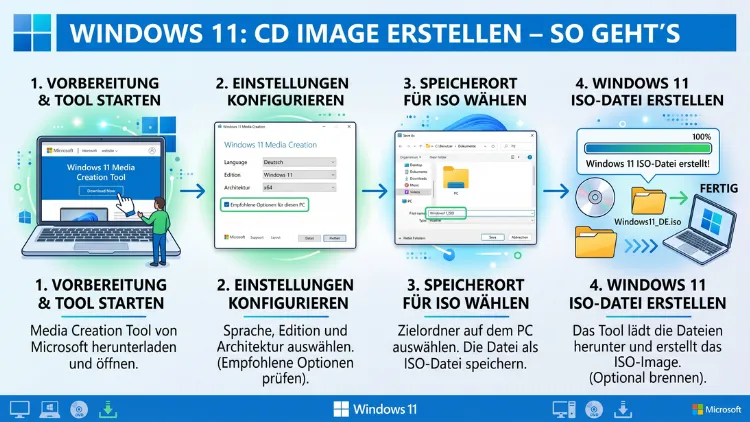
Wenn Sie kein Image einer eigenen CD erstellen möchten, sondern ein offizielles Windows-11-Installationsimage benötigen, stellt Microsoft dafür das kostenlose Media Creation Tool bereit.
Schritt-für-Schritt-Anleitung
- Besuchen Sie die offizielle Microsoft-Seite: microsoft.com/de-de/software-download/windows11.
- Scrollen Sie zum Abschnitt „Windows 11-Installationsmedium erstellen“ und laden Sie das „Medienerstellungstool“ herunter.
- Starten Sie die heruntergeladene Datei (MediaCreationTool.exe) und akzeptieren Sie die Lizenzbedingungen.
- Wählen Sie „Installationsmedien für einen anderen PC erstellen“.
- Wählen Sie die gewünschte Sprache, Edition (Windows 11 Home oder Pro) und Architektur (in der Regel 64-Bit).
- Als Medientyp wählen Sie „ISO-Datei“.
- Legen Sie einen Speicherort fest und starten Sie den Download-Vorgang.
Das Tool lädt daraufhin automatisch die neueste stabile Windows-11-Version herunter und speichert sie als ISO-Datei. Im Jahr 2026 steht dabei standardmäßig die aktuellste verfügbare Windows-11-Version zum Download bereit – einschließlich aller kumulativen Updates, die bis zum Zeitpunkt der Erstellung eingespielt wurden.
Für eine vollständig aktualisierte ISO bietet sich außerdem die Webseite uupdump.net an. Dort können Sie sich ein Skript generieren lassen, das alle aktuellen Updates direkt von Microsoft-Servern herunterlädt und daraus eine vollständig gepatchte ISO zusammenstellt – ideal für Offline-Installationen ohne Internetverbindung.
Wichtig: Das Media Creation Tool erstellt ausschließlich Windows-11-Installationsmedien. Zum Kopieren eigener CDs oder DVDs eignet es sich hingegen nicht.
ISO-Image unter Windows 11 mounten
Sobald Sie ein CD-Image erstellt haben, können Sie es unter Windows 11 ohne zusätzliche Software direkt als virtuelles Laufwerk einbinden – Windows 11 bringt diese Funktion von Haus aus mit.
Eingebaute Mount-Funktion von Windows 11
- Navigieren Sie im Windows Explorer zur ISO-Datei.
- Führen Sie einen Doppelklick auf die ISO-Datei aus – oder klicken Sie mit der rechten Maustaste und wählen Sie „Bereitstellen“.
- Windows 11 bindet das Image sofort als neues virtuelles Laufwerk ein. Im Explorer erscheint es unter einem neuen Laufwerksbuchstaben, zum Beispiel „D:“ oder „E:“.
- Sie können nun genauso auf die Dateien zugreifen wie bei einer echten, eingelegten CD.
Zum Auswerfen klicken Sie mit der rechten Maustaste auf das virtuelle Laufwerk und wählen „Auswerfen“. Alternativ funktioniert das Auswerfen auch über die Taskleiste.
Zusätzliche Mount-Tools: Daemon Tools Lite und WinCDEmu
Falls Sie regelmäßig mehrere Images gleichzeitig mounten möchten oder erweiterte Funktionen benötigen, empfehlen sich folgende Tools:
- Daemon Tools Lite (daemontools.com): Ermöglicht das gleichzeitige Einbinden mehrerer Images und unterstützt zusätzliche Formate wie MDS/MDF.
- WinCDEmu (wincdemu.sysprogs.org): Ein leichtgewichtiges Open-Source-Tool, das sich als Treiber in Windows integriert und ebenfalls mehrere Images gleichzeitig verwalten kann.
Beide Programme sind kostenlos verfügbar und funktionieren zuverlässig unter Windows 11.
ISO-Image unter Windows 11 brennen
Möchten Sie ein vorhandenes ISO-Image auf eine CD, DVD oder Blu-ray brennen, benötigen Sie ebenfalls keine zusätzliche Software – Windows 11 enthält eine eingebaute Brennfunktion für ISO-Dateien.
Eingebaute Brennfunktion von Windows 11
- Legen Sie zunächst einen leeren Rohling (CD-R, DVD-R, DVD+R usw.) in Ihr Laufwerk ein.
- Navigieren Sie im Windows Explorer zur ISO-Datei.
- Klicken Sie mit der rechten Maustaste auf die Datei und wählen Sie „Disc-Image brennen“.
- Im Dialogfenster wählen Sie das gewünschte Brennlaufwerk aus dem Drop-down-Menü.
- Aktivieren Sie optional „Disc nach dem Brennen überprüfen“ – das erhöht die Sicherheit, dauert jedoch etwas länger.
- Klicken Sie auf „Brennen“ und warten Sie, bis der Vorgang abgeschlossen ist.
Nach erfolgreichem Abschluss erscheint eine Bestätigungsmeldung. Der gesamte Vorgang dauert je nach Image-Größe und Brenngeschwindigkeit zwischen 5 und 25 Minuten.
Für fortgeschrittene Nutzer bietet auch hier ImgBurn mehr Optionen: Sie können dort die Brenngeschwindigkeit manuell festlegen, ein Layer-Break für Double-Layer-DVDs definieren und außerdem mehrere Images nacheinander in einer Warteschlange brennen.
ISO auf einen USB-Stick übertragen – Rufus
Falls Sie das ISO-Image als bootfähiges Installationsmedium auf einen USB-Stick übertragen möchten – etwa für eine Windows-Neuinstallation – empfehlen wir das kostenlose Tool Rufus.
Anleitung mit Rufus
- Laden Sie Rufus von rufus.ie herunter – das Programm benötigt keine Installation und läuft direkt als portable EXE.
- Stecken Sie einen USB-Stick mit mindestens 8 GB Kapazität ein. Achtung: Alle Daten auf dem Stick werden gelöscht.
- Starten Sie Rufus. Das Programm erkennt den USB-Stick automatisch.
- Klicken Sie auf „Auswahl“ und navigieren Sie zur ISO-Datei.
- Wählen Sie das Partitionsschema (GPT für moderne UEFI-Systeme oder MBR für ältere BIOS-Systeme).
- Klicken Sie auf „Start“ und bestätigen Sie die Warnmeldung.
Rufus überträgt das Image daraufhin bootfähig auf den USB-Stick. Das dauert je nach Stick und Image-Größe etwa 5 bis 10 Minuten. Deshalb ist Rufus die empfohlene Lösung für alle, die Windows neu installieren möchten.
Empfohlene Vorgehensweisen beim Erstellen von CD-Images
Damit Ihr CD-Image fehlerfrei und vollständig wird, lohnt es sich, einige bewährte Hinweise zu beachten:
Datenträger vor dem Einlesen reinigen: Kratzer, Fingerabdrücke und Staubpartikel können beim Auslesen zu Fehlern führen. Deshalb empfehlen wir, die Disc vor dem Einlesen mit einem weichen, fusselfreien Mikrofasertuch von der Mitte nach außen (nicht kreisförmig!) zu reinigen.
Lesegeschwindigkeit reduzieren: Besonders bei älteren oder leicht beschädigten Datenträgern sollten Sie in ImgBurn oder AnyBurn eine möglichst geringe Lesegeschwindigkeit (z. B. 4x oder 8x) einstellen. Dadurch minimieren Sie Lesefehler erheblich.
Verify-Funktion aktivieren: Nutzen Sie stets die Überprüfungsfunktion nach dem Erstellen. So stellen Sie sicher, dass das Image vollständig und korrekt ist, bevor Sie das Original weglegen.
Aussagekräftige Dateinamen verwenden: Vergeben Sie sinnvolle Namen wie „Office-2003-Setup.iso“ oder „Treiber-Drucker-HP-2026.iso“. Dadurch finden Sie das Image später schnell wieder.
Sicherheitskopie anlegen: Speichern Sie das fertige ISO zusätzlich auf einem externen Laufwerk oder in einem Cloud-Dienst. Bewährte Optionen sind OneDrive (in Windows 11 integriert), Google Drive oder ein NAS-System im Heimnetzwerk.
Image nach dem Erstellen testen: Mounten Sie das fertige Image und öffnen Sie stichprobenartig einige Dateien, bevor Sie das Original endgültig weglegen. Außerdem lohnt es sich, bei Installations-CDs zu prüfen, ob das Setup-Programm korrekt startet.
Häufige Fehler und Lösungen beim Erstellen von CD-Images
Gelegentlich treten beim Erstellen von Disc-Images Probleme auf. Deshalb erklären wir die häufigsten Fehler und ihre Lösungen:
Lesefehler/CRC-Fehler: Diese entstehen häufig durch verschmutzte oder beschädigte Datenträger. Reinigen Sie die Disc zunächst sorgfältig und wiederholen Sie den Vorgang mit einer niedrigeren Lesegeschwindigkeit. Falls das Problem bestehen bleibt, empfiehlt sich ein anderes Laufwerk oder ein externes USB-Laufwerk.
Laufwerk wird in Windows 11 nicht erkannt: Öffnen Sie den Gerätemanager (Rechtsklick auf das Startmenü → „Gerätemanager“) und prüfen Sie unter „DVD/CD-ROM-Laufwerke“, ob ein Warnsymbol angezeigt wird. Aktualisieren Sie gegebenenfalls den Treiber per Rechtsklick → „Treiber aktualisieren“. Außerdem kann ein einfacher Neustart helfen.
ISO-Datei hat unerwartete Größe: Falls das fertige Image deutlich kleiner oder größer als erwartet ist, liegt möglicherweise ein Lesefehler vor. Mounten Sie die Datei und prüfen Sie den Inhalt. Wiederholen Sie anschließend den Vorgang mit aktivierter Verify-Funktion.
ImgBurn startet nicht oder stürzt ab: Führen Sie ImgBurn als Administrator aus (Rechtsklick auf die EXE → „Als Administrator ausführen“). Falls das nicht hilft, deinstallieren Sie das Programm vollständig und laden Sie die neueste Version erneut von imgburn.com herunter.
Kopiergeschützter Inhalt lässt sich nicht auslesen: Manche kommerziellen CDs und DVDs sind mit Kopierschutzmechanismen versehen. Das Umgehen dieser Mechanismen ist in Deutschland gemäß §95a UrhG in der Regel unzulässig. Deshalb empfehlen wir, die rechtliche Situation im Einzelfall zu prüfen und bei Unsicherheiten einen Fachanwalt für Urheberrecht zu konsultieren.
Häufige Fragen zum Erstellen von CD-Images
Welches Programm eignet sich unter Windows 11 am besten zum Erstellen eines CD-Images?
Für die meisten Anwender empfehlen wir ImgBurn – es ist kostenlos, unterstützt zahlreiche Formate und bietet eine integrierte Verify-Funktion. Einsteigern empfehlen wir außerdem AnyBurn, da es einfacher zu bedienen ist. Wer eine deutschsprachige Oberfläche bevorzugt, greift hingegen am besten zu CDBurnerXP.
Kann ich ein CD-Image unter Windows 11 ohne zusätzliche Software erstellen?
Leider nicht vollständig. Windows 11 bietet zwar eine eingebaute Funktion zum Mounten (Bereitstellen) und Brennen von ISO-Dateien, jedoch keine integrierte Option zum Erstellen eines Images aus einer physischen CD oder DVD. Dafür benötigen Sie ein Drittanbieter-Tool wie ImgBurn, CDBurnerXP oder AnyBurn.
Was ist der Unterschied zwischen einem ISO-Image und einem BIN/CUE-Image?
Beide Formate sind Disc-Images, unterscheiden sich aber in Aufbau und Einsatzzweck. ISO-Images enthalten ausschließlich die Dateidaten und sind das weitaus verbreitetste Format. BIN/CUE-Images bestehen aus zwei Dateien: Die BIN-Datei enthält die eigentlichen Rohdaten, die CUE-Datei beschreibt die logische Struktur (Tracks, Sektoren, Timing). BIN/CUE eignet sich deshalb besonders für Audio-CDs mit mehreren Tracks, da das ISO-Format dabei teilweise nicht alle Spurinformationen korrekt abbildet.
Wie groß ist ein typisches CD- oder DVD-Image?
Eine Standard-CD fasst maximal 700 MB, eine DVD Single Layer bis zu 4,7 GB und eine DVD Double Layer bis zu 8,5 GB. Blu-ray-Discs können hingegen 25 GB (Single Layer) oder 50 GB (Double Layer) belegen. Die tatsächliche Größe des fertigen Images entspricht dabei dem tatsächlichen Datenvolumen der Disc – nicht der theoretischen Maximalkapazität.
Ist es legal, ein CD-Image von einer gekauften Disc zu erstellen?
In Deutschland erlaubt §53 UrhG grundsätzlich das Erstellen einer Sicherheitskopie für den persönlichen Gebrauch, sofern dabei kein technischer Kopierschutz umgangen wird. Das Umgehen von Kopierschutzmechanismen ist hingegen gemäß §95a UrhG in der Regel verboten – unabhängig davon, ob die Disc käuflich erworben wurde. Deshalb empfehlen wir bei Unsicherheiten dringend, einen Fachanwalt für Urheberrecht zu konsultieren.
Wie mounte ich eine ISO-Datei unter Windows 11?
Unter Windows 11 ist das denkbar einfach: Navigieren Sie im Windows Explorer zur ISO-Datei und führen Sie einen Doppelklick darauf aus. Alternativ klicken Sie mit der rechten Maustaste und wählen „Bereitstellen“. Windows 11 bindet das Image daraufhin sofort als virtuelles Laufwerk ein – ohne jede Zusatzsoftware.
Kann ich eine ISO-Datei auf einen USB-Stick übertragen, um damit Windows zu installieren?
Ja, das ist möglich und sogar empfohlen. Dafür eignet sich das kostenlose Tool Rufus (rufus.ie) hervorragend. Es überträgt ISO-Images bootfähig auf einen USB-Stick und unterstützt dabei sowohl UEFI- als auch BIOS-Systeme. Außerdem ist Rufus für Windows, Linux und andere Betriebssysteme geeignet.
Wie lange dauert das Erstellen eines CD-Images?
Die Dauer hängt von der Disc-Größe und der Lesegeschwindigkeit des Laufwerks ab. Eine vollständig gefüllte CD (700 MB) ist bei normaler Lesegeschwindigkeit in etwa 2 bis 5 Minuten ausgelesen. Eine vollständig beschriebene DVD (4,7 GB) benötigt hingegen bis zu 15 bis 20 Minuten, besonders wenn Sie eine niedrige Lesegeschwindigkeit einstellen. Außerdem verlängert die aktivierte Verify-Funktion die Gesamtdauer um etwa 30 bis 50 Prozent.
Was tue ich, wenn mein Laufwerk die CD nicht lesen kann?
Prüfen Sie zunächst, ob die CD sauber und unbeschädigt ist. Reinigen Sie sie gegebenenfalls mit einem Mikrofasertuch. Überprüfen Sie außerdem im Gerätemanager, ob der Laufwerkstreiber korrekt installiert ist. Falls das Problem weiterhin besteht, versuchen Sie ein externes USB-Laufwerk. Zudem kann das manuelle Reduzieren der Lesegeschwindigkeit in ImgBurn das Problem lösen.
Funktionieren diese Tools auch unter Windows 10?
Ja. Alle in diesem Artikel beschriebenen Programme – ImgBurn, CDBurnerXP, AnyBurn, PowerISO und BurnAware Free – funktionieren außerdem problemlos unter Windows 10 sowie unter älteren Windows-Versionen wie Windows 8.1 und Windows 7. Die Vorgehensweise ist dabei weitgehend identisch. Zudem bietet Windows 10 ebenfalls eine eingebaute Funktion zum Mounten und Brennen von ISO-Dateien.
Welchen Unterschied macht es, ob ich die ISO auf einer SSD oder einer HDD speichere?
Der Speicherort beeinflusst die Schreibgeschwindigkeit des fertigen Images. Auf einer SSD werden große ISO-Dateien deutlich schneller gespeichert als auf einer klassischen HDD. Für die spätere Nutzung – etwa das Mounten – macht der Unterschied jedoch wenig aus, da beim Mounten hauptsächlich die Lesegeschwindigkeit entscheidend ist. Deshalb empfiehlt sich die SSD vor allem dann, wenn Sie häufig und schnell zwischen verschiedenen Images wechseln möchten.
Fazit
Das Erstellen eines CD-Images unter Windows 11 ist mit den richtigen Tools schnell und unkompliziert. Besonders ImgBurn überzeugt durch seinen Funktionsumfang, die Verify-Funktion und die breite Formatunterstützung – deshalb empfehlen wir es als erste Wahl. Einsteiger greifen hingegen am besten zu AnyBurn oder CDBurnerXP.
Für das Mounten und Brennen fertiger ISO-Dateien bietet Windows 11 außerdem vollständig integrierte Lösungen – ganz ohne Zusatzsoftware. Damit verfügen Sie über alles, was Sie für eine professionelle Verwaltung Ihrer digitalen Disc-Sammlung benötigen.
