
Windows 11: So aktivieren Sie die Option „Weitere Optionen immer anzeigen“ im Kontextmenü dauerhaft – mit einer einfachen Schritt-für-Schritt-Anleitung.
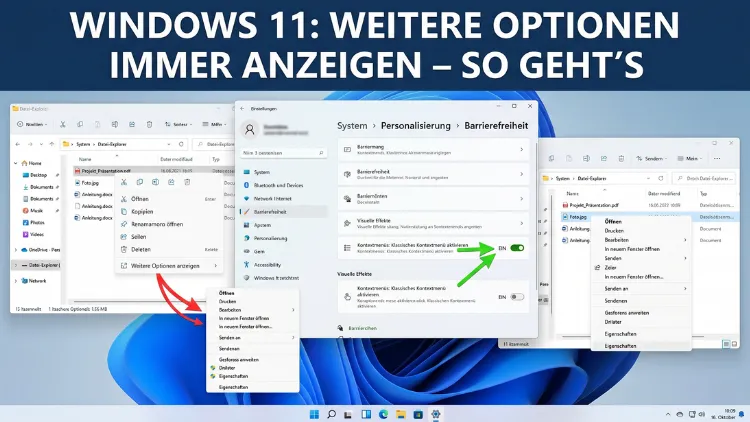
Mit der Einführung von Windows 11 hat Microsoft das Rechtsklick-Menü grundlegend vereinfacht. Seitdem sind viele gewohnte Befehle hinter dem Eintrag „Weitere Optionen anzeigen“ versteckt. Zum Glück lässt sich das klassische Kontextmenü mit wenigen Handgriffen dauerhaft wiederherstellen.
In diesem Artikel erfahren Sie alle Methoden – von der schnellen Tastenkombination bis zum zuverlässigen Registry-Eingriff – und bringen so alle Optionen beim Rechtsklick sofort zum Vorschein.
Was steckt hinter dem neuen Windows-11-Kontextmenü?
Wer von Windows 10 auf Windows 11 gewechselt hat, bemerkt beim ersten Rechtsklick sofort einen Unterschied. Statt des gewohnten, vollständigen Menüs erscheint zunächst nur eine kompakte Auswahl häufig genutzter Aktionen. Deshalb fragen sich viele Nutzer, wo ihre vertrauten Einträge geblieben sind. Die Antwort lautet: Sie sind nach wie vor vorhanden, jedoch standardmäßig hinter dem Eintrag „Weitere Optionen anzeigen“ verborgen.
Microsoft begründet diese Änderung mit dem Ziel, die Benutzeroberfläche übersichtlicher zu gestalten. Außerdem soll das neue Design besonders auf Touch-Geräten wie Tablets und Convertibles besser bedienbar sein. Für erfahrene Nutzer, die täglich mit Dateien und Ordnern arbeiten, ist dieser zusätzliche Klick jedoch eine echte Behinderung im Arbeitsfluss. Zudem fehlen im neuen Menü häufig Einträge von Drittanbieter-Software, zum Beispiel von 7-Zip, WinRAR, TotalCommander oder Antivirenprogrammen. Viele dieser Tools tragen ihre Aktionen ausschließlich ins klassische Kontextmenü ein.
Das klassische Kontextmenü, das bereits seit Windows 95 existiert, ist technisch gesehen noch vollständig vorhanden. Windows 11 blendet es lediglich standardmäßig aus. Deshalb ist keine Neuinstallation oder aufwendige Konfiguration notwendig, um es wieder zu aktivieren. Stattdessen genügt ein gezielter Eingriff in die Windows-Registrierungsdatenbank – oder die Nutzung eines passenden Tools.
Neues vs. klassisches Kontextmenü: Der direkte Vergleich
Das neue Windows-11-Kontextmenü zeigt beim Rechtsklick auf eine Datei oder einen Ordner lediglich eine Handvoll moderner Symbole sowie einige wenige Textbefehle. Dazu gehören zum Beispiel Öffnen, Ausschneiden, Kopieren, Umbenennen und Löschen. Zusätzlich erscheinen Einträge von Microsoft-eigenen Apps wie OneDrive oder die Windows-Freigabefunktion.
Das klassische Kontextmenü hingegen listet alle installierten Befehle vollständig auf. Darunter fallen Einträge von Drittanbieter-Programmen, erweiterte Shell-Funktionen und systemnahe Befehle wie „Senden an“, „Als Administrator ausführen“ oder „Eigenschaften“ – direkt und ohne Umweg.
Der wesentliche Unterschied liegt also nicht in der Verfügbarkeit der Optionen, sondern in der Zugänglichkeit. Wer regelmäßig auf alle Kontextmenü-Einträge angewiesen ist, verliert durch den Zwischenklick wertvolle Zeit. Deshalb lohnt es sich, die folgenden Methoden auszuprobieren und das klassische Menü dauerhaft zu aktivieren.
Methode 1: Tastenkombination – Schnell und ohne Einstellungsänderung
Die einfachste Methode, das vollständige Kontextmenü einmalig aufzurufen, funktioniert über eine Tastenkombination. Diese Lösung ist besonders dann praktisch, wenn Sie nur gelegentlich das erweiterte Menü benötigen und keine dauerhaften Systemänderungen vornehmen möchten.
Ab Windows 11 Version 22H2 stehen Ihnen zwei Varianten zur Verfügung:
Variante A – Shift + Rechtsklick:
Halten Sie beim Rechtsklick auf eine Datei oder einen Ordner gleichzeitig die Umschalt-Taste (Shift) gedrückt. Windows zeigt daraufhin sofort das klassische, vollständige Kontextmenü an, ohne dass Sie auf „Weitere Optionen anzeigen“ klicken müssen.
Variante B – Tastenkombination Shift + F10:
Markieren Sie zunächst eine Datei oder einen Ordner. Drücken Sie anschließend gleichzeitig Umschalt (Shift) + F10. Auch dadurch öffnet sich das klassische Kontextmenü direkt.
Diese Methode ist jedoch auf Dauer keine optimale Lösung für Nutzer, die täglich intensiv mit dem Datei-Explorer arbeiten. Außerdem ist die Umschalt-Taste beim gleichzeitigen Rechtsklick anfangs etwas gewöhnungsbedürftig. Deshalb empfiehlt sich für den Arbeitsalltag eine der folgenden dauerhaften Methoden.
Methode 2: Registry-Editor manuell anpassen (empfohlene Vorgehensweise für Fortgeschrittene)
Die zuverlässigste und dauerhafteste Methode, das klassische Kontextmenü in Windows 11 zu aktivieren, ist die direkte Bearbeitung der Windows-Registrierungsdatenbank (Registry). Diese Änderung bleibt auch nach Windows-Updates erhalten und funktioniert mit Windows 11 ab Version 21H2 bis zum aktuellen Stand 2026.
Wichtig: Bevor Sie Änderungen an der Registry vornehmen, legen Sie unbedingt eine Sicherungskopie an. Öffnen Sie dazu den Registry-Editor, klicken Sie oben links auf „Datei“ und wählen Sie „Exportieren“. Wählen Sie einen Speicherort, vergeben Sie einen Namen und klicken Sie auf „Speichern“.
Schritt-für-Schritt-Anleitung über den Registry-Editor:
Schritt 1: Drücken Sie gleichzeitig Windows-Taste + R, um das Ausführen-Fenster zu öffnen.
Schritt 2: Geben Sie regedit ein und bestätigen Sie mit der Enter-Taste. Klicken Sie auf „Ja“, wenn die Benutzerkontensteuerung nach einer Bestätigung fragt.
Schritt 3: Navigieren Sie im Registry-Editor zum folgenden Pfad:HKEY_CURRENT_USER\Software\Classes\CLSID
Schritt 4: Machen Sie einen Rechtsklick auf den Ordner „CLSID“ und wählen Sie „Neu“ → „Schlüssel“.
Schritt 5: Benennen Sie den neuen Schlüssel exakt so:{86ca1aa0-34aa-4e8b-a509-50c905bae2a2}
Schritt 6: Machen Sie nun einen Rechtsklick auf den soeben erstellten Schlüssel und wählen Sie erneut „Neu“ → „Schlüssel“.
Schritt 7: Benennen Sie diesen Unterschlüssel:InprocServer32
Schritt 8: Klicken Sie doppelt auf den Eintrag „(Standard)“ innerhalb von InprocServer32. Lassen Sie das Wertefeld leer und klicken Sie auf „OK“.
Schritt 9: Schließen Sie den Registry-Editor. Starten Sie anschließend den Windows Explorer neu oder booten Sie den PC neu. Dazu öffnen Sie den Task-Manager (Strg + Shift + Esc), wechseln zu „Prozesse“ → „Windows-Prozesse“, klicken mit der rechten Maustaste auf „Windows-Explorer“ und wählen „Neu starten“.
Nach diesem Neustart erscheint beim Rechtsklick auf Dateien, Ordner und den Desktop sofort das klassische, vollständige Kontextmenü. Zudem ist diese Änderung vollständig reversibel, sodass Sie jederzeit zum neuen Windows-11-Design zurückkehren können.
Methode 3: Eingabeaufforderung (CMD) als Administrator – Schnell und direkt
Wer die Registry lieber per Befehlszeile ändern möchte, kann das über die Eingabeaufforderung tun. Diese Methode ist besonders effizient, da sie mit einem einzigen Befehl auskommt und deshalb auch für weniger erfahrene Nutzer gut geeignet ist.
Anleitung:
Schritt 1: Öffnen Sie das Startmenü und geben Sie cmd in die Suchleiste ein.
Schritt 2: Klicken Sie in den Suchergebnissen mit der rechten Maustaste auf „Eingabeaufforderung“ und wählen Sie „Als Administrator ausführen“. Bestätigen Sie die Sicherheitsabfrage mit „Ja“.
Schritt 3: Geben Sie folgenden Befehl ein und drücken Sie Enter:
reg.exe add "HKCU\Software\Classes\CLSID\{86ca1aa0-34aa-4e8b-a509-50c905bae2a2}\InprocServer32" /f /veSchritt 4: Nach Ausführung des Befehls erscheint die Meldung „Der Vorgang wurde erfolgreich abgeschlossen.“
Schritt 5: Starten Sie anschließend den Windows Explorer neu. Öffnen Sie dazu den Task-Manager (Strg + Shift + Esc), suchen Sie unter „Windows-Prozesse“ den Eintrag „Windows-Explorer“ und klicken Sie mit der rechten Maustaste darauf. Wählen Sie „Neu starten“.
Diese Methode ist ebenso zuverlässig wie der manuelle Weg über den Registry-Editor, erfordert jedoch deutlich weniger Klicks. Außerdem ist sie besonders empfehlenswert, wenn Sie die Änderung auf mehreren PCs vornehmen möchten, da Sie den Befehl einfach kopieren und wiederverwenden können.
Methode 4: PowerShell – Für Profis und Skript-Einsatz
Alternativ lässt sich die Änderung auch über die Windows PowerShell umsetzen. Diese Methode eignet sich besonders für IT-Administratoren oder Nutzer, die das klassische Kontextmenü auf mehreren Rechnern gleichzeitig aktivieren möchten, etwa über ein Domänen-Skript.
Anleitung:
Schritt 1: Drücken Sie Windows-Taste + X und wählen Sie „Windows PowerShell (Administrator)“ oder „Terminal (Administrator)“. Bestätigen Sie mit „Ja“.
Schritt 2: Fügen Sie folgenden Befehl ein und drücken Sie Enter:
New-Item -Path "HKCU:\Software\Classes\CLSID\{86ca1aa0-34aa-4e8b-a509-50c905bae2a2}\InprocServer32" -Force -Value ""Schritt 3: Starten Sie danach erneut den Windows Explorer neu, wie bereits in Methode 3 beschrieben.
Sowohl die CMD-Methode als auch die PowerShell-Variante führen zum exakt gleichen Ergebnis. Deshalb können Sie frei wählen, welches Werkzeug Ihnen lieber ist. Beide Vorgehensweisen sind sicher, effizient und dauerhaft wirksam.
Methode 5: Winaero Tweaker – Die komfortabelste Lösung für Einsteiger
Wer sich nicht mit der Registrierungsdatenbank befassen möchte, kann alternativ das kostenlose Tool Winaero Tweaker nutzen. Dieses Programm bietet eine übersichtliche grafische Oberfläche, über die sich zahlreiche Windows-Einstellungen bequem anpassen lassen – darunter auch die dauerhafte Aktivierung des klassischen Kontextmenüs.
Anleitung mit Winaero Tweaker:
Schritt 1: Laden Sie Winaero Tweaker von der offiziellen Website winaerotweaker.com herunter. Das Programm ist kostenlos und benötigt keine Installation, kann also als portable Version gestartet werden.
Schritt 2: Starten Sie Winaero Tweaker. Navigieren Sie in der linken Seitenleiste zum Bereich „Windows 11″.
Schritt 3: Klicken Sie auf den Eintrag „Classic Full Context Menus“ (oder auf Deutsch: klassische vollständige Kontextmenüs).
Schritt 4: Setzen Sie rechts im Fenster den Haken bei „Enable classic full context menus“.
Schritt 5: Klicken Sie auf „Restart Explorer“ oder starten Sie den PC neu.
Winaero Tweaker führt dieselbe Registry-Änderung automatisch durch, die in Methode 2 und 3 manuell vorgenommen wird. Dadurch ist das Risiko von Tippfehlern ausgeschlossen. Außerdem lässt sich die Einstellung über das gleiche Programm jederzeit wieder rückgängig machen. Deshalb ist Winaero Tweaker besonders für Einsteiger die empfohlene Vorgehensweise, wenn sie das klassische Kontextmenü ohne Kenntnisse der Registry aktivieren möchten.
Änderung rückgängig machen: Zurück zum neuen Windows-11-Menü
Falls Sie das neue, kompakte Windows-11-Kontextmenü zurückhaben möchten, lässt sich die vorgenommene Änderung problemlos rückgängig machen. Dazu stehen Ihnen ebenfalls mehrere Wege zur Verfügung.
Rückgängig machen per CMD (Administrator):
Öffnen Sie erneut die Eingabeaufforderung als Administrator und führen Sie folgenden Befehl aus:
reg.exe delete "HKCU\Software\Classes\CLSID\{86ca1aa0-34aa-4e8b-a509-50c905bae2a2}" /fStarten Sie danach den Windows Explorer neu. Anschließend ist das neue, vereinfachte Kontextmenü von Windows 11 wieder aktiv.
Rückgängig machen über den Registry-Editor:
Navigieren Sie im Registry-Editor erneut zum Pfad HKEY_CURRENT_USER\Software\Classes\CLSID. Suchen Sie dort den Schlüssel {86ca1aa0-34aa-4e8b-a509-50c905bae2a2}, klicken Sie ihn mit der rechten Maustaste an und wählen Sie „Löschen“. Nach einem Neustart des Explorers greift das neue Menü wieder.
Rückgängig machen über Winaero Tweaker:
Öffnen Sie Winaero Tweaker erneut, navigieren Sie zu „Classic Full Context Menus“ und entfernen Sie den gesetzten Haken. Klicken Sie danach auf „Restart Explorer“.
Alle drei Methoden sind vollständig reversibel und hinterlassen keine Rückstände im System.
Was tun, wenn die Änderung nach einem Windows-Update verschwunden ist?
Gelegentlich berichten Nutzer, dass das klassische Kontextmenü nach einem größeren Windows-Update wieder verschwunden ist. Das geschieht jedoch eher selten, da die Registry-Einträge unter HKEY_CURRENT_USER in der Regel nicht durch Updates überschrieben werden. Dennoch kann es passieren, wenn ein Update tiefgreifende Änderungen an der Shell-Architektur vornimmt.
In diesem Fall wiederholen Sie einfach die Methode Ihrer Wahl – entweder über CMD, PowerShell, den Registry-Editor oder Winaero Tweaker. Da Sie die Schritte bereits kennen, dauert die erneute Einrichtung nur wenige Sekunden. Außerdem empfiehlt es sich, den entsprechenden CMD-Befehl als Textdatei auf dem Desktop zu speichern, damit Sie ihn bei Bedarf schnell griffbereit haben.
Empfohlene Vorgehensweisen im Überblick
Damit Sie das für Sie passende Vorgehen schnell finden, hier eine Zusammenfassung der sinnvollsten Methoden:
Für gelegentliche Nutzung: Verwenden Sie die Tastenkombination Shift + Rechtsklick oder Shift + F10. Diese Methode erfordert keine Systemänderungen und ist sofort einsatzbereit.
Für dauerhafte Aktivierung als Einsteiger: Nutzen Sie Winaero Tweaker. Das kostenlose Tool übernimmt alle technischen Schritte automatisch und bietet eine einfache Oberfläche.
Für dauerhafte Aktivierung als erfahrener Nutzer: Verwenden Sie die Eingabeaufforderung (CMD) als Administrator mit dem entsprechenden reg.exe-Befehl. Diese Methode ist schnell, präzise und auf mehreren PCs einsetzbar.
Für IT-Administratoren oder Skript-Umgebungen: Nutzen Sie die PowerShell-Methode, da sie sich leicht in Automatisierungsskripte einbinden lässt.
Alle genannten Methoden sind miteinander kompatibel. Außerdem lassen sie sich jederzeit rückgängig machen, sodass kein dauerhafter Eingriff entsteht.
Klassisches Kontextmenü und Drittanbieter-Software: Warum das so wichtig ist
Ein zentraler Grund, warum viele Nutzer das klassische Kontextmenü bevorzugen, liegt in der Integration von Drittanbieter-Software. Programme wie 7-Zip, WinRAR, IrfanView, HandBrake, TotalCommander, Git oder verschiedene Antivirenprogramme fügen ihre Einträge ausschließlich dem klassischen Shell-Kontextmenü hinzu. Im neuen, vereinfachten Windows-11-Menü sind diese Einträge deshalb grundsätzlich nicht sichtbar.
Das bedeutet: Wer zum Beispiel mit einem Rechtsklick direkt ein Archiv mit 7-Zip entpacken möchte, muss im neuen Menü zunächst auf „Weitere Optionen anzeigen“ klicken, bevor der entsprechende Eintrag erscheint. Durch die dauerhafte Aktivierung des klassischen Kontextmenüs entfällt dieser Zwischenschritt vollständig. Dadurch steigert sich die Produktivität im Arbeitsalltag spürbar.
Zusätzlich ermöglicht das klassische Menü den direkten Zugriff auf Systemfunktionen wie „Senden an“, „Verknüpfung erstellen“, „Als Administrator ausführen“ oder „Eigenschaften“ – allesamt Funktionen, die Power-User täglich benötigen.
Sicherheit und Risiken beim Registry-Eingriff
Der beschriebene Registry-Eingriff ist sicher und offiziell dokumentiert. Er betrifft ausschließlich den Benutzerbereich der Registry (HKEY_CURRENT_USER) und erfordert daher keine Systemadministratorrechte für die eigentliche Änderung. Lediglich der CMD-Aufruf als Administrator ist notwendig, um den Befehl korrekt auszuführen.
Dennoch gilt grundsätzlich: Sichern Sie die Registry immer, bevor Sie Änderungen vornehmen. Außerdem sollten Sie ausschließlich den oben angegebenen Schlüsselpfad bearbeiten und keine anderen Einträge verändern. Fehlerhafte Registry-Einträge können in seltenen Fällen zu Systeminstabilität führen. Der hier beschriebene Schlüssel ist jedoch gut dokumentiert und wird von zahlreichen IT-Fachmedien weltweit empfohlen.
Wenn Sie die Registry-Sicherung korrekt angelegt haben, können Sie jederzeit die ursprünglichen Einstellungen wiederherstellen. Doppelklicken Sie einfach auf die exportierte .reg-Datei und bestätigen Sie die Wiederherstellung.
Gilt das auch für den Desktop-Rechtsklick?
Ja, die Registry-Änderung wirkt sich nicht nur auf Dateien und Ordner im Windows-Explorer, sondern auch auf den Desktop-Rechtsklick aus. Sobald der klassische Shell-Modus aktiv ist, zeigt auch das Kontextmenü des Desktops alle gewohnten Optionen – darunter Anzeigeeinstellungen, Personalisierung, Aktualisieren und die Einträge von Drittanbieter-Software.
Ebenso betrifft die Änderung das Kontextmenü in der Taskleiste sowie in bestimmten Systemdialogen. Dadurch ergibt sich eine einheitliche Erfahrung im gesamten System, ohne dass Sie bei unterschiedlichen Bereichen verschiedene Einstellungen vornehmen müssen.
Windows 11 24H2 und 25H2: Funktioniert die Methode noch?
Viele Nutzer fragen sich, ob die beschriebenen Methoden auch mit neueren Windows-11-Versionen kompatibel sind. Die Antwort lautet: Ja. Der Registry-Schlüssel {86ca1aa0-34aa-4e8b-a509-50c905bae2a2} funktioniert laut aktuellen Berichten aus 2026 weiterhin problemlos mit Windows 11 Version 24H2 und 25H2. Weder Microsoft-Updates noch Sicherheitspatches haben bislang dazu geführt, dass dieser Mechanismus abgeschaltet wurde.
Zudem hat Microsoft – trotz anderweitiger Gerüchte – das klassische Kontextmenü nicht offiziell abgekündigt. Es bleibt deshalb davon auszugehen, dass die Methode auch in Zukunft funktioniert. Sollte sich das ändern, werden entsprechende Tools wie Winaero Tweaker in der Regel schnell aktualisiert.
Häufige Fragen zum Kontextmenü in Windows 11
Warum zeigt Windows 11 beim Rechtsklick nicht alle Optionen an?
Microsoft hat mit Windows 11 ein vereinfachtes Kontextmenü eingeführt, das nur die meistgenutzten Aktionen direkt anzeigt. Alle weiteren Optionen – insbesondere Einträge von Drittanbieter-Software – sind hinter „Weitere Optionen anzeigen“ verborgen. Ziel war eine aufgeräumtere Oberfläche. Viele Nutzer empfinden das jedoch als Rückschritt, da zusätzliche Klicks nötig werden.
Wie kann ich das klassische Windows-10-Kontextmenü in Windows 11 dauerhaft aktivieren?
Die dauerhafteste Methode ist ein gezielter Registry-Eingriff. Öffnen Sie die Eingabeaufforderung als Administrator und führen Sie den Befehl reg.exe add "HKCU\Software\Classes\CLSID\{86ca1aa0-34aa-4e8b-a509-50c905bae2a2}\InprocServer32" /f /ve aus. Starten Sie danach den Windows Explorer neu. Alternativ erledigt das Tool Winaero Tweaker diesen Schritt automatisch.
Funktioniert Shift + Rechtsklick in allen Windows-11-Versionen?
Ab Windows 11 Version 22H2 reicht das gleichzeitige Drücken von Umschalt (Shift) und Rechtsklick, um das klassische Menü einmalig aufzurufen. In älteren Versionen war dafür die Tastenkombination Shift + F10 notwendig. Beide Tastenkombinationen funktionieren jedoch auch 2026 noch zuverlässig.
Ist die Registry-Änderung sicher und reversibel?
Ja, der beschriebene Eingriff ist sicher und vollständig reversibel. Er betrifft ausschließlich den Benutzerzweig der Registry (HKEY_CURRENT_USER) und kann jederzeit mit dem Befehl reg.exe delete "HKCU\Software\Classes\CLSID\{86ca1aa0-34aa-4e8b-a509-50c905bae2a2}" /f rückgängig gemacht werden. Zudem empfiehlt es sich, vorab ein Registry-Backup anzulegen.
Warum sehe ich den 7-Zip-Eintrag im Rechtsklick-Menü nicht?
7-Zip, WinRAR und viele weitere Programme integrieren sich ausschließlich ins klassische Shell-Kontextmenü. Im neuen, vereinfachten Windows-11-Menü sind diese Einträge deshalb standardmäßig nicht sichtbar. Aktivieren Sie das klassische Kontextmenü dauerhaft über die Registry oder Winaero Tweaker, erscheinen die Einträge sofort beim ersten Rechtsklick.
Muss ich nach einem Windows-Update die Einstellung erneut vornehmen?
In der Regel nicht. Da die Änderung unter HKEY_CURRENT_USER gespeichert wird, bleibt sie bei normalen Windows-Updates erhalten. Größere Feature-Updates (wie der Übergang zu einer neuen Hauptversion) können die Einstellung in seltenen Fällen zurücksetzen. Deshalb empfiehlt es sich, den Aktivierungsbefehl als Textdatei griffbereit zu speichern.
Funktioniert die Methode auch für alle Nutzerkonten auf einem PC?
Nein, der Registry-Schlüssel unter HKEY_CURRENT_USER gilt ausschließlich für das aktuelle Benutzerkonto. Soll die Änderung für alle Nutzerkonten eines PCs gelten, muss sie entweder für jeden Nutzer einzeln vorgenommen oder per Gruppenrichtlinie auf den Zweig HKEY_LOCAL_MACHINE ausgeweitet werden – Letzteres erfordert jedoch Administratorrechte und tieferes technisches Wissen.
Verlangsamt das klassische Kontextmenü den PC?
Nein, das klassische Kontextmenü hat keinen messbaren Einfluss auf die Systemleistung. Der Unterschied zwischen neuem und klassischem Menü betrifft lediglich die grafische Darstellung der Shell. Da keine zusätzlichen Prozesse gestartet werden, ist auch kein Leistungsverlust zu erwarten.
Gibt es eine Möglichkeit, das Kontextmenü ohne Registry-Eingriff anzupassen?
Ja, das kostenlose Tool Winaero Tweaker ermöglicht die Aktivierung des klassischen Kontextmenüs vollständig über eine grafische Oberfläche. Außerdem bietet ExplorerPatcher (verfügbar auf GitHub unter dem Suchbegriff „ExplorerPatcher valinet“) eine umfangreichere Anpassungsmöglichkeit der Windows-11-Shell, erfordert jedoch etwas mehr technisches Verständnis und sollte mit Bedacht eingesetzt werden.
Beeinflusst die Änderung nur den Datei-Explorer oder auch den Desktop?
Die Aktivierung des klassischen Kontextmenüs wirkt sich auf alle Bereiche aus, die das Windows-Shell-Kontextmenü nutzen. Dazu gehören der Datei-Explorer, der Desktop, die Taskleiste sowie verschiedene Systemdialoge. Dadurch entsteht eine konsistente Nutzererfahrung im gesamten System.
Fazit
Das klassische Kontextmenü in Windows 11 dauerhaft anzuzeigen ist einfacher, als viele vermuten. Mit einem einzigen CMD-Befehl oder dem Tool Winaero Tweaker stellen Sie alle Optionen beim Rechtsklick sofort wieder her. Die Änderung ist sicher, reversibel und auch 2026 mit allen aktuellen Windows-11-Versionen kompatibel.
Wer gelegentlich das vollständige Menü benötigt, kommt mit der Tastenkombination Shift + Rechtsklick gut aus. Für alle anderen ist der Registry-Eingriff per CMD die schnellste und zuverlässigste Dauerlösung – einmal eingerichtet, arbeiten Sie wieder so effizient wie unter Windows 10.
