
ISO-Datei öffnen in Windows 11 und Windows 10: So mounten Sie das Disk-Image als virtuelles Laufwerk oder entpacken es mit Tools wie 7-Zip oder WinRAR.
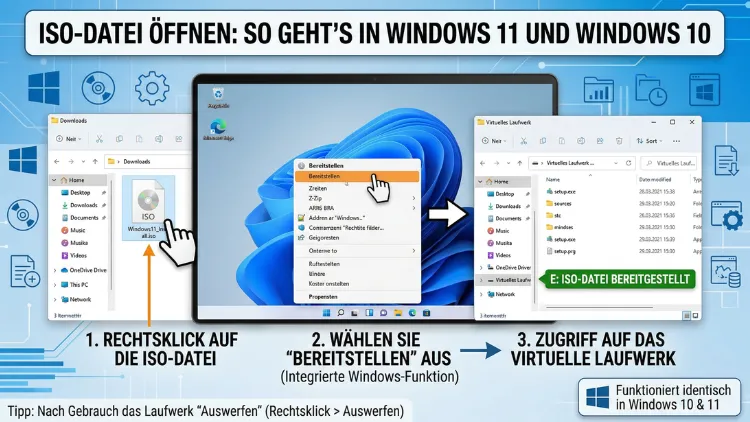
Eine ISO-Datei öffnen Sie unter Windows 11 und Windows 10 ganz einfach per Doppelklick – ohne zusätzliche Software. Windows bindet die Datei dabei als virtuelles DVD-Laufwerk in den Datei-Explorer ein, sodass Sie sofort auf alle enthaltenen Dateien zugreifen können.
Außerdem gibt es kostenlose Drittanbieter-Programme wie 7-Zip oder WinCDEmu, die erweiterte Funktionen bieten. Dieser Artikel zeigt Ihnen alle Methoden im Detail.
Was ist eine ISO-Datei?
Eine ISO-Datei ist ein exaktes digitales Abbild eines physischen Datenträgers – also einer CD, DVD oder Blu-ray. Das Format folgt dem Standard ISO 9660 und trägt daher seinen Namen. Ursprünglich wurden solche Abbilder genutzt, um Datenträger 1:1 zu kopieren. Heute hingegen dienen ISO-Dateien vor allem zur Verteilung von Betriebssystemen, Software und großen Programmpaketen.
Typische Einsatzbereiche sind zum Beispiel:
- Windows-Installationsdateien (z. B. die offizielle Windows-11-ISO von Microsoft)
- Linux-Distributionen wie Ubuntu, Debian oder Mint
- Software-Images von Spielen, Treiberpaketen oder Systemtools
- Backups von optischen Datenträgern
Deshalb ist es wichtig zu verstehen, dass eine ISO-Datei nicht einfach ein Archiv ist. Vielmehr enthält sie ein vollständiges Dateisystem samt Bootinformationen. Genau das macht sie so nützlich – und genau deshalb benötigt man zum Öffnen eine spezielle Methode.
ISO-Datei in Windows 11 öffnen – alle drei Methoden
Windows 11 bringt eine vollständige ISO-Unterstützung direkt mit. Sie benötigen daher keine Zusatzsoftware, um eine ISO-Datei zu öffnen. Zusätzlich stehen Ihnen drei verschiedene Wege zur Verfügung.
Methode 1: ISO-Datei per Doppelklick bereitstellen
Dies ist die schnellste Methode. Führen Sie einfach folgende Schritte aus:
- Öffnen Sie den Datei-Explorer (Tastenkombination: Windows-Taste + E).
- Navigieren Sie zum Speicherort der ISO-Datei – zum Beispiel in den Ordner „Downloads“.
- Führen Sie einen Doppelklick auf die ISO-Datei aus.
- Windows 11 bindet die Datei nun automatisch als virtuelles DVD-Laufwerk ein.
- Das neue Laufwerk erscheint anschließend im linken Seitenmenü des Explorers und erhält den nächsten freien Laufwerksbuchstaben (z. B. D: oder E:).
- Klicken Sie auf das Laufwerk, um den Inhalt anzuzeigen und zu nutzen.
Wichtig: Damit der Doppelklick funktioniert, muss der Windows-Explorer als Standardprogramm für ISO-Dateien eingestellt sein. Falls das nicht der Fall ist, lesen Sie bitte den Abschnitt zu häufigen Problemen weiter unten.
Methode 2: ISO-Datei per Rechtsklick und „Bereitstellen“ mounten
Alternativ können Sie folgende Schritte ausführen:
- Öffnen Sie den Datei-Explorer.
- Klicken Sie mit der rechten Maustaste auf die gewünschte ISO-Datei.
- Wählen Sie im Kontextmenü den Eintrag „Bereitstellen“ aus.
- Windows 11 erstellt daraufhin ein virtuelles Laufwerk und zeigt den Inhalt der ISO an.
Außerdem bietet Windows 11 noch eine dritte Möglichkeit über die Symbolleiste des Explorers: Markieren Sie die ISO-Datei und klicken Sie oben in der Werkzeugleiste auf „Bereitstellen“.
ISO-Datei in Windows 11 wieder auswerfen
Sobald Sie die ISO-Datei nicht mehr benötigen, sollten Sie das virtuelle Laufwerk wieder entfernen. Klicken Sie dazu mit der rechten Maustaste auf das virtuelle Laufwerk im Explorer und wählen Sie „Auswerfen“. Das Laufwerk verschwindet anschließend sofort aus dem System – ohne Neustart.
ISO-Datei in Windows 10 öffnen – Schritt für Schritt
Auch Windows 10 unterstützt das direkte Öffnen von ISO-Dateien ohne Zusatzprogramme. Die Funktion wurde bereits mit Windows 8 eingeführt und ist seitdem fester Bestandteil des Betriebssystems.
Methode 1: ISO-Datei per Doppelklick einbinden
- Öffnen Sie den Datei-Explorer (Tastenkombination: Windows-Taste + E).
- Navigieren Sie zum Speicherort der ISO-Datei.
- Führen Sie einen Doppelklick auf die ISO-Datei aus.
- Windows 10 bindet die Datei sofort als virtuelles DVD-Laufwerk ein.
- Im linken Navigationsbereich des Explorers erscheint das neue Laufwerk mit einem eigenen Laufwerksbuchstaben.
Methode 2: ISO-Datei in Windows 10 per Rechtsklick bereitstellen
- Klicken Sie mit der rechten Maustaste auf die ISO-Datei.
- Wählen Sie im Menü den Eintrag „Bereitstellen“.
- Windows 10 erstellt daraufhin ein virtuelles Laufwerk und zeigt Ihnen den ISO-Inhalt an.
Standardprogramm für ISO-Dateien in Windows 10 zurücksetzen
Falls der Eintrag „Bereitstellen“ im Kontextmenü nicht erscheint, haben Sie möglicherweise ein anderes Programm als Standard für ISO-Dateien festgelegt – zum Beispiel 7-Zip oder WinRAR. Gehen Sie dann folgendermaßen vor:
- Klicken Sie mit der rechten Maustaste auf die ISO-Datei.
- Wählen Sie „Öffnen mit“ > „Andere App auswählen“.
- Wählen Sie in der Liste den „Windows-Explorer (Datei-Explorer)“ aus.
- Setzen Sie den Haken bei „Immer diese App zum Öffnen von .iso-Dateien verwenden“.
- Bestätigen Sie mit „OK“.
Danach erscheint der Eintrag „Bereitstellen“ wieder im Kontextmenü, und das ISO-Symbol zeigt das gewohnte Laufwerkssymbol.
ISO-Datei entpacken mit 7-Zip – kostenlos und ohne Mounten
Möchten Sie den Inhalt einer ISO-Datei einfach nur entpacken, ist 7-Zip die empfohlene Lösung. Das Programm ist kostenlos, open-source und extrem leistungsfähig. Außerdem unterstützt es neben ISO auch viele andere Archivformate wie ZIP, RAR, TAR oder 7z.
So entpacken Sie eine ISO-Datei mit 7-Zip:
- Laden Sie 7-Zip von der offiziellen Website (7-zip.org) herunter und installieren Sie es.
- Klicken Sie mit der rechten Maustaste auf die ISO-Datei.
- Wählen Sie im Kontextmenü „7-Zip“ > „Entpacken nach ‚'“.
- 7-Zip entpackt daraufhin alle Dateien aus dem ISO-Image in einen neuen Ordner.
- Öffnen Sie anschließend den Zielordner und greifen Sie direkt auf die enthaltenen Dateien zu.
Tipp: Wählen Sie stattdessen „7-Zip“ > „Öffnen“, um den ISO-Inhalt zunächst anzuzeigen, ohne alles zu entpacken. So sparen Sie Speicherplatz und Wartezeit.
Der Vorteil von 7-Zip gegenüber der Windows-eigenen Mount-Funktion: Sie erhalten eine einfache Ordnerstruktur ohne virtuelles Laufwerk. Das ist besonders praktisch, wenn Sie nur einzelne Dateien aus der ISO benötigen.
ISO-Datei mit WinRAR öffnen
Ebenso können Sie WinRAR nutzen, um ISO-Dateien zu öffnen. Das Programm behandelt ISO-Dateien wie gewöhnliche Archive und zeigt deren Inhalt an.
So öffnen Sie eine ISO-Datei mit WinRAR:
- Installieren Sie WinRAR (winrar.de) auf Ihrem Computer.
- Klicken Sie mit der rechten Maustaste auf die ISO-Datei.
- Wählen Sie „Mit WinRAR öffnen“.
- WinRAR zeigt nun alle enthaltenen Dateien und Ordner an.
- Zum Entpacken wählen Sie einzelne Dateien aus und klicken auf „Entpacken nach“.
Wichtiger Hinweis: WinRAR ist nach einer Testphase kostenpflichtig. Wer eine dauerhaft kostenlose Lösung bevorzugt, sollte deshalb stattdessen 7-Zip verwenden.
ISO-Datei als virtuelles Laufwerk einbinden – mit WinCDEmu
Wollen Sie mehr Kontrolle über virtuelle Laufwerke haben, ist WinCDEmu eine empfohlene kostenlose Alternative. Das Tool ist besonders leichtgewichtig, open-source und unterstützt außerdem Formate wie CUE/BIN, NRG, MDS/MDF und CCD – also Formate, die Windows selbst nicht nativ unterstützt.
So binden Sie eine ISO-Datei mit WinCDEmu ein:
- Laden Sie WinCDEmu (wincdemu.sysprogs.org) herunter und installieren Sie es.
- Klicken Sie nach der Installation mit der rechten Maustaste auf die ISO-Datei.
- Wählen Sie „Virtuelles Laufwerk auswählen“ (oder „Select drive letter & mount“).
- Legen Sie im Dialog den gewünschten Laufwerksbuchstaben fest.
- Klicken Sie auf „OK“ – das virtuelle Laufwerk erscheint sofort im Explorer.
Zum Auswerfen klicken Sie anschließend mit der rechten Maustaste auf das Laufwerk und wählen „Auswerfen“ oder „Unmount“.
Zusätzlich lohnt sich Virtual CloneDrive als Alternative: Das ebenfalls kostenlose Tool unterstützt bis zu 15 virtuelle Laufwerke gleichzeitig und arbeitet mit ISO, BIN, CCD, IMG, DVD und UDF.
ISO-Datei auf einen USB-Stick übertragen – bootfähig machen mit Rufus
Möchten Sie eine ISO-Datei – zum Beispiel Windows 11 oder eine Linux-Distribution – auf einen USB-Stick übertragen, um von ihm zu booten, ist das Programm Rufus die empfohlene Wahl. Rufus ist kostenlos, klein und benötigt keine Installation.
So erstellen Sie einen bootfähigen USB-Stick mit Rufus:
- Laden Sie Rufus (rufus.ie) in der aktuellen Version herunter.
- Stecken Sie einen USB-Stick mit mindestens 8 GB in Ihren Computer.
- Starten Sie Rufus (kein Setup erforderlich – es ist eine portable .exe-Datei).
- Wählen Sie unter „Laufwerk“ Ihren USB-Stick aus.
- Klicken Sie auf „Auswahl“ und wählen Sie Ihre ISO-Datei aus.
- Wählen Sie unter „Partitionsschema“ je nach Ihrem System entweder „GPT“ (für moderne PCs mit UEFI) oder „MBR“ (für ältere PCs mit BIOS).
- Klicken Sie auf „Start“ und bestätigen Sie die Warnung, dass alle Daten auf dem Stick gelöscht werden.
- Rufus erstellt nun den bootfähigen USB-Stick – das dauert in der Regel wenige Minuten.
Wichtig: Sichern Sie alle Daten auf dem USB-Stick vorher, da Rufus den Stick vollständig formatiert. Außerdem sollte der Stick leer und unbeschrieben sein, damit es nicht zu Fehlern kommt.
Alternativ bietet auch das offizielle Microsoft Media Creation Tool diese Funktion für Windows 10 und Windows 11. Es ist jedoch ausschließlich für Windows-ISOs geeignet, während Rufus universell einsetzbar ist.
ISO-Datei auf DVD brennen – mit dem Windows Disc Image Burner
Wer eine ISO-Datei auf eine DVD brennen möchte, kann dazu das in Windows 10 und Windows 11 integrierte Tool Windows Disc Image Burner verwenden – ganz ohne Zusatzsoftware.
Voraussetzungen:
- Ein DVD-Brenner (intern oder extern, via USB)
- Eine leere DVD mit mindestens 8 GB Speicherplatz (für Windows-ISOs empfiehlt sich eine Dual-Layer-DVD)
So gehen Sie vor:
- Legen Sie eine leere DVD in Ihren DVD-Brenner ein.
- Klicken Sie mit der rechten Maustaste auf die ISO-Datei.
- Wählen Sie „Datenträgerabbild brennen“.
- Das Fenster des Windows Disc Image Burner öffnet sich.
- Wählen Sie unter „Datenträgerbrenngerät“ Ihren DVD-Brenner aus.
- Aktivieren Sie bei Bedarf das Kontrollkästchen „Datenträger nach dem Brennen prüfen“.
- Klicken Sie auf „Brennen“ – der Vorgang startet sofort.
Hinweis: Das DVD-Brennen von Windows-ISOs ist heute in der Praxis eher selten. Stattdessen empfiehlt sich in den meisten Fällen ein bootfähiger USB-Stick, da er wiederverwendbar, schneller und kompatibler mit modernen Computern ohne DVD-Laufwerk ist.
ISO-Datei in einer virtuellen Maschine nutzen
Außerdem lässt sich eine ISO-Datei direkt in einer virtuellen Maschine verwenden, ohne sie zu mounten oder zu entpacken. Das ist zum Beispiel nützlich, wenn Sie ein anderes Betriebssystem testen möchten, ohne Ihren Computer neu zu installieren.
Empfohlene Programme dafür sind:
- VirtualBox (virtualbox.org) – kostenlos und open-source
- VMware Workstation Player (vmware.com) – kostenlos für private Nutzung
So nutzen Sie eine ISO-Datei in VirtualBox:
- Öffnen Sie VirtualBox und erstellen Sie eine neue virtuelle Maschine.
- Wählen Sie als Typ das Betriebssystem der ISO-Datei aus (z. B. „Linux“ oder „Windows“).
- Weisen Sie der virtuellen Maschine ausreichend RAM zu (mindestens 4 GB für Windows 11).
- Navigieren Sie im Einstellungsmenü zu „Massenspeicher“ > „Controller: IDE“.
- Klicken Sie auf das CD-Symbol und wählen Sie „Datei für optisches Medium auswählen“.
- Wählen Sie Ihre ISO-Datei aus.
- Starten Sie die virtuelle Maschine – sie bootet direkt von der ISO-Datei.
Deshalb sind virtuelle Maschinen ideal, um zum Beispiel Linux auszuprobieren, ohne Windows zu ersetzen. Ebenso eignen sie sich zum Testen von Software in einer isolierten Umgebung.
ISO bereitstellen funktioniert nicht – Lösungen
Manchmal erscheint der Eintrag „Bereitstellen“ im Kontextmenü nicht, oder der Doppelklick öffnet ein anderes Programm. Die häufigsten Ursachen und Lösungen:
Problem 1: Ein anderes Programm ist als Standard gesetzt
Haben Sie 7-Zip, WinRAR oder eine andere Software installiert, kann diese die ISO-Dateizuordnung übernehmen. Gehen Sie dann folgendermaßen vor:
- Rechtsklick auf die ISO-Datei > „Öffnen mit“ > „Andere App auswählen“.
- Wählen Sie den „Windows-Explorer“ aus.
- Setzen Sie den Haken bei „Immer diese App verwenden“ und klicken Sie auf „OK“.
Problem 2: Kontextmenüeintrag fehlt komplett
Führen Sie in diesem Fall folgende Schritte aus:
- Öffnen Sie die Eingabeaufforderung als Administrator (Rechtsklick auf das Startmenü > „Windows PowerShell (Administrator)“ oder „Terminal (Administrator)“).
- Geben Sie folgenden Befehl ein und bestätigen Sie mit Enter:
assoc .iso=Windows.IsoFile- Starten Sie den Explorer neu, indem Sie ihn im Task-Manager beenden und neu öffnen.
Problem 3: ISO-Datei ist beschädigt
Ebenso kann eine korrupte oder unvollständig heruntergeladene ISO-Datei dazu führen, dass sie sich nicht öffnen lässt. Laden Sie in diesem Fall die Datei erneut herunter und prüfen Sie gegebenenfalls den SHA256-Hashwert, um die Integrität zu bestätigen. Beim Download von Microsoft-ISOs wird dieser Prüfwert auf der offiziellen Download-Seite angegeben.
Empfohlene Vorgehensweisen beim Umgang mit ISO-Dateien
Damit Sie sicher und effizient mit ISO-Dateien arbeiten, empfehlen sich folgende Vorgehensweisen:
ISO-Dateien nur aus vertrauenswürdigen Quellen laden. Laden Sie ISO-Dateien für Windows ausschließlich von der offiziellen Microsoft-Website (microsoft.com) herunter. Linux-ISOs erhalten Sie direkt von den offiziellen Projektseiten, zum Beispiel ubuntu.com oder debian.org. Außerdem sollten Sie den Hashwert nach dem Download prüfen.
Virtuelle Laufwerke nach Gebrauch auswerfen. Vergessen Sie nicht, das virtuelle Laufwerk nach der Nutzung wieder auszuwerfen. Gemountete Laufwerke können Systemressourcen belegen und beim Neustart zu Verwirrung führen.
ISO-Dateien nicht mit Archivprogrammen als Standard öffnen. Setzen Sie den Windows-Explorer als Standardprogramm für ISO-Dateien. Andernfalls verlieren Sie die bequeme „Bereitstellen“-Funktion im Kontextmenü.
Für bootfähige Datenträger Rufus verwenden. Wollen Sie Windows 11 oder eine Linux-Distribution neu installieren, verwenden Sie Rufus, um den USB-Stick vorzubereiten. Das Tool ist zuverlässiger als das manuelle Kopieren der Dateien.
ISO-Dateien auf einem externen Laufwerk sichern. Da ISO-Dateien oft mehrere Gigabyte groß sind, empfiehlt sich die Ablage auf einer externen Festplatte oder einem NAS, um Speicherplatz auf dem Hauptlaufwerk zu schonen.
Häufige Fragen zu ISO-Dateien
Kann ich eine ISO-Datei in Windows 11 öffnen, ohne zusätzliche Software zu installieren?
Ja, das ist problemlos möglich. Windows 11 unterstützt das Öffnen und Einbinden von ISO-Dateien nativ. Führen Sie einfach einen Doppelklick auf die ISO-Datei aus oder wählen Sie per Rechtsklick „Bereitstellen“. Windows erstellt daraufhin automatisch ein virtuelles DVD-Laufwerk im Datei-Explorer. Eine Zusatzsoftware ist dazu nicht erforderlich.
Was ist der Unterschied zwischen einer ISO-Datei mounten und entpacken?
Beim Mounten bindet Windows die ISO-Datei als virtuelles Laufwerk ein, ohne die enthaltenen Dateien physisch zu kopieren. Das ist schnell und spart Speicherplatz. Beim Entpacken hingegen werden alle Dateien aus der ISO in einen echten Ordner auf Ihrer Festplatte extrahiert. Das ist sinnvoll, wenn Sie einzelne Dateien dauerhaft benötigen oder wenn keine Mount-Funktion verfügbar ist.
Wie entpacke ich eine ISO-Datei kostenlos?
Dafür empfiehlt sich 7-Zip (7-zip.org). Klicken Sie nach der Installation mit der rechten Maustaste auf die ISO-Datei und wählen Sie „7-Zip“ > „Entpacken nach ‚'“. 7-Zip extrahiert daraufhin alle enthaltenen Dateien in einen neuen Ordner. Das Programm ist komplett kostenlos und unterstützt viele weitere Archivformate.
Wie erstelle ich einen bootfähigen USB-Stick aus einer ISO-Datei?
Verwenden Sie dazu Rufus (rufus.ie). Das Programm ist kostenlos, benötigt keine Installation und funktioniert mit Windows- sowie Linux-ISOs. Starten Sie Rufus, wählen Sie Ihren USB-Stick und die ISO-Datei aus, legen Sie das Partitionsschema fest (GPT für UEFI, MBR für BIOS) und klicken Sie auf „Start“. Der USB-Stick wird danach automatisch als bootfähiges Medium eingerichtet.
Warum fehlt der Eintrag „Bereitstellen“ im Kontextmenü?
Der Eintrag „Bereitstellen“ fehlt meistens, weil ein anderes Programm (z. B. 7-Zip oder WinRAR) als Standard für ISO-Dateien festgelegt wurde. Rechtsklicken Sie auf die ISO-Datei, wählen Sie „Öffnen mit“ > „Andere App auswählen“, wählen Sie den Windows-Explorer und setzen Sie den Haken bei „Immer diese App verwenden“. Bestätigen Sie mit „OK“ – danach erscheint der Eintrag wieder.
Kann ich mehrere ISO-Dateien gleichzeitig mounten?
Ja, das ist möglich. Windows 10 und Windows 11 erlauben es, mehrere ISO-Dateien gleichzeitig als virtuelle Laufwerke einzubinden. Jede ISO erhält dabei einen eigenen Laufwerksbuchstaben. Nach der Nutzung sollten Sie jedes virtuelle Laufwerk einzeln über den Rechtsklick und „Auswerfen“ entfernen. Außerdem unterstützt WinCDEmu bis zu 15 gleichzeitige virtuelle Laufwerke.
Wie brenne ich eine ISO-Datei auf eine DVD?
Windows 10 und Windows 11 verfügen über das integrierte Tool Windows Disc Image Burner. Legen Sie eine leere DVD in Ihren Brenner ein, klicken Sie mit der rechten Maustaste auf die ISO-Datei und wählen Sie „Datenträgerabbild brennen“. Wählen Sie im Dialog Ihren DVD-Brenner aus und klicken Sie auf „Brennen“. Für Windows-ISOs empfehlen sich Dual-Layer-DVDs, da die Dateien meist über 4,7 GB groß sind.
Was soll ich tun, wenn die ISO-Datei beschädigt ist?
Laden Sie die ISO-Datei erneut aus der Originalquelle herunter. Prüfen Sie außerdem den SHA256-Hashwert der Datei und vergleichen Sie ihn mit dem auf der Downloadseite angegebenen Wert. Unter Windows öffnen Sie dazu die PowerShell und geben Sie folgenden Befehl ein: Get-FileHash C:\Pfad\zur\Datei.iso -Algorithm SHA256. Stimmt der Wert überein, ist die Datei intakt.
Welches Programm empfehlen Sie zum Öffnen von ISO-Dateien außer Windows-Bordmitteln?
Für das Entpacken empfehlen sich 7-Zip (kostenlos, open-source). Für das Mounten mit mehr Kontrolle ist WinCDEmu (kostenlos, open-source) eine gute Wahl. Für das Erstellen bootfähiger USB-Sticks ist Rufus (kostenlos) das empfohlene Tool. Alle genannten Programme sind kostenlos, vertrauenswürdig und aktuell (Stand: 2026).
Kann ich ISO-Dateien auch auf macOS oder Linux öffnen?
Ja. Unter macOS genügt ein Doppelklick auf die ISO-Datei – das Betriebssystem bindet sie sofort als Laufwerk ein. Zum Entpacken eignet sich The Unarchiver (kostenfrei im Mac App Store). Unter Linux können Sie ISO-Dateien per Terminal mit dem Befehl sudo mount -o loop datei.iso /mnt/iso einbinden oder mit GNOME Disks über die grafische Oberfläche. Außerdem unterstützen Dateimanager wie Nautilus das direkte Öffnen per Rechtsklick.
Fazit
ISO-Dateien öffnen ist in Windows 10 und Windows 11 denkbar einfach: Ein Doppelklick genügt. Für weitergehende Aufgaben wie Entpacken empfiehlt sich 7-Zip, für bootfähige USB-Sticks Rufus.
Beachten Sie außerdem die empfohlenen Vorgehensweisen – also ISO-Dateien nur aus vertrauenswürdigen Quellen laden und virtuelle Laufwerke nach der Nutzung wieder auswerfen. So arbeiten Sie sicher und effizient mit ISO-Images.
