
GPU-Energieeinstellungen in Windows 11 und 10 anpassen: Schritt-für-Schritt-Anleitung zur Optimierung von Leistung und Stromverbrauch der Grafikkarte.
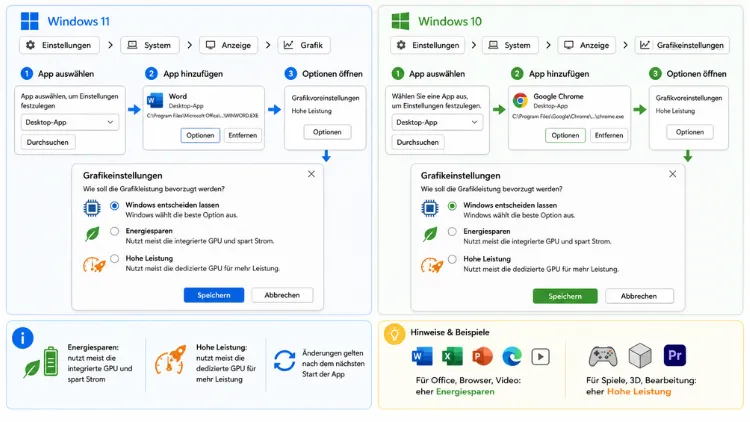
Die GPU-Energieeinstellungen in Windows 11 und Windows 10 verwalten Sie über den Energiemodus in den Systemeinstellungen, die app-spezifische Grafikleistung sowie die klassische Systemsteuerung für erweiterte Energiepläne. Zusätzlich lassen sich die Optionen direkt in der NVIDIA-, AMD– oder Intel-Software feinjustieren.
Damit steuern Sie gezielt, ob Ihre Grafikkarte auf maximale Leistung oder minimalen Stromverbrauch ausgerichtet wird. Dieser Artikel zeigt Ihnen alle Wege Schritt für Schritt.
Warum GPU-Energieeinstellungen überhaupt wichtig sind
Die Grafikkarte gehört zu den stromhungrigsten Komponenten eines PCs. Deshalb entscheidet die richtige Konfiguration darüber, ob Ihr System leise und sparsam läuft oder ob es die volle Leistung abruft. Zudem beeinflussen die Energieeinstellungen der GPU direkt die Bildrate in Spielen, die Reaktionszeit bei kreativen Anwendungen und die Akkulaufzeit bei Laptops.
Windows 11 und Windows 10 bieten hierfür mehrere Stellschrauben. Einerseits gibt es den systemweiten Energieplan, andererseits lässt sich die Grafikleistung für einzelne Programme separat festlegen. Ergänzend dazu bringen die Treiber von NVIDIA, AMD und Intel eigene Energieprofile mit, die tief in die Taktverwaltung der GPU eingreifen.
Wer diese Ebenen kennt, kann gezielt entscheiden: Soll der Laptop im Akkubetrieb möglichst lange durchhalten, oder soll der Desktop-PC beim Gaming die volle Leistung ausschöpfen? Genau darum geht es in den folgenden Abschnitten.
Windows-Energiemodus einstellen (Windows 11)
In Windows 11 wurde die klassische Energieoptionen-Verwaltung modernisiert. Der zentrale Einstiegspunkt heißt Energiemodus und findet sich direkt in den Systemeinstellungen.
So gehen Sie vor:
- Öffnen Sie die Einstellungen mit der Tastenkombination Windows + I.
- Klicken Sie auf System und anschließend auf Netzbetrieb & Akku.
- Öffnen Sie den Bereich Energiemodus.
- Wählen Sie zwischen Beste Energieeffizienz, Ausbalanciert und Beste Leistung.
Für maximale GPU-Leistung, etwa beim Gaming oder bei Videobearbeitung, empfiehlt sich die Einstellung Beste Leistung. Wer hingegen Strom sparen oder die Akkulaufzeit verlängern möchte, sollte Beste Energieeffizienz wählen. Der Modus Ausbalanciert eignet sich für den Alltag, da er automatisch zwischen Leistung und Effizienz vermittelt.
Zusätzlich lohnt sich ein Blick in die klassische Systemsteuerung, denn dort verbergen sich weiterführende Optionen, die in den neuen Einstellungen nicht sichtbar sind.
Klassische Energiepläne über die Systemsteuerung (Windows 11 und 10)
Sowohl unter Windows 11 als auch unter Windows 10 existiert weiterhin die altbekannte Energieoptionen-Verwaltung. Diese erreichen Sie am schnellsten über den Befehl powercfg.cpl.
So öffnen Sie die erweiterten Energiepläne:
- Drücken Sie Windows + R, um das Ausführen-Fenster zu öffnen.
- Geben Sie powercfg.cpl ein und bestätigen Sie mit Enter.
- Wählen Sie in der Liste den Plan Höchstleistung aus. Falls dieser fehlt, öffnen Sie eine Eingabeaufforderung als Administrator und geben folgenden Befehl ein:
powercfg -duplicatescheme e9a42b02-d5df-448d-aa00-03f14749eb61 - Klicken Sie neben dem aktiven Plan auf Energiesparplaneinstellungen ändern.
- Wählen Sie anschließend Erweiterte Energieeinstellungen ändern.
Im sich öffnenden Fenster finden Sie zahlreiche Kategorien, die indirekt auch die Grafikkarte betreffen. Besonders relevant ist der Punkt PCI-Express-Energieverwaltung. Ist diese Funktion aktiv, wechselt die GPU im Leerlauf in sparsamere Zustände. Für maximale Leistung sollten Sie diese Option deaktivieren oder auf Aus stellen. Wer hingegen den Stromverbrauch im Leerlauf senken möchte, aktiviert die Mäßige oder Maximale Energieeinsparung.
Ebenso wichtig ist die Prozessorenergieverwaltung, da CPU und GPU eng zusammenarbeiten. Ein niedriger Minimalwert spart Energie im Leerlauf, während ein hoher Maximalwert für konstant hohe Leistung sorgt.
Grafikleistung für einzelne Apps festlegen
Neben dem systemweiten Energieplan bietet Windows 11 eine gezielte Möglichkeit, die Grafikleistung pro Anwendung zu steuern. Das ist besonders praktisch bei Laptops mit zwei Grafikkarten, also einer integrierten Intel- oder AMD-GPU sowie einer dedizierten NVIDIA- oder AMD-Grafikkarte.
So legen Sie die App-spezifische GPU-Leistung fest:
- Öffnen Sie die Einstellungen über Windows + I.
- Navigieren Sie zu System, dann zu Anzeige und schließlich zu Grafik.
- Klicken Sie auf Standardgrafikeinstellungen ändern, um systemweite Optionen wie das hardwarebeschleunigte GPU-Scheduling zu bearbeiten.
- Scrollen Sie weiter nach unten zur App-Liste und wählen Sie die gewünschte Anwendung aus. Fehlt diese, fügen Sie sie über Durchsuchen manuell hinzu.
- Klicken Sie auf Optionen und wählen Sie zwischen Systemstandard, Energiesparmodus und Hohe Leistung.
Für Spiele oder rechenintensive Programme empfiehlt sich die Einstellung Hohe Leistung, da hierdurch garantiert die stärkere, dedizierte Grafikkarte genutzt wird. Für einfache Büroanwendungen genügt hingegen der Energiesparmodus, wodurch die integrierte GPU zum Einsatz kommt und Akkuleistung gespart wird.
Unter Windows 10 finden Sie diese Funktion ebenfalls, allerdings unter einem leicht abweichenden Pfad: Einstellungen → System → Anzeige → Grafikeinstellungen. Der Ablauf danach ist identisch.
Hardwarebeschleunigtes GPU-Scheduling (HAGS) aktivieren
Eine besonders wirkungsvolle Funktion für die Grafikleistung ist das hardwarebeschleunigte GPU-Scheduling, kurz HAGS. Diese Technik ist seit Windows 10 Version 2004 verfügbar und wurde in Windows 11 weiter verfeinert. Dabei übernimmt die GPU selbst die Verwaltung ihres Grafikspeichers, wodurch Latenzen sinken und die Bildrate in vielen Spielen steigt.
So aktivieren Sie HAGS:
- Öffnen Sie Einstellungen mit Windows + I.
- Gehen Sie zu System → Anzeige → Grafik.
- Klicken Sie auf Standardgrafikeinstellungen ändern.
- Aktivieren Sie den Schalter bei Hardwarebeschleunigtes GPU-Scheduling.
- Starten Sie den PC anschließend neu, damit die Änderung wirksam wird.
Voraussetzung dafür ist allerdings ein aktueller Grafiktreiber sowie eine Grafikkarte, die diese Funktion unterstützt. Bei sehr alten GPUs kann die Option daher ausgegraut oder gar nicht vorhanden sein. Sollte die Aktivierung zu Instabilität führen, können Sie den Schalter jederzeit wieder deaktivieren.
NVIDIA-Grafikkarten: Energieverwaltungsmodus einstellen
Bei NVIDIA-Grafikkarten steuern Sie die Energieeinstellungen zusätzlich über die NVIDIA-Systemsteuerung. Dieses Tool installiert sich automatisch mit dem Grafiktreiber und bietet feingranulare Optionen.
So passen Sie den Energieverwaltungsmodus an:
- Klicken Sie mit der rechten Maustaste auf den Desktop und wählen Sie NVIDIA-Systemsteuerung.
- Öffnen Sie im linken Menü 3D-Einstellungen verwalten.
- Wechseln Sie zum Reiter Globale Einstellungen, um systemweite Änderungen vorzunehmen, oder zum Reiter Programmeinstellungen, um einzelne Anwendungen zu konfigurieren.
- Suchen Sie in der Liste den Eintrag Energieverwaltungsmodus.
- Wählen Sie zwischen Optimale Leistung bevorzugen, Adaptiv und Optimale Energiesparfunktion bevorzugen.
Für Spiele und leistungsintensive Software empfiehlt sich Optimale Leistung bevorzugen, da die GPU dadurch konstant hoch taktet und Leistungseinbrüche vermieden werden. Die Einstellung Adaptiv passt die Taktrate hingegen dynamisch an die Auslastung an, was im Alltag ausreichend ist. Wer Strom sparen möchte, etwa bei einem Gaming-Notebook im Akkubetrieb, wählt Optimale Energiesparfunktion bevorzugen.
Ergänzend dazu bietet die neuere NVIDIA App ähnliche Optionen in übersichtlicherer Form und ersetzt bei vielen Nutzern mittlerweile die klassische Systemsteuerung.
AMD-Grafikkarten: Energieeinstellungen im Adrenalin-Treiber
Nutzer einer AMD-Grafikkarte konfigurieren die Energieoptionen über die Software AMD Adrenalin. Diese lässt sich per Rechtsklick auf den Desktop oder über das Startmenü öffnen.
So gehen Sie vor:
- Öffnen Sie AMD Adrenalin.
- Wechseln Sie zum Reiter Leistung.
- Klicken Sie auf Tuning und dort auf Automatisch oder Manuell, je nach gewünschtem Detailgrad.
- Suchen Sie die Option Höchstleistung bevorzugen, um zu erzwingen, dass die GPU stets auf der höchsten Taktfrequenz arbeitet.
Diese Einstellung eignet sich besonders für Gaming und rechenintensive Aufgaben, erhöht jedoch gleichzeitig Stromverbrauch und Abwärme. Wer stattdessen Lautstärke und Energieverbrauch senken möchte, deaktiviert die Option wieder und überlässt der GPU die automatische Taktsteuerung. Ergänzend dazu lohnt sich innerhalb von Windows die Kombination mit dem Energieplan Ausbalanciert, da beide Systeme zusammenwirken und sich gegenseitig ergänzen.
Intel-Grafikkarten: Energieoptionen im Grafiktreiber
Auch Intel-Grafikeinheiten, etwa die integrierten GPUs in Notebook-Prozessoren, verfügen über eigene Energieeinstellungen. Diese finden sich im Intel Graphics Command Center beziehungsweise im Intel Graphics Control Panel, je nach installierter Treiberversion.
So passen Sie die Einstellungen an:
- Öffnen Sie das Intel Graphics Command Center über das Startmenü.
- Navigieren Sie zum Bereich System oder Energie.
- Wählen Sie zwischen einem leistungsorientierten und einem energiesparenden Profil.
Da Intel-Grafikeinheiten meist in Laptops verbaut sind, spielt hier vor allem das Zusammenspiel mit dem Windows-Energiemodus eine Rolle. Deshalb sollten Sie zusätzlich in den Windows-Einstellungen prüfen, ob die jeweilige Anwendung tatsächlich die gewünschte GPU nutzt.
Unterschiede zwischen Laptop und Desktop-PC beachten
Bei einem Laptop wirken sich die GPU-Energieeinstellungen unmittelbar auf die Akkulaufzeit aus. Deshalb lohnt sich hier eine differenzierte Betrachtung zwischen Akku- und Netzbetrieb.
Wichtige Punkte für Laptop-Nutzer:
- Stellen Sie im Energieplan unterschiedliche Werte für Akku und Netzbetrieb ein, um im mobilen Einsatz Strom zu sparen.
- Beachten Sie, dass der Akkusparmodus (Battery Saver) die Systemleistung drosselt, selbst wenn der Energieplan auf Höchstleistung steht. Nur eine gezielte App-Zuweisung auf Hohe Leistung kann dies teilweise überstimmen.
- Prüfen Sie regelmäßig, ob Optimus beziehungsweise die automatische GPU-Umschaltung korrekt funktioniert, damit rechenintensive Programme tatsächlich die dedizierte Grafikkarte nutzen.
Bei einem Desktop-PC hingegen steht meist ausreichend Strom zur Verfügung, weshalb sich die Optimierung eher auf Lautstärke, Abwärme und maximale Leistung konzentriert. Zudem profitieren Desktop-Nutzer besonders von der PCI-Express-Energieverwaltung, da diese Option den Leerlaufverbrauch spürbar senken kann.
GPU-Stromverbrauch im Leerlauf senken
Moderne Grafikkarten verbrauchen auch im Leerlauf teils überraschend viel Strom, was insbesondere bei Multi-Monitor-Setups auffällt. Um dies zu reduzieren, helfen mehrere Maßnahmen gleichzeitig.
Empfohlene Schritte zur Senkung des Idle-Verbrauchs:
- Aktivieren Sie die PCI-Express-Energieverwaltung in den erweiterten Energieoptionen.
- Stellen Sie den Energieverwaltungsmodus in der NVIDIA-Systemsteuerung auf Adaptiv, statt dauerhaft auf Optimale Leistung bevorzugen.
- Vermeiden Sie unterschiedliche Bildwiederholraten zwischen mehreren angeschlossenen Monitoren, da dies die GPU häufig in höheren Leistungszuständen hält.
- Aktualisieren Sie regelmäßig den Grafiktreiber über GeForce Experience, AMD Adrenalin oder Intel Driver & Support Assistant, da Hersteller die Energieverwaltung stetig verbessern.
Wer diese Punkte kombiniert, senkt in vielen Fällen den Idle-Verbrauch moderner Grafikkarten spürbar, ohne dabei auf Leistung unter Last verzichten zu müssen.
Häufige Probleme bei den GPU-Energieeinstellungen lösen
Gelegentlich führen falsch konfigurierte Energieoptionen zu spürbaren Problemen. Deshalb lohnt sich ein systematischer Blick auf typische Fehlerquellen.
- Ruckler in Spielen: Prüfen Sie, ob der Energieplan tatsächlich auf Höchstleistung oder Beste Leistung steht, und ob HAGS aktiviert ist.
- Hohe GPU-Auslastung im Leerlauf: Kontrollieren Sie Hintergrundprogramme sowie die Bildwiederholrate angeschlossener Monitore.
- Schlechte Akkulaufzeit trotz Energiesparmodus: Überprüfen Sie, ob einzelne Apps versehentlich auf Hohe Leistung eingestellt sind, wodurch dauerhaft die dedizierte GPU genutzt wird.
- Leistungseinbruch nach einem Windows-Update: Windows-Updates verändern gelegentlich unbeabsichtigt das Strommanagement. In diesem Fall hilft es, den Energieplan neu zu erstellen und die erweiterten Einstellungen erneut zu prüfen.
Sollten diese Schritte nicht ausreichen, empfiehlt sich zusätzlich eine Überwachung mit MSI Afterburner, da dieses Tool Taktraten, Temperaturen und Auslastung der GPU in Echtzeit anzeigt und somit hilft, die Ursache gezielt einzugrenzen.
Häufige Fragen zu den GPU-Energieeinstellungen
Wo finde ich die GPU-Energieeinstellungen in Windows 11?
Sie finden die grundlegenden Optionen unter Einstellungen → System → Netzbetrieb & Akku → Energiemodus. App-spezifische Einstellungen liegen hingegen unter Einstellungen → System → Anzeige → Grafik.
Wo finde ich die GPU-Energieeinstellungen in Windows 10?
Unter Windows 10 führt der Weg über Einstellungen → System → Anzeige → Grafikeinstellungen. Zusätzlich lassen sich die klassischen Energiepläne weiterhin über powercfg.cpl öffnen.
Welcher Energieplan ist am besten für Gaming geeignet?
Für Gaming eignet sich der Plan Höchstleistung beziehungsweise der Energiemodus Beste Leistung am besten, da hierbei die GPU konstant hoch taktet. Ergänzend sollte HAGS aktiviert sein.
Wie stelle ich fest, welche GPU eine Anwendung nutzt?
Öffnen Sie den Task-Manager über Strg + Umschalt + Esc, wechseln Sie zum Reiter Details und fügen Sie die Spalte GPU-Modul hinzu. So sehen Sie direkt, welche Grafikkarte eine Anwendung aktuell verwendet.
Wie senke ich den Stromverbrauch der GPU im Leerlauf?
Aktivieren Sie die PCI-Express-Energieverwaltung, stellen Sie den Energieverwaltungsmodus auf Adaptiv und vermeiden Sie unterschiedliche Bildwiederholraten bei mehreren Monitoren.
Warum wird meine dedizierte GPU trotz Höchstleistung nicht genutzt?
Meist liegt es daran, dass in den Grafikeinstellungen für die jeweilige App noch Systemstandard oder Energiesparmodus hinterlegt ist. Stellen Sie diese Option manuell auf Hohe Leistung um.
Beeinflusst der Akkusparmodus auch die GPU-Leistung?
Ja. Sobald der Akkusparmodus aktiv ist, drosselt Windows die Systemleistung, selbst wenn der Energieplan auf Höchstleistung eingestellt ist. Lediglich eine gezielte App-Zuweisung kann dies teilweise umgehen.
Ist hardwarebeschleunigtes GPU-Scheduling für jede Grafikkarte sinnvoll?
Grundsätzlich profitieren die meisten aktuellen GPUs von HAGS, jedoch sollten Sie bei Instabilität die Funktion testweise deaktivieren, um festzustellen, ob sich das Verhalten dadurch bessert.
Muss ich die Energieeinstellungen bei jedem GPU-Treiber-Update neu vornehmen?
In der Regel bleiben individuelle Einstellungen erhalten. Dennoch lohnt sich nach größeren Treiber-Updates eine kurze Kontrolle, da Hersteller gelegentlich Standardwerte zurücksetzen.
