
Legen Sie unter Windows 11/10 fest, wie viele Tage die Rückkehr zur vorherigen Windows-Version möglich sein soll – praktische Anleitung.
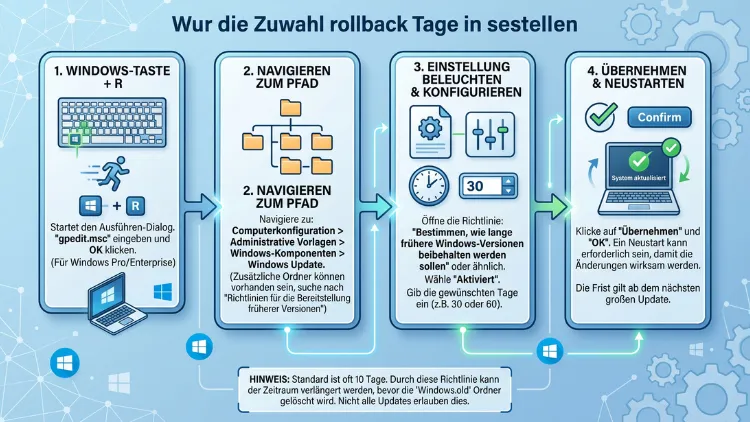
Nach einem Funktionsupdate bleiben Ihnen unter Windows 11 und Windows 10 standardmäßig nur 10 Tage für die Rückkehr zur Vorversion. Diese Frist lässt sich jedoch anpassen: Mit dem Befehl DISM /Online /Set-OSUninstallWindow /Value:60 legen Sie die Rückkehrtage auf einen Wert zwischen 2 und 60 Tagen fest.
Dafür benötigen Sie ein Terminal mit Administratorrechten. Wichtig ist allerdings, dass Sie den Befehl ausführen, bevor die Frist abläuft und Windows die Systemdateien löscht.
Was bedeuten die Rückkehrtage zur Vorversion?
Windows legt bei jedem großen Upgrade eine Sicherung der alten Installation an. Dadurch können Sie das Upgrade später rückgängig machen. Dieser Zeitraum heißt bei Microsoft „OS Uninstall Window“. Im Deutschen spricht man meist von Rückkehrtagen, Rollback-Frist oder Rollback-Zeitraum.
Die Standardfrist von 10 Tagen
Standardmäßig beträgt die Frist 10 Tage. Danach entfernt Windows die Sicherung automatisch. Folglich verschwindet auch die Schaltfläche „Zurück“ in den Einstellungen.
Früher lag die Frist übrigens bei 30 Tagen. Microsoft hat sie jedoch schon vor Jahren verkürzt, um Speicherplatz zu sparen. Deshalb reicht die Zeit vielen Nutzern heute nicht mehr aus.
Welche Daten Windows für die Rückkehr speichert
Für die Rückkehr benötigt Windows mehrere Ordner auf dem Systemlaufwerk. Dazu gehören vor allem:
- C:\Windows.old – enthält die komplette alte Windows-Installation
- C:$WINDOWS.~BT – enthält zusätzlich Setup- und Rollback-Dateien
- C:$WINDOWS.~WS – entsteht außerdem bei manchen Upgrade-Wegen
Diese Ordner belegen häufig 15 bis 30 GB. Zudem sind sie teilweise versteckt. Fehlt einer davon, schlägt die Rückkehr in der Regel fehl.
Warum Microsoft die Frist begrenzt
Die Begrenzung hat vor allem praktische Gründe. Erstens geben kleine SSDs den belegten Speicher schneller wieder frei. Zweitens veraltet die gesicherte Installation mit jedem Tag. Deshalb steigt mit der Zeit das Risiko, dass Programme und Einstellungen nicht mehr zusammenpassen.
Trotzdem ist eine längere Frist oft sinnvoll. Zum Beispiel zeigen sich Treiberprobleme oder Abstürze manchmal erst nach zwei oder drei Wochen.
Für welche Windows-Versionen gilt die Einstellung?
Der Titel nennt keine bestimmte Version. Deshalb finden Sie hier alle Systeme, für die sich die Rückkehrtage festlegen lassen.
Windows 11
Unter Windows 11 funktioniert der Befehl in allen Editionen. Das gilt also für Home, Pro, Enterprise und Education. Außerdem spielt die Version keine Rolle: 23H2, 24H2, 25H2 und 26H2 unterstützen die DISM-Optionen gleichermaßen.
Wichtig ist jedoch die Art des Upgrades. Eine Rollback-Sicherung entsteht nämlich nur bei einem vollständigen Upgrade. Dazu zählen zum Beispiel:
- der Wechsel von Windows 10 auf Windows 11
- der Sprung von 23H2 auf 24H2 oder höher
- ein Inplace-Upgrade per ISO-Datei oder Installationsassistent
Windows 10
Auch Windows 10 kennt die Rückkehrtage seit Version 1803. Der reguläre Support endete allerdings am 14. Oktober 2025. Zudem läuft das ESU-Programm für Privatnutzer am 13. Oktober 2026 aus.
Unter Windows 10 selbst kommt die Funktion daher kaum noch zum Einsatz. Sehr häufig ist dagegen der umgekehrte Fall: Sie wechseln auf Windows 11 und möchten sich die Rückkehr zu Windows 10 offenhalten. Dann führen Sie den Befehl nach dem Upgrade unter Windows 11 aus.
Sonderfall: Updates per Enablement Package
Aktuell ist dieser Punkt besonders wichtig. Microsoft liefert Windows 11 26H2 als kleines Enablement Package aus, das bereits vorhandene Funktionen lediglich freischaltet. Dieses Paket erhalten Geräte, auf denen Version 25H2 oder 24H2 läuft.
Ein solches Paket installiert Windows nicht neu. Deshalb entsteht dabei üblicherweise kein Ordner Windows.old. Folglich gibt es auch keine Rückkehrtage, die Sie festlegen könnten.
Stattdessen entfernen Sie ein Enablement Package wie ein normales Update:
- Öffnen Sie die Einstellungen mit Windows-Taste + I.
- Wechseln Sie anschließend zu „Windows Update“.
- Klicken Sie danach auf „Updateverlauf“.
- Wählen Sie unten „Updates deinstallieren“.
- Suchen Sie den Eintrag zum Funktionsupdate per Enablement Package.
- Klicken Sie schließlich auf „Deinstallieren“ und starten Sie den PC neu.
Zwei weitere Hinweise sind dabei hilfreich. Geräte, die mit Version 26H1 ausgeliefert wurden, können nicht auf 26H2 wechseln, weil 26H1 auf einem anderen Windows-Kern basiert. Außerdem erhalten die Home- und Pro-Editionen von Version 24H2 nur noch bis zum 13. Oktober 2026 Updates. Eine Rückkehr auf 24H2 ist deshalb dauerhaft keine gute Lösung.
Voraussetzungen für das Festlegen der Rückkehrtage
Bevor Sie den Befehl eingeben, sollten einige Bedingungen erfüllt sein. Andernfalls erhalten Sie eine Fehlermeldung.
- Administratorrechte: Das Terminal muss mit erhöhten Rechten laufen.
- Vollständiges Upgrade: Es muss zuvor ein Upgrade mit Rollback-Sicherung stattgefunden haben.
- Laufende Frist: Die Verlängerung klappt nur, solange die alte Installation und die Rollback-Dateien noch vorhanden sind.
- Vorhandener Ordner Windows.old: Der Ordner darf weder gelöscht noch verändert sein.
- Genügend Speicherplatz: Die Sicherung bleibt entsprechend länger auf dem Laufwerk.
Zusätzlich gilt eine wichtige Regel: Der Befehl stellt keine gelöschten Daten wieder her. Nach Ablauf der Frist ist die Rückkehr deshalb endgültig verloren.
Aktuelle Rückkehrtage anzeigen
Zunächst sollten Sie prüfen, welcher Wert derzeit gilt. Dadurch erfahren Sie zugleich, ob eine Rückkehr überhaupt möglich ist.
- Klicken Sie mit der rechten Maustaste auf die Start-Schaltfläche.
- Wählen Sie unter Windows 11 „Terminal (Administrator)“. Unter Windows 10 heißt der Eintrag dagegen „Windows PowerShell (Administrator)“.
- Bestätigen Sie anschließend die Benutzerkontensteuerung mit „Ja“.
- Geben Sie nun folgenden Befehl ein und drücken Sie die Eingabetaste:
DISM /Online /Get-OSUninstallWindow
Danach zeigt DISM die Zeile „Uninstall Window“ mit einer Zahl an. Der Standardwert lautet 10.
Erscheint stattdessen „Fehler: 1168 – Element nicht gefunden“, existiert keine Rollback-Sicherung. Dann lässt sich die Frist leider nicht mehr ändern.
Rückkehrtage festlegen: Schritt-für-Schritt-Anleitung
Das Festlegen dauert nur wenige Sekunden. Außerdem ist kein Neustart erforderlich. Die folgenden Wege führen alle zum selben Ergebnis.
Unter Windows 11 mit dem Terminal
- Drücken Sie Windows-Taste + X.
- Klicken Sie anschließend auf „Terminal (Administrator)“.
- Bestätigen Sie danach die Sicherheitsabfrage mit „Ja“.
- Tippen Sie nun diesen Befehl ein:
DISM /Online /Set-OSUninstallWindow /Value:60
- Drücken Sie die Eingabetaste.
- Warten Sie, bis die Meldung „Der Vorgang wurde erfolgreich beendet“ erscheint.
- Kontrollieren Sie den Wert zum Schluss mit DISM /Online /Get-OSUninstallWindow.
Unter Windows 10 mit der Eingabeaufforderung
- Klicken Sie auf Start und tippen Sie cmd ein.
- Wählen Sie rechts „Als Administrator ausführen“.
- Bestätigen Sie anschließend mit „Ja“.
- Geben Sie danach den Befehl ein:
DISM /Online /Set-OSUninstallWindow /Value:30
- Bestätigen Sie mit der Eingabetaste.
- Prüfen Sie das Ergebnis schließlich mit dem Get-Befehl.
Mit der PowerShell
Die Befehle funktionieren ebenso in der PowerShell. Ein eigenes Cmdlet gibt es dafür allerdings nicht. Deshalb rufen Sie DISM dort einfach direkt auf:
dism.exe /Online /Set-OSUninstallWindow /Value:45
Groß- und Kleinschreibung spielen dabei keine Rolle. Wichtig sind jedoch die Leerzeichen vor jedem Schrägstrich der einzelnen Optionen. Innerhalb von /Value:45 steht dagegen kein Leerzeichen.
Welche Werte erlaubt und sinnvoll sind
Erlaubt sind Werte von 2 bis 60 Tagen. Liegt die Zahl außerhalb dieses Bereichs, setzt Windows laut Microsoft-Dokumentation wieder den Standard von 10 Tagen. Kontrollieren Sie deshalb das Ergebnis immer mit dem Get-Befehl.
Zudem zählt die Frist ab dem Tag des Upgrades. Der Wert 60 bedeutet also nicht „60 weitere Tage“. Haben Sie zum Beispiel vor 8 Tagen aktualisiert, bleiben danach noch 52 Tage.
Folgende Werte haben sich in der Praxis bewährt:
- 60 Tage: ideal, wenn Sie Windows 11 gründlich testen möchten
- 30 Tage: guter Kompromiss zwischen Sicherheit und Speicherplatz
- 14 bis 21 Tage: ausreichend für PCs mit Standardsoftware
- 2 bis 5 Tage: sinnvoll bei sehr kleinen SSDs, zum Beispiel mit 64 oder 128 GB
Sie können den Wert außerdem mehrfach ändern. Das gilt jedoch nur, solange die Frist noch läuft.
Alternative: Rückkehrtage über die Registry festlegen
DISM schreibt den Wert in die Registrierung. Deshalb können Sie ihn dort ebenfalls anpassen. Der Weg über DISM ist allerdings sicherer und schneller.
So gehen Sie im Registrierungs-Editor vor:
- Drücken Sie Windows-Taste + R.
- Tippen Sie regedit ein und bestätigen Sie mit „OK“.
- Navigieren Sie anschließend zu HKEY_LOCAL_MACHINE\SYSTEM\Setup.
- Suchen Sie rechts den Eintrag UninstallWindow.
- Öffnen Sie ihn danach per Doppelklick.
- Stellen Sie die Basis auf „Dezimal“ um.
- Tragen Sie nun einen Wert zwischen 2 und 60 ein.
- Bestätigen Sie schließlich mit „OK“.
Der Eintrag existiert in der Regel nur nach einem Upgrade. Fehlt er, gibt es meist auch keine Rollback-Sicherung. Legen Sie vor Änderungen außerdem über „Datei“ → „Exportieren“ eine Sicherung des Schlüssels an.
Per Befehl klappt die Änderung ebenso:
reg add "HKLM\SYSTEM\Setup" /v UninstallWindow /t REG_DWORD /d 60 /f
Prüfen Sie danach trotzdem mit DISM /Online /Get-OSUninstallWindow, ob Windows den Wert übernommen hat.
Fehlermeldungen beim Festlegen der Rückkehrtage beheben
Manchmal verweigert DISM den Befehl. Die Ursache lässt sich jedoch meist schnell finden.
Fehler 1168: Element nicht gefunden
Dieser Fehler tritt am häufigsten auf. Er bedeutet, dass Windows keine Vorversion findet, zu der eine Rückkehr möglich wäre. Dafür gibt es mehrere Gründe:
- Die Frist von 10 Tagen ist bereits abgelaufen.
- Der Ordner Windows.old wurde gelöscht.
- Es fand nur ein Enablement Package oder ein kumulatives Update statt.
- Windows wurde neu installiert und nicht aktualisiert.
- Die Rückkehr wurde bereits mit /Remove-OSUninstall entfernt.
In allen Fällen hilft der Befehl leider nicht weiter. Lesen Sie stattdessen den Abschnitt zur abgelaufenen Frist weiter unten.
Fehler 740: Erhöhte Rechte erforderlich
Hier fehlen schlicht die Administratorrechte. Schließen Sie deshalb das Fenster. Öffnen Sie anschließend das Terminal erneut über „Als Administrator ausführen“.
Fehler 87: Unbekannte Option
Dieser Fehler weist meist auf einen Tippfehler hin. Prüfen Sie daher folgende Punkte:
- Steht vor /Online und /Set-OSUninstallWindow jeweils ein Leerzeichen?
- Ist /Value:60 ohne Leerzeichen geschrieben?
- Wurden versehentlich typografische Striche statt des Bindestrichs kopiert?
Tippen Sie den Befehl im Zweifel besser von Hand ein.
Der Wert bleibt bei 10
Gelegentlich meldet DISM Erfolg, zeigt danach aber weiterhin 10 an. Dann lag der Wert vermutlich außerhalb des erlaubten Bereichs. Wiederholen Sie den Befehl deshalb mit einer Zahl zwischen 2 und 60.
Windows.old vor dem Löschen schützen
Die verlängerte Frist nützt nur, wenn die Sicherung erhalten bleibt. Windows löscht sie zwar erst nach Ablauf der Rückkehrtage. Allerdings können Sie die Dateien selbst versehentlich entfernen.
Speicheroptimierung prüfen
Unter Windows 11 gehen Sie so vor:
- Öffnen Sie die Einstellungen.
- Wechseln Sie anschließend zu „System“ → „Speicher“.
- Klicken Sie danach auf „Bereinigungsempfehlungen“.
- Entfernen Sie dort den Haken bei „Vorherige Windows-Installation(en)“.
Unter Windows 10 finden Sie die Option dagegen unter „System“ → „Speicher“ → „Speicheroptimierung konfigurieren oder jetzt ausführen“. Deaktivieren Sie dort ebenfalls das Löschen früherer Windows-Versionen.
Datenträgerbereinigung mit Vorsicht nutzen
Die klassische Datenträgerbereinigung bietet denselben Eintrag an. Wählen Sie daher unter „Systemdateien bereinigen“ keinesfalls folgende Punkte aus:
- „Vorherige Windows-Installation(en)“
- „Temporäre Windows-Installationsdateien“
- „Windows-Upgrade-Protokolldateien“
Außerdem löschen manche Reinigungsprogramme diese Daten ungefragt. Verzichten Sie deshalb während der Frist auf solche Tools.
Was Sie zusätzlich vermeiden sollten
Einige Aktionen machen die Rückkehr ebenfalls unmöglich:
- „Diesen PC zurücksetzen“ ausführen
- den Ordner Windows.old verschieben oder umbenennen
- Partitionen mit Drittprogrammen ändern
- das Systemlaufwerk mit einem Abbild überschreiben
Rückkehr zur Vorversion durchführen
Haben Sie die Rückkehrtage festgelegt, können Sie innerhalb der Frist jederzeit zurückwechseln. Dafür stehen mehrere Wege bereit.
Unter Windows 11 über die Einstellungen
- Öffnen Sie die Einstellungen mit Windows-Taste + I.
- Klicken Sie anschließend auf „System“.
- Wählen Sie danach „Wiederherstellung“.
- Klicken Sie bei „Zurück“ auf die gleichnamige Schaltfläche.
- Geben Sie nun einen Grund an und klicken Sie auf „Weiter“.
- Wählen Sie bei der Updatesuche „Nein, danke“.
- Lesen Sie die Hinweise und klicken Sie zweimal auf „Weiter“.
- Starten Sie schließlich mit „Zu früherem Build zurückkehren“ beziehungsweise „Zurück zu Windows 10“.
Der Vorgang dauert meist 15 bis 45 Minuten. Währenddessen startet der PC mehrfach neu.
Unter Windows 10 über die Einstellungen
- Öffnen Sie die Einstellungen.
- Klicken Sie anschließend auf „Update und Sicherheit“.
- Wählen Sie links „Wiederherstellung“.
- Klicken Sie danach unter „Zur vorherigen Version von Windows 10 zurückkehren“ auf „Los geht’s“.
- Folgen Sie schließlich dem Assistenten bis zum Neustart.
Per DISM-Befehl
Alternativ starten Sie die Rückkehr im Administrator-Terminal:
DISM /Online /Initiate-OSUninstall
Danach fragt DISM nach einem Neustart. Mit dem Zusatz /Quiet beginnt der Vorgang hingegen sofort und der PC startet ohne Rückfrage neu. Speichern Sie deshalb vorher alle offenen Dateien.
Über die Wiederherstellungsumgebung
Startet Windows nicht mehr richtig, hilft die Windows-Wiederherstellungsumgebung:
- Halten Sie im Anmeldebildschirm die Umschalttaste gedrückt.
- Klicken Sie dabei auf „Ein/Aus“ → „Neu starten“.
- Wählen Sie anschließend „Problembehandlung“.
- Klicken Sie danach auf „Erweiterte Optionen“.
- Wählen Sie „Updates deinstallieren“.
- Klicken Sie schließlich auf „Neuestes Funktionsupdate deinstallieren“.
Bootet der PC gar nicht mehr, erscheint diese Umgebung nach mehreren Fehlstarts meist automatisch.
Was bei der Rückkehr erhalten bleibt und was verloren geht
Viele Nutzer fürchten einen Datenverlust. Diese Sorge ist jedoch nur teilweise berechtigt.
Erhalten bleiben in der Regel:
- persönliche Dateien wie Dokumente, Bilder und Videos
- Programme, die schon vor dem Upgrade installiert waren
- die meisten Einstellungen der Vorversion
Verloren gehen dagegen:
- Programme und Apps, die Sie nach dem Upgrade installiert haben
- Einstellungen, die Sie seit dem Upgrade geändert haben
- Treiber, die erst nach dem Upgrade hinzukamen
Je länger die Frist läuft, desto größer wird also der Unterschied. Eine Rückkehr nach 55 Tagen ist deshalb aufwendiger als eine nach 5 Tagen.
So bereiten Sie die Rückkehr vor
Vor dem Start sollten Sie einige Punkte erledigen:
- Daten sichern: Kopieren Sie wichtige Dateien auf eine externe Festplatte oder in OneDrive.
- Netzteil anschließen: Notebooks dürfen währenddessen nicht ausgehen.
- Altes Kennwort bereithalten: Sie benötigen das Passwort der Vorversion. Eine später eingerichtete PIN reicht dafür nicht.
- Neue Benutzerkonten entfernen: Konten, die nach dem Upgrade entstanden sind, sollten Sie vorher löschen.
- BitLocker-Schlüssel notieren: Den Wiederherstellungsschlüssel finden Sie im Microsoft-Konto unter „Geräte“.
- Liste neuer Programme anlegen: Dadurch installieren Sie fehlende Software später schneller nach.
Systemabbild als zusätzliche Absicherung
Ein vollständiges Abbild schützt Sie zusätzlich. Windows bringt dafür ein eigenes Werkzeug mit:
- Öffnen Sie die Systemsteuerung.
- Klicken Sie anschließend auf „Sichern und Wiederherstellen (Windows 7)“.
- Wählen Sie links „Systemabbild erstellen“.
- Wählen Sie danach eine externe Festplatte als Ziel.
- Bestätigen Sie die Laufwerke und klicken Sie auf „Sicherung starten“.
Dieses Abbild können Sie später über die Wiederherstellungsumgebung zurückspielen. Somit sind Sie nicht mehr allein auf die Rückkehrtage angewiesen.
Rückkehrmöglichkeit entfernen und Speicher freigeben
Manchmal steht die Entscheidung früher fest. Dann können Sie den belegten Speicher sofort freigeben. Dafür gibt es wiederum mehrere Wege.
Per DISM
DISM /Online /Remove-OSUninstall
Dieser Befehl entfernt die Möglichkeit zur Rückkehr. Anschließend zeigt der Get-Befehl den Fehler 1168. Der Schritt lässt sich allerdings nicht rückgängig machen.
Über die Einstellungen
- Öffnen Sie „Einstellungen“ → „System“ → „Speicher“.
- Klicken Sie anschließend auf „Temporäre Dateien“.
- Setzen Sie den Haken bei „Vorherige Windows-Installation(en)“.
- Klicken Sie danach auf „Dateien entfernen“.
Frist bewusst verkürzen
Alternativ setzen Sie die Rückkehrtage einfach herunter. Mit DISM /Online /Set-OSUninstallWindow /Value:2 räumt Windows die Sicherung zeitnah selbst auf. Liegt das Upgrade schon länger zurück, geschieht das kurz darauf automatisch.
Rückkehrtage auf mehreren PCs festlegen
In Firmen und Vereinen möchten Administratoren den Wert oft einheitlich vergeben. Eine eigene Gruppenrichtlinie gibt es dafür allerdings nicht. Deshalb kommen Skripte zum Einsatz.
Batch-Datei für einzelne Geräte
Erstellen Sie zunächst eine Textdatei mit diesem Inhalt:
@echo off
DISM /Online /Set-OSUninstallWindow /Value:30
DISM /Online /Get-OSUninstallWindow
pause
Speichern Sie die Datei anschließend als rueckkehrtage.cmd. Starten Sie sie danach per Rechtsklick über „Als Administrator ausführen“.
Automatisch nach dem Upgrade
Der Befehl wirkt erst nach dem Upgrade. Vorher meldet DISM nämlich den Fehler 1168. Deshalb muss das Skript direkt im Anschluss laufen.
Dafür eignen sich zum Beispiel folgende Methoden:
- Windows Setup mit /PostOOBE: Beim Inplace-Upgrade per setup.exe /auto upgrade /postoobe C:\Skripte\setupcomplete.cmd führt Setup das Skript nach Abschluss aus.
- Microsoft Intune: Verteilen Sie den Befehl als PowerShell-Skript an die betroffene Gerätegruppe.
- Configuration Manager: Fügen Sie in der Upgrade-Tasksequenz einen Schritt „Befehlszeile ausführen“ hinzu.
- Aufgabenplanung: Legen Sie eine Aufgabe mit dem Konto SYSTEM und dem Trigger „Beim Start“ an.
Planen Sie außerdem genügend Speicherplatz ein. Bei 60 Tagen bleiben schließlich auf jedem Gerät viele Gigabyte belegt.
Was tun, wenn die Frist bereits abgelaufen ist?
Ist die Sicherung gelöscht, hilft kein Befehl mehr. Dennoch gibt es Auswege.
Systemabbild zurückspielen
Haben Sie vor dem Upgrade ein Abbild erstellt, ist das der beste Weg:
- Schließen Sie die Festplatte mit dem Abbild an.
- Starten Sie anschließend die Wiederherstellungsumgebung.
- Wählen Sie „Problembehandlung“ → „Erweiterte Optionen“.
- Klicken Sie danach auf „Weitere Wiederherstellungsoptionen anzeigen“.
- Wählen Sie schließlich „Systemimage-Wiederherstellung“.
Saubere Neuinstallation
Ohne Abbild bleibt nur die Neuinstallation der gewünschten Version. Dafür benötigen Sie Folgendes:
- einen USB-Stick mit mindestens 8 GB
- die ISO-Datei oder das Media Creation Tool von der Microsoft-Downloadseite
- eine vollständige Datensicherung, denn dabei gehen Programme und Einstellungen verloren
Die Lizenz bleibt in der Regel erhalten. Windows aktiviert sich nach der Installation nämlich meist automatisch über die digitale Lizenz.
Bedenken Sie jedoch die Sicherheit: Windows 10 erhält ohne ESU keine Updates mehr. Eine dauerhafte Rückkehr ist deshalb nur eingeschränkt empfehlenswert.
Einzelne Updates statt der ganzen Version entfernen
Oft verursacht gar nicht die neue Version das Problem. Stattdessen ist ein einzelnes Qualitätsupdate schuld. Dieses entfernen Sie über „Windows Update“ → „Updateverlauf“ → „Updates deinstallieren“.
Zusätzlich hilft die Systemwiederherstellung über rstrui.exe, sofern Wiederherstellungspunkte vorhanden sind. Mit Version 26H2 kommt außerdem eine neue Wiederherstellungsoption namens „Point-in-time restore“ hinzu.
Häufige Fragen zu den Windows-Rückkehrtagen
Wie viele Rückkehrtage sind maximal möglich?
Maximal sind 60 Tage möglich. Der kleinste Wert beträgt dagegen 2 Tage. Ohne Änderung gelten außerdem immer 10 Tage. Die Frist beginnt jeweils mit dem Tag des Upgrades.
Kann ich die Frist nach Ablauf der 10 Tage noch verlängern?
Nein, das ist leider nicht möglich. Nach Ablauf löscht Windows die Sicherung. Der Befehl meldet dann den Fehler 1168. Führen Sie die Verlängerung deshalb möglichst direkt nach dem Upgrade aus.
Funktioniert der Befehl auch in Windows 11 Home?
Ja, der Befehl funktioniert in allen Editionen. Dazu zählen Home, Pro, Enterprise und Education. Sie benötigen lediglich ein Konto mit Administratorrechten. Zusätzliche Software ist dafür nicht nötig.
Warum fehlt die Schaltfläche „Zurück“ in den Einstellungen?
Dafür gibt es meist drei Ursachen. Entweder ist die Frist abgelaufen oder der Ordner Windows.old fehlt. Außerdem erzeugen Enablement Packages wie bei 25H2 oder 26H2 keine Rollback-Sicherung. In diesem Fall deinstallieren Sie das Paket stattdessen über den Updateverlauf.
Wie viel Speicherplatz belegt die Rollback-Sicherung?
Meist sind es 15 bis 30 GB. Bei vielen installierten Programmen kann der Wert jedoch höher liegen. Den genauen Bedarf sehen Sie unter „Einstellungen“ → „System“ → „Speicher“ → „Temporäre Dateien“.
Muss ich den PC nach dem Festlegen neu starten?
Nein, ein Neustart ist nicht erforderlich. Der neue Wert gilt sofort. Prüfen Sie ihn dennoch mit DISM /Online /Get-OSUninstallWindow. Dadurch erkennen Sie Tippfehler direkt.
Gelten die festgelegten Rückkehrtage auch für künftige Upgrades?
Nein, der Wert gilt nur für das aktuelle Upgrade. Nach dem nächsten vollständigen Funktionsupdate startet Windows wieder mit 10 Tagen. Deshalb müssen Sie den Befehl danach erneut ausführen.
Gehen bei der Rückkehr persönliche Dateien verloren?
Normalerweise bleiben persönliche Dateien erhalten. Programme und Einstellungen seit dem Upgrade gehen allerdings verloren. Sichern Sie wichtige Daten trotzdem vorher auf einem externen Laufwerk. Dadurch sind Sie auch bei einem Abbruch geschützt.
Kann ich die Rückkehrtage ohne Befehlszeile ändern?
Ja, das klappt über den Registrierungs-Editor. Ändern Sie dazu unter HKEY_LOCAL_MACHINE\SYSTEM\Setup den Wert UninstallWindow. Eine Option in den Einstellungen gibt es dagegen nicht. Der DISM-Befehl bleibt daher der einfachste Weg.
Fazit
Die Rückkehrtage legen Sie mit DISM /Online /Set-OSUninstallWindow /Value:60 in wenigen Sekunden fest. Erlaubt sind dabei 2 bis 60 Tage. Entscheidend ist jedoch der Zeitpunkt: Der Befehl wirkt nur innerhalb der laufenden Frist.
Schützen Sie außerdem den Ordner Windows.old vor Bereinigungen. Erstellen Sie zusätzlich ein Systemabbild. Dadurch bleibt die Rückkehr zur Vorversion unter Windows 11 und Windows 10 auch später zuverlässig möglich.
