
Windows: Netzbetrieb- und Ruhezustand-Einstellungen ändern – Energiesparplan, Bildschirm-Timeout und Energieoptionen einfach anpassen und optimieren.
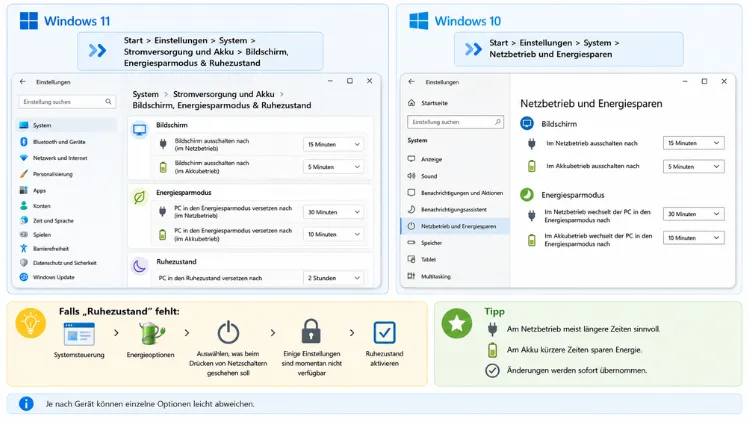
Wer den Energiesparmodus, den Ruhezustand oder den Netzbetrieb unter Windows anpassen möchte, findet die passenden Einstellungen in den Energieoptionen.
Sowohl in Windows 11 als auch in Windows 10 lassen sich Zeiten für Bildschirmabschaltung und Ruhezustand getrennt für Netz- und Akkubetrieb festlegen. Im Folgenden erfahren Sie Schritt für Schritt, wie das funktioniert.
Was bedeuten Netzbetrieb und Ruhezustand unter Windows?
Der Begriff Netzbetrieb beschreibt den Zustand, in dem Ihr Gerät über das Stromnetz versorgt wird, also über das Netzteil und nicht über den Akku. Zudem unterscheidet Windows den Akkubetrieb, bei dem das System auf eine möglichst lange Laufzeit optimiert ist.
Der Ruhezustand hingegen ist ein spezieller Energiesparmodus, bei dem Windows den aktuellen Systemzustand vollständig auf die Festplatte oder SSD in der Datei „hiberfil.sys“ speichert und den PC anschließend komplett ausschaltet. Dadurch verbraucht das Gerät im Ruhezustand keinen Strom mehr, während beim erneuten Einschalten dennoch alle geöffneten Programme und Dokumente wiederhergestellt werden.
Im Unterschied dazu bleibt der Energiesparmodus (auch Standby genannt) eingeschaltet, verbraucht jedoch nur minimal Strom, da alle offenen Inhalte im Arbeitsspeicher verbleiben. Deshalb ist der Energiesparmodus für kurze Pausen geeignet, während sich der Ruhezustand vor allem für längere Abwesenheiten eignet.
Energieoptionen unter Windows 11 und Windows 10 öffnen
Bevor Sie Anpassungen vornehmen können, müssen Sie zunächst die Energieoptionen aufrufen. Dafür stehen unter Windows 11 und Windows 10 mehrere Wege zur Verfügung.
So öffnen Sie die Energieoptionen über die Einstellungen-App (Windows 11):
- Drücken Sie gleichzeitig die Tasten Windows + I, um die Einstellungen zu öffnen.
- Klicken Sie links auf System.
- Wählen Sie den Punkt Netzbetrieb & Akku aus.
- Klicken Sie anschließend auf Bildschirm und Energie sparen, um die entsprechenden Zeiten einzusehen.
So öffnen Sie die klassischen Energieoptionen über die Systemsteuerung (Windows 11 und Windows 10):
- Drücken Sie die Tastenkombination Windows + R, um das Ausführen-Fenster zu öffnen.
- Geben Sie den Befehl control ein und bestätigen Sie mit Enter.
- Klicken Sie auf Hardware und Sound.
- Wählen Sie anschließend Energieoptionen aus.
Alternativ tippen Sie einfach „Energieoptionen“ in die Windows-Suche ein und öffnen den entsprechenden Treffer direkt. Diese Methode funktioniert sowohl unter Windows 10 als auch unter Windows 11 zuverlässig.
Einstellungen für den Netzbetrieb anpassen
Sobald die Energieoptionen geöffnet sind, können Sie festlegen, wann sich Bildschirm und Gerät im Netzbetrieb ausschalten oder in den Energiesparmodus wechseln sollen. Diese Anpassung eignet sich besonders für Desktop-PCs sowie für Notebooks, die dauerhaft an der Steckdose betrieben werden.
Schritt-für-Schritt-Anleitung zum Anpassen des Netzbetriebs:
- Öffnen Sie die Energieoptionen wie oben beschrieben.
- Klicken Sie neben Ihrem aktiven Energiesparplan auf Energiesparplaneinstellungen ändern.
- Wählen Sie im Dropdown-Menü unter „Bildschirm ausschalten“ die gewünschte Zeit im Netzbetrieb aus.
- Legen Sie zusätzlich unter „Energie sparen“ beziehungsweise „In den Energiesparmodus wechseln“ die passende Dauer für den Netzbetrieb fest.
- Bestätigen Sie Ihre Auswahl mit einem Klick auf Änderungen speichern.
Als Empfehlung eignet sich für den klassischen Büroeinsatz eine Bildschirmabschaltung nach 10 Minuten sowie ein Wechsel in den Energiesparmodus nach 30 Minuten im Netzbetrieb. Wer den PC hingegen für Dauerbetrieb, etwa als Server oder Downloadstation, nutzt, sollte den Energiesparmodus auf „Nie“ setzen, um ungewollte Unterbrechungen zu vermeiden.
Zudem lassen sich diese Werte für den Akkubetrieb unabhängig davon konfigurieren. So ist es beispielsweise sinnvoll, bei Notebooks im Akkubetrieb deutlich kürzere Zeiten zu wählen, um die Laufzeit zu verlängern.
Ruhezustand aktivieren und Einstellungen ändern
In manchen Windows-Installationen ist der Ruhezustand standardmäßig deaktiviert oder taucht nicht im Startmenü beziehungsweise in den Energieoptionen auf. Deshalb ist es zunächst notwendig, die Funktion zu aktivieren, bevor Sie sie anpassen können.
So aktivieren Sie den Ruhezustand über die Eingabeaufforderung:
- Öffnen Sie das Startmenü und geben Sie cmd ein.
- Klicken Sie mit der rechten Maustaste auf Eingabeaufforderung und wählen Sie Als Administrator ausführen.
- Geben Sie den Befehl powercfg /hibernate on ein.
- Bestätigen Sie die Eingabe mit Enter.
Anschließend steht der Ruhezustand sowohl im Startmenü als auch in den Energieoptionen zur Verfügung. Falls Sie den Ruhezustand hingegen deaktivieren und dadurch Speicherplatz freigeben möchten, verwenden Sie stattdessen den Befehl powercfg /hibernate off. Dieser entfernt die Datei „hiberfil.sys“ vollständig von der Festplatte.
So passen Sie an, wann Windows automatisch in den Ruhezustand wechselt:
- Öffnen Sie die Energieoptionen über die Systemsteuerung.
- Klicken Sie auf Energiesparplaneinstellungen ändern.
- Wählen Sie Erweiterte Energieeinstellungen ändern.
- Öffnen Sie den Eintrag Energie sparen und anschließend Ruhezustand nach.
- Legen Sie die gewünschte Zeit getrennt für Netzbetrieb und Akkubetrieb fest.
- Bestätigen Sie mit OK, um die Änderungen zu übernehmen.
Als praktische Empfehlung eignet sich ein Wert von 60 Minuten im Netzbetrieb, wenn Sie längere Pausen einlegen, jedoch alle geöffneten Programme erhalten bleiben sollen. Im Akkubetrieb ist hingegen ein kürzerer Wert, etwa 15 bis 20 Minuten, sinnvoll, um die Akkulaufzeit zu schonen.
Erweiterte Energieeinstellungen im Detail
Über die erweiterten Energieeinstellungen lassen sich nicht nur Zeitwerte, sondern auch weitere Systemreaktionen präzise steuern. Diese Option erreichen Sie ebenfalls über Energiesparplaneinstellungen ändern und den nachfolgenden Link Erweiterte Energieeinstellungen ändern.
Dort finden Sie unter anderem folgende Kategorien:
- Festplatte ausschalten nach: Spart Energie bei längerer Inaktivität der Festplatte oder SSD.
- USB-Einstellungen: Steuert den selektiven USB-Energiesparmodus.
- Energie sparen und Ruhezustand: Legt die bereits beschriebenen Zeiten fest.
- Netzschalter- und Deckeleinstellungen: Bestimmt die Reaktion beim Zuklappen eines Laptops oder Drücken des Netzschalters.
- PCI Express: Regelt das Energieverhalten von Erweiterungskarten.
- Prozessorenergieverwaltung: Steuert die minimale und maximale Prozessorleistung.
Da sich diese Einstellungen je nach Gerätehersteller leicht unterscheiden können, lohnt sich zusätzlich ein Blick in die herstellerspezifische Energiesoftware, sofern vorhanden.
Netzschalter-Funktion festlegen
Standardmäßig löst der Netzschalter bei Windows 11 häufig ein sofortiges Herunterfahren aus, was bei versehentlichem Drücken zu Datenverlust führen kann. Deshalb ist es sinnvoll, stattdessen eine komfortablere Funktion wie den Ruhezustand oder den Energiesparmodus zu hinterlegen.
So ändern Sie die Funktion des Netzschalters:
- Öffnen Sie die Energieoptionen über die Systemsteuerung.
- Klicken Sie im linken Menü auf Auswählen, was beim Drücken von Netzschaltern geschehen soll.
- Klicken Sie auf Einige Einstellungen sind momentan nicht verfügbar, falls die Felder ausgegraut sind.
- Wählen Sie unter Einstellungen für Netzschalter und Deckel jeweils die gewünschte Aktion für Netzbetrieb und Akkubetrieb aus den Dropdown-Menüs aus.
- Aktivieren Sie bei Bedarf zusätzlich das Kontrollkästchen Ruhezustand unter Abschalteinstellungen, falls dieser dort noch nicht sichtbar ist.
- Bestätigen Sie mit Änderungen speichern.
Auf diese Weise legen Sie unabhängig fest, ob der Netzschalter beispielsweise im Netzbetrieb den Ruhezustand auslöst, während im Akkubetrieb weiterhin das Herunterfahren erfolgt.
Energiesparplan wählen oder anpassen
Windows bietet standardmäßig mehrere Energiesparpläne an, die jeweils unterschiedliche Voreinstellungen für Netzbetrieb und Ruhezustand mitbringen. Zu den gängigen Plänen zählen Ausbalanciert, Energiesparmodus sowie bei manchen Geräten zusätzlich Höchstleistung.
Um zwischen den Plänen zu wechseln, öffnen Sie die Energieoptionen und wählen dort den gewünschten Plan per Klick aus. Zusätzlich lässt sich jeder Plan individuell anpassen, indem Sie auf Energiesparplaneinstellungen ändern klicken und die bereits beschriebenen Werte für Bildschirm und Ruhezustand hinterlegen.
Wer den Höchstleistungsplan nicht in der Liste findet, kann diesen über die Eingabeaufforderung mit dem Befehl powercfg -duplicatescheme e9a42b02-d5df-448d-aa00-03f14749eb61 nachträglich sichtbar machen. Allerdings sollte dieser Plan bewusst eingesetzt werden, da er den Stromverbrauch spürbar erhöht.
Ruhezustand fehlt: Ursachen und Lösungen
Taucht der Ruhezustand trotz Aktivierung weiterhin nicht im Startmenü oder in den Energieoptionen auf, kann das mehrere Ursachen haben. Häufig liegt es an fehlenden Berechtigungen, veralteten Treibern oder an einer zentralen Gruppenrichtlinie, insbesondere bei Firmenrechnern.
Diese Schritte helfen bei fehlendem Ruhezustand:
- Prüfen Sie zunächst, ob der Ruhezustand über powercfg /hibernate on aktiviert wurde.
- Kontrollieren Sie anschließend die erweiterten Energieoptionen, ob die Funktion dort ausgewählt werden kann.
- Aktivieren Sie den Ruhezustand zusätzlich unter Abschalteinstellungen in den Netzschaltereinstellungen.
- Starten Sie das Gerät danach neu.
- Aktualisieren Sie bei Bedarf Chipsatz- und Grafiktreiber über die Herstellerseite.
- Prüfen Sie bei Firmengeräten außerdem, ob eine Gruppenrichtlinie die Funktion einschränkt.
Sollte der Ruhezustand danach weiterhin fehlen, deutet dies häufig auf eine Einschränkung durch den Hersteller-Energieplan oder auf ein Gerät ohne vollständige Ruhezustandsunterstützung hin, was insbesondere bei manchen modernen Systemen mit Modern Standby vorkommt.
Ruhezustand vollständig deaktivieren
Möchten Sie den Ruhezustand hingegen komplett abschalten, etwa um Speicherplatz auf einer kleinen SSD freizugeben, gehen Sie wie folgt vor.
So deaktivieren Sie den Ruhezustand dauerhaft:
- Öffnen Sie die Eingabeaufforderung als Administrator.
- Geben Sie den Befehl powercfg /hibernate off ein.
- Bestätigen Sie mit Enter.
Dadurch entfernt Windows die Datei „hiberfil.sys“ vollständig, wodurch je nach Arbeitsspeichergröße mehrere Gigabyte an Speicherplatz freigegeben werden. Alternativ lässt sich der automatische Wechsel in den Ruhezustand auch einfach deaktivieren, indem Sie in den Energiesparplaneinstellungen den Wert unter „Ruhezustand nach“ auf „Nie“ setzen, ohne die Funktion technisch vollständig zu entfernen.
Häufige Fragen rund um Netzbetrieb und Ruhezustand
Was ist der Unterschied zwischen Energiesparmodus und Ruhezustand?
Der Energiesparmodus hält den Arbeitsspeicher aktiv und verbraucht dadurch weiterhin geringfügig Strom, während der Ruhezustand den Systemzustand auf die Festplatte speichert und das Gerät vollständig ausschaltet. Deshalb eignet sich der Energiesparmodus für kurze Pausen und der Ruhezustand für längere Abwesenheiten.
Warum fehlt der Ruhezustand in meinem Startmenü?
In vielen Fällen ist der Ruhezustand standardmäßig deaktiviert. Zudem kann eine fehlende Freigabe in den Netzschaltereinstellungen oder eine Gruppenrichtlinie die Ursache sein. Mit dem Befehl powercfg /hibernate on lässt sich die Funktion in den meisten Fällen wieder aktivieren.
Wie ändere ich die Zeit bis zum Ruhezustand im Netzbetrieb?
Öffnen Sie die Energieoptionen, klicken Sie auf Energiesparplaneinstellungen ändern und wählen Sie anschließend unter Ruhezustand nach die gewünschte Dauer für den Netzbetrieb aus. Diese Einstellung lässt sich unabhängig vom Akkubetrieb festlegen.
Was bedeutet hybrider Ruhezustand?
Der hybride Ruhezustand kombiniert den Energiesparmodus mit dem Ruhezustand, indem der Systemzustand sowohl im Arbeitsspeicher als auch auf der Festplatte gesichert wird. Dadurch bleibt Ihre Sitzung auch bei einem unerwarteten Stromausfall erhalten, was diese Einstellung vor allem für Desktop-PCs empfehlenswert macht.
Kann ich Netzbetrieb und Akkubetrieb unterschiedlich einstellen?
Ja, Windows erlaubt es, sämtliche Zeiten für Bildschirmabschaltung sowie Ruhezustand getrennt für Netzbetrieb und Akkubetrieb zu konfigurieren. Diese Trennung finden Sie sowohl in den erweiterten Energieeinstellungen als auch direkt in der Einstellungen-App unter Windows 11.
Wie deaktiviere ich den Ruhezustand vollständig?
Öffnen Sie die Eingabeaufforderung als Administrator und geben Sie den Befehl powercfg /hibernate off ein. Dadurch wird die Funktion vollständig entfernt und gleichzeitig Speicherplatz auf der Festplatte freigegeben.
Warum schaltet sich mein PC trotz Netzbetrieb in den Energiesparmodus?
In diesem Fall ist meist ein zu kurzer Zeitwert unter „Energie sparen“ in den Energiesparplaneinstellungen hinterlegt. Zudem kann ein aktiver Energiesparplan des Herstellers, etwa auf Notebooks, zusätzliche Einschränkungen mitbringen, die eine Anpassung überschreiben.
Wie ändere ich die Funktion des Netzschalters für Herunterfahren oder Ruhezustand?
Klicken Sie in den Energieoptionen auf Auswählen, was beim Drücken von Netzschaltern geschehen soll und wählen Sie anschließend die gewünschte Aktion für Netz- und Akkubetrieb aus den Dropdown-Menüs aus. Anschließend übernimmt Windows Ihre gewählte Reaktion.
Gilt die Anleitung auch für Windows 10?
Ja, die grundlegenden Schritte über die Systemsteuerung und die erweiterten Energieeinstellungen funktionieren nahezu identisch unter Windows 10. Lediglich der Zugang über die moderne Einstellungen-App unterscheidet sich geringfügig gegenüber Windows 11.
Fazit
Die Einstellungen für Netzbetrieb und Ruhezustand lassen sich unter Windows 11 und Windows 10 sowohl über die Einstellungen-App als auch über die klassischen Energieoptionen präzise anpassen. Wer Bildschirmzeiten, Ruhezustand und Netzschalterfunktion gezielt konfiguriert, spart dadurch Energie und vermeidet unnötige Unterbrechungen.
Bei fehlendem Ruhezustand hilft meist der Befehl powercfg /hibernate on in der Eingabeaufforderung. Zudem lohnt sich bei Firmengeräten zusätzlich ein Blick in die Gruppenrichtlinien.
