
WhatsApp am PC einrichten: einfache Schritt-für-Schritt-Anleitung für Windows und Mac – schnell installieren, QR-Code scannen und sofort chatten.
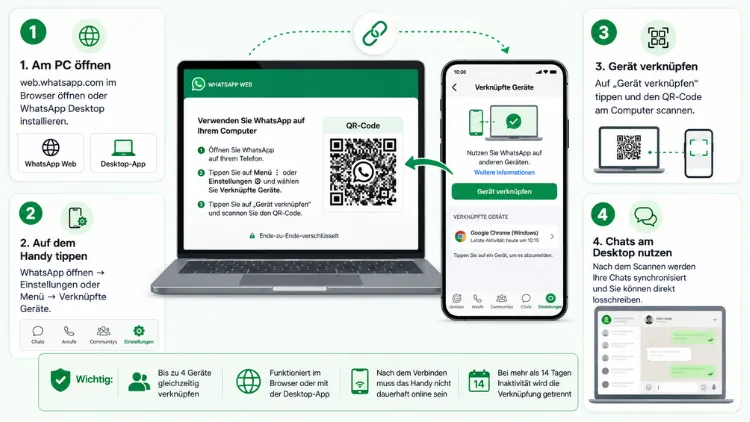
WhatsApp am Desktop lässt sich auf zwei Wegen nutzen: über die Browser-Version WhatsApp Web oder über die installierbare WhatsApp-Desktop-App für Windows und Mac. Beide Varianten verknüpfen sich per QR-Code mit dem Smartphone.
Zudem funktionieren beide Wege plattformübergreifend, also auf Windows, Mac und – über den Browser – auch auf Linux. Im Folgenden erhalten Sie eine vollständige Anleitung für alle Systeme.
Was bedeutet „WhatsApp am Desktop nutzen“ eigentlich?
WhatsApp am Desktop bezeichnet die Nutzung des Messengers auf einem Computer statt ausschließlich auf dem Smartphone. Dabei gibt es zwei grundsätzlich verschiedene Zugangswege, die jedoch auf derselben Technik basieren.
Zum einen existiert WhatsApp Web, eine Browser-Anwendung, die ohne Installation direkt unter web.whatsapp.com läuft. Zum anderen gibt es die native WhatsApp-Desktop-App, die Sie auf Ihrem Computer installieren und die als eigenständiges Programm im Hintergrund läuft.
Beide Varianten synchronisieren Ihre Chats mit dem Smartphone. Außerdem benötigen Sie in beiden Fällen ein aktives WhatsApp-Konto auf Ihrem Mobiltelefon, da die Desktop-Nutzung stets an das Handykonto gekoppelt ist.
Seit der Einführung des Multi-Device-Modus funktioniert die Desktop-Nutzung zudem auch dann, wenn Ihr Smartphone gerade offline ist. Das war früher anders: Ursprünglich musste das Handy permanent mit dem Internet verbunden sein, damit die Desktop-Version funktionierte. Heute ist das nicht mehr zwingend notwendig, da bis zu vier Geräte gleichzeitig und unabhängig voneinander verknüpft werden können.
Voraussetzungen für die Desktop-Nutzung von WhatsApp
Bevor Sie starten, sollten Sie einige Voraussetzungen prüfen. Dadurch vermeiden Sie unnötige Fehlermeldungen während der Installation.
Für die WhatsApp-Desktop-App unter Windows benötigen Sie:
- Windows 10 (Version 1903 oder neuer) in der 64-Bit-Variante, alternativ Windows 11
- Einen Microsoft-Store-Zugang zum Herunterladen der App
- Eine aktive Internetverbindung
- Ein Smartphone mit installierter WhatsApp-App
Für die WhatsApp-Desktop-App unter macOS gelten diese Voraussetzungen:
- macOS 12.1 oder neuer
- Ausreichend Speicherplatz für die Installationsdatei
- Ein Apple-ID-Konto, sofern Sie den Weg über den App Store wählen
- Ein Smartphone mit installierter WhatsApp-App
Für WhatsApp Web wiederum reicht ein aktueller Browser wie Chrome, Firefox, Edge oder Safari. Deshalb eignet sich diese Variante besonders für Linux-Nutzer, da für dieses Betriebssystem keine offizielle Desktop-App existiert.
WhatsApp Web nutzen: Schritt-für-Schritt-Anleitung
WhatsApp Web ist der schnellste Weg, um WhatsApp ohne Installation am Computer zu nutzen. Gehen Sie dafür wie folgt vor:
- Browser öffnen: Starten Sie einen aktuellen Browser auf Ihrem Computer, beispielsweise Google Chrome, Mozilla Firefox, Microsoft Edge oder Safari.
- Webseite aufrufen: Geben Sie in der Adresszeile web.whatsapp.com ein und bestätigen Sie mit der Eingabetaste.
- QR-Code abwarten: Auf dem Bildschirm erscheint nun ein QR-Code.
- WhatsApp auf dem Smartphone öffnen: Öffnen Sie anschließend die WhatsApp-App auf Ihrem Handy.
- Verknüpfte Geräte auswählen: Tippen Sie auf die drei Punkte oben rechts (Android) beziehungsweise auf „Einstellungen“ (iPhone) und wählen Sie dort „Verknüpfte Geräte“.
- Gerät verknüpfen antippen: Tippen Sie auf „Gerät verknüpfen“ und bestätigen Sie gegebenenfalls mit Face ID, Fingerabdruck oder PIN.
- QR-Code scannen: Halten Sie die Handykamera nun vor den QR-Code auf dem Bildschirm des Computers, bis die Verbindung hergestellt ist.
Sobald die Verknüpfung erfolgreich war, öffnet sich automatisch Ihre Chat-Übersicht im Browser. Dadurch können Sie ab sofort Nachrichten direkt vom Computer aus senden und empfangen.
Wichtiger Hinweis: Da WhatsApp Web browserbasiert ist, bleibt die Verbindung nur so lange aktiv, wie das Browserfenster beziehungsweise der Tab geöffnet ist. Schließen Sie den Tab, wird die Sitzung getrennt, sofern Sie nicht „Angemeldet bleiben“ aktiviert haben.
WhatsApp-Desktop-App für Windows installieren
Wer WhatsApp dauerhaft und unabhängig vom Browser nutzen möchte, sollte stattdessen die native Desktop-App installieren. Für Windows empfiehlt sich der Weg über den Microsoft Store, da dieser stets die aktuelle und geprüfte Version bereitstellt.
So gehen Sie konkret vor:
- Microsoft Store öffnen: Klicken Sie auf das Store-Symbol in der Windows-Taskleiste.
- „WhatsApp“ suchen: Geben Sie im Suchfeld „WhatsApp“ ein.
- App auswählen: Wählen Sie den offiziellen Eintrag „WhatsApp Messenger“ von WhatsApp LLC aus.
- Installieren klicken: Klicken Sie auf „Installieren“ und warten Sie, bis der Download abgeschlossen ist.
- App starten: Öffnen Sie WhatsApp anschließend über das Startmenü oder direkt aus dem Store heraus.
- QR-Code scannen: Es erscheint erneut ein QR-Code. Scannen Sie diesen wie zuvor beschrieben über „Verknüpfte Geräte“ in der WhatsApp-App auf Ihrem Smartphone.
Alternativ können Sie die Installationsdatei auch direkt über die offizielle WhatsApp-Webseite herunterladen. Dort finden Sie unter dem Menüpunkt „Download“ die passende Version für Windows. Nutzen Sie ausschließlich diesen offiziellen Weg, da inoffizielle Download-Portale häufig veraltete oder manipulierte Installationsdateien anbieten.
Nach der Installation erscheint das WhatsApp-Symbol zudem in Ihrer Taskleiste. Von dort aus lässt sich die App künftig mit einem einzigen Klick öffnen.
WhatsApp-Desktop-App für Mac installieren
Für macOS-Nutzer stehen ebenfalls zwei offizielle Installationswege zur Verfügung: der Mac App Store sowie der direkte Download von der WhatsApp-Webseite.
Installation über den Mac App Store:
- Öffnen Sie den App Store auf Ihrem Mac.
- Suchen Sie nach „WhatsApp Messenger“.
- Klicken Sie auf „Laden“ beziehungsweise auf das Download-Symbol.
- Bestätigen Sie den Download gegebenenfalls mit Ihrer Apple-ID oder per Touch ID.
- Öffnen Sie die App nach Abschluss der Installation über das Launchpad.
Installation über die offizielle Webseite:
- Rufen Sie whatsapp.com/download in Ihrem Browser auf.
- Wählen Sie die Option „Mac“ aus.
- Laden Sie die DMG-Datei herunter.
- Öffnen Sie die heruntergeladene Datei und ziehen Sie das WhatsApp-Symbol in den Ordner „Programme“.
- Starten Sie WhatsApp anschließend aus dem Programme-Ordner heraus.
In beiden Fällen erfolgt die Anmeldung anschließend wieder per QR-Code, den Sie über „Verknüpfte Geräte“ in der mobilen WhatsApp-App scannen. Zusätzlich benötigt macOS bei der ersten Ausführung möglicherweise eine Berechtigung für Mitteilungen und Kamera-Zugriff, welche Sie über die Systemeinstellungen bestätigen sollten.
WhatsApp auf Linux nutzen
Für Linux bietet WhatsApp derzeit keine offizielle Desktop-App an. Deshalb ist WhatsApp Web hier die empfohlene und zuverlässigste Lösung. Öffnen Sie dazu einfach einen aktuellen Browser, beispielsweise Firefox oder Chromium, und folgen Sie der oben beschriebenen Anleitung für WhatsApp Web.
Alternativ existieren inoffizielle Drittanbieter-Clients, die WhatsApp Web in einem eigenständigen Fenster darstellen. Von der Nutzung solcher Programme wird jedoch abgeraten, da diese nicht von WhatsApp selbst geprüft werden und ein Sicherheitsrisiko darstellen können.
Anmeldung ohne QR-Code: Verknüpfung per Telefonnummer
Sollte Ihre Handykamera nicht funktionieren oder der QR-Code aus anderen Gründen nicht scannbar sein, bietet WhatsApp eine Alternative an. Sie können sich stattdessen mit einem Zahlencode anmelden.
Gehen Sie dafür so vor:
- Öffnen Sie WhatsApp Web oder die Desktop-App am Computer.
- Klicken Sie unterhalb des QR-Codes auf „Mit Telefonnummer anmelden“.
- Geben Sie Ihre Landesvorwahl sowie Ihre Telefonnummer ein.
- Es erscheint ein achtstelliger Code.
- Öffnen Sie auf dem Smartphone erneut „Verknüpfte Geräte“ und wählen Sie „Mit Telefonnummer verknüpfen“.
- Geben Sie den achtstelligen Code aus dem Browser beziehungsweise der App auf dem Handy ein.
Diese Methode eignet sich außerdem gut, wenn Sie WhatsApp auf einem Gerät ohne integrierte Kamera einrichten möchten.
Wichtige Funktionen der Desktop-Version im Überblick
Sobald die Verknüpfung erfolgreich abgeschlossen ist, stehen Ihnen zahlreiche praktische Funktionen zur Verfügung. Diese erleichtern die tägliche Nutzung erheblich.
Mehrere Geräte gleichzeitig verknüpfen
Dank des Multi-Device-Features lassen sich bis zu vier zusätzliche Geräte parallel mit Ihrem WhatsApp-Konto verknüpfen. Dazu zählen beispielsweise ein Windows-PC, ein Mac, ein Tablet sowie ein zweiter Browser. Alle Geräte funktionieren dabei unabhängig voneinander, selbst wenn das Smartphone zeitweise offline ist.
Desktop-Benachrichtigungen aktivieren
Damit Sie keine Nachricht verpassen, empfiehlt sich die Aktivierung der Desktop-Benachrichtigungen. Öffnen Sie dazu in der Desktop-App die Einstellungen über das Drei-Punkte-Menü und wählen Sie „Benachrichtigungen“. Aktivieren Sie anschließend die gewünschten Optionen für Nachrichten, Gruppen und Anrufe.
Tastenkürzel nutzen
Zusätzlich bietet WhatsApp am Desktop nützliche Tastenkombinationen, die den Arbeitsablauf beschleunigen. Zu den wichtigsten zählen:
- Strg + N: neuen Chat starten
- Strg + Shift + ]: nächster Chat
- Strg + Shift + [: vorheriger Chat
- Strg + E: Chat archivieren
- Strg + Shift + M: Chat stummschalten
- Strg + Backspace: Chat löschen
Mac-Nutzer verwenden anstelle von „Strg“ üblicherweise die „Cmd“-Taste.
Anrufe und Videoanrufe führen
Die Desktop-App unterstützt zudem Sprach- und Videoanrufe, einschließlich Gruppenanrufe. Klicken Sie dafür innerhalb eines Chats auf das Telefon- beziehungsweise Kamerasymbol oben rechts. Auf diese Weise lassen sich Gruppenvideoanrufe mit bis zu acht Teilnehmenden sowie Gruppensprachanrufe mit deutlich mehr Teilnehmenden durchführen.
Bildschirm freigeben
Während eines Videoanrufs lässt sich außerdem der eigene Bildschirm teilen. Diese Funktion eignet sich besonders für berufliche Absprachen oder technische Hilfestellungen aus der Ferne.
Automatischer Start beim Systemstart
Wer WhatsApp regelmäßig nutzt, kann die App zudem so konfigurieren, dass sie automatisch beim Hochfahren des Computers startet. Diese Option finden Sie ebenfalls in den Einstellungen unter „Allgemein“ beziehungsweise „Beim Systemstart öffnen“.
Sicherheit bei der Nutzung von WhatsApp am Computer
Da WhatsApp durchgehend Ende-zu-Ende-verschlüsselt ist, bleiben Ihre Nachrichten und Anrufe auch am Desktop geschützt. Dennoch sollten Sie einige Sicherheitsregeln beachten.
Melden Sie sich niemals an fremden oder öffentlichen Computern über WhatsApp Web an, ohne die Sitzung anschließend wieder abzumelden. Nutzen Sie hierfür die Funktion „Von allen Geräten abmelden“ in den Einstellungen unter „Verknüpfte Geräte“ auf dem Smartphone.
Überprüfen Sie außerdem regelmäßig, welche Geräte aktuell mit Ihrem Konto verknüpft sind. Sollte Ihnen ein unbekanntes Gerät auffallen, entfernen Sie dieses umgehend über die Option „Abmelden“ neben dem jeweiligen Eintrag.
Laden Sie die Desktop-App zudem ausschließlich über die offizielle Webseite, den Microsoft Store oder den Mac App Store herunter. Auf diese Weise vermeiden Sie manipulierte Installationsdateien, die persönliche Daten gefährden könnten.
Häufige Fragen zur WhatsApp-Nutzung am PC und Mac
Ist WhatsApp am Desktop kostenlos?
Ja, sowohl WhatsApp Web als auch die Desktop-App sind vollständig kostenlos nutzbar. Es entstehen lediglich reguläre Internetkosten, sofern Ihr Anbieter diese berechnet.
Muss mein Smartphone ständig online sein?
Nein, das ist seit der Einführung des Multi-Device-Modus nicht mehr notwendig. Dennoch benötigt Ihr Smartphone gelegentlich eine Internetverbindung, damit die Verknüpfung dauerhaft aktiv bleibt.
Warum funktioniert der QR-Code-Scan nicht?
Häufig liegt es an fehlenden Kamerarechten auf dem Smartphone oder an einer instabilen Internetverbindung. Prüfen Sie zudem, ob Datum und Uhrzeit auf beiden Geräten korrekt eingestellt sind, da dies die Synchronisierung beeinflusst.
Kann ich WhatsApp gleichzeitig auf mehreren Computern nutzen?
Ja, das ist möglich. Sie können bis zu vier zusätzliche Geräte gleichzeitig verknüpfen, darunter mehrere Computer, ein Tablet sowie einen zusätzlichen Browser.
Gibt es eine offizielle WhatsApp-App für Linux?
Nein, eine offizielle Desktop-App für Linux existiert derzeit nicht. Stattdessen wird die Nutzung über WhatsApp Web im Browser empfohlen.
Wie melde ich mich von WhatsApp Web ab?
Öffnen Sie dazu auf Ihrem Smartphone die WhatsApp-App und wählen Sie unter „Verknüpfte Geräte“ das entsprechende Gerät aus. Tippen Sie anschließend auf „Abmelden“.
Werden meine Chats zwischen Handy und Desktop synchronisiert?
Ja, sämtliche Chats, Medien und Kontakte werden automatisch zwischen allen verknüpften Geräten synchronisiert. Neue Nachrichten erscheinen dadurch nahezu gleichzeitig auf allen Geräten.
Was mache ich, wenn die Desktop-App nicht startet?
Prüfen Sie zunächst, ob Ihr Betriebssystem den Mindestanforderungen entspricht. Deinstallieren Sie die App anschließend und installieren Sie sie erneut über den offiziellen Microsoft Store beziehungsweise App Store.
Kann ich Sprach- und Videoanrufe auch am Desktop führen?
Ja, die Desktop-App unterstützt sowohl Einzel- als auch Gruppenanrufe inklusive Bildschirmfreigabe. Dafür benötigen Sie lediglich ein funktionierendes Mikrofon sowie gegebenenfalls eine Webcam.
Fazit
WhatsApp am Desktop lässt sich unkompliziert über WhatsApp Web oder die installierbare App für Windows und Mac einrichten. Entscheidend ist dabei stets die Verknüpfung per QR-Code über das Smartphone.
Dadurch profitieren Sie von synchronisierten Chats, praktischen Tastenkürzeln sowie Anrufen direkt vom Computer aus – unabhängig davon, ob Ihr Handy gerade online ist.
