
Windows „Nicht stören“-Modus aktivieren oder deaktivieren: Schritt-für-Schritt-Anleitung für Benachrichtigungen blockieren unter Windows 10 und 11.
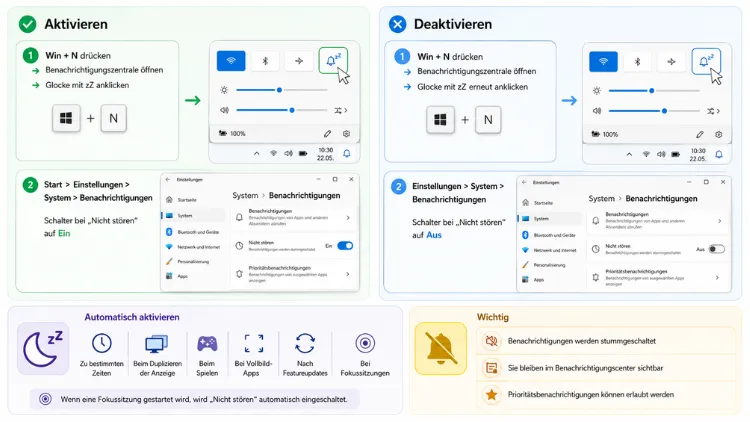
Der „Nicht stören“-Modus lässt sich in Windows 11 direkt über das Infocenter oder die Einstellungen ein- und ausschalten, während Windows 10 dafür den Fokusassistenten nutzt. Beide Funktionen unterdrücken Pop-ups, Töne und Benachrichtigungsbanner, damit Sie ungestört arbeiten, präsentieren oder spielen können.
Im Folgenden erfahren Sie Schritt für Schritt, wie Sie die Ruhefunktion in beiden Systemen aktivieren, anpassen und wieder deaktivieren.
Was ist der „Nicht stören“-Modus unter Windows?
Windows bündelt mehrere Benachrichtigungsfunktionen unter einem Dach. Dazu gehören Hinweisbanner, akustische Signale, Badges im Infobereich sowie die sogenannten Fokus-Funktionen. Der „Nicht stören“-Modus ist dabei im Grunde ein Schalter, der bestimmt, ob eingehende Meldungen sichtbar aufploppen dürfen oder stumm im Info-Center gesammelt werden.
Ist die Funktion aktiv, blendet Windows störende Pop-ups, Sound-Benachrichtigungen und Taskleisten-Badges aus. Trotzdem laufen Anrufe, Wecker sowie ausgewählte Prioritätsbenachrichtigungen weiterhin durch. Dadurch verpassen Sie keine wirklich wichtigen Hinweise, während unwichtige Meldungen zurückgehalten werden.
Besonders praktisch ist das während eines Meetings, einer Präsentation oder wenn Sie sich auf eine anspruchsvolle Aufgabe konzentrieren möchten. Zudem lässt sich die Funktion in beiden Systemen so konfigurieren, dass sie automatisch zu festgelegten Zeiten oder bei bestimmten Aktivitäten anspringt.
„Nicht stören“ in Windows 11 aktivieren
In Windows 11 heißt die Funktion offiziell „Nicht stören“ und ersetzt den früheren Fokusassistenten teilweise. Sie erreichen den Schalter auf zwei verschiedenen Wegen, die beide innerhalb weniger Sekunden zum Ziel führen.
Über das Infocenter aktivieren
- Klicken Sie unten rechts in der Taskleiste auf das Datum- und Uhrzeit-Feld, um das Infocenter zu öffnen.
- Suchen Sie oben im geöffneten Bereich das Glockensymbol.
- Klicken Sie einmal auf das Glockensymbol, um „Nicht stören“ einzuschalten.
- Das Symbol färbt sich blau und zeigt damit an, dass der Modus aktiv ist.
Alternativ öffnen Sie die Schnelleinstellungen über die Tastenkombination Windows-Taste + N, wo der Schalter ebenfalls sichtbar ist. Diese Methode eignet sich besonders, wenn Sie schnell zwischen Ruhemodus und normalen Benachrichtigungen wechseln möchten.
Über die Einstellungen-App aktivieren
Wer die Funktion lieber gezielt konfigurieren möchte, nutzt stattdessen die App Einstellungen. Dort lassen sich neben dem reinen Ein- und Ausschalten auch Prioritätslisten und Zeitpläne festlegen.
- Öffnen Sie die Einstellungen mit der Tastenkombination Windows-Taste + I.
- Wechseln Sie links auf System.
- Wählen Sie rechts den Punkt Benachrichtigungen.
- Aktivieren Sie oben den Schieberegler bei Nicht stören.
Sobald der Schalter aktiv ist, blendet Windows sämtliche Benachrichtigungsbanner sowie Sounds aus. Dennoch bleiben Anrufe und Wecker standardmäßig hörbar, sofern Sie das nicht separat ändern.
„Nicht stören“ in Windows 11 deaktivieren
Das Ausschalten funktioniert praktischerweise genauso einfach wie das Aktivieren. Sie haben dabei ebenfalls zwei gleichwertige Möglichkeiten.
Über das Infocenter:
- Öffnen Sie das Infocenter über das Datum in der Taskleiste.
- Klicken Sie erneut auf das blaue Glockensymbol.
- Das Symbol wechselt zurück zu Grau, wodurch der Modus deaktiviert ist.
Über die Einstellungen:
- Navigieren Sie zu Einstellungen > System > Benachrichtigungen.
- Schalten Sie den Regler bei Nicht stören auf Aus.
Anschließend erscheinen Pop-ups, Sounds und Badges wieder wie gewohnt. Falls Meldungen dennoch ausbleiben, lohnt sich zusätzlich ein Blick in die App-spezifischen Benachrichtigungseinstellungen, da einzelne Anwendungen unabhängig davon stummgeschaltet sein können.
Priorität festlegen: Welche Benachrichtigungen weiterhin durchkommen
Damit während des „Nicht stören“-Modus trotzdem wichtige Hinweise ankommen, bietet Windows 11 eine Prioritätsliste. Diese legen Sie folgendermaßen fest:
- Öffnen Sie Einstellungen > System > Benachrichtigungen.
- Klicken Sie auf Prioritätsbenachrichtigungen einstellen.
- Wählen Sie aus, ob Anrufe, Erinnerungen oder Nachrichten bestimmter Personen durchgelassen werden sollen.
- Fügen Sie bei Bedarf einzelne Apps hinzu, deren Benachrichtigungen weiterhin sichtbar bleiben.
Dadurch verpassen Sie beispielsweise keinen dringenden Anruf, während gleichzeitig unwichtige Werbe- oder Update-Hinweise unterdrückt werden. Außerdem lässt sich die Liste jederzeit anpassen, sodass sie sich flexibel an unterschiedliche Arbeitssituationen anpassen lässt.
Automatische Aktivierung nach Zeitplan einrichten
Wer nicht jedes Mal manuell umschalten möchte, richtet stattdessen automatische Regeln ein. Windows 11 bietet dafür mehrere Auslöser, die Sie unabhängig voneinander konfigurieren können.
- Öffnen Sie Einstellungen > System > Benachrichtigungen.
- Klappen Sie den Bereich „Nicht stören“ automatisch aktivieren aus.
- Aktivieren Sie eine oder mehrere der folgenden Optionen:
- Während dieser Zeiten: Legen Sie eine feste Uhrzeit, etwa für die Nacht oder Arbeitszeiten, fest.
- Bei Duplizierung der Anzeige: Nützlich für Präsentationen über Beamer oder zweiten Monitor.
- Beim Spielen: Verhindert störende Pop-ups während Vollbild-Games.
- Bestimmen Sie zusätzlich, welcher Fokuslevel dabei gelten soll: „Nur Priorität“ oder „Nur Alarme“.
Zudem können Sie festlegen, ob Sie eine kurze Benachrichtigung im Info-Center erhalten möchten, sobald der Modus automatisch startet. Das schafft Transparenz und verhindert Überraschungen, falls eine Meldung unerwartet ausbleibt.
Fokussitzungen über die Uhr-App nutzen
Neben dem klassischen „Nicht stören“-Schalter bietet Windows 11 zusätzlich Fokussitzungen, die eng mit der App Uhr verknüpft sind. Diese eignen sich besonders für zeitlich begrenzte Konzentrationsphasen, beispielsweise beim Lernen oder bei der Arbeit an einem Projekt.
So starten Sie eine Fokussitzung:
- Öffnen Sie die App Uhr über das Startmenü.
- Wechseln Sie zum Reiter Fokus.
- Stellen Sie die gewünschte Dauer ein, standardmäßig sind 30 Minuten voreingestellt, die sich in 15-Minuten-Schritten anpassen lassen.
- Klicken Sie auf Sitzung starten.
Während der Sitzung aktiviert Windows automatisch „Nicht stören“ und deaktiviert es anschließend wieder von selbst. Außerdem zeigt die App an, wie viel Zeit Sie insgesamt fokussiert gearbeitet haben, was zusätzlich zur eigenen Motivation beitragen kann. Wer möchte, verknüpft die Fokussitzung sogar mit Microsoft To Do, um Aufgaben direkt während der Sitzung abzuarbeiten.
Fokusassistent in Windows 10 aktivieren und deaktivieren
Windows 10 kennt keinen eigenständigen „Nicht stören“-Schalter, sondern nutzt stattdessen den Fokusassistenten, der früher unter dem Namen „Ruhezeiten“ bekannt war. Funktional erfüllt er jedoch denselben Zweck: Er unterdrückt Benachrichtigungen, Pop-ups und Töne während konzentrierter Arbeitsphasen.
Schnellzugriff über das Info-Center
- Klicken Sie unten rechts auf das Sprechblasen-Symbol in der Taskleiste, um das Info-Center zu öffnen.
- Klicken Sie am unteren Rand auf die Kachel Fokusassistent.
- Klicken Sie erneut darauf, um zwischen den drei Stufen zu wechseln:
- Aus
- Nur Priorität
- Nur Alarme
Über die Einstellungen konfigurieren
Für eine detailliertere Steuerung empfiehlt sich der Weg über die Einstellungen-App:
- Öffnen Sie Einstellungen über Windows-Taste + I.
- Wechseln Sie zu System.
- Klicken Sie links auf Fokusassistent.
- Wählen Sie zwischen Aus, Nur Priorität oder Nur Alarme.
- Passen Sie bei Bedarf unter Prioritätsliste anpassen an, welche Apps und Kontakte weiterhin durchkommen dürfen.
Ebenso wie in Windows 11 lassen sich auch hier automatische Regeln hinterlegen, etwa für bestimmte Uhrzeiten, beim Duplizieren des Bildschirms oder beim Spielen. Diese finden Sie im gleichen Einstellungsbereich unter dem Punkt Automatische Regeln.
Wichtiger Hinweis: Microsoft hat den offiziellen Support für Windows 10 am 14. Oktober 2025 eingestellt. Der Fokusassistent funktioniert zwar weiterhin, jedoch empfiehlt Microsoft inzwischen den Umstieg auf Windows 11, da künftige Sicherheitsupdates ausbleiben.
Unterschiede zwischen Windows 10 und Windows 11
Obwohl beide Funktionen denselben Zweck erfüllen, unterscheiden sie sich in einigen Details. Nachfolgend die wichtigsten Punkte im Überblick:
- Namensgebung: Windows 10 nutzt „Fokusassistent“, Windows 11 spricht von „Nicht stören“.
- Fokussitzungen: Diese gibt es ausschließlich in Windows 11 über die Uhr-App.
- Integration mit To Do: Nur unter Windows 11 lassen sich Fokussitzungen direkt mit Aufgaben verknüpfen.
- Schnellzugriff: In Windows 11 erfolgt die Bedienung über das vereinfachte Infocenter, während Windows 10 die klassische Aktionscenter-Kachel nutzt.
Trotz dieser Unterschiede bleibt das Grundprinzip identisch: Beide Systeme unterdrücken unerwünschte Benachrichtigungen, lassen aber wichtige Meldungen weiterhin durch.
Häufige Probleme beim „Nicht stören“-Modus lösen
Gelegentlich funktioniert die Funktion nicht wie erwartet. Nachfolgend die häufigsten Ursachen sowie passende Lösungsansätze.
Der Modus lässt sich nicht deaktivieren
Wenn sich „Nicht stören“ partout nicht ausschalten lässt, liegt die Ursache häufig an einer aktiven Gruppenrichtlinie. So beheben Sie das Problem:
- Drücken Sie Windows-Taste + R, geben Sie gpedit.msc ein und bestätigen Sie mit Enter.
- Navigieren Sie zu Benutzerkonfiguration > Administrative Vorlagen > Startmenü und Taskleiste > Benachrichtigungen.
- Doppelklicken Sie auf Ruhezeiten ausschalten.
- Setzen Sie die Option auf Nicht konfiguriert oder Deaktiviert.
- Bestätigen Sie mit Übernehmen und starten Sie den PC neu.
Benachrichtigungen bleiben trotz deaktiviertem Modus aus
In diesem Fall lohnt sich zunächst ein Blick auf die automatischen Regeln. Möglicherweise aktiviert eine hinterlegte Regel, etwa beim Vollbildmodus oder zu bestimmten Uhrzeiten, den Modus automatisch erneut. Deshalb sollten Sie alle Regeln unter Einstellungen > System > Benachrichtigungen kontrollieren und gegebenenfalls deaktivieren.
Einzelne Apps senden trotzdem Meldungen
Manche Anwendungen umgehen den „Nicht stören“-Modus, sofern sie in den App-spezifischen Einstellungen als Priorität eingestuft wurden. Überprüfen Sie deshalb unter Prioritätsbenachrichtigungen einstellen, welche Apps aktuell zugelassen sind, und entfernen Sie unerwünschte Einträge.
Häufige Fragen zum „Nicht stören“-Modus
Was passiert mit Benachrichtigungen während des „Nicht stören“-Modus?
Alle unterdrückten Meldungen werden nicht gelöscht, sondern lediglich im Info-Center gesammelt. Sobald Sie den Modus deaktivieren, finden Sie dort eine vollständige Übersicht aller verpassten Hinweise.
Kommen Anrufe trotz aktiviertem Modus durch?
Standardmäßig lässt Windows Anrufe und Wecker weiterhin durch, sofern Sie diese Option nicht manuell in der Prioritätsliste entfernt haben. Zudem lässt sich festlegen, dass nur Anrufe bestimmter Kontakte durchkommen.
Funktioniert der Modus auch bei geschlossenem Deckel oder gesperrtem Bildschirm?
Ja, die Einstellung bleibt aktiv, unabhängig davon, ob der Bildschirm gesperrt ist. Deshalb eignet sich der Modus auch, um nachts ungestört zu schlafen, ohne von Benachrichtigungssounds geweckt zu werden.
Wie lange dauert eine Fokussitzung standardmäßig?
Eine Fokussitzung in der Uhr-App ist standardmäßig auf 30 Minuten eingestellt. Sie lässt sich jedoch in Schritten von 15 Minuten flexibel verlängern oder verkürzen.
Lässt sich der Modus per Tastenkombination aktivieren?
Unter Windows 11 öffnen Sie mit Windows-Taste + N die Schnelleinstellungen, in denen sich „Nicht stören“ direkt umschalten lässt. Eine dedizierte Tastenkombination ausschließlich für diese Funktion existiert jedoch nicht.
Warum aktiviert sich der Modus automatisch beim Spielen?
Windows erkennt Vollbild-Anwendungen und aktiviert in diesem Fall standardmäßig eine automatische Regel. Diese lässt sich jedoch jederzeit unter Einstellungen > System > Benachrichtigungen > Automatische Regeln deaktivieren.
Gibt es Unterschiede zwischen Home- und Pro-Version?
Die grundlegende Funktion steht sowohl in Windows 11 Home als auch in Windows 11 Pro identisch zur Verfügung. Lediglich die Steuerung über Gruppenrichtlinien ist standardmäßig nur in der Pro-Version verfügbar, lässt sich jedoch mit einem Zusatztool auch in der Home-Version nachrüsten.
Werden Töne komplett stummgeschaltet oder nur Pop-ups unterdrückt?
Im Modus „Nicht stören“ werden sowohl visuelle Pop-ups als auch die dazugehörigen Benachrichtigungstöne unterdrückt. Ausgenommen sind lediglich Wecker sowie Meldungen, die Sie explizit als Priorität festgelegt haben.
Kann ich den Modus für einzelne Apps individuell einstellen?
Ja, unter Einstellungen > System > Benachrichtigungen lässt sich für jede App separat festlegen, ob deren Meldungen den „Nicht stören“-Modus umgehen dürfen. Dadurch behalten Sie volle Kontrolle über wirklich wichtige Anwendungen.
Fazit
Der „Nicht stören“-Modus lässt sich in Windows 11 über das Infocenter oder die Einstellungen in Sekunden ein- und ausschalten, während Windows 10 dafür den Fokusassistenten nutzt. Beide Varianten unterdrücken zuverlässig störende Benachrichtigungen.
Zusätzlich sorgen automatische Regeln und Prioritätslisten dafür, dass wichtige Hinweise trotzdem ankommen. Somit lässt sich konzentriertes Arbeiten dauerhaft und komfortabel in den Alltag integrieren.
