
Räumlichen Sound in Windows 11 und 10 aktivieren oder deaktivieren – Schritt-für-Schritt-Anleitung für Dolby Atmos, DTS:X und Windows Sonic.
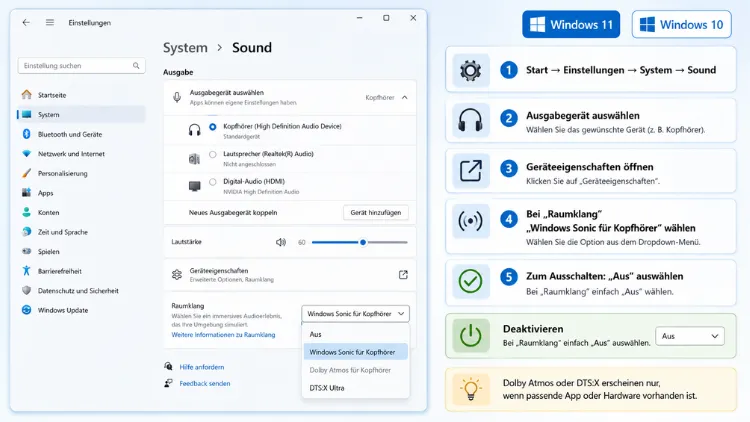
Wer unter Windows 11 oder Windows 10 ein intensiveres Klangerlebnis sucht, aktiviert räumlichen Sound direkt über die Soundeinstellungen: Rechtsklick auf das Lautsprechersymbol, „Räumlichen Sound“ wählen und Windows Sonic für Kopfhörer, Dolby Atmos oder DTS:X auswählen.
Zum Deaktivieren genügt die Auswahl von „Aus“. Beide Systeme unterstützen die Funktion nativ.
Was ist räumlicher Sound und wofür wird er gebraucht?
Räumlicher Sound, oft auch Raumklang oder Spatial Sound genannt, simuliert einen dreidimensionalen Klangraum. Dadurch entsteht der Eindruck, dass Geräusche nicht nur links oder rechts, sondern auch von oben, unten, vorne und hinten kommen.
Technisch betrachtet berechnet Windows dabei einen virtuellen Surround-Effekt, selbst wenn lediglich einfache Stereo-Kopfhörer angeschlossen sind. Deshalb eignet sich die Funktion besonders für Gaming, Filme und Serien mit mehrkanaligem Sounddesign.
Zusätzlich profitieren auch Musikliebhaber davon, sofern der jeweilige Inhalt für räumliches Audio abgemischt wurde. Allerdings ist nicht jede Audioquelle dafür optimiert, weshalb der Effekt je nach Inhalt unterschiedlich stark ausfällt.
Voraussetzungen für räumlichen Sound unter Windows 11/10
Bevor die Funktion aktiviert wird, lohnt sich ein kurzer Blick auf die Voraussetzungen. Grundsätzlich unterstützt jedes Windows-11- und Windows-10-System die kostenlose Basisvariante Windows Sonic, sofern die Audiotreiber aktuell sind.
Folgende Punkte sollten außerdem erfüllt sein:
- Ein aktuelles Audio-Ausgabegerät (Kopfhörer, Headset oder Lautsprecher) ist angeschlossen und als Standardgerät ausgewählt.
- Die Windows-Audiotreiber sind auf dem neuesten Stand, idealerweise über den Geräte-Manager oder Windows Update geprüft.
- Mono-Audio ist deaktiviert, da diese Funktion räumlichen Sound automatisch blockiert.
- Für Dolby Atmos oder DTS:X wird zusätzlich eine App aus dem Microsoft Store benötigt, teils mit kostenpflichtiger Lizenz.
Sind diese Bedingungen erfüllt, lässt sich räumlicher Sound in wenigen Schritten einrichten.
Räumlichen Sound in Windows 11 aktivieren – Schritt für Schritt
In Windows 11 ist die Aktivierung besonders unkompliziert, da die Einstellungen über die App „Einstellungen“ zentral erreichbar sind. Folgende Anleitung führt zuverlässig zum Ziel.
- Rechtsklick auf das Lautsprechersymbol in der Taskleiste unten rechts.
- Im Kontextmenü „Soundeinstellungen öffnen“ auswählen.
- Unter „Ausgabe“ das gewünschte Gerät markieren und auf „Geräteeigenschaften“ klicken.
- Zum Abschnitt „Räumlicher Klang“ oder „Raumklang“ scrollen.
- Im Dropdown-Menü Windows Sonic für Kopfhörer auswählen, sofern eine kostenlose Lösung gewünscht ist.
- Bei Bedarf stattdessen Dolby Atmos für Kopfhörer oder DTS:X wählen, sofern die entsprechende App bereits installiert wurde.
- Die Einstellung wird sofort automatisch übernommen, ein Neustart ist nicht erforderlich.
Alternativ funktioniert der Zugriff auch über Einstellungen > System > Sound, anschließend das jeweilige Ausgabegerät anklicken und dort den Punkt „Raumklang“ öffnen. Zudem lässt sich die klassische Systemsteuerung nutzen, was besonders bei fehlenden Optionen in den modernen Einstellungen hilfreich sein kann:
- Win + R drücken, „control“ eingeben und mit Enter bestätigen.
- Zu „Hardware und Sound“ und dann zu „Sound“ wechseln.
- Im Reiter „Wiedergabe“ das Standardgerät auswählen und „Eigenschaften“ öffnen.
- Den Tab „Raumklang“ auswählen und dort das gewünschte Format setzen.
Räumlichen Sound in Windows 10 aktivieren – Schritt für Schritt
Auch unter Windows 10 lässt sich räumlicher Sound ohne Zusatzsoftware nutzen, da Windows Sonic seit dem Creators Update fest im System integriert ist. Der Ablauf ähnelt dem von Windows 11, unterscheidet sich jedoch in Details.
- Mit der rechten Maustaste auf das Lautsprechersymbol in der Taskleiste klicken.
- Den Eintrag „Räumlichen Sound aktivieren“ direkt im Kontextmenü auswählen, falls vorhanden.
- Andernfalls „Sounds“ öffnen und im Reiter „Wiedergabe“ das Standardgerät markieren.
- Über „Eigenschaften“ den Tab „Räumlicher Klang“ aufrufen.
- Dort Windows Sonic für Kopfhörer oder eine installierte Alternative wie Dolby Atmos auswählen.
- Mit „Übernehmen“ und „OK“ bestätigen.
Praktisch: In Windows 10 existiert häufig ein direkter Umschalter im Kontextmenü des Lautsprechersymbols, mit dem sich räumlicher Sound ohne Umweg über die Einstellungen ein- und ausschalten lässt. Diese Schnellzugriffsfunktion fehlt in Windows 11 in vielen Versionen, weshalb dort meist der Weg über die Geräteeigenschaften nötig ist.
Räumlichen Sound deaktivieren in Windows 11 und Windows 10
Das Deaktivieren funktioniert in beiden Systemen nach demselben Prinzip wie die Aktivierung, lediglich die Auswahl unterscheidet sich. Wann immer der Effekt störend wirkt oder ein Spiel bereits eigenes 3D-Audio mitbringt, empfiehlt sich das Abschalten.
So gelingt die Deaktivierung zuverlässig:
- Rechtsklick auf das Lautsprechersymbol, danach „Soundeinstellungen öffnen“ auswählen.
- Unter „Ausgabegerät“ auf „Geräteeigenschaften“ klicken.
- Im Abschnitt „Raumklang“ die Option auf „Aus“ oder „Deaktiviert“ stellen.
- Änderungen werden unmittelbar wirksam, ein Neustart des Systems ist nicht notwendig.
Alternativ genügt in der Systemsteuerung derselbe Pfad wie bei der Aktivierung: „Hardware und Sound“ > „Sound“ > „Eigenschaften“ > „Raumklang“ > „Keine“. Wer den räumlichen Sound nur für eine einzelne Anwendung ausschalten möchte, sollte stattdessen die jeweilige App-eigene Surround-Option prüfen, da Windows den Effekt standardmäßig systemweit anwendet.
Windows Sonic, Dolby Atmos und DTS:X im Vergleich
Windows bietet mehrere Technologien für räumlichen Sound an, die sich in Kosten und Qualität unterscheiden. Ein Überblick erleichtert die Entscheidung, welche Variante für welchen Zweck geeignet ist.
- Windows Sonic für Kopfhörer: kostenlos, direkt in Windows 11 und Windows 10 integriert, funktioniert mit jedem Stereo-Headset und liefert bereits eine solide 3D-Simulation.
- Dolby Atmos für Kopfhörer: kostenpflichtige App aus dem Microsoft Store, bietet feinere Klangprofile sowie zusätzliche Anpassungsmöglichkeiten für Musik, Filme und Spiele.
- DTS Headphone:X beziehungsweise DTS:X Ultra: ebenfalls kostenpflichtig, gilt als Alternative zu Dolby Atmos mit eigenem Klangcharakter und teils präziserer Ortung.
- Dolby Atmos für Lautsprecher: geeignet für Systeme mit mehreren physischen Lautsprechern, benötigt jedoch entsprechend zertifizierte Hardware.
Da jede Technologie eigene Stärken hat, lohnt sich ein direkter Vergleich im eigenen Setup. Windows Sonic eignet sich als kostenloser Einstieg, während Dolby Atmos und DTS:X vor allem für anspruchsvolle Nutzer mit Fokus auf Kino- oder Gaming-Erlebnis interessant sind.
Räumlichen Sound für Kopfhörer und Lautsprecher einrichten
Grundsätzlich funktioniert räumlicher Sound sowohl mit Kopfhörern als auch mit Lautsprechern, allerdings unterscheiden sich die technischen Anforderungen deutlich.
Bei Kopfhörern reicht in der Regel ein gewöhnliches Stereo-Headset, da Windows Sonic den Surround-Effekt virtuell berechnet. Dabei spielt es keine Rolle, ob das Headset per Klinkenstecker, USB oder kabellos verbunden ist.
Bei Lautsprechern hingegen kommt es auf die tatsächliche Kanalanzahl an. Für ein vollwertiges Erlebnis mit Dolby Atmos für Lautsprecher sind entweder zertifizierte Soundbars oder ein Mehrkanal-Setup mit Deckenreflexion beziehungsweise nach oben gerichteten Treibern erforderlich. Ohne diese Hardware bleibt der Effekt spürbar eingeschränkt.
Wichtig zudem: Beim Wechsel zwischen Kopfhörern und Lautsprechern speichert Windows die Raumklang-Einstellung pro Ausgabegerät, sodass nach dem Umstecken erneut geprüft werden sollte, ob die gewünschte Option aktiv ist.
Räumlichen Sound in Spielen und beim Streaming nutzen
Gerade beim Gaming entfaltet räumlicher Sound seinen größten Nutzen, da eine präzise Ortung von Schritten, Schüssen oder Fahrzeugen einen echten Vorteil bringen kann. Dennoch gilt es, einige Besonderheiten zu beachten.
Manche Spiele, etwa Microsoft Flight Simulator oder aktuelle Titel der Call-of-Duty-Reihe, bringen bereits ein eigenes internes 3D-Audiosystem mit. In diesem Fall kann es sinnvoll sein, den systemweiten räumlichen Sound zu deaktivieren und stattdessen ausschließlich die spieleigene Option zu nutzen, um Konflikte zu vermeiden.
Folgende Vorgehensweise hat sich bewährt:
- Zunächst den Windows-eigenen Raumklang wie beschrieben aktivieren.
- Anschließend das jeweilige Spiel starten und in den Audioeinstellungen des Spiels prüfen, ob eine eigene Surround-Option vorhanden ist.
- Bei Konflikten oder unnatürlich wirkendem Klang eine der beiden Optionen deaktivieren und die andere testen.
- Bei Streaming-Diensten wie Netflix oder Disney+ empfiehlt sich zusätzlich die Prüfung, ob der jeweilige Inhalt tatsächlich für Atmos oder DTS:X gemastert wurde, da der Effekt sonst kaum wahrnehmbar ausfällt.
Zudem lohnt sich ein Blick in die Xbox Game Bar, da einige Windows-Versionen dort ebenfalls einen Schnellzugriff auf räumliche Audioeinstellungen anbieten.
Häufige Probleme bei räumlichem Sound und passende Lösungen
Trotz einfacher Bedienung treten gelegentlich Probleme auf, insbesondere wenn die Option ausgegraut oder gar nicht sichtbar ist. Folgende Lösungsansätze helfen in den meisten Fällen weiter.
- Option fehlt komplett: Prüfen Sie, ob das richtige Ausgabegerät als Standard eingestellt ist, und aktualisieren Sie die Audiotreiber über den Geräte-Manager.
- Option ist ausgegraut: Deaktivieren Sie Mono-Audio unter den Barrierefreiheitseinstellungen, da diese Funktion räumlichen Sound automatisch blockiert.
- Kein hörbarer Unterschied: Testen Sie gezielt Inhalte, die bekanntermaßen für Raumklang produziert wurden, beispielsweise aufwendige Blockbuster oder AAA-Spiele.
- Konflikte mit Herstellersoftware: Programme wie Nahimic oder herstellerspezifische Audio-Suiten können die Windows-Funktion stören. Deaktivieren Sie testweise alle Audioverbesserungen von Drittanbietern.
- Fehlerhafte Wiedergabe bei günstiger Hardware: Bei älteren oder einfachen Geräten kann alternativ eine Drittanbieter-App wie Winhance ausprobiert werden, sofern die integrierten Optionen weiterhin Probleme bereiten.
Sollten die Optionen weiterhin nicht erscheinen, hilft häufig der Umweg über die klassische Systemsteuerung, da dort teilweise Funktionen sichtbar werden, die in der modernen Einstellungs-App fehlen.
Häufige Fragen zu räumlichem Sound in Windows 11/10
Ist räumlicher Sound in Windows 11 und Windows 10 kostenlos?
Ja, die Basisvariante Windows Sonic für Kopfhörer ist vollständig kostenlos und direkt in beiden Betriebssystemen integriert. Lediglich Erweiterungen wie Dolby Atmos oder DTS:X erfordern in der Regel eine kostenpflichtige App aus dem Microsoft Store.
Funktioniert räumlicher Sound mit jedem Kopfhörer?
Grundsätzlich funktioniert Windows Sonic mit jedem Stereo-Kopfhörer, unabhängig davon, ob dieser per Klinkenstecker, USB oder Bluetooth verbunden ist. Für Dolby Atmos oder DTS:X wird lediglich die passende App benötigt, spezielle Hardware ist meist nicht erforderlich.
Warum ist die Option für räumlichen Sound ausgegraut?
Meist liegt es an aktivierter Mono-Audio-Funktion, die räumlichen Klang automatisch deaktiviert. Zudem kann ein veralteter Audiotreiber oder ein falsch ausgewähltes Ausgabegerät die Ursache sein.
Beeinträchtigt räumlicher Sound die Systemleistung?
Ja, jedoch nur geringfügig. Da die Berechnung in Echtzeit über die CPU erfolgt, ist der Unterschied auf modernen Systemen kaum spürbar. Lediglich ältere PCs mit schwacher Prozessorleistung können bei aktiviertem Dolby Atmos oder DTS:X eine minimal höhere Auslastung zeigen.
Sollte räumlicher Sound beim Gaming aktiviert bleiben?
Das hängt vom jeweiligen Spiel ab. Titel ohne eigenes 3D-Audiosystem profitieren meist deutlich von aktiviertem Windows Sonic. Bei Spielen mit eigener Surround-Lösung, etwa Microsoft Flight Simulator, empfiehlt sich hingegen ein Test beider Varianten.
Wie unterscheidet sich Dolby Atmos für Kopfhörer von Dolby Atmos für Lautsprecher?
Dolby Atmos für Kopfhörer simuliert den Raumklang virtuell über gewöhnliche Kopfhörer, während Dolby Atmos für Lautsprecher tatsächlich mehrere physische Kanäle sowie speziell zertifizierte Hardware voraussetzt.
Kann räumlicher Sound pro Anwendung getrennt eingestellt werden?
Nein, Windows aktiviert die Funktion grundsätzlich systemweit für das jeweils ausgewählte Ausgabegerät. Einzelne Anwendungen wie Spiele oder Streaming-Dienste bringen jedoch häufig eigene, separate Surround-Einstellungen mit.
Was tun, wenn Dolby Atmos trotz Installation nicht funktioniert?
Zunächst sollte geprüft werden, ob die App korrekt lizenziert und aktiviert wurde. Zusätzlich helfen ein Neustart des Audiodienstes sowie die testweise Deaktivierung herstellerspezifischer Soundsoftware wie Nahimic.
