
DTS:X funktioniert nicht unter Windows 11? Erfahren Sie alle Ursachen & Lösungen – von Audiotreibern über Soundkarte bis hin zu Headset und Lautsprechern.
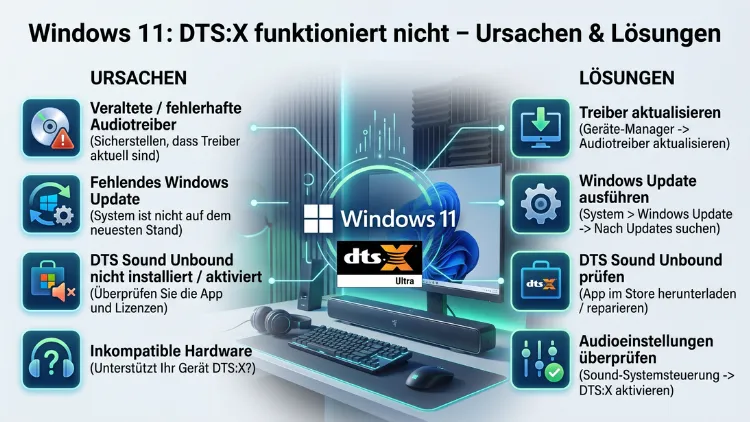
DTS:X funktioniert unter Windows 11 nicht mehr? Das ist ein weitverbreitetes Problem, das viele Nutzer nach einem Treiber-Update oder Windows-Upgrade betrifft. Häufig liegt die Ursache bei fehlerhaften oder veralteten Audiotreibern, einer ungültigen Lizenz in der DTS Sound Unbound App oder einem Konflikt nach dem Windows-11-24H2-Update.
Dieser Artikel erklärt alle bekannten Ursachen und zeigt Ihnen Schritt für Schritt, wie Sie DTS:X wieder zum Laufen bringen.
Was ist DTS:X – und warum ist es unter Windows 11 so fehleranfällig?
DTS:X ist ein objektbasiertes Surround-Sound-Format, das von der Firma DTS Inc. entwickelt wurde. Im Gegensatz zu klassischen Mehrkanal-Formaten wie Dolby Digital 5.1 verzichtet DTS:X auf feste Kanalzuweisungen. Stattdessen platziert es Klangobjekte dreidimensional im Raum, was ein deutlich immersiveres Hörerlebnis ermöglicht. Deshalb wird es vor allem beim Gaming, bei Heimkino-Setups und mit hochwertigen Kopfhörern eingesetzt.
Unter Windows 11 tritt DTS:X in zwei Hauptvarianten auf:
- DTS:X Ultra: Diese Version richtet sich an Laptop- und Desktop-Nutzer mit kompatiblem OEM-Mainboard oder Soundchip. Sie ist häufig bei ASUS-, Acer- und Gigabyte-Geräten vorinstalliert und wird über die App DTS Sound Unbound gesteuert.
- DTS Headphone:X: Diese Variante ist auf Kopfhörer ausgerichtet und simuliert räumlichen Klang über Stereokopfhörer.
Das grundlegende Problem ist, dass DTS:X unter Windows 11 auf mehreren Schichten gleichzeitig funktionieren muss: Die Hardware muss unterstützt werden, der richtige Audiotreiber muss installiert sein, die Lizenz in der DTS Sound Unbound App muss aktiv sein, und Windows selbst darf die Audioverarbeitungskette nicht unterbrechen. Fällt auch nur eine dieser Schichten aus, funktioniert DTS:X nicht mehr – häufig ohne eine klare Fehlermeldung.
Außerdem arbeitet DTS:X eng mit OEM-spezifischen Steuerprogrammen zusammen, etwa der Realtek Audio Console, der ASUS Armoury Crate, dem Lenovo Vantage oder der HP Audio Control-App. Ohne diese Programme initialisiert Windows den DTS-Verarbeitungspfad oft nicht korrekt.
Die häufigsten Ursachen, warum DTS:X unter Windows 11 nicht funktioniert
Bevor Sie mit der Fehlersuche beginnen, sollten Sie die Ursache möglichst genau eingrenzen. Denn so sparen Sie Zeit und vermeiden unnötige Schritte. Die folgenden Ursachen sind im Jahr 2026 besonders häufig dokumentiert.
Veraltete oder fehlerhafte Audiotreiber
Audiotreiber sind die häufigste Ursache. Besonders nach einem Windows-Update oder einem Mainboard-BIOS-Update werden bestehende Audiotreiber oft überschrieben, beschädigt oder durch inkompatible Generictreiber ersetzt. Zudem kann ein Update des NVIDIA- oder AMD-Grafiktreibers den HDMI-Audiotreiber verändern, was DTS:X auf HDMI-Verbindungen zum Erliegen bringt.
Windows-11-Update-Inkompatibilität (insbesondere 24H2)
Das Windows-11-24H2-Update hat bei zahlreichen Nutzern DTS:X zuverlässig deaktiviert. Konkret verschwand die DTS:X-Option in den Raumklang-Einstellungen nach jedem Neustart oder Ruhezustand. Zudem traten Audioaussetzer auf, wenn länger keine Audioquelle aktiv war. Diese Probleme sind auf Konflikte zwischen dem Windows-Audio-Subsystem und dem DTS APO4x-Treiber zurückzuführen.
Ungültige oder abgelaufene DTS-Lizenz
DTS:X Ultra erfordert eine aktive Lizenz in der DTS Sound Unbound App. Windows-Updates, Systemreparaturen oder eine Neuinstallation des Betriebssystems können dazu führen, dass diese Lizenz als ungültig erkannt wird – obwohl sie zuvor korrekt aktiviert war. In solchen Fällen zeigt die App keine Fehlermeldung an, DTS:X ist jedoch still deaktiviert.
HDMI- oder eARC-Verbindungsprobleme
Wer DTS:X über HDMI oder eARC an einen AV-Receiver oder Soundbar überträgt, muss auf eine durchgehend korrekte Signalkette achten. Selbst ein inkompatibles HDMI-Kabel, ein falscher HDMI-Anschluss am Receiver oder eine nicht unterstützte eARC-Konfiguration kann dazu führen, dass der AV-Receiver kein DTS:X-Signal mehr erkennt.
Deaktivierte oder falsch konfigurierte Audiogeräteeigenschaften
Windows 11 bietet unter den Geräteeigenschaften des aktiven Wiedergabegeräts die Möglichkeit, Raumklang zu aktivieren. Wenn diese Einstellung fehlt, auf „Aus“ steht oder auf eine andere Option wie „Windows Sonic für Kopfhörer“ gestellt ist, funktioniert DTS:X nicht – unabhängig davon, ob die Treiber korrekt installiert sind.
Fehlende OEM-Steuersoftware
DTS:X Ultra ist in vielen Fällen untrennbar mit der OEM-Software des Geräteherstellers verbunden. Ohne die Realtek Audio Console, Lenovo Vantage, Dell Audio oder vergleichbare Hersteller-Apps fehlt die notwendige Brücke zwischen Windows und dem DTS-Verarbeitungspfad. Nach einer Neuinstallation von Windows fehlt diese Software oft.
Konflikt mit dem DTS APO4x-Treiber
Der DTS APO4x-Treiber ist eine Audioverarbeitungskomponente, die im Geräteverwaltungsmenü unter „Audioverarbeitungsobjekte (APOs)“ oder „Softwarekomponenten“ erscheint. Eine zu neue oder zu alte Version dieses Treibers kann DTS:X blockieren. Insbesondere Versionen oberhalb von 1.10.20.0 haben bei manchen Systemen Probleme verursacht.
Beschädigte oder fehlende App-Dateien
Die DTS Sound Unbound App selbst kann durch fehlgeschlagene Updates, Systemfehler oder inkonsistente Store-Installationen beschädigt werden. In solchen Fällen startet die App zwar, zeigt jedoch an, dass kein kompatibles Gerät gefunden wurde, oder ignoriert alle Änderungen an den Einstellungen.
DTS:X unter Windows 11 reparieren – alle Lösungen Schritt für Schritt
Die folgenden Lösungen sind nach Aufwand geordnet. Beginnen Sie deshalb mit den einfachen Maßnahmen und arbeiten Sie sich dann zu den aufwendigeren Schritten vor.
Lösung 1: Audiogerät neu aktivieren und Raumklang prüfen
Dieser einfache Schritt behebt häufig vorübergehende Zustände, in denen Windows die DTS-Einstellung vergessen hat.
- Klicken Sie mit der rechten Maustaste auf das Lautsprechersymbol in der Taskleiste.
- Wählen Sie Soundeinstellungen öffnen.
- Klicken Sie unter „Ausgabe“ auf Ihr aktives Wiedergabegerät, dann auf Geräteeigenschaften.
- Scrollen Sie zu Raumklang und stellen Sie dort DTS:X Ultra ein – nicht DTS Headphone:X oder Windows Sonic.
- Schließen Sie das Fenster und testen Sie den Ton.
Zusätzlich empfiehlt es sich, das Gerät einmal kurz zu deaktivieren und wieder zu aktivieren: Rechtsklick auf den Lautsprecher → „Sounds“ → Reiter „Wiedergabe“ → Rechtsklick auf das Hauptgerät → „Deaktivieren“, 30 Sekunden warten → erneut „Aktivieren“.
Lösung 2: Windows-Audioproblembehandlung ausführen
Windows 11 enthält eine integrierte Problembehandlung, die häufig bekannte Audiofehler automatisch behebt.
- Öffnen Sie die Einstellungen mit der Tastenkombination Windows + I.
- Navigieren Sie zu System → Problembehandlung → Weitere Problembehandlungen.
- Klicken Sie bei Audiowiedergabe auf Ausführen.
- Folgen Sie den Anweisungen auf dem Bildschirm.
Auch wenn die Problembehandlung DTS:X nicht direkt kennt, kann sie fehlerhafte Treiberkonfigurationen und deaktivierte Audiodienste erkennen und beheben.
Lösung 3: Audiotreiber korrekt aktualisieren
Das ist die wichtigste und wirksamste Maßnahme, wenn DTS:X nach einem Windows-Update aufgehört hat zu funktionieren. Laden Sie den Treiber jedoch nicht über den Windows Update-Mechanismus, sondern direkt beim Hersteller herunter.
Für ASUS-Mainboards und -Laptops:
Besuchen Sie asus.com/support, suchen Sie Ihr Modell und laden Sie den aktuellen Realtek-Audiotreiber herunter. Achten Sie darauf, den spezifischen ASUS-ROG- oder ASUS-TUF-Treiber zu wählen, der DTS-Unterstützung enthält. Im März 2026 war die aktuelle Version für Windows 11 6.0.9967.1 WHQL.
Für Gigabyte-Mainboards:
Besuchen Sie gigabyte.com/support, wählen Sie Ihr Board-Modell und laden Sie den Realtek-Audiotreiber aus der Kategorie „Audio“ herunter.
Für Laptops (Lenovo, HP, Dell, Acer):
Laden Sie den Treiber ausschließlich über den offiziellen Support-Bereich des Herstellers herunter – nicht über den Geräte-Manager. Der Hersteller liefert OEM-Treiber, die speziell für DTS:X konfiguriert sind.
Installation:
- Deinstallieren Sie zunächst den bestehenden Audiotreiber über Einstellungen → Apps → Installierte Apps.
- Starten Sie den PC neu, bevor Sie den neuen Treiber installieren.
- Installieren Sie den heruntergeladenen Treiber und starten Sie erneut neu.
Lösung 4: DTS APO4x-Treiber zurücksetzen (Rollback)
Wenn DTS:X nach einem Treiberupdate nicht mehr funktioniert, kann ein Rollback des DTS APO4x-Treibers helfen.
- Öffnen Sie den Geräte-Manager mit Windows + X → Geräte-Manager.
- Blenden Sie den Abschnitt Audioverarbeitungsobjekte (APOs) ein.
- Rechtsklicken Sie auf DTS Audio Effects Component → Eigenschaften.
- Wechseln Sie zum Reiter Treiber → klicken Sie auf Vorheriger Treiber.
- Falls kein Rollback verfügbar ist, wählen Sie stattdessen Treiber aktualisieren → Auf meinem Computer nach Treibern suchen → Aus einer Liste verfügbarer Treiber auf meinem Computer auswählen.
- Wählen Sie die Version unterhalb von 1.10.20.0.
- Wiederholen Sie diesen Vorgang unter Softwarekomponenten → DTS APO4x Service Component.
Lösung 5: DTS Sound Unbound App reparieren oder neu installieren
Wenn die App selbst beschädigt ist, reicht ein Treiber-Update nicht aus. Probieren Sie deshalb zunächst die Reparaturfunktion.
App reparieren:
- Öffnen Sie Einstellungen → Apps → Installierte Apps.
- Suchen Sie nach DTS Sound Unbound.
- Klicken Sie auf die drei Punkte rechts → Erweiterte Optionen.
- Klicken Sie auf Reparieren und warten Sie, bis der Vorgang abgeschlossen ist.
- Starten Sie den PC neu und prüfen Sie, ob DTS:X wieder verfügbar ist.
Falls Reparieren nicht hilft – Neuinstallation:
- Deinstallieren Sie DTS Sound Unbound vollständig.
- Navigieren Sie zu C:\Programme und C:\Programme (x86) und löschen Sie alle verbleibenden DTS-Ordner manuell.
- Starten Sie den PC neu.
- Laden Sie DTS Sound Unbound neu aus dem Microsoft Store herunter und installieren Sie es.
- Öffnen Sie die App und prüfen Sie den Lizenzstatus.
Wichtig: Falls Ihre DTS-Lizenz ursprünglich über den OEM-Treiber Ihres Herstellers aktiviert wurde (z. B. bei ASUS oder Gigabyte), installieren Sie den OEM-Treiber erneut, bevor Sie die App öffnen. Dabei wird die Lizenz in vielen Fällen automatisch wiederhergestellt.
Lösung 6: DTS-Audiotreiber über den Windows Update-Katalog installieren
Wenn der OEM-Treiber nicht verfügbar ist oder nicht hilft, können Sie den DTS-Audiotreiber direkt über den Microsoft-Katalog installieren.
- Öffnen Sie einen Browser und besuchen Sie catalog.update.microsoft.com.
- Suchen Sie nach „Windows 11 DTS Audio Processing“.
- Laden Sie die aktuellste Version für Ihre Windows-Version herunter.
- Das Archiv enthält eine .cab-Datei und eine .inf-Datei.
- Entpacken Sie das Archiv.
- Rechtsklicken Sie auf die .inf-Datei → Installieren.
- Starten Sie den PC neu.
Lösung 7: DTS Sound Unbound bei Windows-Start automatisch ausführen
Besonders nach dem Windows-11-24H2-Update berichten viele Nutzer, dass die DTS:X-Option nach jedem Neustart oder Standby verschwindet und manuell über die DTS Sound Unbound App reaktiviert werden muss. Deshalb ist es sinnvoll, die App beim Start automatisch im Hintergrund zu starten.
- Öffnen Sie den Task-Manager mit Strg + Alt + Entf → Task-Manager.
- Wechseln Sie zum Reiter Autostart-Apps.
- Suchen Sie nach DTS Sound Unbound und klicken Sie auf Aktivieren.
Alternativ können Sie die App manuell zum Autostart hinzufügen:
- Drücken Sie Windows + R und geben Sie
shell:startupein. - Es öffnet sich der Autostart-Ordner.
- Erstellen Sie dort eine Verknüpfung zur DTS Sound Unbound App (zu finden unter C:\Programme\WindowsApps…).
Lösung 8: HDMI-Verkabelung und AV-Receiver-Konfiguration prüfen
Wenn Sie DTS:X über HDMI oder eARC an einen AV-Receiver übertragen, müssen außerdem folgende Punkte stimmen:
- Verwenden Sie ein HDMI-Kabel mit Unterstützung für HDMI 2.0 oder höher, da ältere Kabel nicht alle DTS:X-Bitstreams übertragen können.
- Stellen Sie sicher, dass das HDMI-Kabel am eARC-Anschluss des Receivers und des Fernsehers steckt – nicht an einem Standard-HDMI-Anschluss.
- Wählen Sie im AV-Receiver-Menü die korrekte Eingangsquelle aus und aktivieren Sie dort den HDMI-Audioeingang.
- Stellen Sie in Windows unter Einstellungen → System → Sound → Ausgabe den AV-Receiver oder Fernseher als Standardwiedergabegerät ein.
- Prüfen Sie zudem, ob der Grafikkartentreiber (NVIDIA oder AMD) den HDMI-Audio-Ausgang korrekt initialisiert. Deinstallieren Sie bei Bedarf den Grafiktreiber mit DDU (Display Driver Uninstaller) und installieren Sie die aktuelle Version neu.
Lösung 9: Energiesparoptionen für Audiogeräte anpassen
Viele Nutzer berichten, dass DTS:X nach einer Pause stumm wird. Dafür sind häufig die Energiesparoptionen von Windows verantwortlich, die Audiogeräte in den Standby versetzen.
- Öffnen Sie die Systemsteuerung → Energieoptionen.
- Klicken Sie bei Ihrem aktiven Energieplan auf Energiesparplaneinstellungen ändern → Erweiterte Energieeinstellungen ändern.
- Suchen Sie den Eintrag Multimedia-Einstellungen → Bei der Freigabe von Medien.
- Stellen Sie diesen Wert auf Verhindern, dass der Computer in den Ruhezustand wechselt.
- Alternativ: Öffnen Sie den Geräte-Manager, suchen Sie Ihren Realtek-Audiotreiber unter „Audio, Video und Gamecontroller“, rechtsklicken Sie → Eigenschaften → Energieverwaltung → Deaktivieren Sie die Option „Computer kann das Gerät ausschalten, um Energie zu sparen“.
Lösung 10: Windows-Update deinstallieren (als letztes Mittel)
Wenn DTS:X seit einem bestimmten Windows-Update nicht mehr funktioniert und alle anderen Maßnahmen fehlgeschlagen sind, kann das Deinstallieren des problematischen Updates eine temporäre Lösung sein.
- Öffnen Sie Einstellungen → Windows Update → Updateverlauf → Updates deinstallieren.
- Suchen Sie das zuletzt installierte Update (sortiert nach Datum).
- Wählen Sie es aus und klicken Sie auf Deinstallieren.
- Starten Sie den PC neu.
Beachten Sie jedoch: Sicherheitsupdates sollten nur in Ausnahmefällen deinstalliert werden. Kontaktieren Sie bei anhaltenden Problemen den Support des Geräteherstellers oder von DTS.
DTS:X unter Windows 10 – dieselben Lösungen gelten
Obwohl sich dieser Artikel primär mit Windows 11 befasst, sind viele der geschilderten Probleme und Lösungen ebenso für Windows 10 relevant. Auch dort führen veraltete OEM-Treiber, Konflikte mit Windows-Updates oder eine abgelaufene DTS-Lizenz häufig zum gleichen Ergebnis: DTS:X zeigt keine Wirkung oder erscheint nicht in den Soundoptionen. Zudem unterstützt die DTS Sound Unbound App beide Betriebssysteme – deshalb können alle oben beschriebenen Schritte 1:1 auf Windows 10 angewendet werden.
DTS:X vs. Dolby Atmos: Welche Alternative gibt es?
Falls DTS:X auf Ihrem System trotz aller Maßnahmen nicht zuverlässig funktioniert, ist Dolby Atmos eine gleichwertige Alternative. Beide Technologien bieten objektbasiertes räumliches Audio. Dolby Atmos ist unter Windows 11 häufig stabiler, da Microsoft selbst eine tiefere Integration unterstützt. Außerdem ist die Dolby Access App im Microsoft Store verfügbar und bietet eine kostenlose Testphase von 7 Tagen.
Ebenso steht Windows Sonic für Kopfhörer als kostenlose integrierte Option zur Verfügung – zwar weniger klangstark als DTS:X Ultra, aber zuverlässig ohne Lizenz- oder Treiberprobleme.
Häufige Fragen zu DTS:X-Problemen unter Windows
Warum verschwindet DTS:X nach jedem Neustart aus den Soundeinstellungen?
Dieses Problem tritt häufig nach dem Windows-11-24H2-Update auf. Die DTS Sound Unbound App muss aktiv im Hintergrund laufen, damit Windows die DTS:X-Option in den Raumklang-Einstellungen anzeigt. Deshalb empfiehlt es sich, die App über den Task-Manager → Autostart oder den Autostart-Ordner (shell:startup) automatisch mit Windows zu starten. Zusätzlich sollte der DTS APO4x-Treiber auf eine stabile Version zurückgesetzt werden.
Was bedeutet die Fehlermeldung „Bitte schließen Sie externe Lautsprecher an“?
Diese Meldung erscheint, wenn DTS:X kein kompatibles Ausgabegerät erkennt – obwohl ein Lautsprecher oder Kopfhörer angeschlossen ist. Häufig ist dafür ein fehlerhafter oder fehlender Audiotreiber verantwortlich. Außerdem kann es sein, dass Windows das falsche Gerät als Standardwiedergabegerät gesetzt hat. Prüfen Sie zunächst unter Einstellungen → System → Sound, ob das richtige Gerät als Standard ausgewählt ist, und aktualisieren Sie danach den Audiotreiber über den Gerätehersteller.
Kann ich DTS:X Ultra kostenlos nutzen oder brauche ich eine Lizenz?
DTS:X Ultra erfordert eine Lizenz. Bei Geräten von ASUS, Gigabyte, Acer oder anderen OEM-Herstellern ist diese Lizenz oft im OEM-Audiotreiber integriert und wird kostenlos mitgeliefert. Wer jedoch ein System ohne OEM-Lizenz betreibt, muss DTS Sound Unbound im Microsoft Store kaufen oder ein Abonnement abschließen. Eine kostenlose 30-Tage-Testversion ist in der App erhältlich.
Warum zeigt DTS:X keine Wirkung, obwohl es aktiviert ist?
Wenn DTS:X aktiv ist, aber der Klang sich nicht ändert, liegt das häufig an einem Treiberkonflikt oder einer beschädigten App-Konfiguration. Stellen Sie zunächst sicher, dass unter den Geräteeigenschaften des Wiedergabegeräts DTS:X Ultra (nicht DTS Headphone:X) als Raumklang eingestellt ist. Außerdem sollte der DTS APO4x-Treiber korrekt installiert sein. Reparieren Sie die DTS Sound Unbound App über Einstellungen → Apps → Erweiterte Optionen → Reparieren.
Wie aktualisiere ich den Audiotreiber für DTS:X richtig?
Laden Sie den Treiber ausschließlich vom Hersteller Ihres Mainboards oder Laptops herunter – nicht über den Geräte-Manager oder Windows Update. Besuchen Sie dafür asus.com/support, gigabyte.com/support, lenovo.com/support, hp.com/support oder acer.com/support, je nach Ihrem Gerät. Deinstallieren Sie den alten Treiber vorher vollständig, starten Sie neu und installieren Sie dann den neuen Treiber.
Funktioniert DTS:X auch über HDMI und eARC?
Ja, DTS:X funktioniert auch über HDMI und eARC, sofern alle Komponenten in der Signalkette kompatibel sind. Der Fernseher, das HDMI-Kabel und der AV-Receiver müssen eARC unterstützen. Außerdem muss in Windows der Fernseher oder AV-Receiver als Standardwiedergabegerät eingestellt sein. Zudem sollte der Grafiktreiber aktuell sein, da dieser den HDMI-Audioausgang kontrolliert.
Warum hat Windows 11 24H2 DTS:X deaktiviert?
Das 24H2-Update hat bei vielen Nutzern den DTS APO4x-Treiber überschrieben oder Konflikte im Windows-Audio-Subsystem ausgelöst. Außerdem werden die Einstellungen für Raumklang nach einem Neustart zurückgesetzt, wenn die DTS Sound Unbound App nicht aktiv im Hintergrund läuft. Als Lösung empfiehlt sich ein Rollback des DTS APO4x-Treibers und die Aktivierung des Autostarts der App.
Kann ich DTS:X und Dolby Atmos gleichzeitig nutzen?
Nein. Windows 11 erlaubt nur eine aktive Raumklang-Technologie gleichzeitig. Sie können in den Geräteeigenschaften unter „Raumklang“ entweder DTS:X Ultra, Dolby Atmos oder Windows Sonic für Kopfhörer wählen – aber nie zwei davon gleichzeitig. Deshalb müssen Sie je nach Anwendungsfall umschalten.
Was ist der Unterschied zwischen DTS:X Ultra und DTS Headphone:X?
DTS:X Ultra ist für Lautsprecher-Setups und Heimkino-Systeme ausgelegt und verarbeitet bis zu 11.2 Kanäle im Standardformat. DTS Headphone:X hingegen ist speziell für Kopfhörer optimiert und simuliert räumlichen Surround-Sound über Stereo-Kopfhörer. Beide Varianten werden über die DTS Sound Unbound App gesteuert, sind jedoch für unterschiedliche Anwendungsfälle vorgesehen. Stellen Sie sicher, dass Sie in den Geräteeigenschaften die für Ihr Setup passende Variante ausgewählt haben.
Hilft eine Neuinstallation von Windows, wenn DTS:X nicht funktioniert?
Eine Neuinstallation löst das Problem nur dann dauerhaft, wenn danach der korrekte OEM-Audiotreiber und die DTS Sound Unbound App neu installiert werden. Andernfalls fehlt nach der Neuinstallation die Lizenz, und DTS:X bleibt inaktiv. Deshalb empfiehlt es sich, zuerst alle anderen Lösungsschritte auszuprobieren, bevor eine Neuinstallation in Betracht gezogen wird.
Fazit
DTS:X funktioniert unter Windows 11 nicht – das liegt in den meisten Fällen an veralteten OEM-Treibern, einer deaktivierten Lizenz in der DTS Sound Unbound App oder Konflikten nach dem 24H2-Update. Mit den beschriebenen Schritten lässt sich das Problem in der Regel ohne Neuinstallation beheben.
Beginnen Sie deshalb mit dem Aktualisieren des Audiotreibers direkt beim Gerätehersteller, reparieren oder reinstallieren Sie DTS Sound Unbound, und stellen Sie den Autostart der App sicher. So funktioniert DTS:X in den meisten Fällen zuverlässig wieder.
