
Drucker unter Windows 11 entfernen: Erfahren Sie, wie Sie einen installierten Drucker schnell und einfach über Einstellungen oder Systemsteuerung löschen.
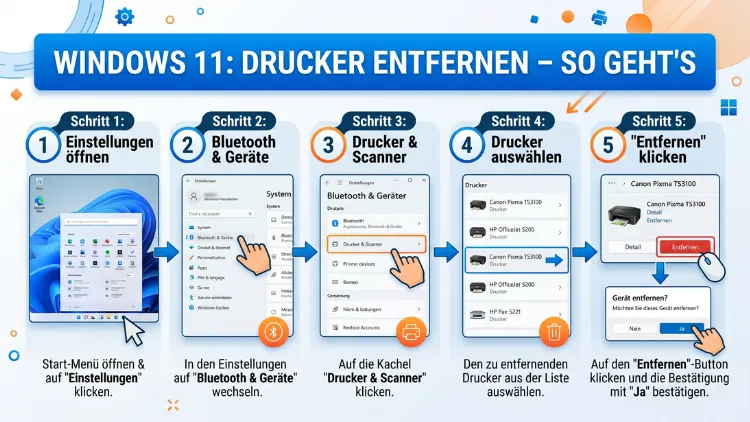
Einen Drucker unter Windows 11 zu entfernen, ist in wenigen Schritten erledigt – vorausgesetzt, man kennt den richtigen Weg. Ob über die Einstellungen, die Systemsteuerung oder die Kommandozeile: Es gibt mehrere Methoden, einen Drucker vollständig zu löschen, inklusive seiner Treiber.
Dieser Artikel zeigt Ihnen alle Wege – Schritt für Schritt, verständlich und vollständig.
Warum sollten Sie einen Drucker unter Windows 11 entfernen?
Bevor wir zu den konkreten Anleitungen kommen, lohnt es sich, kurz zu verstehen, warum das Entfernen eines Druckers sinnvoll sein kann. Zunächst gibt es den klassischen Fall: Sie haben ein neues Gerät angeschafft und möchten das alte aus der Liste löschen. Ebenso kann es vorkommen, dass ein Netzwerkdrucker nicht mehr erreichbar ist und als Geister-Eintrag in der Druckerliste verbleibt. Zudem führen veraltete oder beschädigte Druckertreiber häufig zu Fehlern, Abstürzen oder langen Wartezeiten beim Drucken.
Außerdem unterscheidet Windows 11 zwischen zwei Dingen, die viele Nutzer verwechseln: dem Drucker als Gerät und dem zugehörigen Druckertreiber. Wenn Sie einen Drucker über die normale Methode entfernen, bleibt der Treiber in der Regel auf dem System gespeichert. Deshalb ist es wichtig, beide getrennt oder gemeinsam vollständig zu löschen – je nach Bedarf.
Methode 1: Drucker entfernen über die Windows 11-Einstellungen
Der schnellste und einfachste Weg führt direkt über die Windows 11-Einstellungen. Diese Methode eignet sich für die meisten Standardfälle, also wenn der Drucker korrekt installiert ist und problemlos in der Liste erscheint.
Schritt-für-Schritt-Anleitung:
- Öffnen Sie die Einstellungen mit der Tastenkombination Windows-Taste + I.
- Klicken Sie links in der Navigation auf „Bluetooth & Geräte“.
- Wählen Sie auf der rechten Seite den Eintrag „Drucker & Scanner“.
- Suchen Sie in der Liste den Drucker, den Sie entfernen möchten, und klicken Sie ihn an.
- Klicken Sie auf die Schaltfläche „Entfernen“.
- Bestätigen Sie die Sicherheitsabfrage mit „Ja“.
Danach verschwindet der Drucker sofort aus der Liste. Jedoch sollten Sie wissen, dass der zugehörige Druckertreiber dabei nicht automatisch mitgelöscht wird. Wie Sie diesen ebenfalls entfernen, erfahren Sie weiter unten in diesem Artikel.
Tipp: Falls der Entfernen-Button ausgegraut oder nicht vorhanden ist, handelt es sich möglicherweise um einen Geister-Drucker oder um ein Gerät mit beschädigtem Treiber. Auch dafür gibt es einen eigenen Abschnitt in diesem Artikel.
Methode 2: Drucker entfernen über die Systemsteuerung
Obwohl Microsoft die klassische Systemsteuerung seit Windows 11 schrittweise in den Hintergrund drängt, ist sie nach wie vor verfügbar und in bestimmten Situationen besonders hilfreich – etwa wenn der Entfernen-Button in den Einstellungen fehlt oder ein Drucker hartnäckig in der Liste verbleibt.
Schritt-für-Schritt-Anleitung:
- Öffnen Sie die Systemsteuerung, indem Sie in der Suche (Windows-Taste + S) „Systemsteuerung“ eingeben und Enter drücken.
- Wählen Sie die Ansicht „Kleine Symbole“ oder „Große Symbole“ aus dem Dropdown-Menü oben rechts.
- Klicken Sie auf „Geräte und Drucker“.
- Suchen Sie in der Übersicht den Drucker, den Sie löschen möchten.
- Machen Sie einen Rechtsklick auf das Gerätesymbol.
- Wählen Sie im Kontextmenü „Gerät entfernen“ aus.
- Bestätigen Sie die Abfrage mit „Ja“.
Zusätzlich können Sie über denselben Weg auch den Standarddrucker wechseln oder prüfen, ob der Drucker korrekt konfiguriert ist. Ebenso lassen sich hier Netzwerkdrucker und lokal angeschlossene Geräte gleichermaßen verwalten.
Methode 3: Druckertreiber vollständig entfernen über die Druckverwaltung
Das vollständige Deinstallieren eines Druckers unter Windows 11 umfasst auch das Löschen des Treiberpakets. Dafür eignet sich die integrierte Druckverwaltungskonsole (Print Management), die jedoch nur in den Editionen Windows 11 Pro und Windows 11 Enterprise verfügbar ist.
Schritt-für-Schritt-Anleitung:
- Drücken Sie Windows-Taste + R, geben Sie
printmanagement.mscein und bestätigen Sie mit Enter. - Erweitern Sie auf der linken Seite den Eintrag „Druckserver“.
- Klicken Sie auf „Lokaler Server“, dann auf „Treiber“.
- Suchen Sie in der rechten Liste den Treiber des Druckers, den Sie entfernen möchten.
- Machen Sie einen Rechtsklick auf den Treibereintrag.
- Wählen Sie „Treiber und Treiberpaket entfernen“ aus.
- Bestätigen Sie alle Rückfragen.
Damit wird das Treiberpaket vollständig vom System entfernt. Außerdem empfiehlt sich ein Neustart des Computers danach, damit alle Änderungen vollständig wirksam werden.
Wichtig: Falls Sie Windows 11 Home verwenden, steht Ihnen die Druckverwaltungskonsole standardmäßig nicht zur Verfügung. In diesem Fall bieten sich die alternativen Methoden über PowerShell oder den DriverStore Explorer an.
Methode 4: Druckertreiber entfernen über den Geräte-Manager
Der Geräte-Manager ist eine weitere Möglichkeit, Druckertreiber unter Windows 11 zu deinstallieren. Diese Methode funktioniert auch dann, wenn ein Drucker nicht mehr physisch angeschlossen ist, aber noch im System registriert bleibt.
Schritt-für-Schritt-Anleitung:
- Drücken Sie Windows-Taste + X und wählen Sie „Geräte-Manager“ aus dem Menü.
- Klicken Sie im Geräte-Manager oben auf „Ansicht“.
- Aktivieren Sie die Option „Ausgeblendete Geräte anzeigen“ – das ist besonders wichtig, da nicht angeschlossene Drucker sonst unsichtbar bleiben.
- Öffnen Sie den Bereich „Drucker“ oder „Druckwarteschlangen“.
- Machen Sie einen Rechtsklick auf den entsprechenden Drucker.
- Wählen Sie „Gerät deinstallieren“.
- Setzen Sie unbedingt den Haken bei „Treibersoftware für dieses Gerät löschen“, falls die Option erscheint.
- Klicken Sie auf „Deinstallieren“ und starten Sie danach den Computer neu.
Zudem sollten Sie auch den Bereich „Andere Geräte“ und „Unbekannte Geräte“ im Geräte-Manager prüfen, falls der Drucker dort noch einen Eintrag hinterlassen hat.
Methode 5: Druckertreiber mit PowerShell entfernen
Für fortgeschrittene Nutzer und Systemadministratoren bietet die Windows PowerShell eine leistungsstarke Alternative. Diese Methode ist besonders nützlich, wenn andere Wege scheitern oder wenn Sie mehrere Drucker gleichzeitig verwalten möchten.
So entfernen Sie einen Drucker mit PowerShell:
- Öffnen Sie die PowerShell als Administrator: Drücken Sie Windows-Taste + X und wählen Sie „Windows PowerShell (Administrator)“ oder „Terminal (Administrator)“.
- Geben Sie folgenden Befehl ein, um alle installierten Drucker aufzulisten:
Get-Printer- Notieren Sie sich den genauen Namen des Druckers, den Sie entfernen möchten.
- Führen Sie dann diesen Befehl aus (ersetzen Sie „DruckerName“ durch den tatsächlichen Namen):
Remove-Printer -Name "DruckerName"- Um anschließend auch den Treiber zu entfernen, verwenden Sie:
Remove-PrinterDriver -Name "TreiberName"Außerdem können Sie mit dem folgenden Befehl alle installierten Druckertreiber anzeigen lassen:
Get-PrinterDriverZudem ist die PowerShell-Methode besonders wertvoll in Unternehmensnetzwerken, wo Drucker automatisiert über Skripte verwaltet werden müssen.
Methode 6: Netzwerkdrucker und WLAN-Drucker entfernen
Das Entfernen eines Netzwerkdruckers oder WLAN-Druckers funktioniert grundsätzlich genauso wie bei einem lokal angeschlossenen Gerät. Dennoch gibt es einige Besonderheiten, die Sie beachten sollten.
Zunächst einmal können Netzwerkdrucker auf mehreren Computern gleichzeitig installiert sein. Deshalb wird der Drucker nur auf dem jeweiligen Gerät entfernt, auf dem Sie die Deinstallation durchführen – auf anderen PCs im Netzwerk bleibt er weiterhin verfügbar.
Empfohlene Vorgehensweise für Netzwerkdrucker:
- Gehen Sie wie bei Methode 1 beschrieben zu Einstellungen > Bluetooth & Geräte > Drucker & Scanner.
- Wählen Sie den Netzwerkdrucker aus und klicken Sie auf „Entfernen“.
- Prüfen Sie anschließend, ob der Drucker auch aus der Systemsteuerung unter „Geräte und Drucker“ verschwunden ist.
- Löschen Sie bei Bedarf ebenfalls den zugehörigen Treiber über die Druckverwaltungskonsole oder den Geräte-Manager.
Ebenso sollten Sie nach dem Entfernen eines WLAN-Druckers sicherstellen, dass Windows 11 nicht automatisch versucht, das Gerät wieder hinzuzufügen. Dazu deaktivieren Sie unter Einstellungen > Bluetooth & Geräte > Drucker & Scanner gegebenenfalls die Option „Windows verwaltet Standarddrucker“.
Geister-Drucker entfernen: Was tun, wenn der Entfernen-Button fehlt?
Ein häufig auftretendes Problem ist, dass der Entfernen-Button in den Windows 11-Einstellungen fehlt oder ausgegraut ist. Dies betrifft meistens sogenannte Geister-Drucker – also Einträge, die nach dem Entfernen eines Geräts oder einem Systemfehler zurückgeblieben sind. Jedoch gibt es dafür zuverlässige Lösungswege.
Lösung über die Systemsteuerung:
- Öffnen Sie die Systemsteuerung und navigieren Sie zu „Geräte und Drucker“.
- Machen Sie einen Rechtsklick auf den Geister-Drucker und wählen Sie „Gerät entfernen“.
- Falls auch das nicht funktioniert, fahren Sie mit dem nächsten Schritt fort.
Lösung über den Druckspooler:
Der Windows-Druckspooler (Print Spooler) kann manchmal verhindern, dass Drucker korrekt entfernt werden. Deshalb ist es sinnvoll, diesen vorübergehend zu stoppen:
- Drücken Sie Windows-Taste + R, geben Sie
services.mscein und bestätigen Sie. - Suchen Sie den Dienst „Druckwarteschlange“ (Print Spooler).
- Machen Sie einen Rechtsklick und wählen Sie „Beenden“.
- Öffnen Sie jetzt den Datei-Explorer und navigieren Sie zu folgendem Pfad:
C:\Windows\System32\spool\PRINTERS - Löschen Sie alle Dateien in diesem Ordner (nicht den Ordner selbst!).
- Starten Sie den Druckspooler-Dienst danach wieder: Rechtsklick auf den Dienst > „Starten“.
- Versuchen Sie nun erneut, den Drucker zu entfernen.
Lösung über die Registrierungsdatenbank:
Falls der Drucker immer wieder auftaucht, hilft in hartnäckigen Fällen ein Eingriff in die Windows-Registrierungsdatenbank:
- Drücken Sie Windows-Taste + R, geben Sie
regeditein und bestätigen Sie. - Navigieren Sie zum Pfad:
HKEY_LOCAL_MACHINE\SOFTWARE\Microsoft\Windows NT\CurrentVersion\Print\Printers - Suchen Sie unterhalb des Ordners „Printers“ den Eintrag für den betreffenden Drucker.
- Machen Sie einen Rechtsklick auf den Eintrag und wählen Sie „Löschen“.
- Starten Sie den Computer neu.
Achtung: Änderungen in der Registrierungsdatenbank können das System beschädigen, wenn sie falsch vorgenommen werden. Deshalb empfiehlt es sich dringend, vorher eine Systemsicherung oder einen Wiederherstellungspunkt zu erstellen.
DriverStore Explorer: Treiber restlos entfernen
Für besonders hartnäckige Treiber, die sich auch über die oben genannten Methoden nicht löschen lassen, empfiehlt sich das kostenlose Drittanbieter-Tool DriverStore Explorer (RAPR). Dieses Tool liest den Windows-Treiberspeicher aus und ermöglicht das vollständige Entfernen auch tief im System verankerter Treiberpakete.
So verwenden Sie den DriverStore Explorer:
- Laden Sie DriverStore Explorer von der offiziellen GitHub-Seite des Entwicklers herunter (Suche nach „DriverStore Explorer RAPR GitHub“).
- Entpacken Sie die ZIP-Datei und starten Sie die Anwendung als Administrator.
- Klicken Sie auf „Enumerate“, um alle installierten Treiberpakete aufzulisten.
- Suchen Sie in der Liste den Eintrag für Ihren Drucker – meistens erkennbar am Hersteller- oder Modellnamen.
- Setzen Sie den Haken neben dem entsprechenden Treiber.
- Klicken Sie auf „Force Delete Package“, um den Treiber vollständig zu entfernen.
- Starten Sie den Computer danach neu.
Außerdem zeigt der DriverStore Explorer sehr übersichtlich an, welche Treiber veraltet sind, doppelt vorkommen oder nicht mehr genutzt werden. Deshalb eignet sich das Tool auch hervorragend für die allgemeine Treiberpflege unter Windows 11.
Drucker deinstallieren über die Herstellersoftware
Viele Druckerhersteller liefern eigene Verwaltungssoftware mit, die das vollständige Entfernen des Druckers – inklusive aller Treiber und zugehöriger Software – in einem einzigen Schritt ermöglicht. Zudem ist diese Methode oft die sauberste, da herstellereigene Deinstallationsprogramme alle Systemdateien und Registrierungseinträge kennen und restlos beseitigen.
Empfohlene Vorgehensweise:
- Öffnen Sie Einstellungen > Apps > Installierte Apps.
- Suchen Sie nach dem Namen Ihres Druckerherstellers – zum Beispiel „HP Software“, „Canon IJ-Netzwerktool“, „Epson Software Updater“ oder „Brother MFL-Pro Suite“.
- Klicken Sie auf die drei Punkte neben dem Eintrag und wählen Sie „Deinstallieren“.
- Folgen Sie den Anweisungen des Deinstallationsassistenten.
Ebenso finden Sie auf den Websites der großen Hersteller wie HP, Canon, Epson, Brother oder Lexmark spezielle Bereinigungstools zum Download, die sämtliche Treiberreste vom System entfernen. Diese Tools tragen häufig Namen wie „HP Print and Scan Doctor“, „Canon My Printer“ oder „Epson Uninstall Tool“.
Drucker unter Windows 10 entfernen – Die Unterschiede
Obwohl sich dieser Artikel hauptsächlich auf Windows 11 konzentriert, lohnt es sich, kurz auf Windows 10 einzugehen, da viele Nutzer noch auf diesem System arbeiten oder von einem Update betroffen sein könnten. Grundsätzlich sind die Methoden sehr ähnlich, jedoch gibt es einige Unterschiede in der Benutzeroberfläche.
Unter Windows 10 finden Sie die Druckerübersicht unter:
Einstellungen > Geräte > Drucker & Scanner
Ansonsten funktioniert das Entfernen über die Systemsteuerung, den Geräte-Manager, die PowerShell und den DriverStore Explorer identisch zu Windows 11. Zudem ist die Druckverwaltungskonsole ebenfalls nur in den Pro- und Enterprise-Editionen von Windows 10 verfügbar.
Drucker lässt sich nicht entfernen: Die häufigsten Ursachen und Lösungen
Manchmal stößt man beim Versuch, einen Drucker zu löschen, auf Widerstand. Deshalb finden Sie hier eine Übersicht der häufigsten Probleme und deren Lösungen.
Problem 1: Drucker ist als Standarddrucker festgelegt
Zunächst müssen Sie in diesem Fall einen anderen Drucker als Standard setzen. Gehen Sie dazu zu Einstellungen > Bluetooth & Geräte > Drucker & Scanner, wählen Sie einen anderen Drucker und klicken Sie auf „Als Standard festlegen“. Danach lässt sich das ursprüngliche Gerät problemlos entfernen.
Problem 2: Aktive Druckaufträge blockieren das Entfernen
Außerdem kann eine volle oder hängende Druckwarteschlange das Entfernen verhindern. Klicken Sie doppelt auf den Drucker in der Systemsteuerung, wählen Sie alle Druckaufträge aus und löschen Sie sie über Drucker > Alle Druckaufträge abbrechen.
Problem 3: Fehlende Administratorrechte
Zudem benötigen Sie für das vollständige Deinstallieren von Treibern Administratorrechte. Stellen Sie sicher, dass Sie mit einem Administratorkonto angemeldet sind, bevor Sie die oben beschriebenen Schritte durchführen.
Problem 4: Druckertreiber ist in Verwendung
Falls Windows meldet, dass der Treiber noch verwendet wird, müssen Sie zunächst den Druckspooler-Dienst stoppen (wie oben beschrieben) und es danach erneut versuchen. In einigen Fällen ist auch ein Neustart des Systems im abgesicherten Modus erforderlich.
Empfohlene Vorgehensweisen beim Entfernen von Druckern unter Windows 11
Damit das Entfernen eines Druckers sauber und fehlerfrei verläuft, empfehlen sich einige bewährte Grundregeln:
- Erstellen Sie vor jedem Eingriff in Treiber oder Registrierung einen Wiederherstellungspunkt. Gehen Sie dazu zu „Systemsteuerung > System > Computerschutz > Erstellen“.
- Stoppen Sie den Druckspooler, bevor Sie Treiber manuell löschen, um Konflikte zu vermeiden.
- Starten Sie den Computer nach dem Entfernen neu, damit Windows alle Änderungen korrekt übernehmen kann.
- Verwenden Sie die Herstellersoftware, wenn Sie einen Drucker dauerhaft entfernen und alle zugehörigen Dateien restlos löschen möchten.
- Prüfen Sie nach dem Entfernen, ob der Drucker weder in den Einstellungen noch im Geräte-Manager noch in der Systemsteuerung erscheint.
Zudem sollten Sie beachten, dass Windows 11 unter Umständen versucht, bekannte Drucker bei nächster Gelegenheit automatisch wieder hinzuzufügen. Deshalb deaktivieren Sie bei Bedarf die automatische Druckerverwaltung unter Einstellungen > Bluetooth & Geräte > Drucker & Scanner.
Häufige Fragen zum Drucker entfernen
Wie entferne ich einen Drucker schnell unter Windows 11?
Der schnellste Weg führt über Einstellungen > Bluetooth & Geräte > Drucker & Scanner. Klicken Sie den gewünschten Drucker an und wählen Sie „Entfernen“. Diese Methode entfernt den Drucker aus der Liste, löscht jedoch nicht automatisch den Treiber.
Wie lösche ich auch den Druckertreiber vollständig?
Um den Treiber vollständig zu entfernen, nutzen Sie entweder die Druckverwaltungskonsole (printmanagement.msc, nur Windows 11 Pro/Enterprise), den Geräte-Manager mit aktivierter Option „Treibersoftware löschen“ oder das kostenlose Tool DriverStore Explorer. Außerdem bieten viele Hersteller eigene Deinstallationstools an.
Was tun, wenn der Entfernen-Button in Windows 11 fehlt oder ausgegraut ist?
In diesem Fall handelt es sich häufig um einen Geister-Drucker oder um einen Drucker mit beschädigtem Treiber. Verwenden Sie dafür die Systemsteuerung > Geräte und Drucker, stoppen Sie den Druckspooler-Dienst oder entfernen Sie den Eintrag über die Registrierungsdatenbank unter HKEY_LOCAL_MACHINE\SOFTWARE\Microsoft\Windows NT\CurrentVersion\Print\Printers.
Wie entferne ich einen Netzwerkdrucker unter Windows 11?
Netzwerkdrucker lassen sich genauso wie lokale Drucker über Einstellungen > Bluetooth & Geräte > Drucker & Scanner entfernen. Beachten Sie jedoch, dass der Drucker dadurch nur auf dem aktuellen Gerät gelöscht wird – auf anderen Netzwerkgeräten bleibt er weiterhin verfügbar.
Kann ich einen Drucker über die Kommandozeile oder PowerShell löschen?
Ja, das ist möglich. Öffnen Sie die PowerShell als Administrator und verwenden Sie den Befehl Remove-Printer -Name "DruckerName". Den zugehörigen Treiber entfernen Sie anschließend mit Remove-PrinterDriver -Name "TreiberName".
Was ist ein Geister-Drucker und wie werde ich ihn los?
Ein Geister-Drucker ist ein Druckereintrag, der nach einer fehlerhaften Deinstallation oder nach dem Trennen des Geräts im System verbleibt, obwohl das Gerät nicht mehr vorhanden ist. Lösen lässt sich das Problem über die Systemsteuerung, den Geräte-Manager mit ausgeblendeten Geräten oder über die Registrierungsdatenbank.
Muss ich Windows 11 nach dem Entfernen eines Druckers neu starten?
Nicht zwingend, jedoch empfiehlt sich ein Neustart, insbesondere wenn Sie Druckertreiber gelöscht oder den Druckspooler-Dienst gestoppt haben. Erst nach dem Neustart übernimmt Windows 11 alle Änderungen vollständig.
Funktionieren diese Methoden auch unter Windows 10?
Die meisten Methoden funktionieren auch unter Windows 10, wobei sich der Pfad leicht unterscheidet: Dort finden Sie die Druckereinstellungen unter Einstellungen > Geräte > Drucker & Scanner. Die Systemsteuerung, der Geräte-Manager und die PowerShell-Befehle sind identisch.
Was passiert, wenn ich einen Drucker entferne, der von mehreren Benutzern genutzt wird?
Das Entfernen eines Druckers gilt immer nur für das Benutzerkonto, unter dem die Aktion durchgeführt wird – sofern Sie keine systemweiten Treiberänderungen vornehmen. Für andere Benutzerkonten auf demselben PC bleibt der Drucker weiterhin verfügbar, bis dieser ebenfalls dort entfernt wird.
Wie verhindere ich, dass Windows 11 einen entfernten Drucker automatisch wieder hinzufügt?
Deaktivieren Sie unter Einstellungen > Bluetooth & Geräte > Drucker & Scanner die Option „Windows verwaltet Standarddrucker“. Außerdem sollten Sie die automatische Geräteinstallation unter Einstellungen > Bluetooth & Geräte > Geräteeinstellungen einschränken.
Fazit
Einen Drucker unter Windows 11 zu entfernen gelingt am schnellsten über die Einstellungen oder die Systemsteuerung. Wer auch den Druckertreiber vollständig löschen möchte, nutzt die Druckverwaltungskonsole, den Geräte-Manager oder den DriverStore Explorer.
Bei hartnäckigen Geister-Druckern hilft zusätzlich ein Eingriff in den Druckspooler oder die Registrierungsdatenbank. Mit den beschriebenen Methoden meistern Sie jeden Fall zuverlässig.
